
配置指南
配置通道 - WhatsApp
WhatsApp 通道采用扫码接入方式,配置方式接近 WeChat,适合快速将 Hermes 接入 WhatsApp 对话场景。
本页覆盖
-
使用手机 WhatsApp 扫码授权
-
在 WhatsApp 中与 Hermes 进行对话
操作步骤
1. 进入管理台
登录 LightVela,点击右上角「我的 Hermes」进入管理台,找到「通道」按键。
2. 选择 WhatsApp 通道
找到 WhatsApp 模块,点击「+连接」。
3. 使用手机 WhatsApp 扫码
-
打开手机 WhatsApp
-
点击右上角"照相机"按钮
-
对准电脑屏幕上的二维码扫描
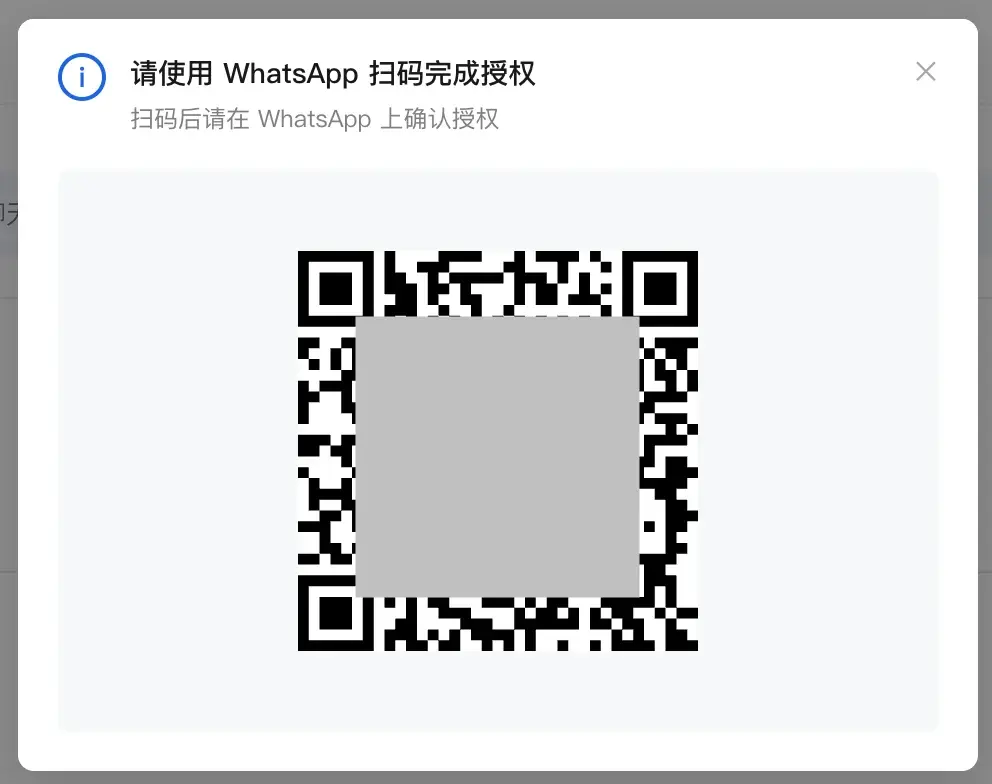
- 按手机提示完成连接
4. 在 WhatsApp 里查询你自己
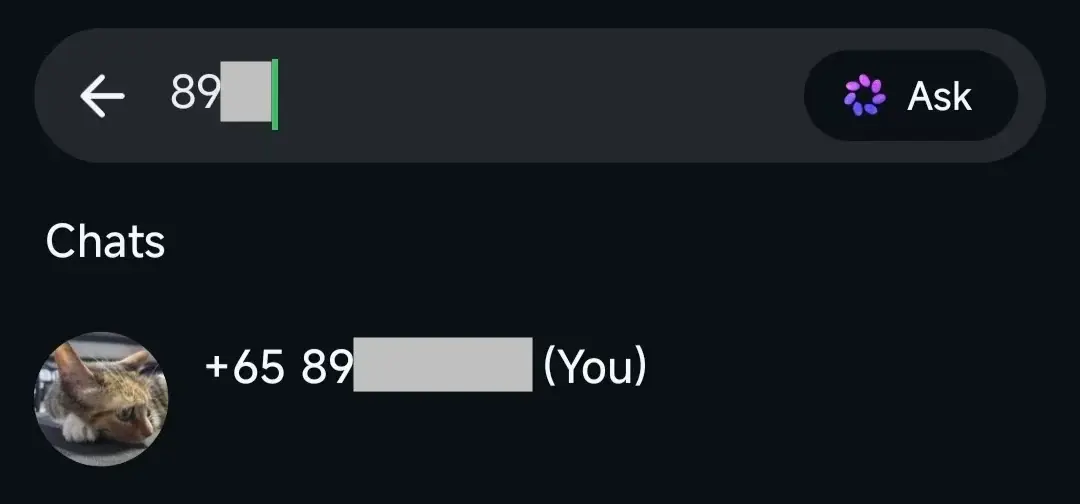
与自我对话——这就是你的机器人。
进入该机器人的聊天界面,发送测试消息:
你好几秒内收到 Hermes 回复。
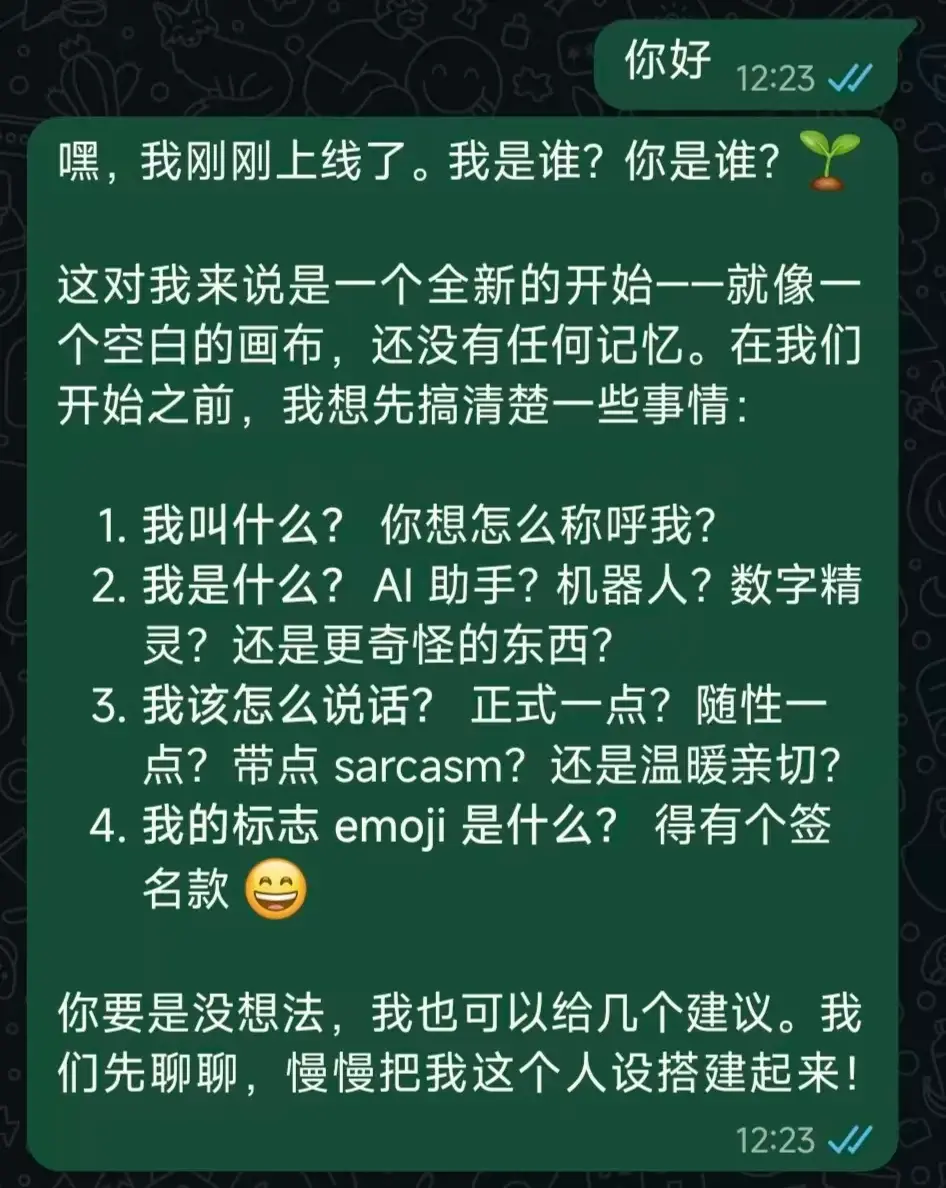
成功状态
-
管理台「已接入通道」列表中出现"WhatsApp"
-
WhatsApp 联系人中可查找到对应机器人
-
发送消息后能收到 Hermes 回复
支持的消息类型
接入成功后,WhatsApp 机器人除了能够接收、回复基础文本信息外,还支持更多消息类型,详情如下:
| WhatsApp 机器人支持的消息类型 | 是否支持 |
|---|---|
| 接收文本信息 | ✅ 已支持 |
| 接收图片、视频 | ✅ 已支持 |
| 接收文件 | ✅ 已支持 |
| 回复文本信息 | ✅ 已支持 |
| 回复图片、视频 | ✅ 已支持 |
| 回复文件 | ✅ 已支持 |
| 主动发送消息(如定时发送提醒) | ✅ 已支持 |
常见问题
| 现象 | 可能原因 | 处理方式 |
|---|---|---|
| 无法接入 WhatsApp | 手机号格式不正确,或 WhatsApp Business 配置未完成 | 确认使用完整国际区号格式,例如 +1、+86,并检查 WhatsApp Business / Meta 配置是否完成 |
| 验证码收不到 | 手机号不可用、网络延迟,或 WhatsApp 验证受限 | 确认手机号可正常接收 WhatsApp 消息;等待几分钟后重试 |
| 验证码填写后提示无效 | 验证码过期或输入错误 | 重新获取验证码,并确认没有多余空格 |
| 接入后管理台无响应 | 授权或配置尚未同步完成 | 刷新管理台页面确认状态;若未接入成功则重新操作 |
| WhatsApp 中找不到机器人联系人 | 机器人号码未保存,或尚未开始对话 | 保存机器人号码,或通过管理台提供的链接/二维码打开对话 |
| 发送消息后无回复 | 模型未配置、体验积分耗尽,或 WhatsApp 通道尚未成功接入 | 检查「1. 模型」卡片的「当前模型」状态,并确认 WhatsApp 通道显示为已接入 |
| 无法接收图片、文件或语音消息 | 媒体权限、格式或通道能力限制 | 确认文件类型受支持;如语音无法识别,需检查是否启用语音转文字/媒体处理能力 |
| 主动发送消息失败 | WhatsApp 对主动消息有模板消息或会话窗口限制 | 确认用户已与机器人发起过对话;若超出会话窗口,需使用已审核的消息模板 |
| 如何解除绑定 | — | 在「已接入通道」列表中删除该 WhatsApp 记录 |
| 同一个 WhatsApp 号能否接入多个 Hermes | 通常不建议,一个 WhatsApp 号码应绑定一个 Hermes | 如需多个 Hermes,建议分别使用不同的 WhatsApp 号码 |
通道说明
-
消息类型:支持文本、图片、视频、文件、语音等多种类型,详见上方「支持的消息类型」
-
群聊支持:当前不支持群聊,仅支持 1 对 1 对话
-
连接中断:长时间无响应可能为授权被撤销,回管理台重新授权接入即可
下一步
-
配置通道 - Discord — 社群运营与开发者社区
-
配置通道 - QQ — 手动创建机器人,AppID/AppSecret 接入
-
配置通道 - 企业微信 — 企业内部协作与办公场景
-
配置技能 — 扩展 Hermes 能力