
配置总览
摘要
Agent 管理台在侧边栏分别提供通道、模型、技能和定时任务页面。修改配置前应先选中目标 Bot;在通道卡片接入聊天平台,配置模型或使用套餐积分,再按需安装来自 Skills.sh 或 ClawHub 的技能。人设、持久记忆、诊断中心、高级设置和实验室分别位于其他分区;云存储从用户菜单进入。Bot 在线且有可用套餐模型积分或已配置模型时,可先在侧栏「对话」直接聊天,无需先接入外部通道。
Agent 管理台通过侧边栏的日常、成长、管理与实验室分组组织对话与配置。先选择要配置的 Bot,再打开对应页面。本页说明入口与结果验证。
本页覆盖
-
进入管理台的方式
-
Bot 切换与当前 Bot 信息
-
通道、模型、技能和云存储的入口
-
完成配置后的成功状态
-
管理 Bot、切换模型、接入多个通道等常用操作
进入管理台
登录后打开 Agent 管理台,选择要配置的 Hermes Agent 与 Bot。
网页「对话」在「日常」中,外部通道可稍后按需接入。
Bot 切换与当前 Bot 信息
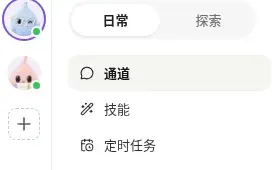
桌面端使用左侧 Bot 头像栏;窄屏先展开导航,再使用 Bot 头像栏。点击另一个头像即可切换,当前选中项会高亮。每个 Bot 都有独立的 Profile 与配置;套餐决定可创建的 Bot 总数,主 Bot 也计入数量。
- 首次创建:先选外观、填写名字,点击「创建」,完成配置后点击「开始旅程」。
- 再次创建:在 Bot 头像栏点击「新建 Bot」,默认空白创建;复制已有设置使用「高级 → 创建方式」或「管理 Bot → 复制 Bot」。
- 修改资料:选中目标 Bot,打开「管理 Bot → 修改资料」。
- 换装:点击当前 Bot 的头像,依次选颜色、形状与配饰;保存更新,关闭可退出未保存的编辑。
创建与继承规则详见管理 Bots。
配置通道、模型与技能
通道(Channels)
在侧栏进入日常 → 通道。页面分别展示 Telegram、WhatsApp、Discord、WeChat、Slack、QQ、WeCom 和 Lark 卡片;在目标通道上点击 + 连接 并按指南操作。WhatsApp、WeChat、WeCom、Lark 使用扫码授权;Telegram、Discord、Slack 使用凭据;QQ 可扫码或使用 App ID / Secret。扫码示例见 WhatsApp 指南。
模型(Models)
进入探索 → 模型查看当前模型或配置服务商。使用套餐模型积分无需填写自己的 API Key;需要时可以新增服务商。每个 Bot 同时使用一个主模型,也可能配置回退模型。详见配置模型和模型切换。
技能(Skills)
进入 技能 搜索单个技能,或浏览来自 Skills.sh 与 ClawHub 的 技能包。点击 安装 后在 已安装 中确认。详见配置技能。
中文界面入口为日常 → 技能,页签显示为「技能」「技能包」和「已安装」。在技能卡片上添加后,到「已安装」核对结果。
配置完成的状态
最小可用状态是:选中正确的 Bot,Bot 在线,模型积分可用或已配置模型,并且网页侧栏「对话」发送消息后能收到回复。
- 外部通道可选:需要聊天软件时,先在通道页完成连接,再从相应平台发送测试消息。
- 技能可选:按任务需要安装,在已安装列表中确认。
- 定时任务可选:设置完成后核对执行时间、通知去向与实际结果。
外部通道尚未连接不影响网页对话;仅连接通道也不能替代Bot 在线与可用模型这两个条件。
常用操作
- 切换模型:选中目标 Bot 后进入探索 → 模型,选择已配置且可用的模型。Bot 记忆会保留;详见模型切换。
- 接入多个通道:在日常 → 通道中逐一点击目标卡片的 + 连接。属于同一 Bot 的通道共享该 Bot 的人设与记忆。
- 管理 Bot:修改配置前选中目标 Bot 头像;新建入口可用时,按管理 Bots中的复制与删除规则操作。
- 打开云存储:从用户菜单进入 云存储,而不是在 Agent 侧边栏中寻找。
下一步
- 云电脑(Beta):查看云端桌面并核对只读与控制权限。
各模块的详细配置:
-
管理 Bots — 创建、复制、切换、重命名和删除 Bot
-
配置模型 — 模型来源、API Key 获取、选型建议
-
配置通道 - WeChat / Telegram / WhatsApp / Discord / Slack / QQ / 企业微信 / 飞书
-
配置技能 — Skills.sh / ClawHub 使用与技能安装
相关参考:
当前入口与操作范围
侧栏按「日常」「成长」「管理」「实验室」分组,对话及会话列表独立显示。先选择目标 Bot;模型和诊断中心位于「管理」。
最后更新于 2026-10-19