
Urus Bots
Ringkasan
Bot adalah profil berdikari di dalam Hermes Agent anda. Bot utama dibuat bersama Ejen, dan setiap Bot tambahan boleh mempunyai tetapan model sendiri, persona, ingatan, Kemahiran, saluran, dan tugas terjadual. Apabila anda membuat Bot, pilih sama ada untuk menyalin Bot sedia ada atau memulakan dengan tetapan Asas. Pelan anda menentukan berapa banyak Bot yang boleh anda buat, termasuk Bot utama.
Halaman ini meliputi
- Hubungan antara Hermes Agent dan Botnya.
- Pemadaman Bot tambahan membersihkan sambungan WeChat dan WhatsApp miliknya sebelum membuang profil. Imbasan aktif, konflik pemilikan atau kegagalan pembersihan menghalang pemadaman. Segarkan senarai Bot dan status saluran, selesaikan ralat lalu cuba semula. Profil dikekalkan jika pembersihan gagal, tetapi semak sambungan yang mungkin sudah dibuang; jangan anggap semua tindakan diundur.
- Apa yang diwarisi oleh setiap kaedah penciptaan.
- Menukar, menamakan semula, dan memadam Bot.
Cari Urus Bot di sudut kiri bawah
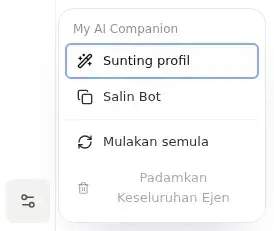
Pada desktop, Urus Bot ialah ikon peluncur berhampiran bahagian bawah bar avatar Bot, di atas avatar akaun. Pilih Bot yang dikehendaki, kemudian buka menu untuk Sunting profil, Salin Bot, Mulakan semula dan pemadaman. Bot yang gagal mungkin memaparkan tindakan pembaikan. Bot utama memaparkan Padamkan Keseluruhan Ejen, manakala Bot tambahan memaparkan Padam Bot. Butang ini berasingan daripada kumpulan pengurusan pada bar sisi yang mengandungi model dan tetapan lanjutan.
Sebelum anda bermula
- Sahkan bahawa Hermes Agent anda sedang berjalan.
- Sahkan bahawa pelan anda mempunyai ruang untuk Bot tambahan. Had pelan termasuk Bot utama.
- Buka Agents dan pilih Ejen yang anda ingin uruskan.
Cipta Bot
Untuk mencipta Bot seterusnya, pilih Bot Baharu jika tersedia dan kuota pelan mencukupi. Isi Nama (wajib) dan Penerangan (pilihan), kemudian laraskan penampilan jika perlu. Pilihan lalai ialah Persediaan asas. Jika ada Bot sumber yang sah, buka Lanjutan dan pilih Bot tertentu untuk disalin. Untuk menyalin Bot yang sedang digunakan, buka Urus Bot → Salin Bot; borang akan memilih sumber itu terlebih dahulu. Semak sumber, pilih Buat, dan tunggu sehingga selesai.
Kawalan tutup dan pilihan salinan lanjutan hanya tersedia apabila ada Bot sumber yang sah. Persediaan pertama tanpa sumber perlu dilengkapkan. Kawalan penampilan mengubah warna, bentuk, dan aksesori, bukan sumber salinan.
Pilih kaedah penciptaan
| Kaedah | Warisan | Tidak diwarisi |
|---|---|---|
| Salin Bot | Model, persona, Kemahiran, keutamaan pengguna, dan memori jangka panjang daripada Bot sumber yang dipilih | Perbualan semasa, sejarah sembang, tugas yang dijadualkan, keadaan semasa, dan sambungan saluran |
| Persediaan asas | Model utama semasa Bot dan kelayakan Penyedia, ditambah Kemahiran sistem terbina dalam | Model sandaran, model lain yang dikonfigurasikan, persona, memori, Kemahiran yang dipasang kemudian pada Bot utama, saluran, dan tugas yang dijadualkan |
Persediaan asas bukanlah Bot kosong. Ia menyimpan model minimum dan konfigurasi Kemahiran bawaan yang diperlukan untuk memulakan, sambil memisahkan tingkah laku peribadi, memori, dan integrasi.
Sahkan Bot baru
Selepas penciptaan, semak nama Bot baharu dalam pemilih, buka sembang webnya, dan hantar mesej ujian ringkas. Jika penciptaan atau konfigurasi awal gagal, ikut tindakan cuba semula yang dipaparkan dan semak senarai Bot sebelum mencipta lagi. Jika tiada balasan, semak status Bot serta kredit atau konfigurasi model.
Bekerja dengan Pelbagai Bot
Pilih avatar Bot yang dikehendaki pada bar Bot. Pada skrin sempit, buka panel navigasi terlebih dahulu. Semak namanya sebelum mengubah model, memori, kemahiran, saluran, atau tugas berjadual. Sembang web dan senarai perbualan mengikut Bot yang dipilih; Bot tambahan juga boleh menggunakan sembang web. Sembang web tidak memerlukan saluran pemesejan.
Untuk menamakan semula Bot, pilih Bot tersebut dan sunting nama yang dipaparkan. Nama baharu boleh mengandungi sehingga 60 aksara.
Padam Bot
- Memadam Bot tambahan akan memadamkan profil dan data Bot tersebut secara kekal.
- Putuskan sambungan saluran yang dimiliki oleh Bot itu sebelum memadamnya.
- Padam semua Bot tambahan sebelum memadam Bot utama.
- Memadam Bot utama akan memadamkan keseluruhan Ejen, termasuk semua perbualan, konfigurasi, Kemahiran yang dipasang, memori, dan data berkaitan.
Pemadaman tidak dapat dibatalkan. Baca mesej pengesahan dengan teliti dan masukkan nama Bot yang diminta sebelum mengesahkan.
Penyelesaian Masalah
Mengapa saya tidak boleh mencipta Bot lain?
Semak sama ada penciptaan berbilang Bot diaktifkan untuk akaun, Agent sedang berjalan, kuota pelan mencukupi, dan tiada penciptaan atau pemadaman lain sedang berlangsung.
Mengapa Bot yang disalin tiada perbualan, tugasan, atau saluran?
Item ini sengaja tidak disalin. Sambungkan semula saluran dan wujudkan semula tugasan yang dijadualkan untuk Bot baru mengikut keperluan.
Mengapa tetapan Asas masih menunjukkan model dan Kemahiran?
Tetapan asas mewarisi model utama semasa Bot dan kelayakan Penyedia serta mengekalkan hanya Kemahiran sistem terbina dalam. Ia tidak menyalin model lain, persona, memori, Kemahiran yang dipasang kemudian, saluran, atau tugas berjadual Bot utama.
Dikemas kini pada 2026-10-19