
Mula pantas
Ringkasan
Untuk memulakan perbualan pertama anda dalam LightVela, daftar masuk dan aktifkan pelan, tunggu sehingga Bot anda sedia, kemudian buka Harian → Sembang di Ejen Saya dan hantar mesej. Tiada saluran mesej diperlukan untuk Sembang Web, dan kredit model pelan yang tersedia membolehkan anda mula tanpa menambah kunci API anda sendiri. Jika anda juga ingin menggunakan Bot yang sama dalam WeChat, ikut langkah kod QR di halaman ini kemudian.
Tutorial ini bermula dengan Web Chat, kemudian menunjukkan cara untuk menyambung WeChat jika diperlukan. Benarkan masa tambahan untuk pemeriksaan pelan dan penyediaan Ejen.
Halaman ini meliputi
-
Log masuk ke LightVela
-
Mengaktifkan pilihan Pelancaran dan membuka contoh Hermes anda
-
Menghantar mesej pertama anda dalam Web Chat
-
Menyambung WeChat jika perlu
-
Menghantar mesej dalam WeChat dan menerima balasan
1. Log masuk ke LightVela
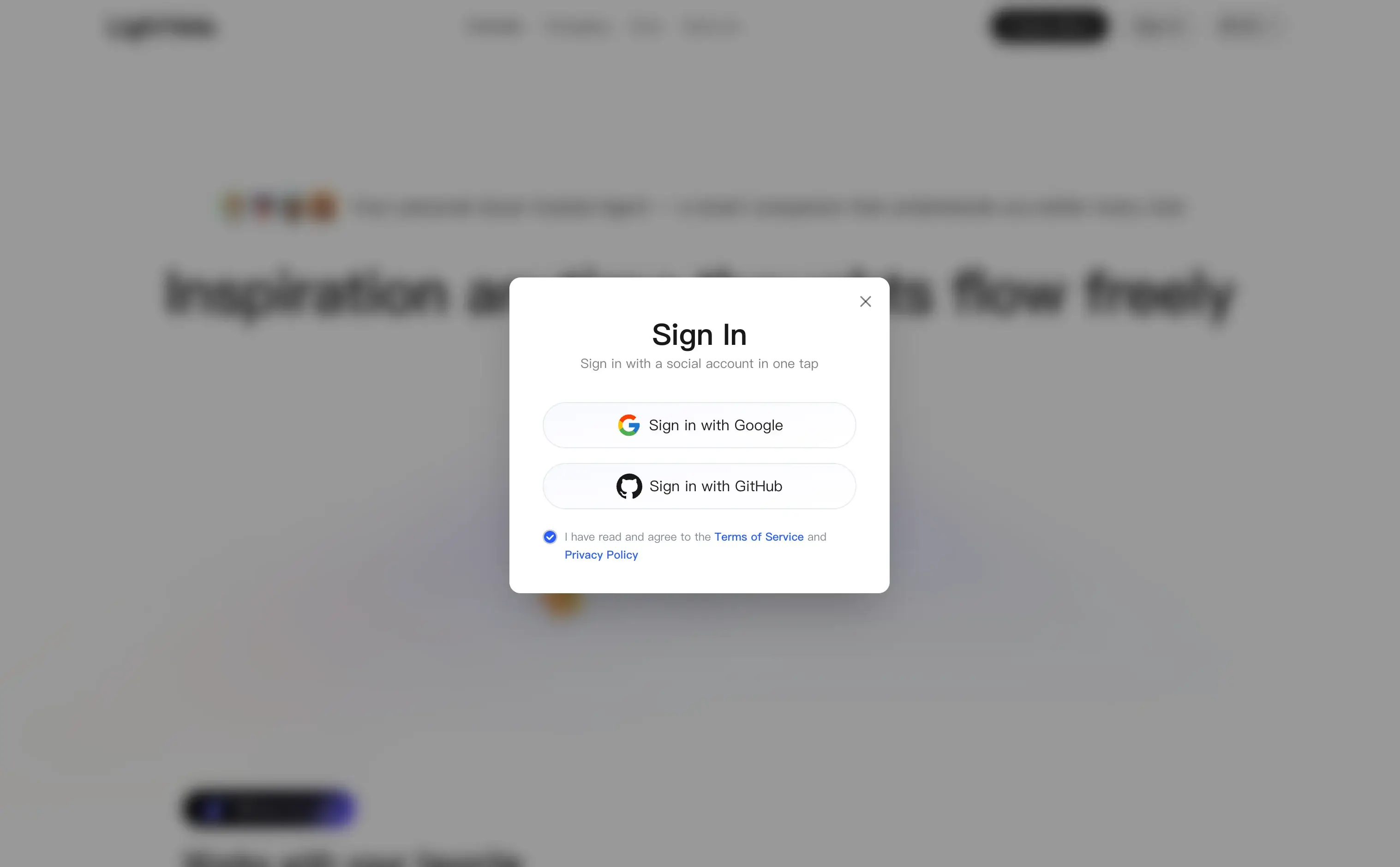
Lawati lightvela.ai dan klik "Log masuk" di penjuru kanan sebelah atas. Dalam dialog log masuk, pilih Google atau GitHub, terima perjanjian dan lengkapkan kebenaran.
2. Aktifkan pelan Pelancaran
Buka halaman Langgan, pilih pilihan 100-kredit Pelancaran dalam siri Pelancaran, dan ikuti kad pelan sehingga semasa pembayaran. Semak harga yang dipaparkan dan tawaran pesanan pertama sebelum mengesahkan.
3. Buka Hermes Agent anda
Selepas pengaktifan pelan, buka konsol Ejen. LightVela menyediakan instans awan untuk pelan anda. Jika konsol meminta anda untuk membuat Ejen, ikuti langkah pada skrin itu dan tunggu sehingga statusnya Berjalan. Bar sisi kemudian menyediakan Saluran, Model, Kemahiran, dan Tugas Berjadual. Anda boleh menggunakan kredit model pelan tanpa memasukkan kunci API anda sendiri.
4. Mulakan perbualan dalam Web Chat
Aponce Bot sudah sedia, buka Harian → Sembang di bar sisi, pilih Perbualan baru, dan hantar “Hi.” Sebuah balasan menamatkan Sembang Web pertama anda; lihat Sembang untuk kawalan perbualan.
5. Sambungkan WeChat jika perlu
Buka Saluran di bar sisi Ejen. Pada kad WeChat, pilih + Sambung dan ikut arahan kod QR. Imbas kod dengan WeChat di telefon anda dan selesaikan pengesahan di sana. Sahkan bahawa WeChat muncul sebagai disambungkan dalam konsol sebelum menghantar mesej. Lihat Konfigurasikan Saluran - WeChat jika kod tamat tempoh atau sambungan gagal.
6. Hantar mesej dalam WeChat
Cari akaun bot yang ditambahkan dalam WeChat dan hantar mesej ujian:
Hi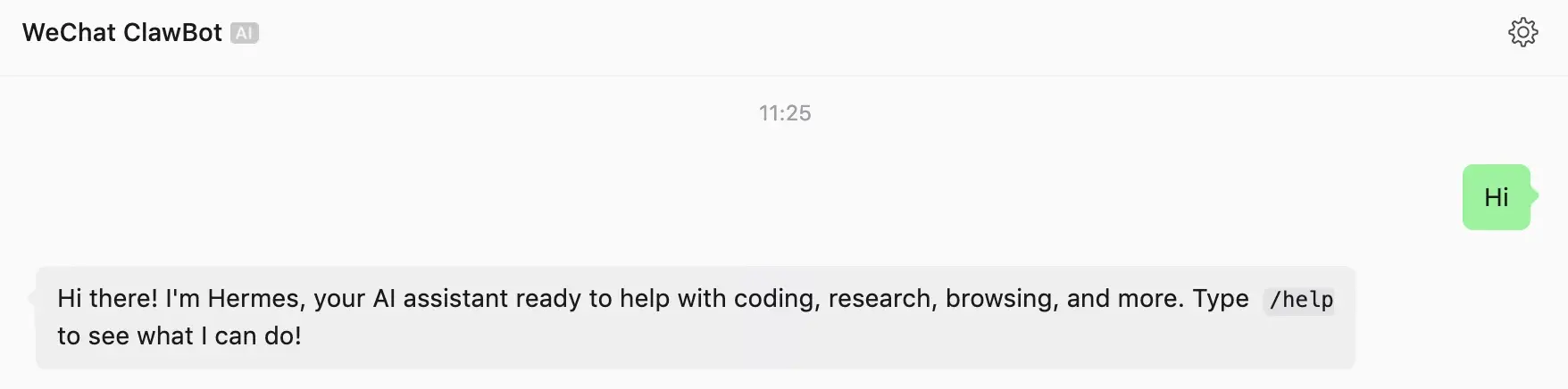
Anda akan menerima balasan daripada Hermes dalam masa beberapa saat. Hermes kini boleh bersembang melalui WeChat.
Lanjutan: konfigurasikan model anda sendiri (pilihan)
Jika anda memerlukan penyedia tertentu, buka Models dalam bar sisi Ejen, pilih penyedia dan model, tambah kunci APInya, dan tetapkan model utama. Lihat Configure Models.
Soalan Lazim
| Isu | Apa yang perlu diperiksa | Langkah seterusnya |
|---|---|---|
| Pilihan Lancar tidak boleh diaktifkan | Ketersediaan semasa, kelayakan, atau status pembayaran | Semak semula halaman Langgan dan mesej pembayaran akhir; elakkan mengulang pesanan yang telah lengkap. |
| Penetapan Ejen mengambil masa lebih lama daripada dijangka | Sama ada konsol masih menunjukkan penyediaan atau ralat | Segarkan tontonan Ejen sekali; jika keadaan tidak berubah, gunakan Diagnostik atau hubungi sokongan. |
| Kod QR WeChat tamat tempoh | Sama ada kebenaran telah selesai di telefon | Buka semula Saluran dan mulakan percubaan sambungan baru. |
| Mesej tidak mendapat balasan | Sambungan saluran, status Ejen, dan kredit model | Semak Saluran dan Diagnostik. Jika kredit telah habis, semak opsi kredit. |
Langkah seterusnya
-
Konsep Teras — Fahami lima konsep teras: Hermes Agent, Bots, model, saluran, dan kemahiran
-
Gambaran Keseluruhan Konfigurasi — Struktur konsol keseluruhan
-
Konfigurasikan Kemahiran — Pasang Kemahiran dari Skills.sh atau ClawHub
Dikemas kini pada 2026-10-08