
Kendur
Ringkasan
Saluran Slack bersambung dengan token bot dan token apl, yang sesuai membawa Hermes Agent anda ke dalam saluran pasukan, mesej langsung dan pemberitahuan tugas berjadual: buat apl dalam konsol pengurusan apl Slack, konfigurasikan kebenarannya, dapatkan kedua-dua token dan tampalkannya ke bahagian LightVela konsol. Anda memerlukan Slack ruang kerja tempat anda boleh memasang apl dan model yang dikonfigurasikan (atau hanya kredit model bulanan yang disertakan dengan pelan anda). Kedua-dua token adalah bukti kelayakan yang sensitif — jangan sekali-kali berkongsinya secara terbuka. Setelah disambungkan, ejen dalam Slack berkongsi persona dan ingatan jangka panjang yang sama seperti saluran anda yang lain.
Slack menggunakan Token Bot dan Token Apl untuk menyambungkan Hermes Agent kepada saluran pasukan, mesej langsung dan pemberitahuan tugas yang dijadualkan.
Halaman ini meliputi
-
Mencipta apl Slack dan mengkonfigurasi Mod Soket, kebenaran dan acara
-
Mengikat Slack Token Bot dan Token Apl dalam LightVela
-
Berbual dengan Hermes Agent melalui saluran Slack dan mesej langsung
Langkah
1. Buka tetapan saluran Slack dalam LightVela
Log masuk ke LightVela tapak antarabangsa, buka My Hermes → Channel, cari kad Slack dan klik + Connect. Anda akan kembali dengan dua bukti kelayakan:
- Slack Token Bot: bermula dengan
xoxb-. - Slack Token Apl: bermula dengan
xapp-.
2. Cipta apl Slack
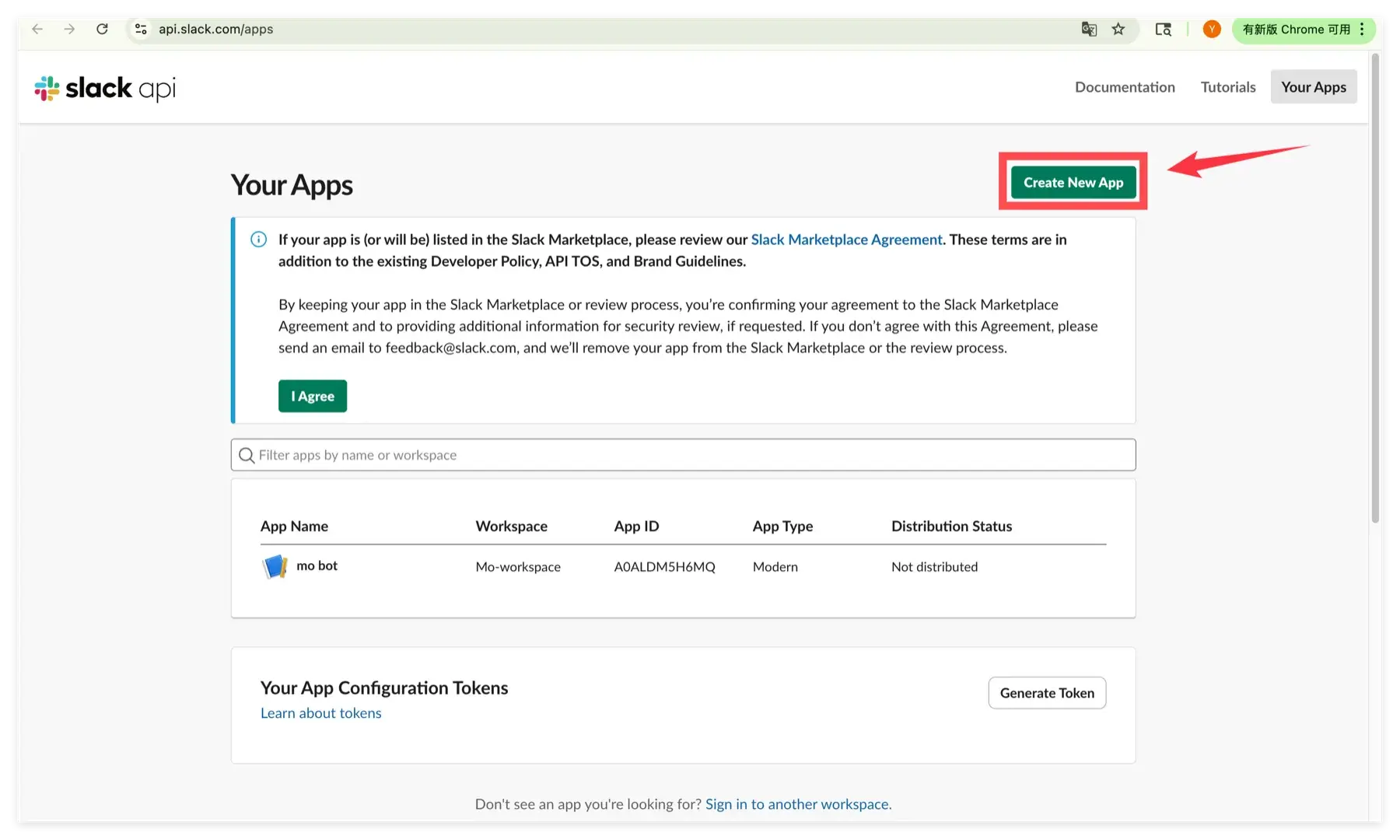
- Buka Slack API Apl dan log masuk.
- Klik Buat Apl Baharu.
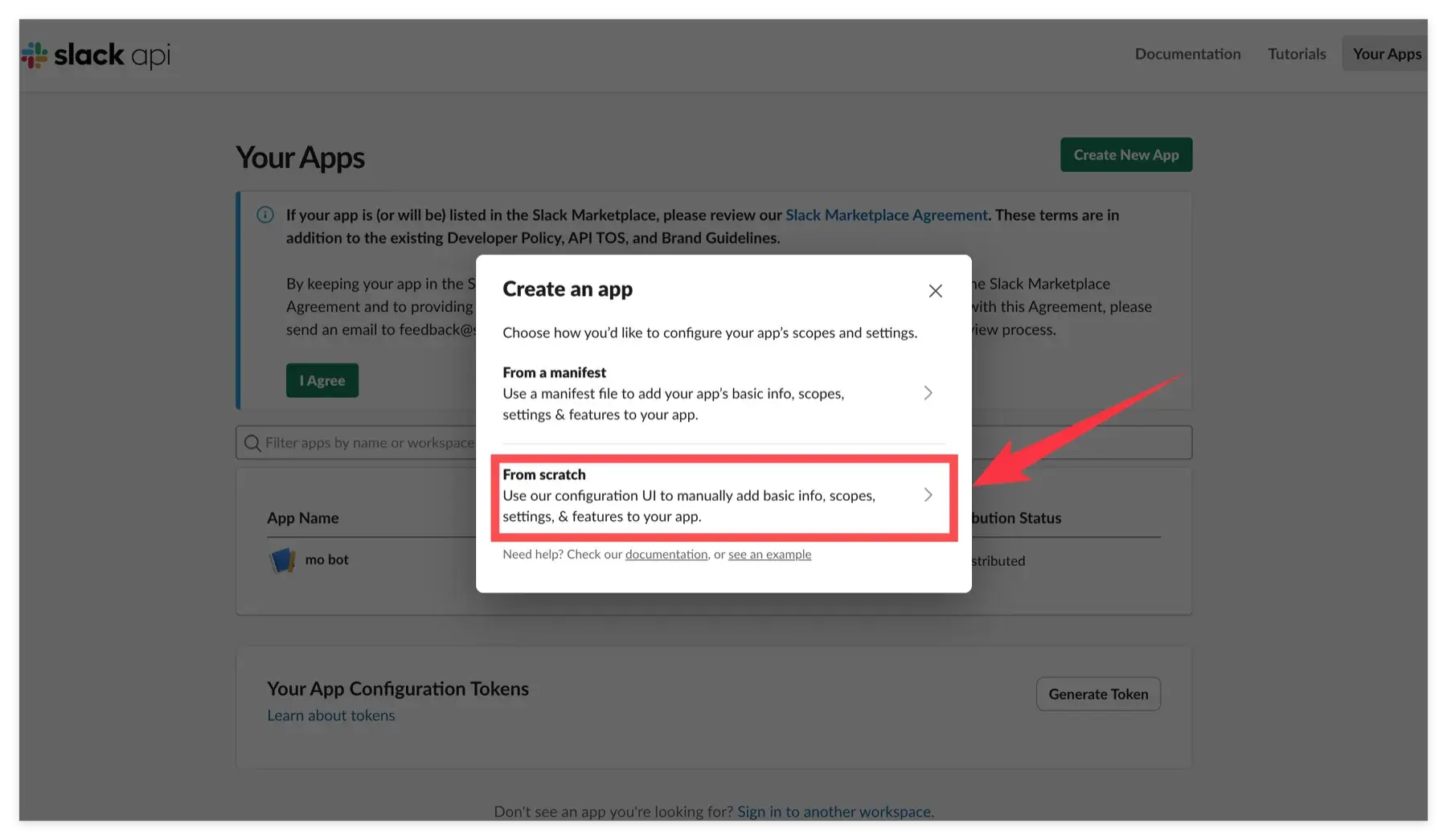
- Pilih Dari awal.
- Masukkan nama apl seperti
Hermes Agent. - Pilih ruang kerja di mana Hermes Agent harus dijalankan, kemudian klik Buat Apl.
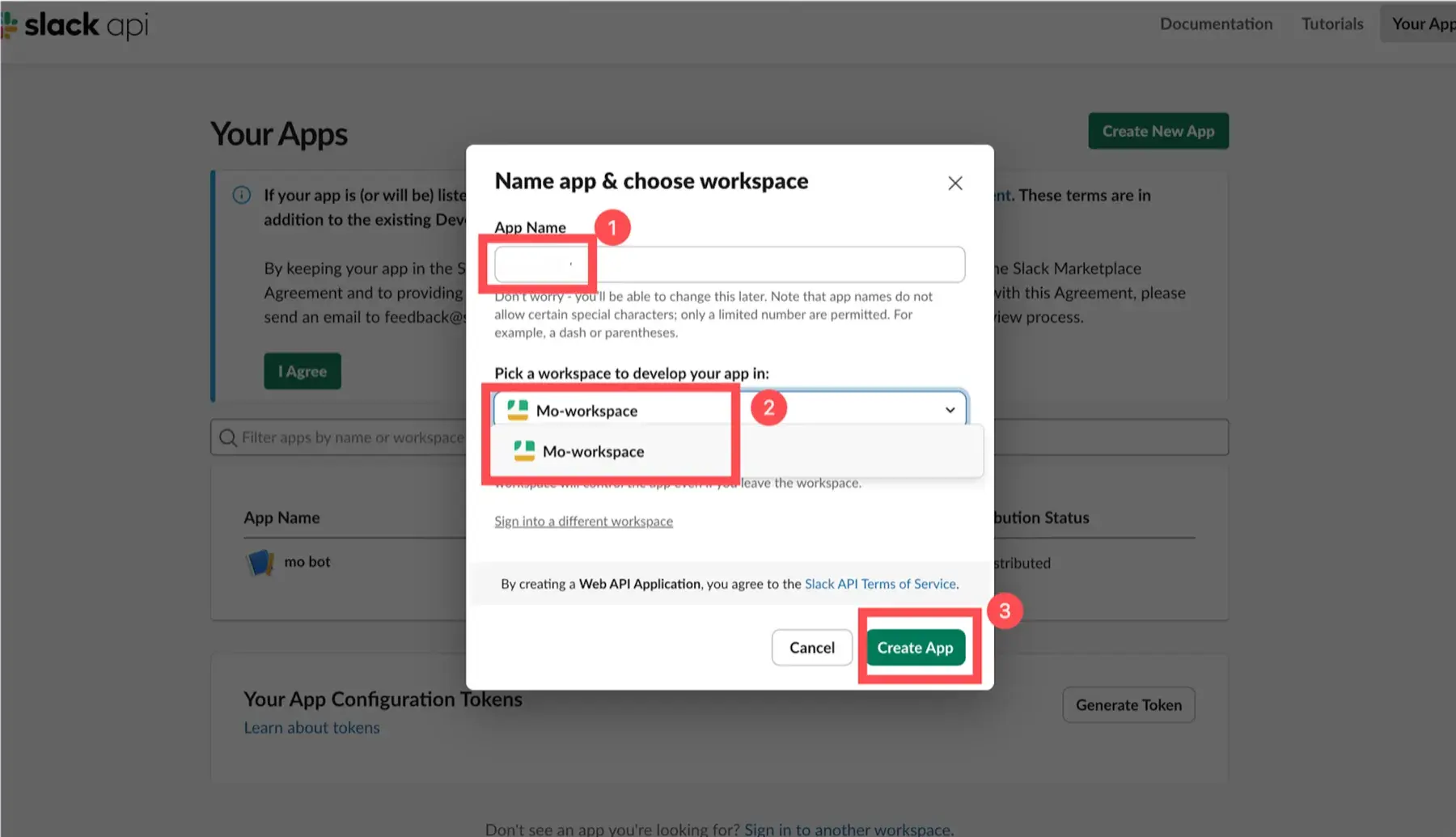
Jika ruang kerja tiada, sahkan bahawa akaun Slack semasa adalah miliknya dan boleh membuat apl.
3. Cipta Token Apl
Token Apl mewujudkan sambungan WebSocket Mod Soket. Ia mesti termasuk skop connections:write.
- Dalam bar sisi aplikasi Slack, buka Tetapan → Maklumat Asas.
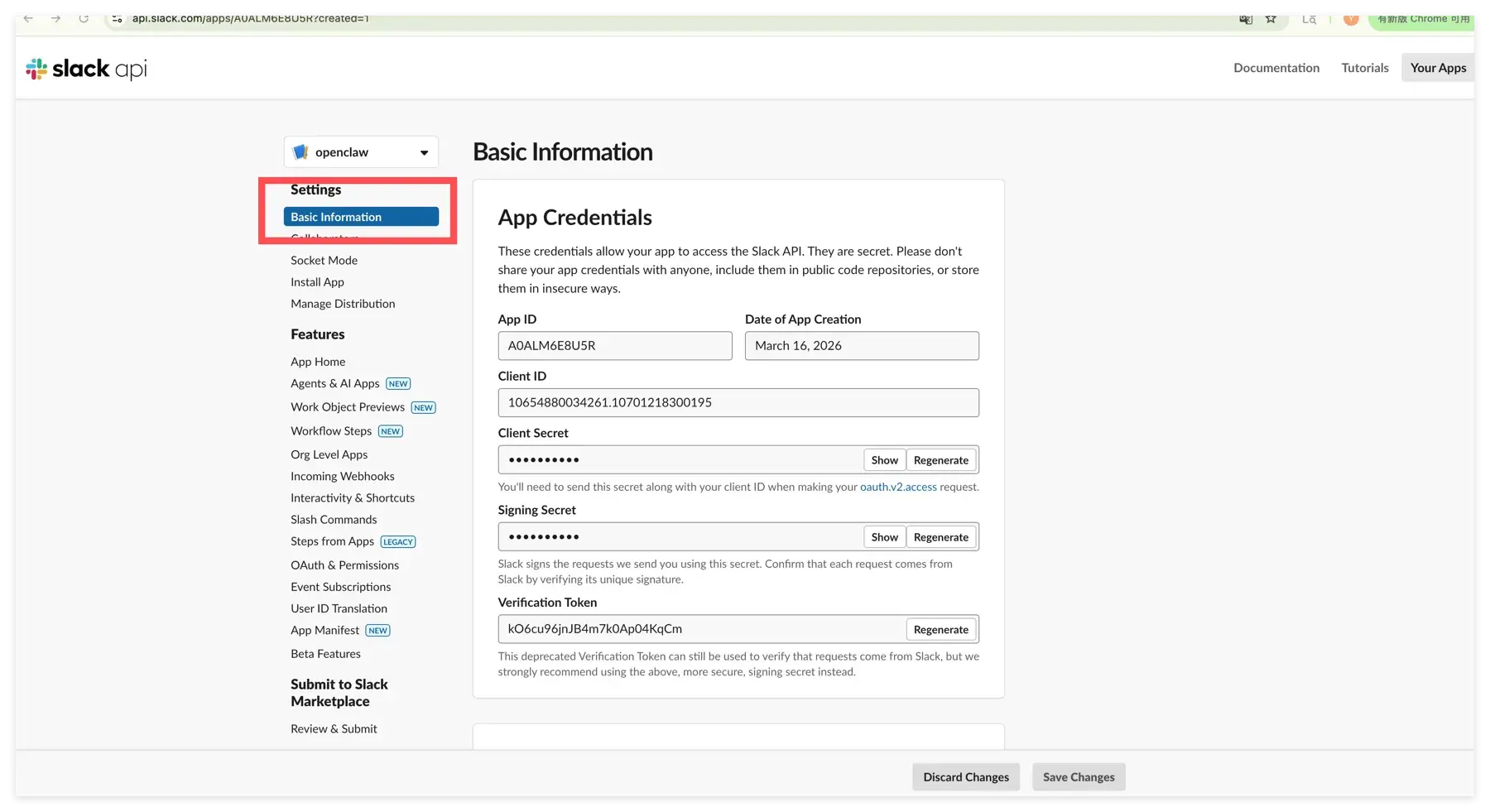
- Tatal ke Token Tahap Apl dan klik Jana Token dan Skop.
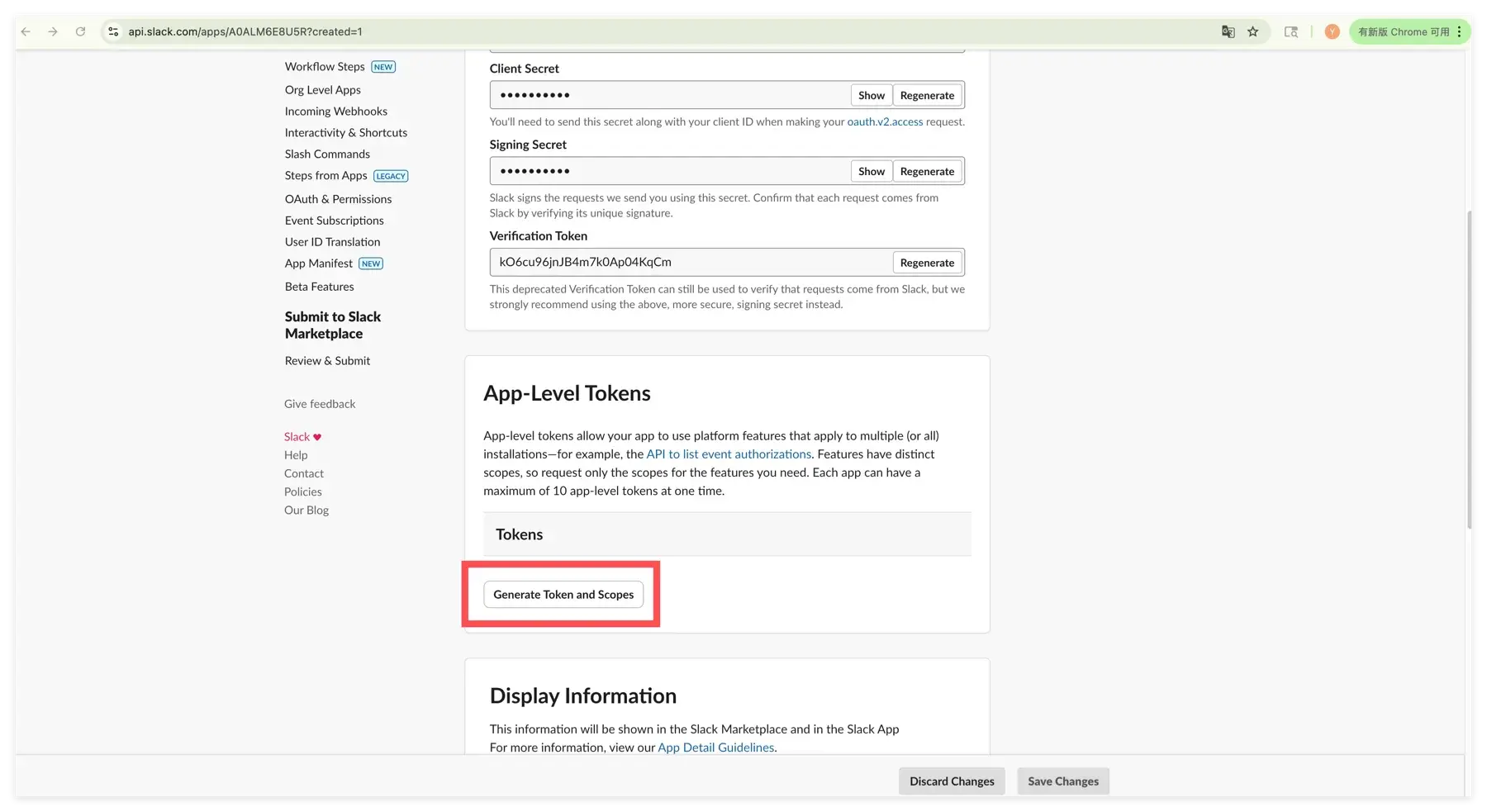
- Masukkan nama token yang boleh dikenali, seperti
HermesSocket. - Klik Tambah Skop.
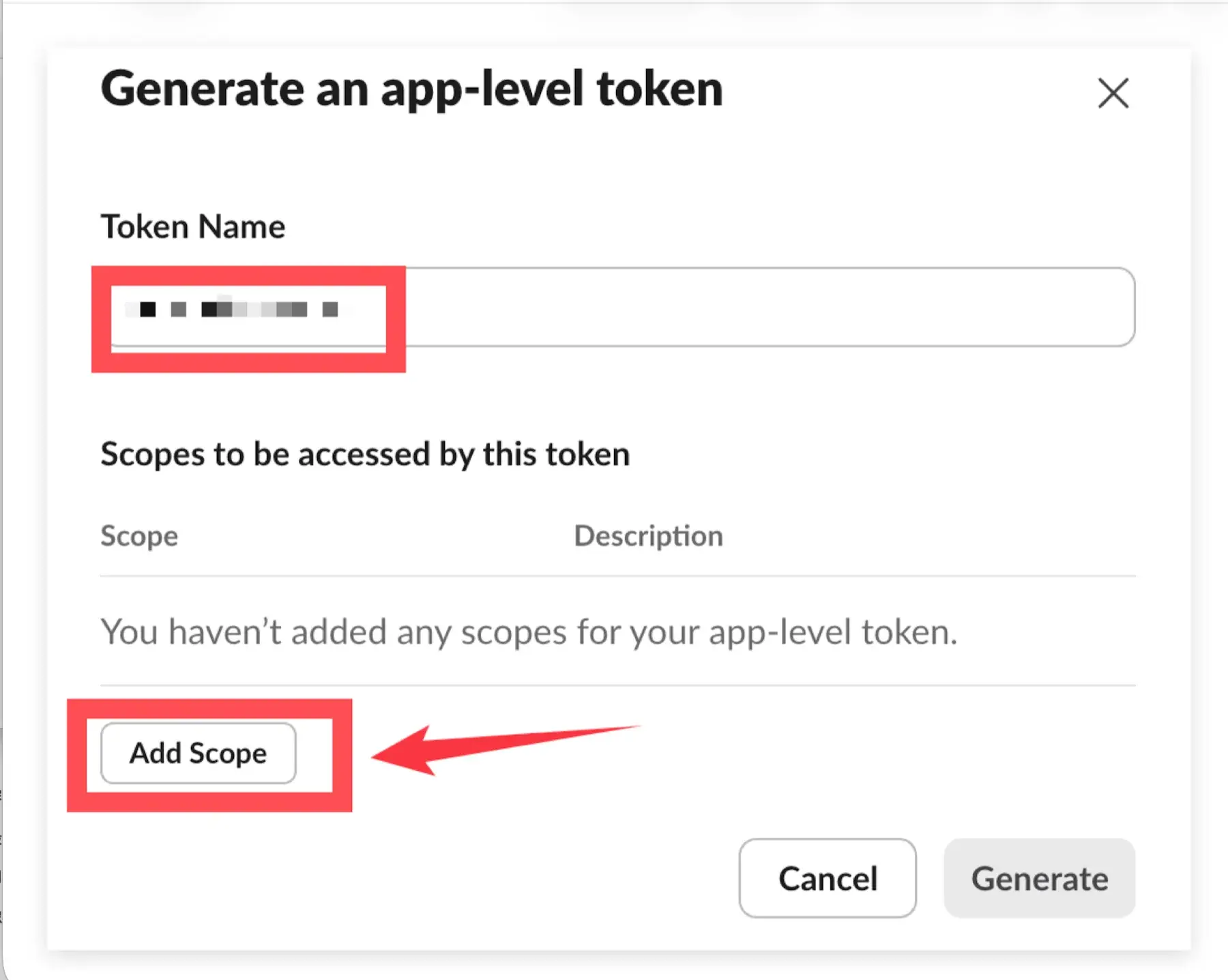
- Cari dan pilih
connections:write.
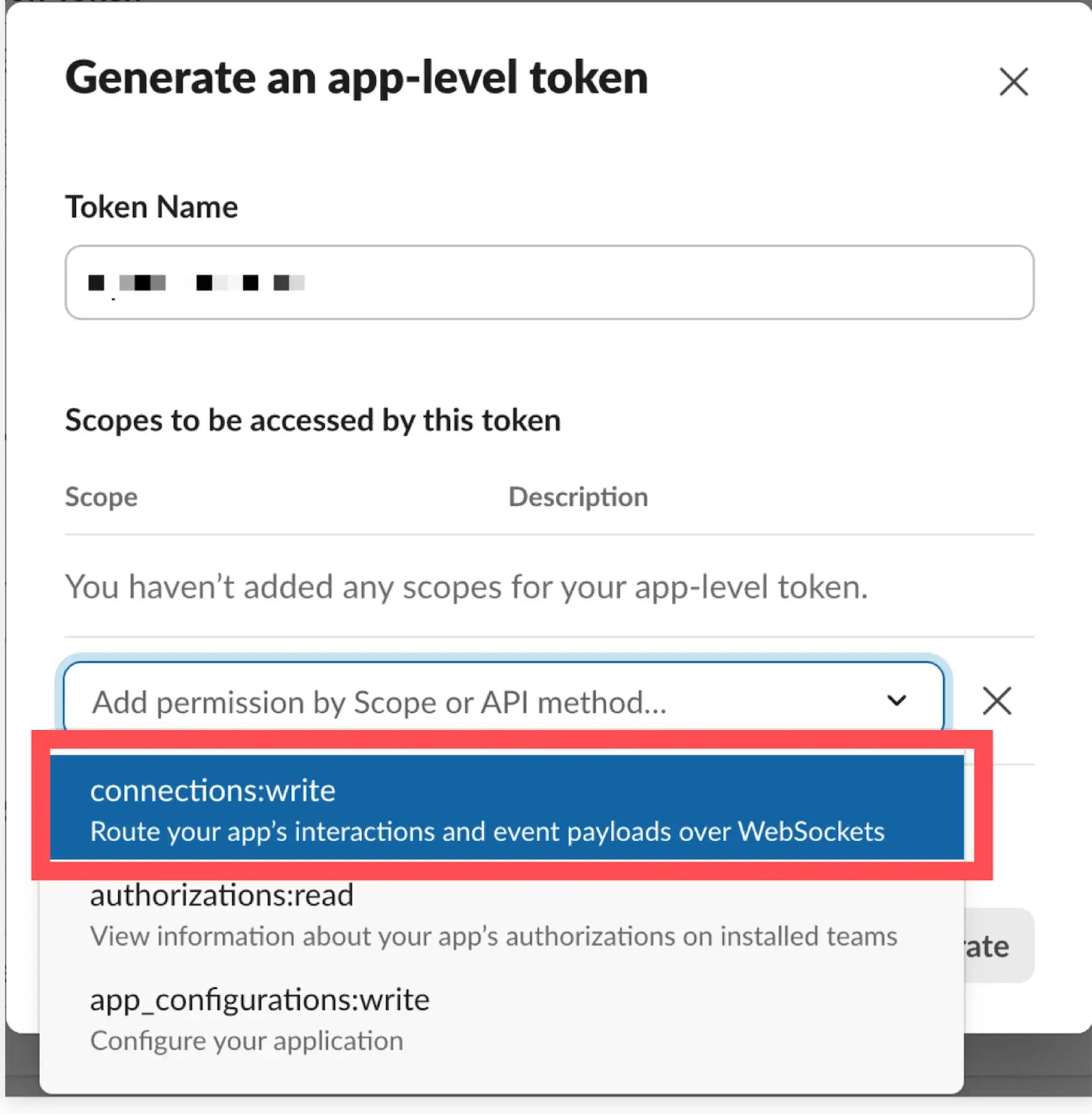
- Sahkan skop disenaraikan, kemudian klik Jana.
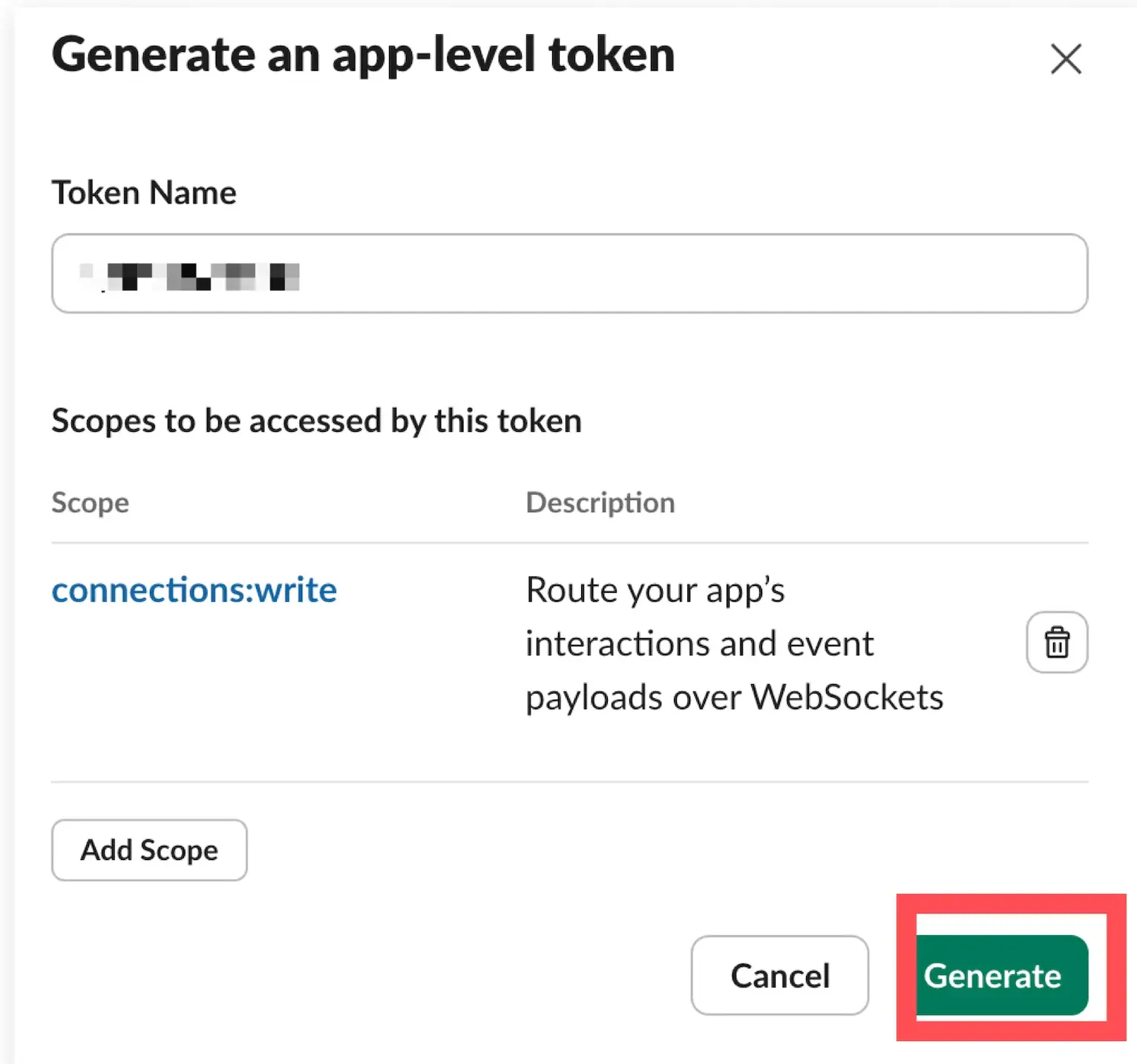
- Salin token
xapp-...yang dihasilkan dan simpan dengan selamat. Klik Selesai selepas menyalinnya.
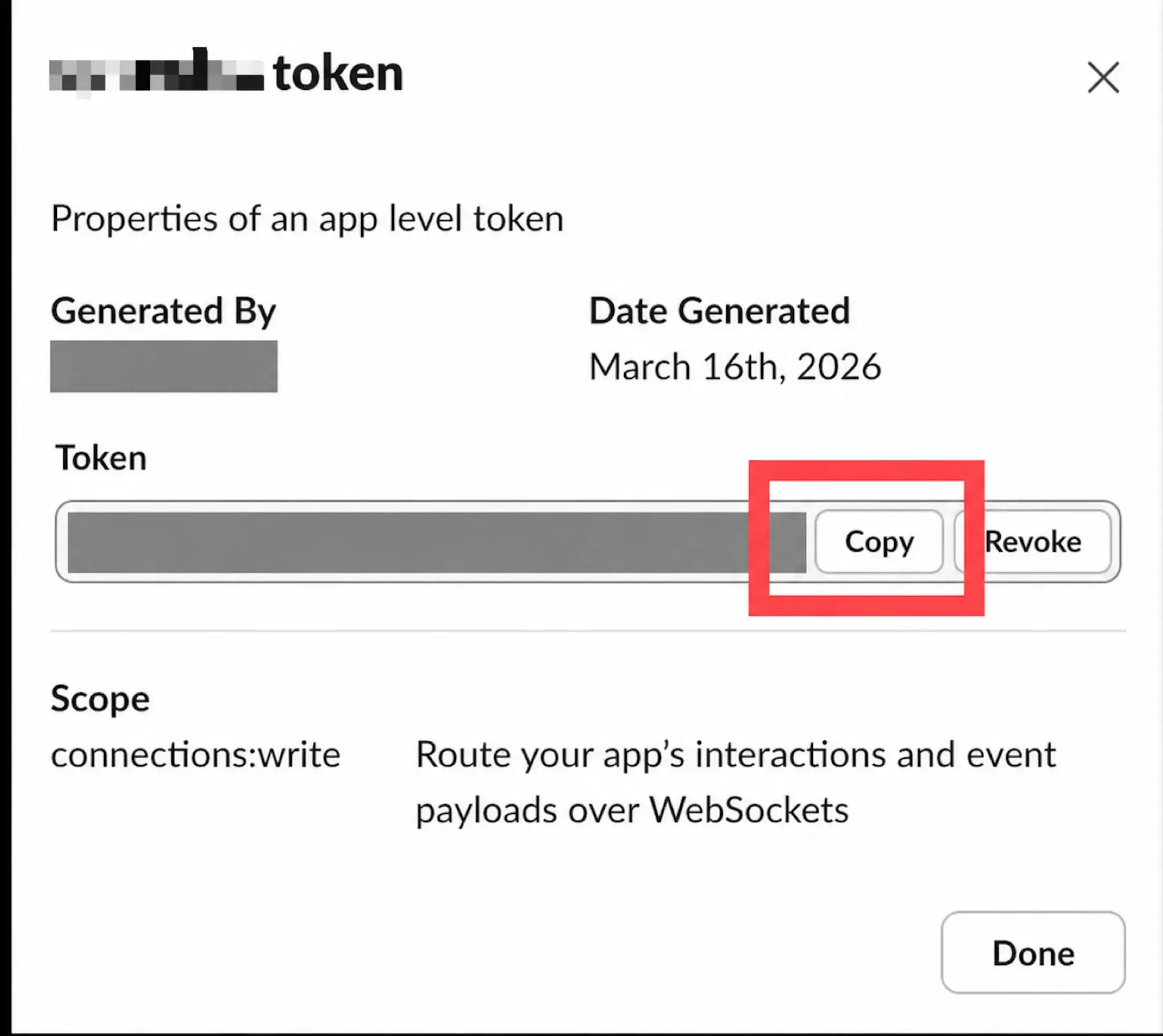
Jangan tampal Token Apl ke dalam medan Token Bot. Rahsia Pelanggan atau Rahsia Menandatangani bukanlah pengganti untuk token ini.
4. Konfigurasikan Mod Soket, kebenaran dan acara
4.1 Dayakan Mod Soket
- Buka Tetapan → Mod Soket.
- Hidupkan Dayakan Mod Soket.
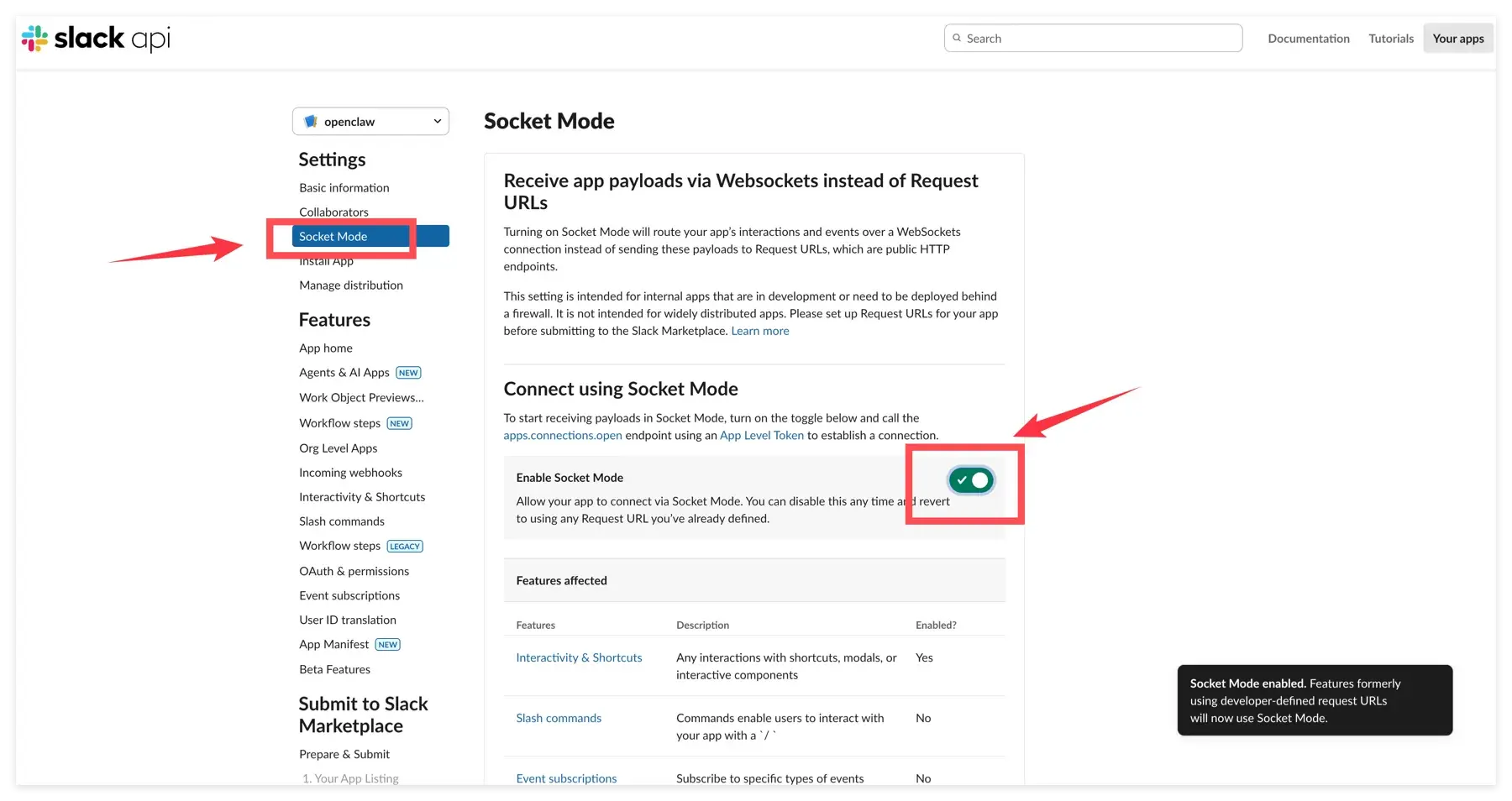
Mod Soket menghantar Slack acara kepada Hermes Agent melalui WebSocket. Persediaan ini tidak memerlukan URL Permintaan Langganan Acara atau URL Ubah Hala OAuth.
4.2 Tambah Skop Token Bot
- Buka Ciri → OAuth & Kebenaran.
- Tatal ke Skop → Skop Token Bot.
- Klik Tambah Skop OAuth.
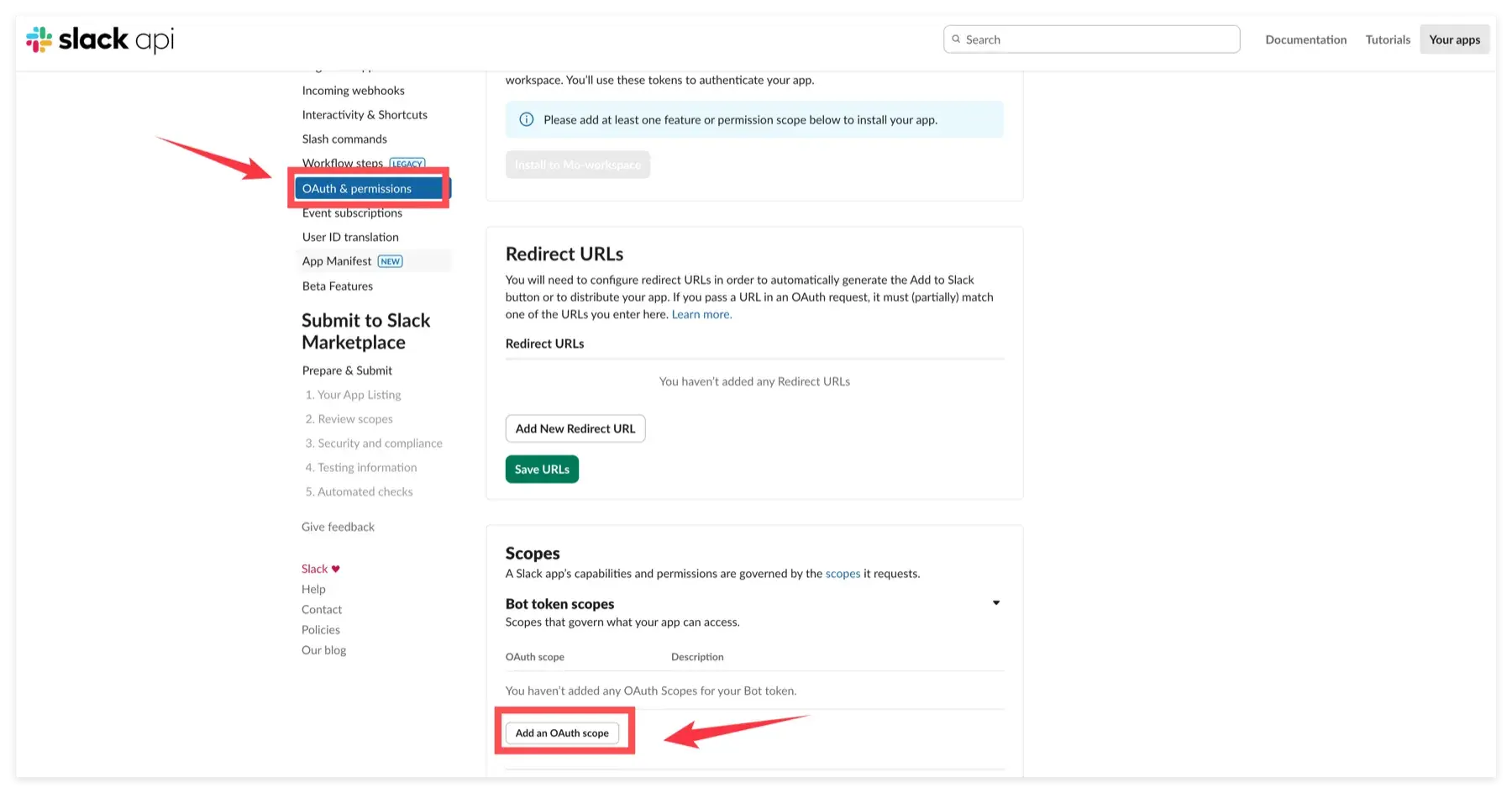
Tambahkan skop untuk mod interaksi yang anda perlukan:
| Skop | Diperlukan untuk | Tujuan |
|---|---|---|
app_mentions:read | Penggunaan saluran | Terima mesej yang menyebut bot |
channels:read | Saluran awam | Baca maklumat asas saluran awam |
channels:history | Saluran awam | Baca mesej dalam saluran awam yang bot telah sertai |
chat:write | Semua balasan | Hantar mesej sebagai bot |
im:read | Mesej langsung | Baca maklumat perbualan mesej langsung |
im:history | Mesej langsung | Baca mesej langsung yang dihantar ke bot |
im:write | Mesej langsung | Buka atau urus perbualan mesej langsung |
groups:read | Saluran peribadi pilihan | Baca maklumat saluran peribadi |
groups:history | Saluran peribadi pilihan | Baca mesej dalam saluran peribadi yang bot telah sertai |
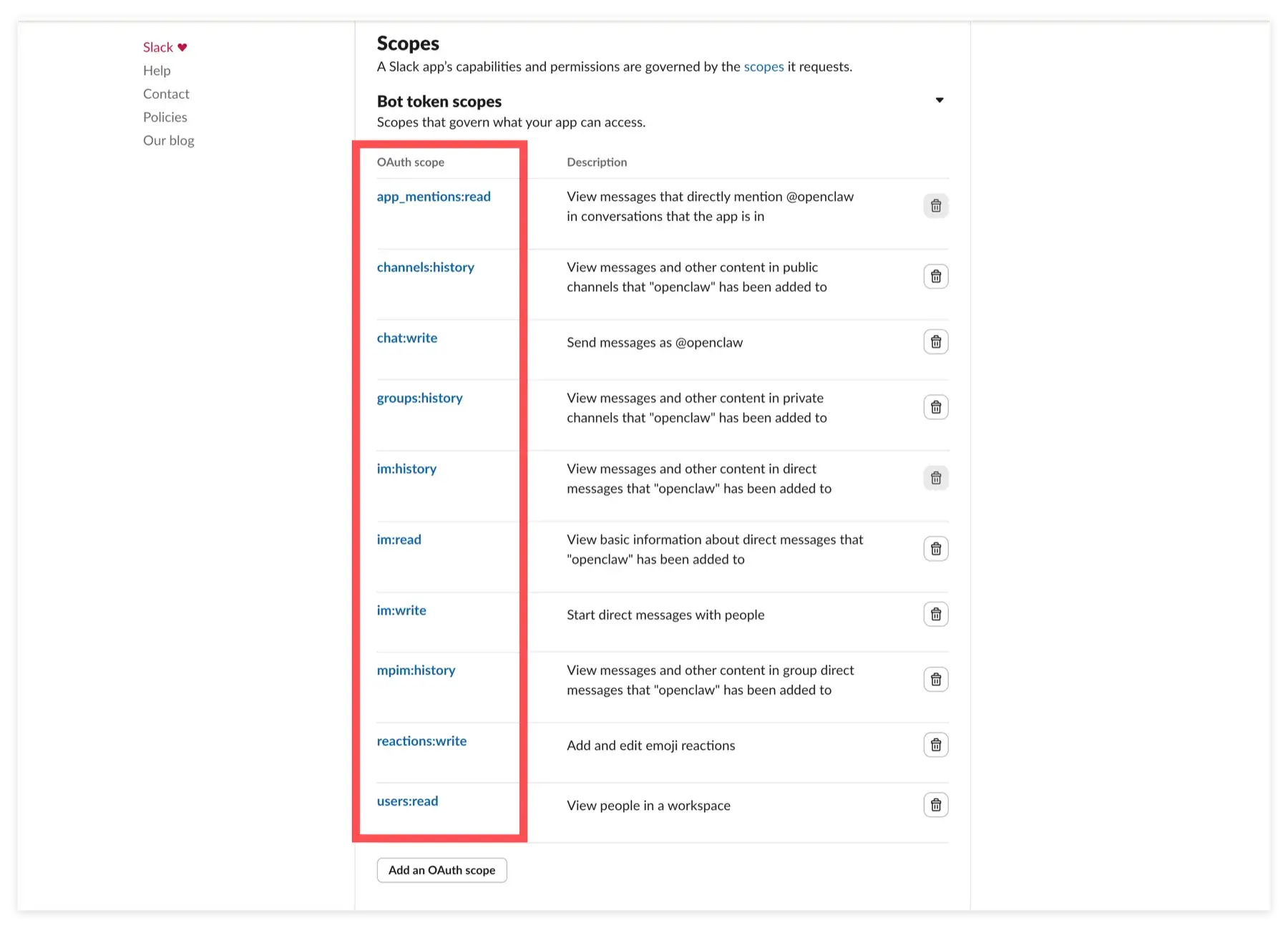
Hanya tambahkan dua skop groups:* apabila akses saluran peribadi diperlukan. Apl itu masih mesti dijemput ke setiap saluran sasaran.
4.3 Dayakan mesej langsung dalam App Home
Jika pengguna boleh menghantar mesej terus kepada Hermes Agent:
- Buka Ciri → Laman Utama Apl.
- Tatal ke Tunjukkan Tab.
- Dayakan Tab Mesej.
- Dayakan pilihan yang membenarkan pengguna menghantar mesej daripada tab Mesej.
Jika anda hanya menggunakan sebutan saluran, anda boleh melangkau bahagian ini dan meninggalkan acara im:* skop dan message.im.
4.4 Langgan acara bot
- Buka Ciri → Langganan Acara.
- Hidupkan Dayakan Acara.
- Di bawah Langgan acara bot, klik Tambah Acara Pengguna Bot.
- Tambahkan
app_mentionuntuk sebutan saluran. - Tambahkan
message.imjika mesej langsung didayakan. - Klik Simpan Perubahan.
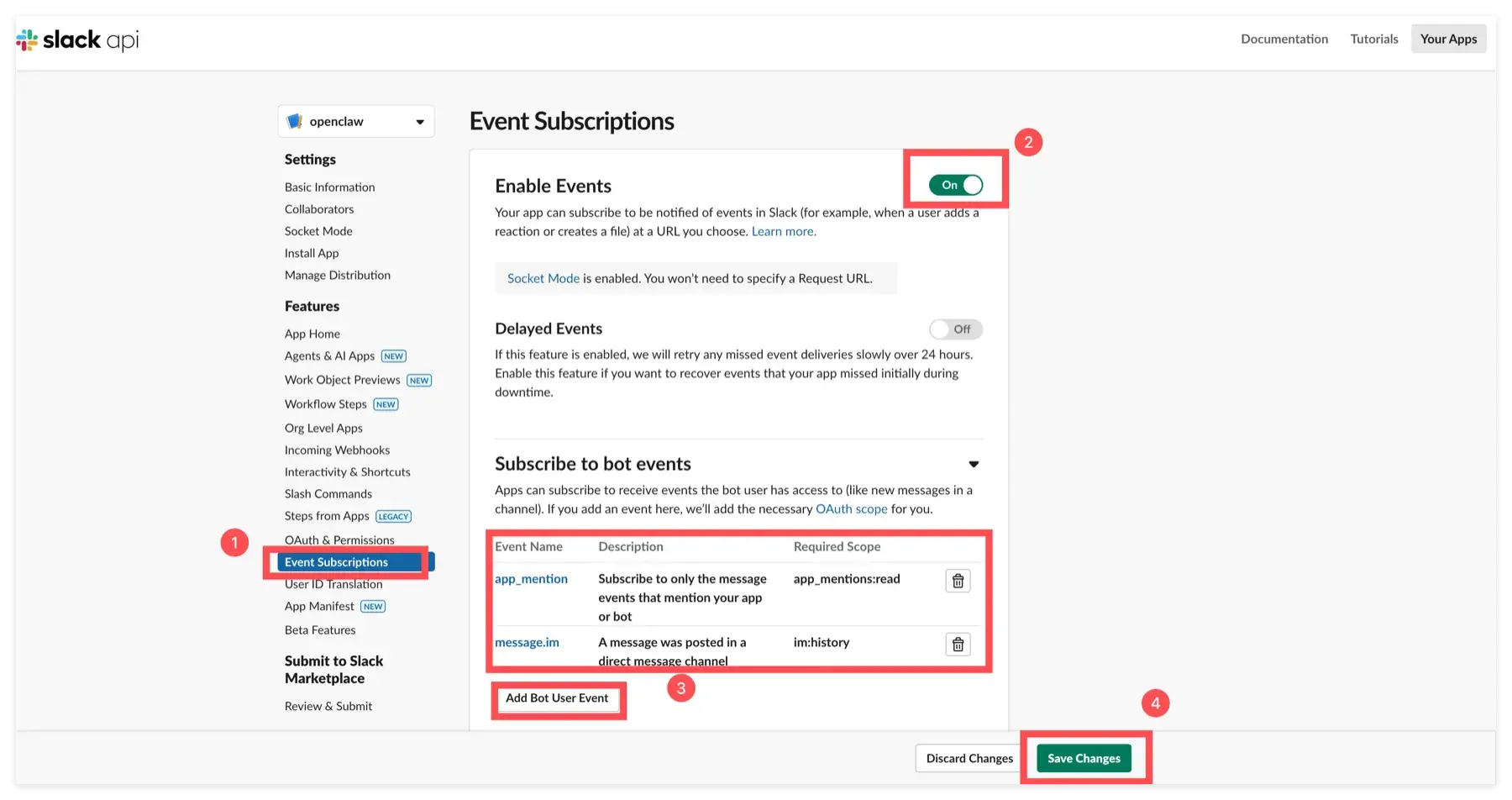
Jika anda menukar skop atau acara selepas pemasangan, kembali ke OAuth & Permissions dan klik Reinstall to Workspace. Kebenaran baharu tidak berkuat kuasa sehingga apl dipasang semula.
5. Pasang apl dan salin Token Bot
- Kembali ke Ciri → OAuth & Kebenaran.
- Klik Pasang ke Ruang Kerja. Jika apl sudah dipasang, klik Pasang Semula ke Ruang Kerja.
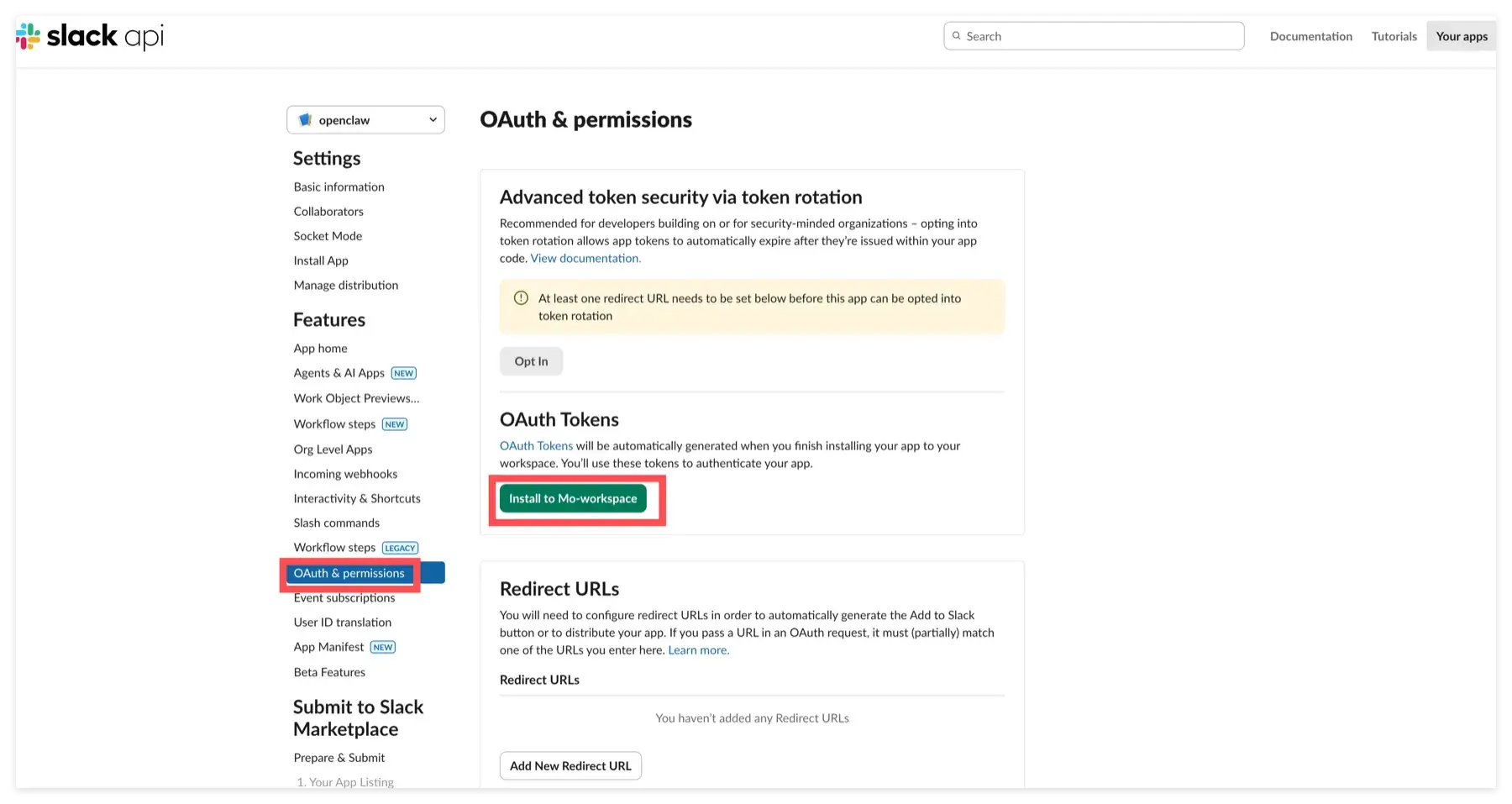
- Semak kebenaran yang diminta dan klik Benarkan.
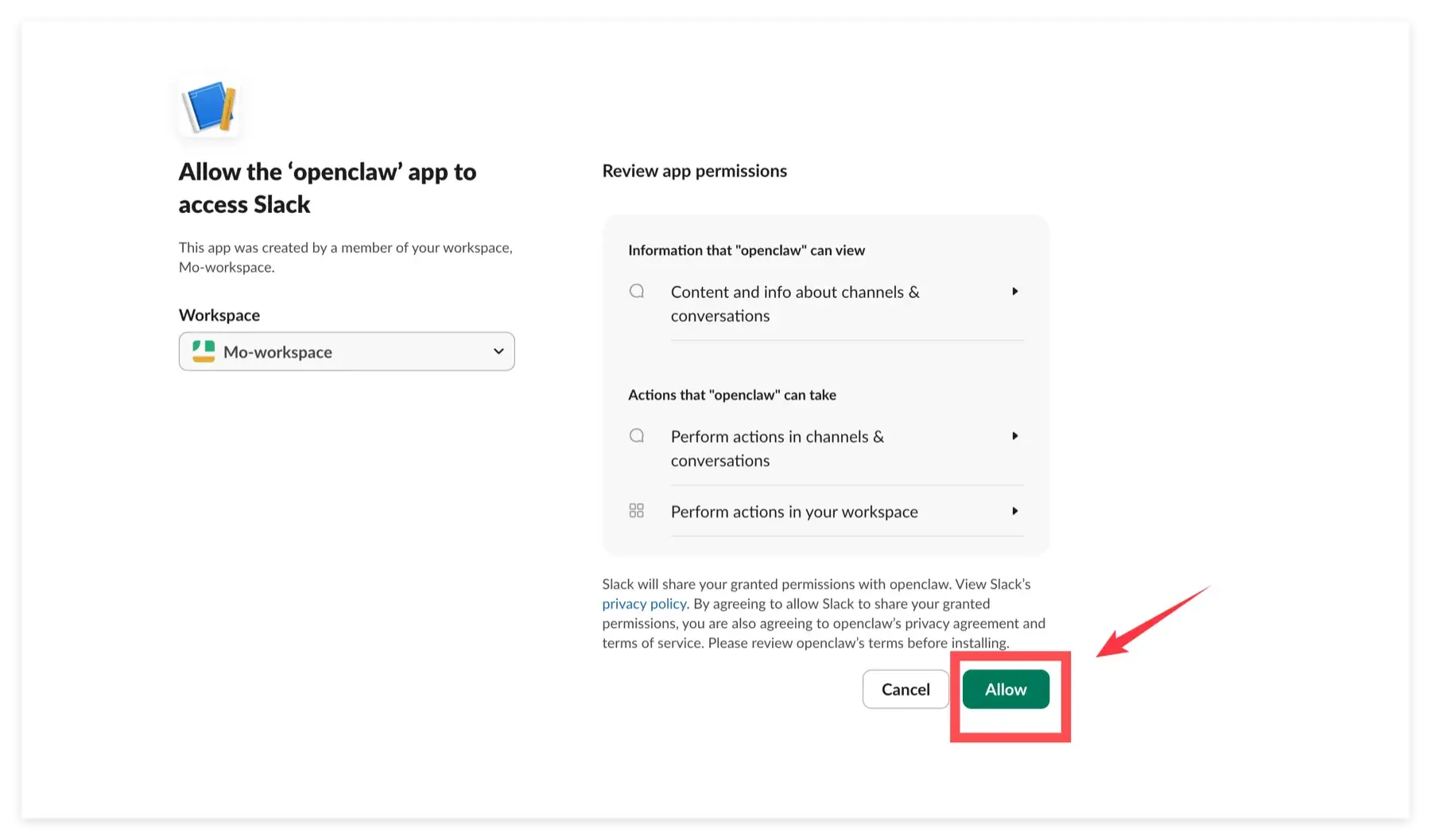
- Selepas Slack kembali ke OAuth & Permissions, cari Token OAuth untuk Ruang Kerja Anda.
- Salin Token OAuth Pengguna Bot yang bermula dengan
xoxb-.
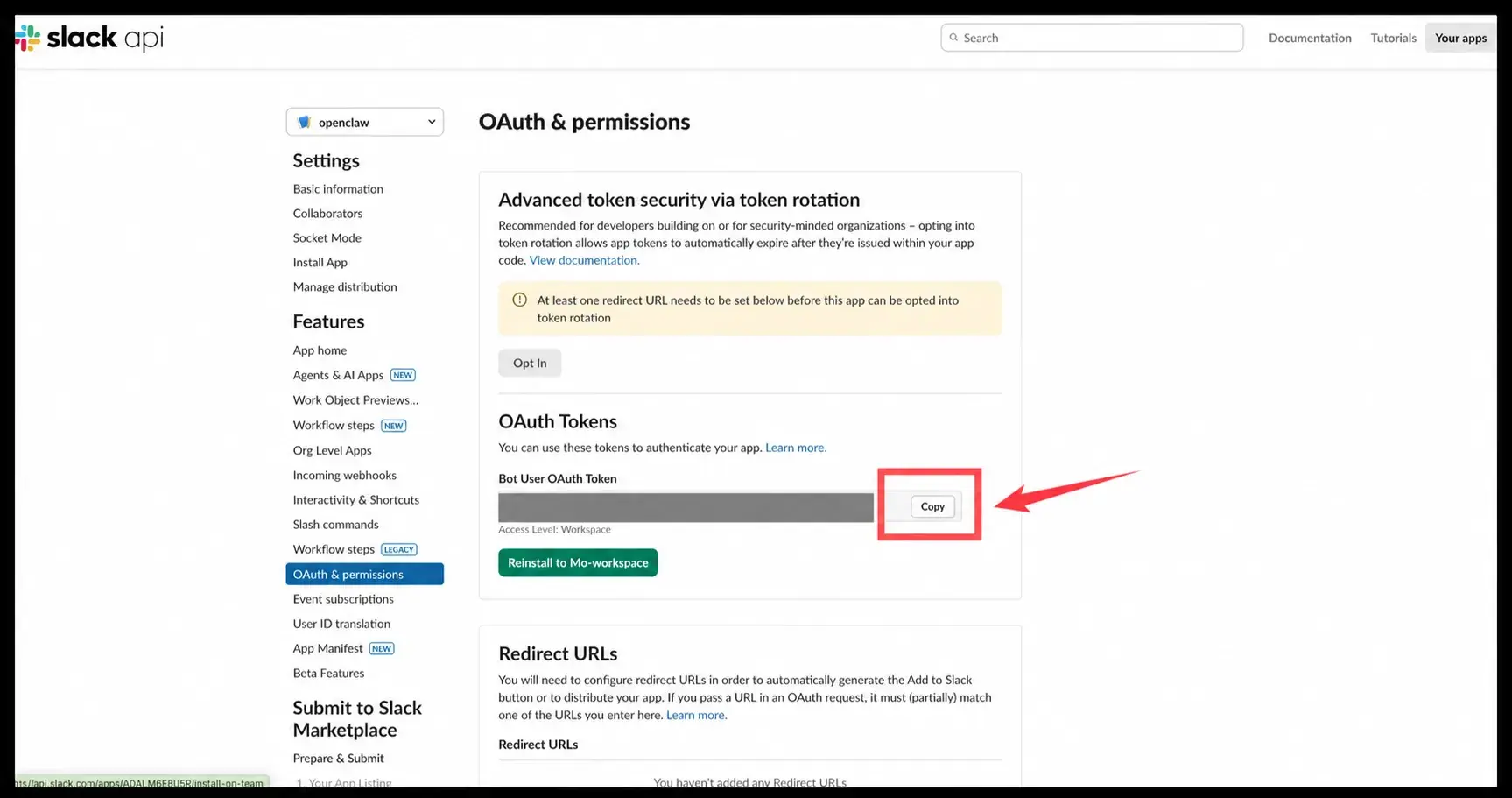
Jangan gunakan Rahsia Tandatangan, Rahsia Pelanggan, Token Pengesahan atau xoxp-... Token OAuth Pengguna. LightVela memerlukan satu xapp-... Token Apl dan satu xoxb-... Token Bot.
6. Ikat Slack dalam LightVela
- Kembali ke Saya Hermes → Saluran → Slack.
- Tampalkan token
xoxb-...ke dalam Slack Token Bot. - Tampalkan token
xapp-...ke dalam Slack Token Aplikasi. - Sahkan bahawa token berada dalam medan yang betul, kemudian serahkan sambungan.
- Tunggu sehingga kad Slack ditunjukkan sebagai disambungkan.
7. Ujian Hermes Agent dalam Slack
7.1 Uji sebutan saluran
- Buka saluran Slack di mana anda ingin menggunakan Hermes Agent.
- Jemput apl:
/invite @Hermes Agent- Hantar mesej yang menyebut bot:
@Hermes Agent Summarize the key points discussed in this channel today.Bot hanya menerima mesej saluran selepas ia menyertai saluran itu.
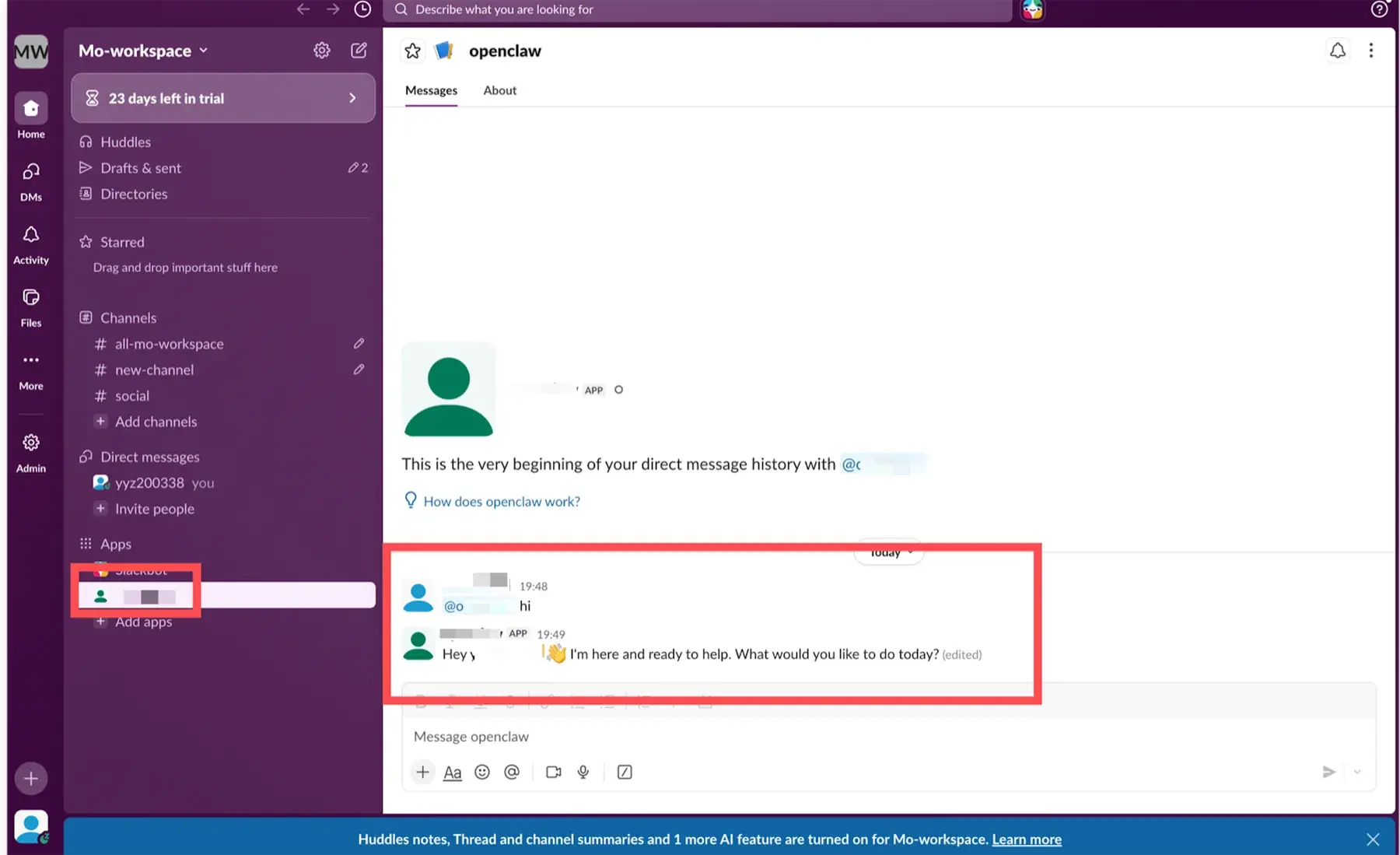
7.2 Uji mesej langsung
- Buka apl baharu daripada bahagian Apl dalam Slack.
- Pilih tab Mesej.
- Hantar mesej ringkas seperti
Hello.
Keadaan kejayaan
Persediaan selesai apabila semua semakan yang berkenaan lulus:
- Kad Slack dalam LightVela menunjukkan sebagai disambungkan.
- Apl Slack dipasang dalam ruang kerja sasaran.
- Hermes Agent membalas sebutan dalam saluran yang telah disertai oleh apl.
- Apabila kebenaran App Home dan IM didayakan, Hermes Agent membalas mesej langsung.
Jenis mesej yang disokong
Selepas Slack disambungkan, saluran menyokong senario pemesejan ini:
| Slack jenis mesej | Disokong |
|---|---|
| Terima sebutan teks dalam saluran | ✅ Disokong |
| Terima teks mesej terus dalam App Home | ✅ Disokong |
| Balas dengan teks dalam saluran dan mesej langsung | ✅ Disokong |
| Hantar mesej proaktif, seperti pemberitahuan tugas berjadual | ✅ Disokong |
Soalan Lazim
| Isu | Kemungkinan punca | Resolusi |
|---|---|---|
| Token Apl ditolak | Jenis token yang salah atau tiada connections:write | Jana token xapp-... baharu di bawah Maklumat Asas → Token Tahap Apl |
| Token Bot ditolak | Token OAuth Pengguna atau bukti kelayakan lain telah disalin | Salin xoxb-... Token OAuth Pengguna Bot daripada OAuth & Permissions |
| Langganan Acara meminta URL Permintaan | Mod Soket dilumpuhkan | Dayakan Tetapan → Mod Soket, kemudian kembali ke Langganan Acara |
| Sebutan saluran tidak diterima | Apl tiada dalam saluran, skop tiada atau app_mention tiada | Jemput apl, tambahkan skop saluran dan app_mention, kemudian pasang semula apl |
| Mesej langsung tidak diterima | Tab Messages dilumpuhkan, skop IM tiada atau message.im tiada | Dayakan Tab Mesej, tambah im:* dan message.im, kemudian pasang semula apl |
| Keizinan baharu tidak berfungsi | Apl tidak dipasang semula selepas perubahan | Klik Pasang Semula ke Ruang Kerja di bawah OAuth & Kebenaran |
| Saluran disambungkan tetapi tiada balasan | Model tidak tersedia, kredit tidak mencukupi atau isu status Ejen | Semak Konfigurasikan Model, status contoh dan kredit tersedia |
Langkah seterusnya
-
Konfigurasikan Saluran - Telegram — Perbualan peribadi dan pemberitahuan kumpulan
-
Konfigurasikan Saluran - WhatsApp — Komunikasi pengguna antarabangsa dan perkhidmatan pelanggan
-
Konfigurasikan Saluran - Discord — Operasi komuniti dan komuniti pembangun
-
Konfigurasikan Tugasan Berjadual — Hantar peringatan berjadual dan hasil tugasan ke Slack
-
Konfigurasikan Kemahiran — Lanjutkan Hermes keupayaan ejen
Dikemas kini pada 2026-10-08