配置通道 - Discord
Discord 通道采用 Bot 授权接入方式,适合将 Hermes 接入 Discord 服务器,在频道中提供问答、助手或社区互动能力。
本页覆盖
- 使用 Discord 打开邀请链接并完成授权
- 在 Discord 服务器或频道中与 Hermes 进行对话
> 💡 准备工作 > > - 一个可登录 Discord 的账号 > > - 一个可添加机器人的 Discord 服务器 > > - 完成 模型配置(或使用启航套餐预置的 100 体验积分) >
---
操作步骤
1. 进入管理台
登录 LightVela,点击右上角「我的 Hermes」进入管理台,找到「通道」按键。
2. 选择 Discord 通道
找到 Discord 模块,点击「+连接」。
3. 打开 Discord 并前往 Developer Portal
选择你想加机器人的服务器,前往 Developer Portal:
- 点击 Applications
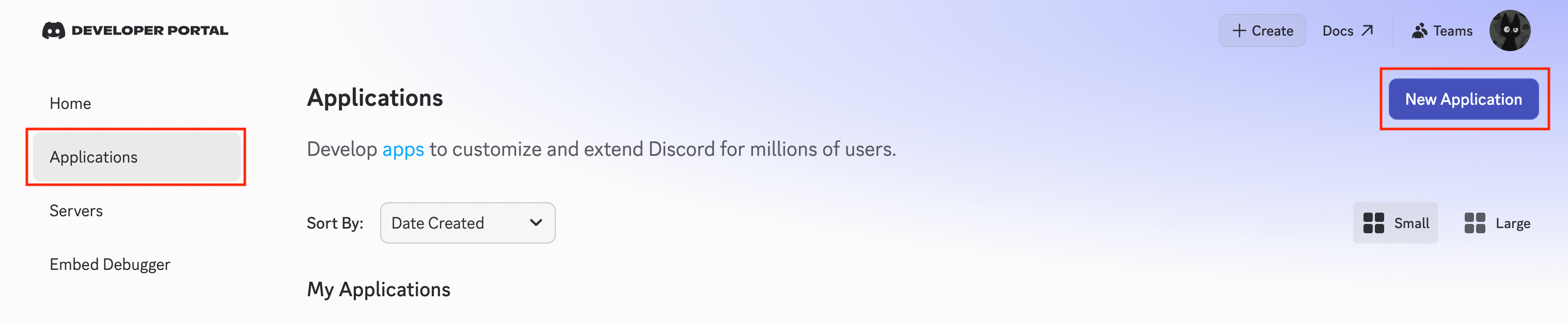
- 点击右上角的 New Applications
- 给你的 Application 起名
- 为你的应用程序添加一个机器人,并生成一个机器人令牌。该令牌将用于验证 Hermes 与您的 Discord 服务器之间的连接。
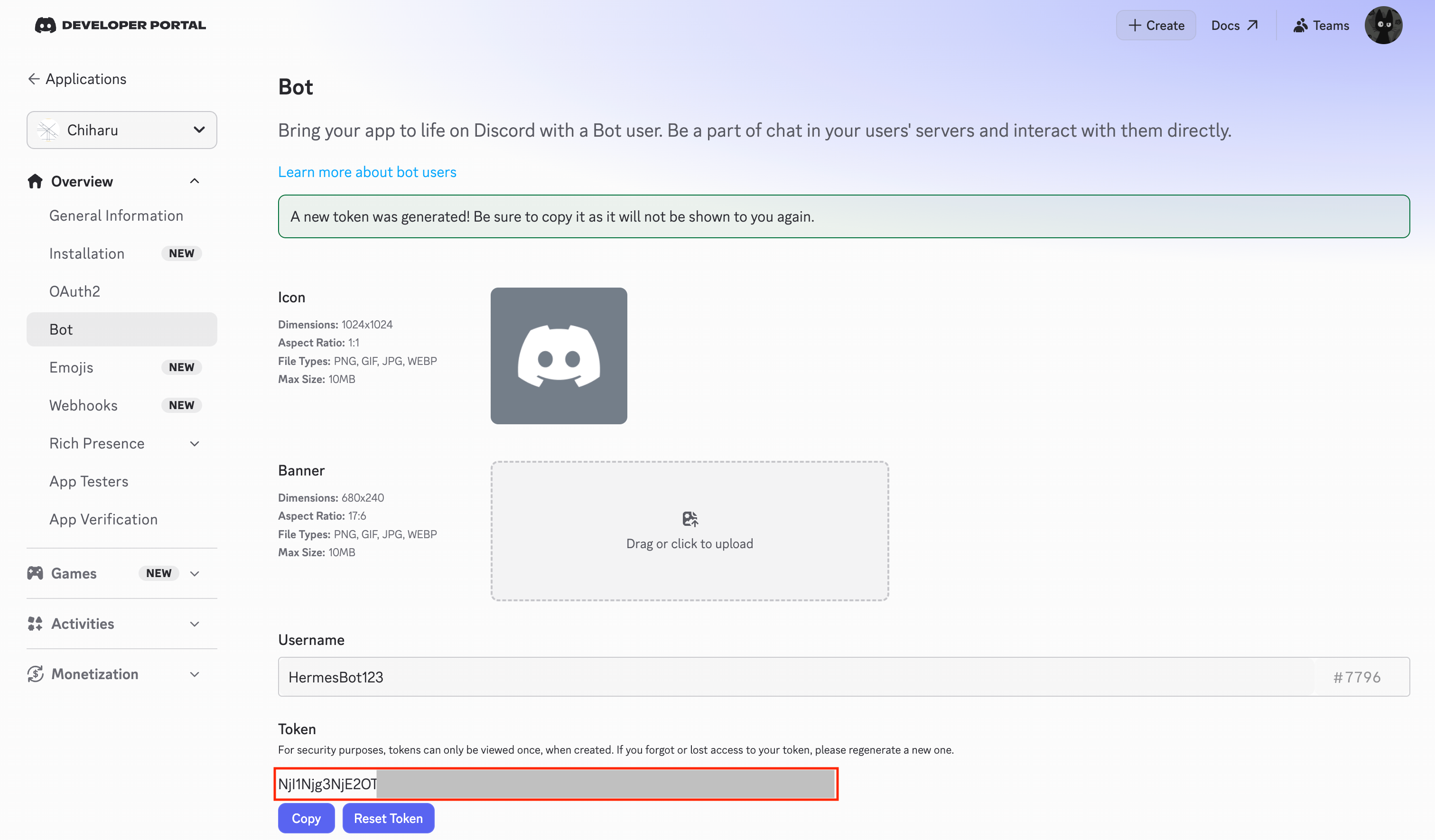
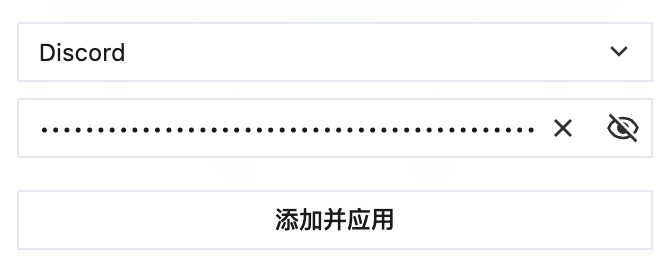
- 把 Token 复制入 Discord 模块里。
4. 前往 Developer Portal 里的 Bot 页面
在 Bot 页面下滑至 Privileged Gateway Intents,开启:
- Message Content Intent:必选,用于读取消息内容
- Server Members Intent:推荐,用于角色列表和名称匹配 ID
- Presence Intent:可选,仅用于状态更新
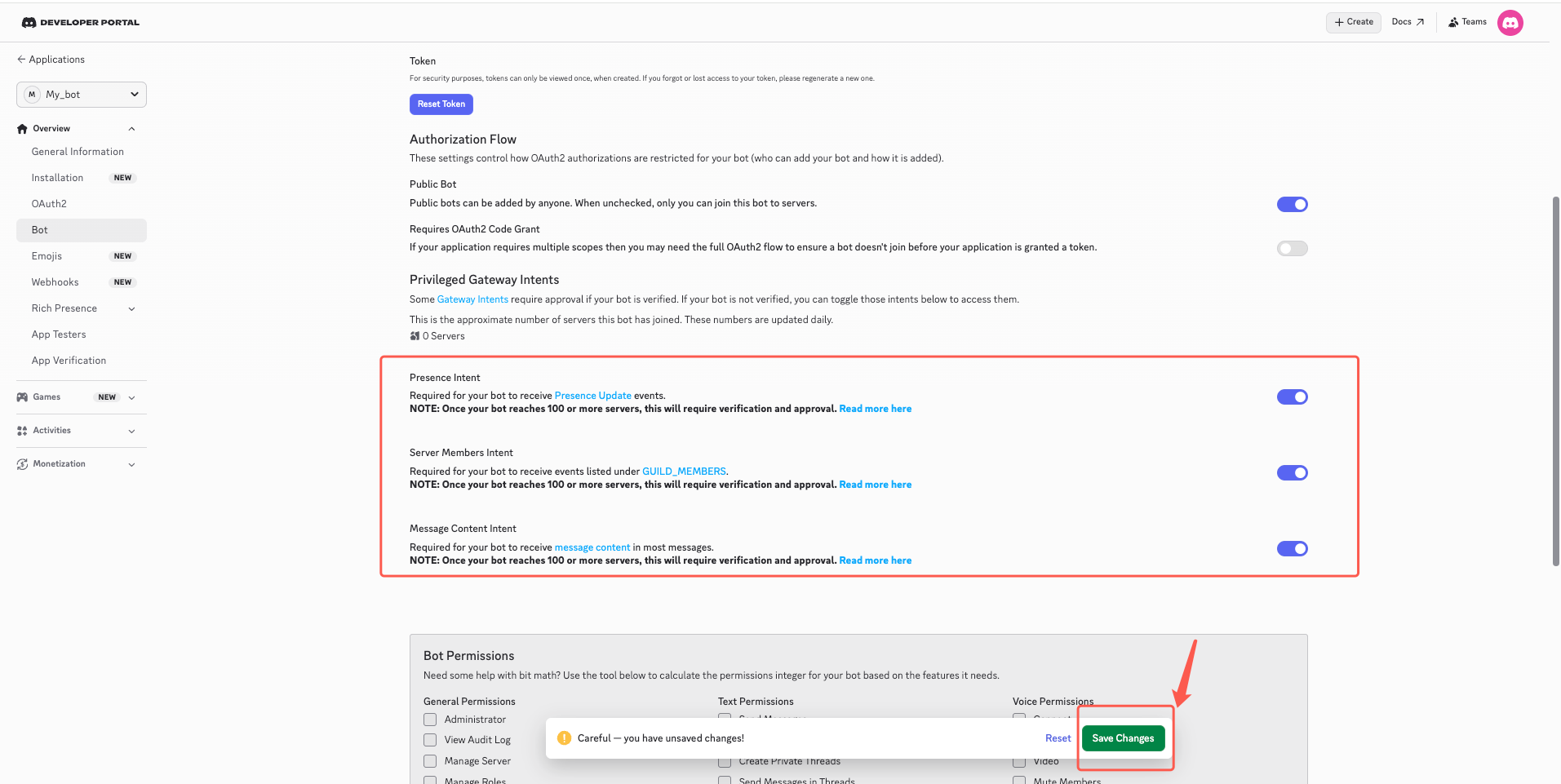
勾选后,点击下方 Save Changes 保存。
5. 前往 Developer Portal 里的 OAuth2 页面
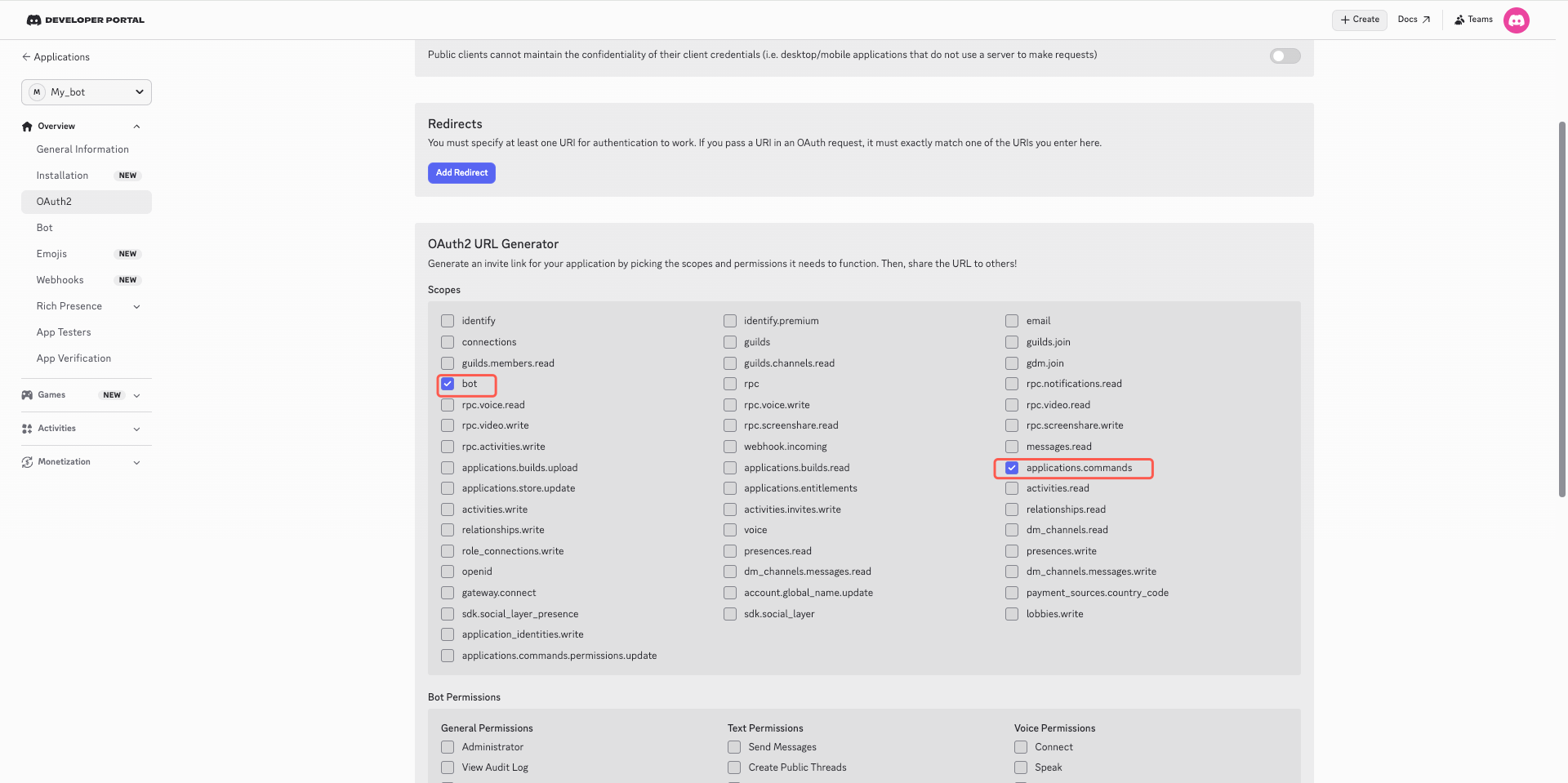
配置 Bot 权限:点击页面左侧 OAuth2,进入后选择 OAuth2 URL Generator。先配置 Scopes,建议按最小权限原则,优先勾选 bot 和 applications.commands。
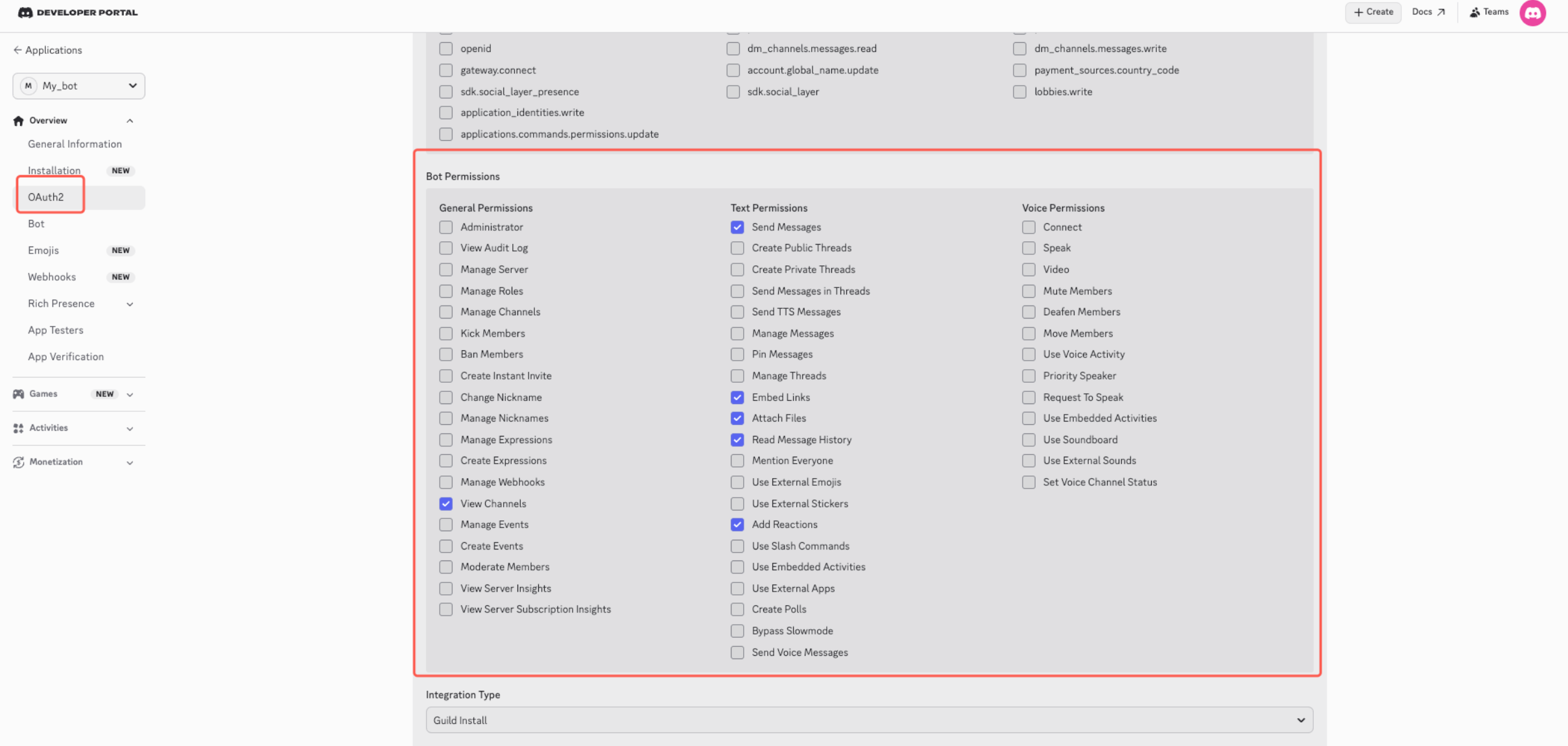
继续向下滑动配置 Bot Permissions,勾选:
- View Channels
- Send Messages
- Read Message History
- Embed Links
- Attach Files
- Add Reactions(可选)
6. 复制并粘贴邀请链接
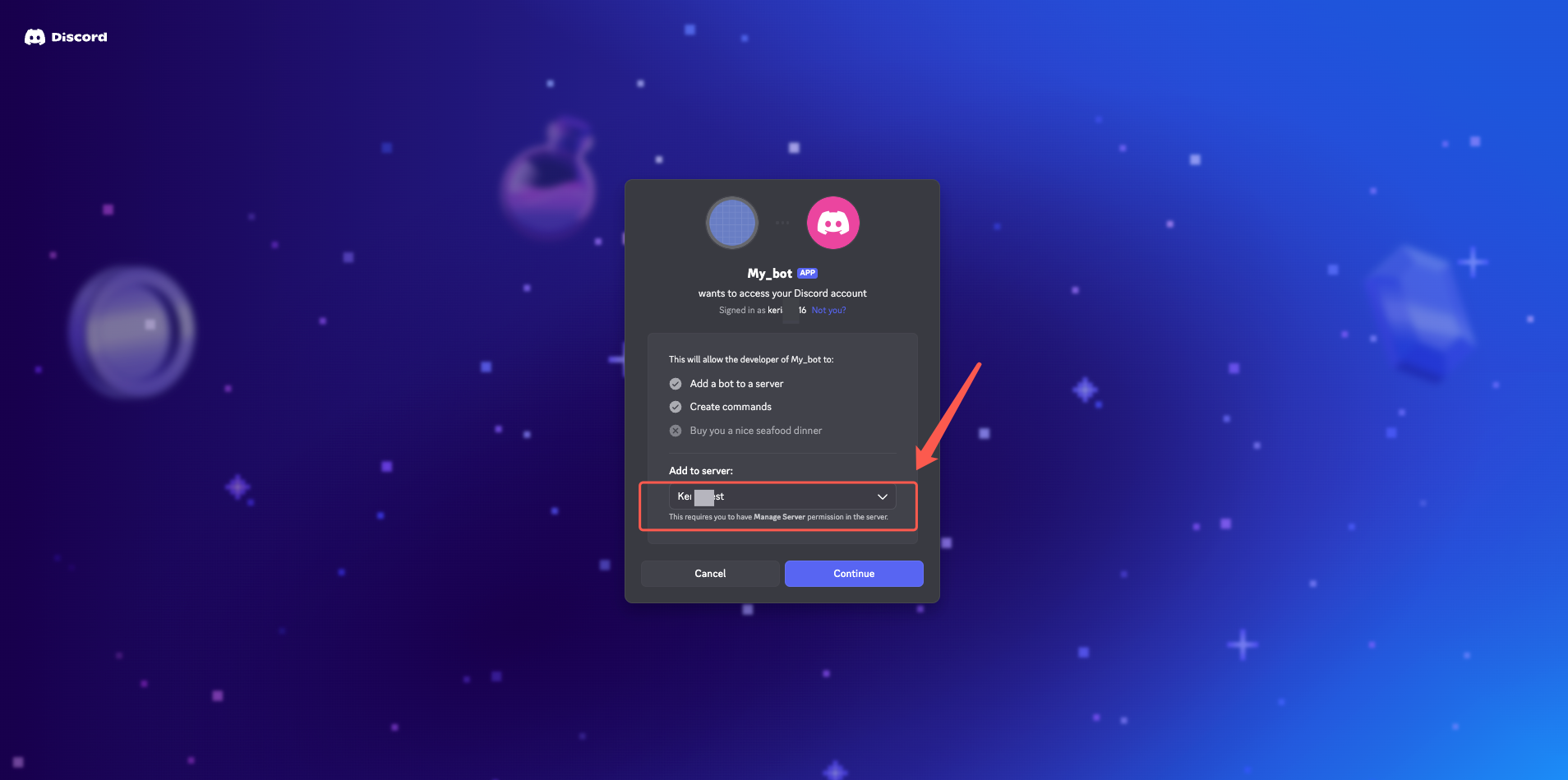
复制生成的 Invite Link,在浏览器中打开,并将 Bot 邀请到你的 Discord 服务器(需要服务器管理员权限)。点击 Continue 完成授权后,即可邀请 Bot 加入服务器。
7. 与 Discord 里新的机器人聊天
现在你就可以开始与它互动了。进入该机器人的聊天界面,发送测试消息:
你好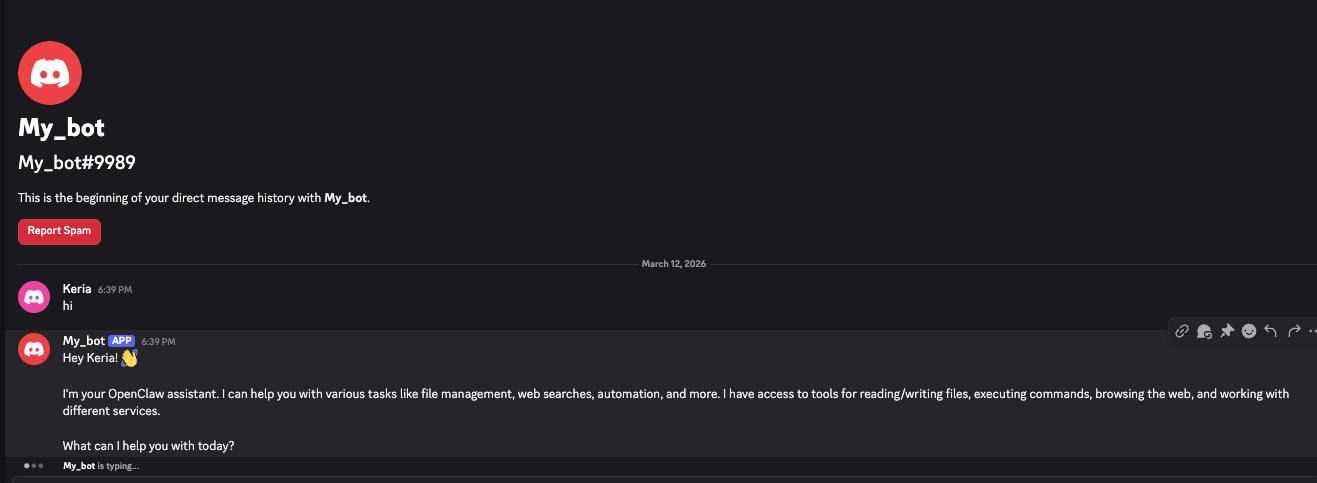
几秒内收到 Hermes 回复。
---
成功状态
- 管理台「已接入通道」列表中出现"Discord"
- Discord 联系人中可查找到对应机器人
- 发送消息后能收到 Hermes 回复
---
支持的消息类型
接入成功后,Discord 机器人除了能够接收、回复基础文本信息外,还支持更多消息类型,详情如下:
| Discord 机器人支持的消息类型 | 是否支持 |
|---|---|
| 接收文本信息 | ✅ 已支持 |
| 接收图片、视频 | ✅ 已支持 |
| 接收文件 | ✅ 已支持 |
| 回复文本信息 | ✅ 已支持 |
| 回复图片、视频 | ✅ 已支持 |
| 回复文件 | ✅ 已支持 |
| 主动发送消息(如定时发送提醒) | ✅ 已支持 |
> ℹ️ 实际处理能力取决于模型 > > 上表仅代表 Discord 机器人在消息通道层面支持接收、回复的类型。能否实际完成处理图片、文件等任务,还取决于 Hermes 所接入的大语言模型是否具备对应的处理能力。
---
常见问题
| 现象 | 可能原因 | 处理方式 |
|---|---|---|
| 无法创建 Discord Bot | 未进入 Discord Developer Portal,或应用创建流程未完成 | 进入 Discord Developer Portal,创建 Application 后再添加 Bot |
| 找不到 Bot Token | Token 未生成或未复制完整 | 在 Bot 页面点击 Reset Token / Copy Token,复制完整 Token 后粘贴到 token 栏位 |
| 粘贴 Token 后提示无效 | Token 复制不完整,或包含多余空格/换行 | 重新复制完整 Bot Token,并确认没有多余空格 |
| 无法邀请机器人到服务器 | OAuth2 URL 配置错误,或当前账号没有服务器管理权限 | 在 OAuth2 URL Generator 中勾选 bot 权限,并确认你拥有该服务器的管理权限 |
| 邀请后服务器中看不到机器人 | 邀请未完成,或机器人未上线 | 重新打开邀请链接确认授权成功;刷新 Discord 服务器成员列表 |
| 发送消息后无回复 | 模型未配置、体验积分耗尽,或 Discord 通道尚未成功接入 | 检查「1. 模型」卡片的「当前模型」状态,并确认 Discord 通道显示为已接入 |
| 机器人无法读取消息内容 | Message Content Intent 未开启 | 在 Discord Developer Portal 的 Bot 设置中开启 Message Content Intent |
| 机器人在频道中无权限回复 | 频道权限不足 | 确认机器人拥有查看频道、发送消息、读取消息历史等权限 |
| 机器人无法接收私信 | 私信权限或用户隐私设置限制 | 确认机器人允许接收私信,并检查用户的 Discord 隐私设置 |
| 如何解除绑定 | — | 在「已接入通道」列表中删除该 Discord 记录 |
| 同一个 Discord Bot 能否接入多个 Hermes | 通常不建议,一个 Bot Token 应绑定一个 Hermes | 如需多个 Hermes,建议分别创建不同的 Discord Bot |
---
通道说明
- 消息类型:支持文本、图片、视频、文件、语音等多种类型,详见上方「支持的消息类型」
- 群聊支持:当前不支持群聊,仅支持 1 对 1 对话
- 连接中断:长时间无响应可能为授权被撤销,回管理台重新授权接入即可
---
下一步
- 配置通道 - QQ — 手动创建机器人,AppID/AppSecret 接入
- 配置通道 - 企业微信 — 企业内部协作与办公场景
- 配置通道 - 飞书 — 办公场景,支持富文本与群聊
- 配置技能 — 扩展 Hermes 能力