配置通道 - 企业微信
企业微信通道采用扫码接入方式,为所有通道中配置最简单的一种。
本页覆盖
- 在 LightVela 生成企业微信接入二维码
- 使用手机企业微信扫码授权
- 在企业微信中与 Hermes 进行对话
> 💡 准备工作 > > - 一台装有企业微信的手机 > > - 完成 模型配置(或使用启航套餐预置的 100 体验积分) >
---
操作步骤
1. 进入管理台
登录 LightVela,点击右上角「我的 Hermes」进入管理台,找到「通道」按键。
2. 选择企业微信通道
找到企业微信模块,点击「+连接」。
3. 点击「授权接入」
页面弹出二维码。
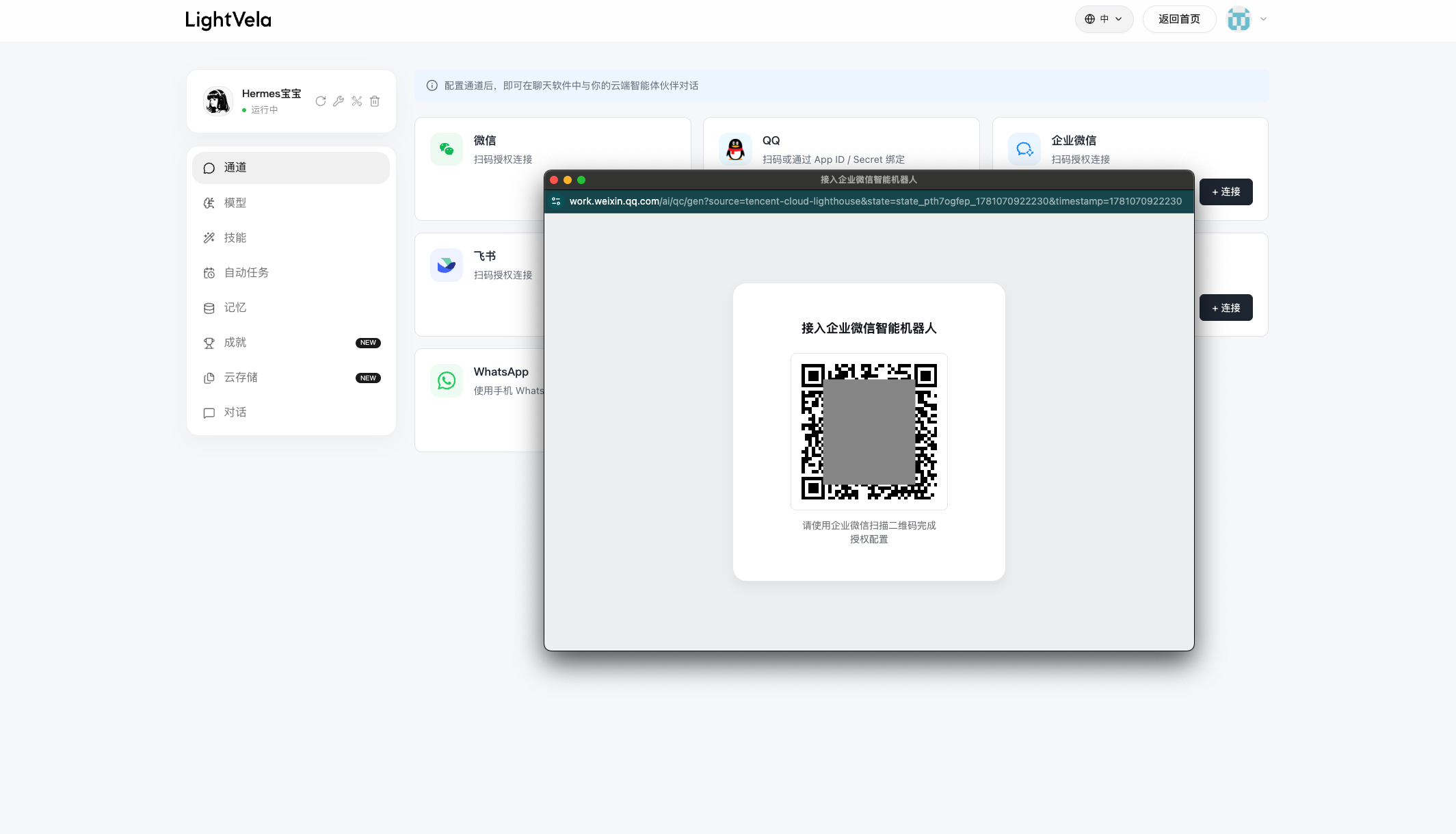
> ⚠️ 二维码有时效 > > 二维码几分钟后失效。若过期,关闭弹窗重新点击「授权接入」生成新二维码。
4. 使用手机企业微信扫码
- 打开手机企业微信
- 点击右上角「+」→「扫一扫」
- 对准电脑屏幕上的二维码扫描
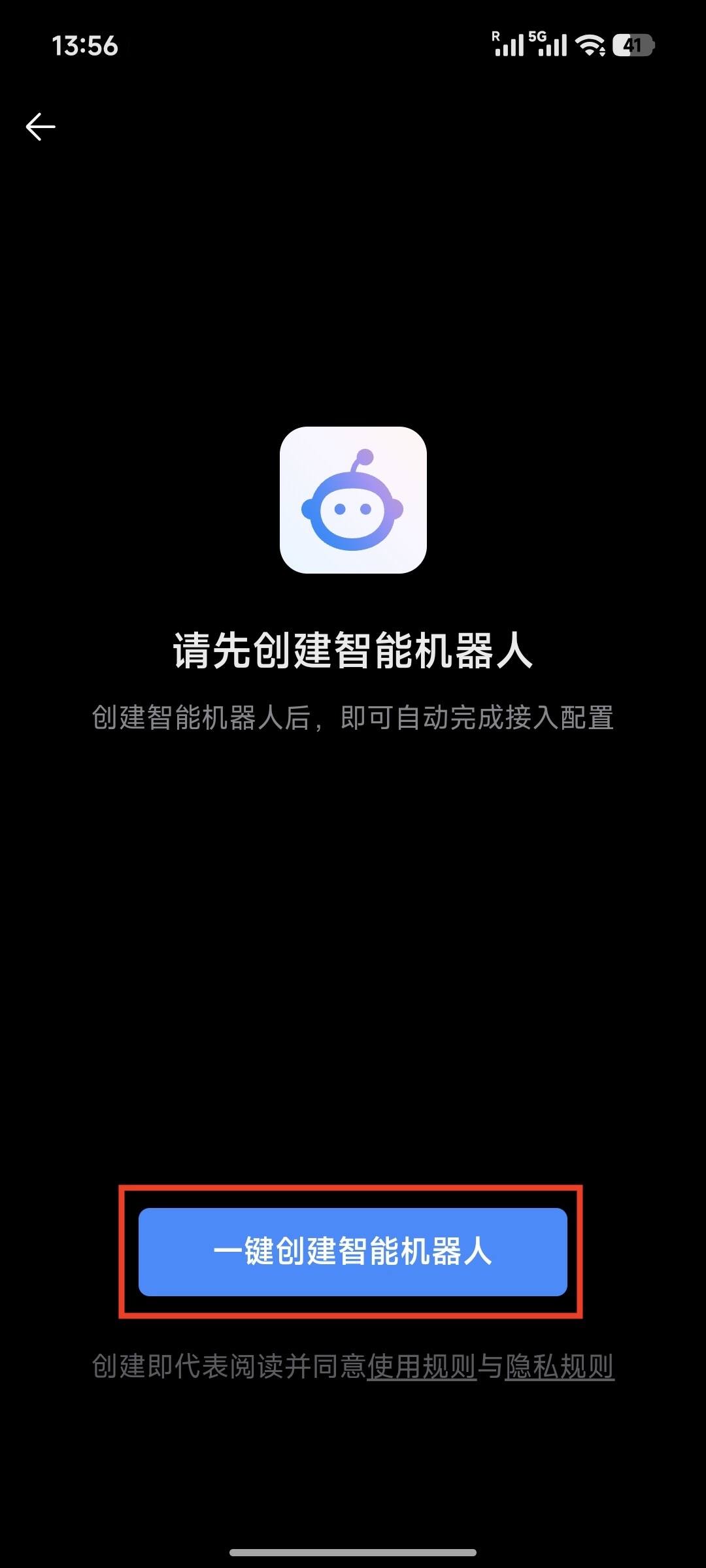
- 按手机提示完成授权
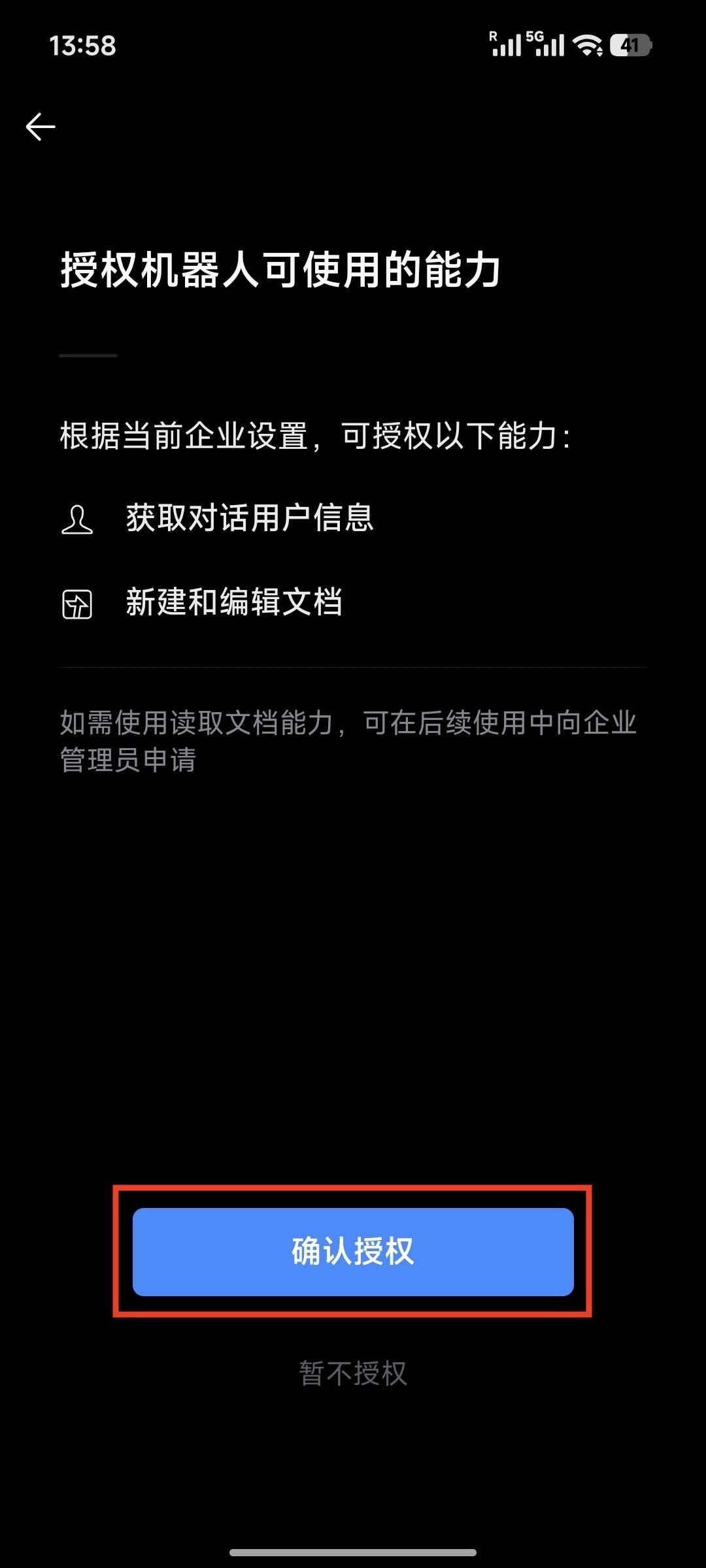
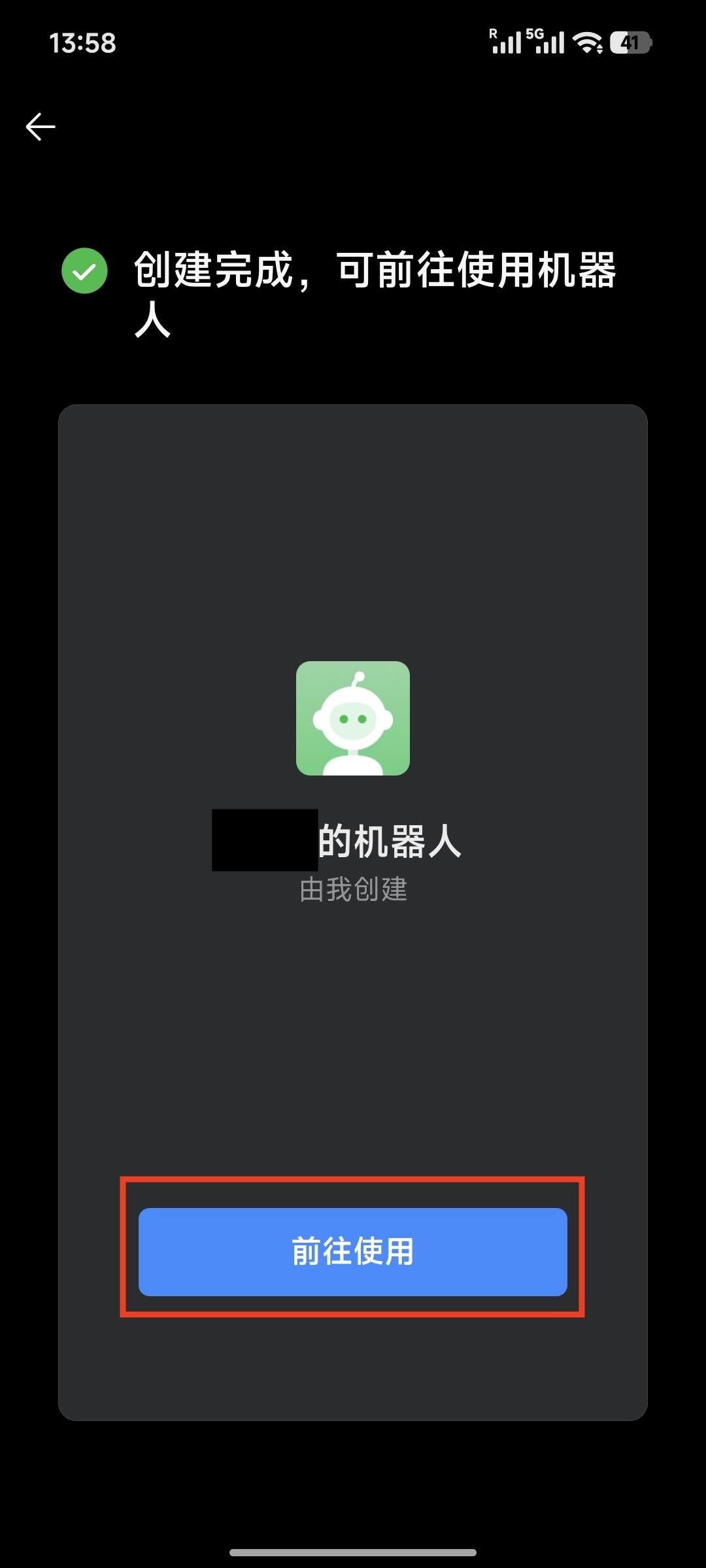
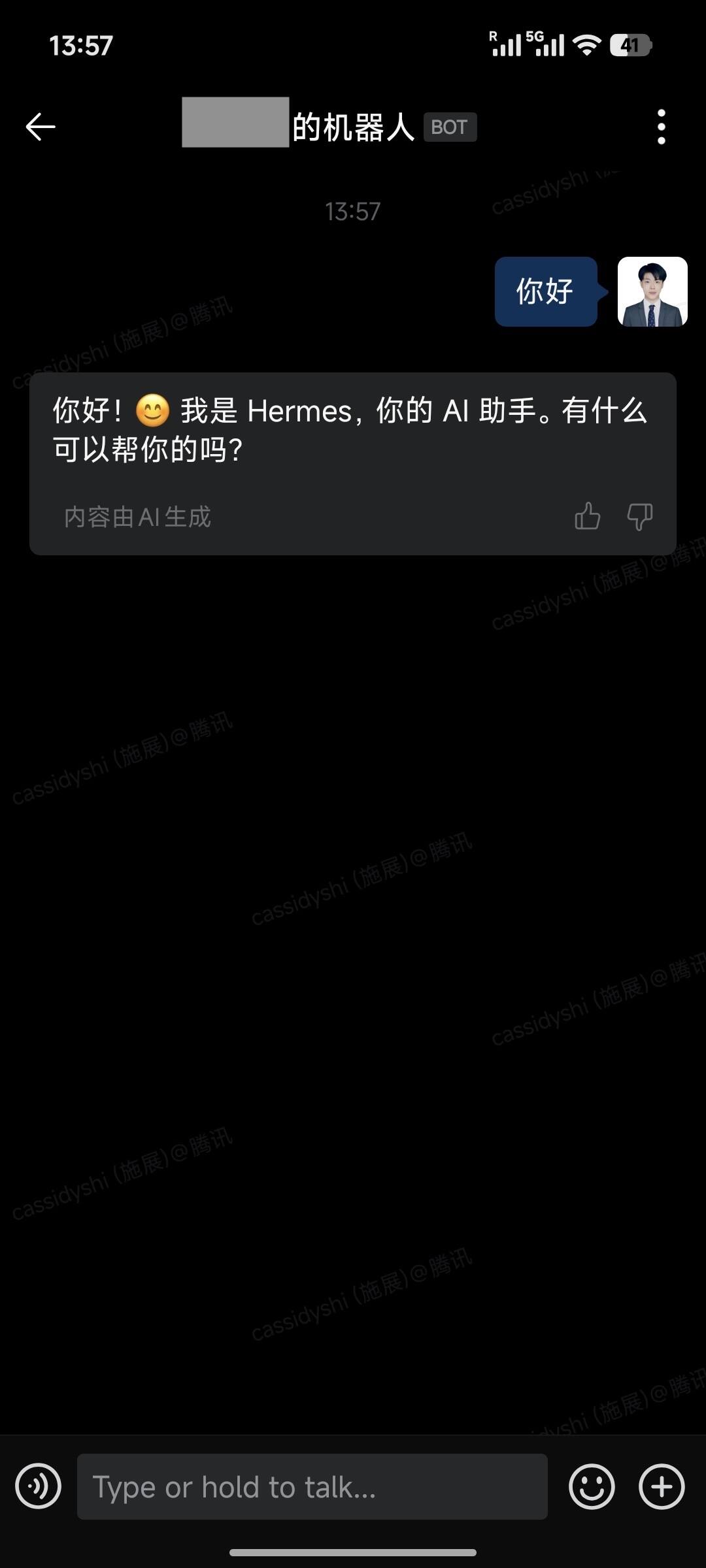
5. 与创建的机器人对话
扫码成功后:
- 弹窗自动关闭,可进入创建的机器人页面
- 企业微信自动添加机器人账号
进入该机器人的聊天界面,发送测试消息:
你好几秒内收到 Hermes 回复。
---
成功状态
- 管理台「已接入通道」列表中出现"企业微信"
- 企业微信联系人中可查找到对应机器人
- 发送消息后能收到 Hermes 回复
---
支持的消息类型
接入成功后,企业微信机器人除了能够接收、回复基础文本信息外,还支持更多消息类型,详情如下:
| 企业微信机器人支持的消息类型 | 是否支持 |
|---|---|
| 接收文本信息 | ✅ 已支持 |
| 接收图片、视频 | ✅ 已支持 |
| 接收文件 | ✅ 已支持 |
| 接收语音消息 | ✅ 已支持 |
| 回复文本信息 | ✅ 已支持 |
| 回复图片、视频 | ✅ 已支持 |
| 回复文件 | ✅ 已支持 |
| 主动发送消息(如定时发送提醒) | ✅ 已支持 |
> ℹ️ 实际处理能力取决于模型 > > 上表仅代表企业微信机器人在消息通道层面支持接收、回复的类型。能否实际完成处理图片、文件等任务,还取决于 Hermes 所接入的大语言模型是否具备对应的处理能力。
---
常见问题
| 现象 | 可能原因 | 处理方式 |
|---|---|---|
| 扫码后企业微信提示"无效二维码" | 二维码已过期 | 关闭弹窗,重新点击「授权接入」 |
| 扫码完成后电脑端无响应 | 网络延迟或授权未完成 | 刷新管理台页面确认状态;若未接入成功则重新操作 |
| 企业微信中找不到机器人联系人 | 消息被折叠至"服务通知" | 在企业微信顶部搜索"LightVela"或 Hermes 名称 |
| 发送消息后无回复 | 模型未配置或体验积分耗尽 | 检查「1. 模型」卡片的「当前模型」状态 |
| 如何解除绑定 | — | 在「已接入通道」列表中删除该条记录 |
| 同一企业微信号能否接入多个 Hermes | 启航套餐上限 1 个 Hermes | 不涉及此问题 |
---
通道说明
- 消息类型:支持文本、图片、视频、文件、语音等多种类型,详见上方「支持的消息类型」
- 群聊支持:当前不支持群聊,仅支持 1 对 1 对话
- 连接中断:长时间无响应可能为授权被撤销,回管理台重新授权接入即可
---
下一步
- 配置通道 - 飞书 — 办公场景,支持富文本与群聊
- 配置技能 — 扩展 Hermes 能力