
Chat Agent
Ringkasan
Setelah masuk dan mengaktifkan paket LightVela, Anda dapat berbicara dengan Bot yang dipilih melalui chat web di My Agent tanpa menghubungkan kanal pesan terlebih dahulu. Daftar di sidebar menyimpan percakapan Bot tersebut, sehingga Anda dapat memulai percakapan baru atau kembali ke percakapan sebelumnya. Sebelum mengirim pesan, pastikan Bot online dan kredit model paket tersedia atau model sudah dikonfigurasi.
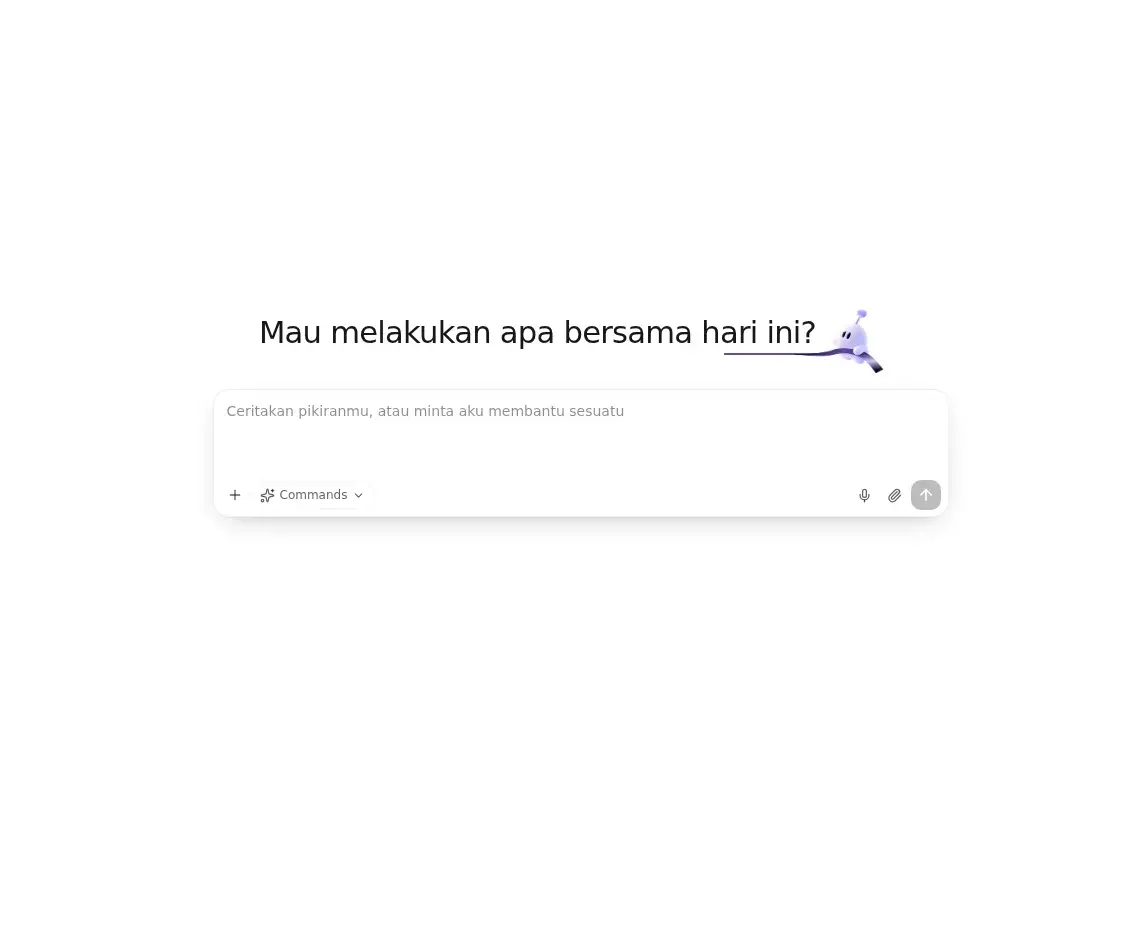
Memulai percakapan
Setelah masuk dengan Google atau GitHub dan mengaktifkan paket yang tersedia, buka konsol Agent. Selesaikan pengaturan Bot pertama: isi nama yang wajib, tambahkan deskripsi jika perlu, dan atur tampilannya. Pilih Buat, lalu tunggu pembuatan dan konfigurasi awal selesai. Setelah konfigurasi selesai, pilih Mulai perjalanan, lalu buka Chat web untuk Bot tersebut. Kanal pesan bersifat opsional; balasan memerlukan kredit model paket yang tersedia atau model yang telah dikonfigurasi.
- Buka My Agent dan pilih Bot yang ingin digunakan di bagian atas sidebar.
- Pilih Bot yang dituju, lalu buat percakapan baru dari area percakapan tersendiri di sidebar.
- Tulis pertanyaan atau tugas di kolom “Share your thoughts, or ask me to help with something”, lalu kirim.
- Baca balasan di percakapan. Kolom pesan langsung muncul saat percakapan baru dibuka sehingga kamu bisa mulai menulis; tombol kirim aktif setelah koneksi siap. Saat membuka percakapan yang sudah ada, pesan “Teman AI-mu akan segera hadir” mungkin muncul sebentar.
Chat di web tidak memerlukan kanal pesan. Jika ingin menggunakan Bot yang sama di Telegram, WhatsApp, Discord, atau WeChat, hubungkan platform tersebut melalui Channels.
Melanjutkan atau mengelola percakapan
Percakapan terbaru untuk Bot yang dipilih muncul di bawah Chat. Pilih judul untuk melanjutkan; gunakan Show more untuk menampilkan percakapan lama. Menu di samping percakapan memungkinkan Anda mengganti nama atau menghapusnya. Setelah berpindah Bot, sidebar menampilkan percakapan Bot yang dipilih.
Hermes menyimpan preferensi dan informasi proyek jangka panjang yang berguna bila sesuai. Lihat Memory untuk memeriksa memori jangka panjang Bot yang dipilih; memulai percakapan baru tidak menghapus memori tersebut.
Model untuk percakapan saat ini
Jika tersedia pemilih model di kotak pesan, pilih model yang sudah dikonfigurasi dan diizinkan untuk Bot terpilih. Ini hanya mengubah percakapan saat ini, bukan model utama tersimpan, dan tidak memulai ulang gateway. Pilihan pada percakapan kosong diterapkan sebelum pesan pertama. Tunggu hasilnya. Jika gagal dimuat, tidak ada pilihan, atau model dibatasi, ikuti pesan atau periksa konfigurasi. Untuk model bawaan dan tugas, lihat Pergantian Model.
Percakapan tugas terjadwal
Percakapan eksekusi tugas muncul dalam grup Tugas Terjadwal pada bilah samping Bot terpilih. Beberapa eksekusi satu tugas memakai satu entri; buka untuk membaca linimasa hasil atau kembali ke percakapan asli. Ini berbeda dari chat biasa atau konfigurasi tugas. Lihat Tugas Terjadwal untuk membuat, mengedit, dan memeriksa Eksekusi Terbaru. Setelah beralih Bot, periksa tugas dan catatan Bot tersebut.
Panggilan suara
Kontrol mikrofon memasukkan teks lewat suara; kontrol telepon memulai panggilan langsung dengan Agent. Panggilan tersedia di obrolan web biasa Bot terpilih saat Agent dan koneksi siap, bukan di riwayat kanal eksternal atau percakapan tugas terjadwal.
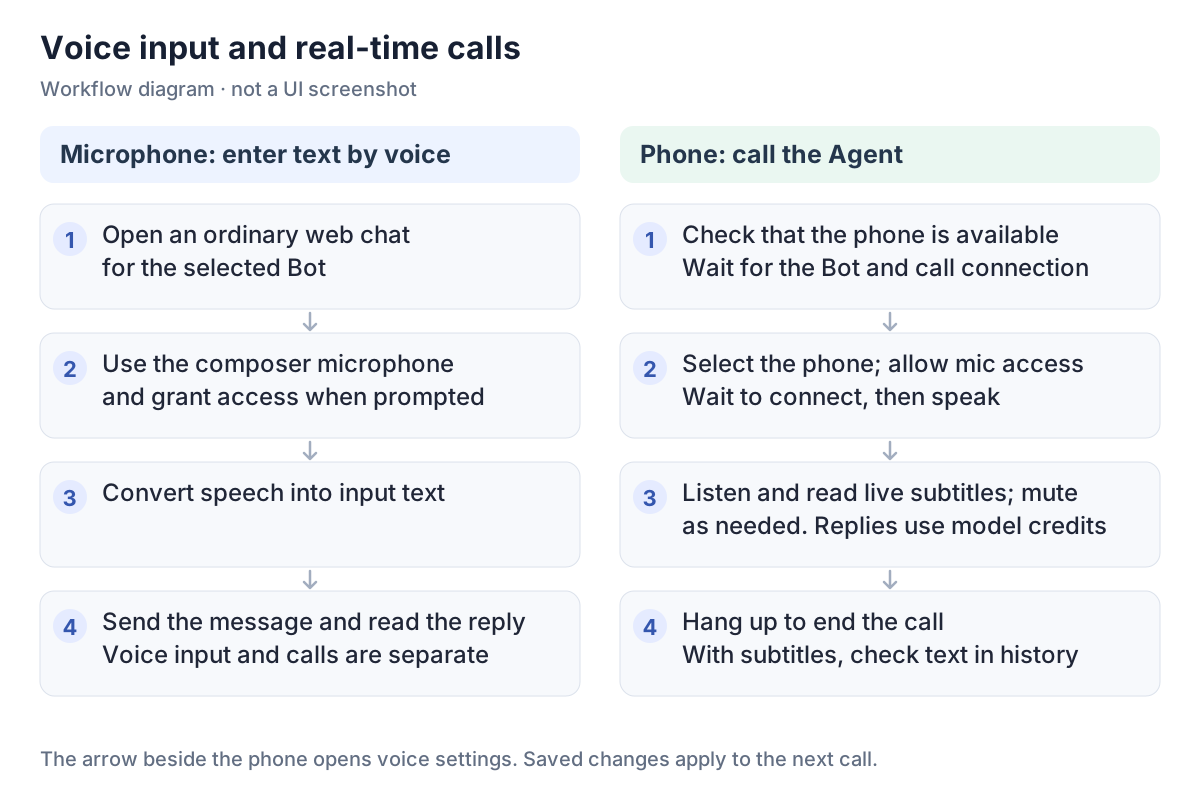
Diagram alur, bukan tangkapan layar antarmuka.
- Periksa Bot terpilih, izinkan akses mikrofon di browser, lalu pilih tombol telepon di samping kotak pesan.
- Tunggu tersambung, lalu bicara seperti biasa. Periksa subtitel langsung dan dengarkan jawaban Agent; gunakan bisukan atau tutup panggilan sesuai kebutuhan.
- Buka pengaturan suara lewat panah di samping telepon. Perubahan suara yang disimpan berlaku pada panggilan berikutnya.
Jawaban AI memakai kredit model berdasarkan pemakaian aktual. Batas harian dan per panggilan juga dapat berlaku; ikuti pemberitahuan saat ini. Jika tombol tidak tersedia, periksa Bot dan koneksi. Untuk kesalahan mikrofon, berikan izin atau hubungkan perangkat. Jika sesi masuk atau kredensial model kedaluwarsa, atau kredit tidak cukup, selesaikan masalah itu sebelum menelepon lagi. Setelah panggilan dengan subtitel berakhir, periksa teksnya di riwayat percakapan.
Tombol telepon tidak muncul atau tidak tersedia
-
Kembali ke percakapan web biasa untuk Bot yang dipilih, bukan riwayat kanal eksternal atau percakapan tugas terjadwal.
-
Pastikan Bot online dan tunggu koneksi panggilannya siap. Tombol telepon mungkin tidak muncul jika layanan panggilan belum siap atau Bot dibatasi. Percakapan web yang berfungsi belum membuktikan panggilan siap.
-
Jika tombol berwarna abu-abu, tunggu koneksi pulih; masuk kembali jika sesi dinyatakan kedaluwarsa. Jika setelah memuat ulang tombol tetap tidak muncul atau tidak tersedia, catat situs, nama Bot, waktu dan tangkapan layar halaman, lalu hubungi dukungan.
Memeriksa hasil dan mengatasi masalah
- Hasil yang diharapkan: Pesan muncul dalam percakapan, Bot membalas, dan percakapan dapat dibuka kembali dari sidebar setelah halaman dimuat ulang.
- Pesan pemuatan tetap tampil: Pastikan Bot online, lalu muat ulang halaman. Tunggu kolom pesan muncul sebelum menyimpulkan Chat tidak tersedia.
- Tidak dapat mengirim atau menerima balasan: Periksa kredit model paket atau konfigurasi model, dan pastikan Bot tidak dijeda. Kanal eksternal tidak diperlukan untuk Chat di web.
Terakhir diperbarui 2026-11-16