
Panduan Cepat
Ringkasan
Untuk memulai percakapan pertama di LightVela, masuk dan aktifkan paket, tunggu hingga Bot siap, lalu buka chat web di My Agent dan kirim pesan. Chat di web tidak memerlukan kanal pesan; kredit model paket yang masih tersedia memungkinkan Anda memulai tanpa API key sendiri. Jika ingin memakai Bot yang sama di WeChat, ikuti langkah pemindaian kode QR di bagian berikutnya.
Tutorial ini dimulai dengan Chat web, lalu menjelaskan cara menghubungkan WeChat bila perlu. Sediakan waktu tambahan untuk aktivasi paket dan penyiapan Bot.
Yang dibahas di halaman ini
-
Masuk ke LightVela
-
Mengaktifkan paket Launch dan membuat instans Hermes
-
Mengirim pesan pertama di Chat web
-
Menghubungkan WeChat bila perlu
-
Mengirim pesan di WeChat dan menerima balasan
1. Masuk ke LightVela
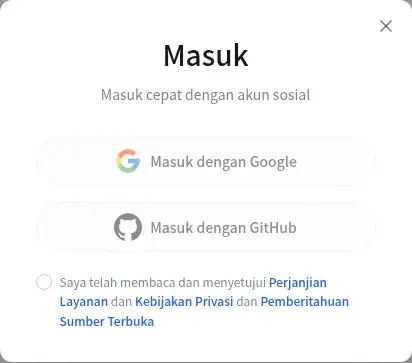
Buka lightvela.ai dan pilih Masuk di sudut kanan atas. Pada dialog masuk, baca dan setujui perjanjian, lalu pilih Google atau GitHub dan selesaikan otorisasi.
2. Aktifkan paket Launch
Buka halaman Subscribe, pilih opsi Launch dengan 100 kredit dalam seri Launch, lalu ikuti kartu paket sampai selesai. Periksa harga dan promo pesanan pertama sebelum mengonfirmasi.
3. Buka Hermes Agent
Setelah masuk dengan Google atau GitHub dan mengaktifkan paket yang tersedia, buka konsol Agent. Selesaikan pengaturan Bot pertama: isi nama yang wajib, tambahkan deskripsi jika perlu, dan atur tampilannya. Pilih Buat, lalu tunggu pembuatan dan konfigurasi awal selesai. Setelah konfigurasi selesai, pilih Mulai perjalanan, lalu buka Chat web untuk Bot tersebut. Kanal pesan bersifat opsional; balasan memerlukan kredit model paket yang tersedia atau model yang telah dikonfigurasi.
4. Mulai percakapan di Chat web
Setelah Bot siap, buka chat web, mulai percakapan baru, dan kirim “Hai.” Balasan pertama menandakan Chat web siap; lihat Chat untuk mengelola percakapan.
5. Hubungkan WeChat jika diperlukan
Buka Channels di sidebar Agent. Pada kartu WeChat, pilih + Connect dan ikuti petunjuk kode QR. Pindai dengan WeChat di ponsel dan selesaikan otorisasi. Pastikan WeChat ditampilkan sebagai terhubung sebelum mengirim pesan. Lihat panduan WeChat jika kode kedaluwarsa atau koneksi gagal.
6. Kirim pesan di WeChat
Cari akun bot yang sudah ditambahkan di WeChat, lalu kirim pesan uji:
Hi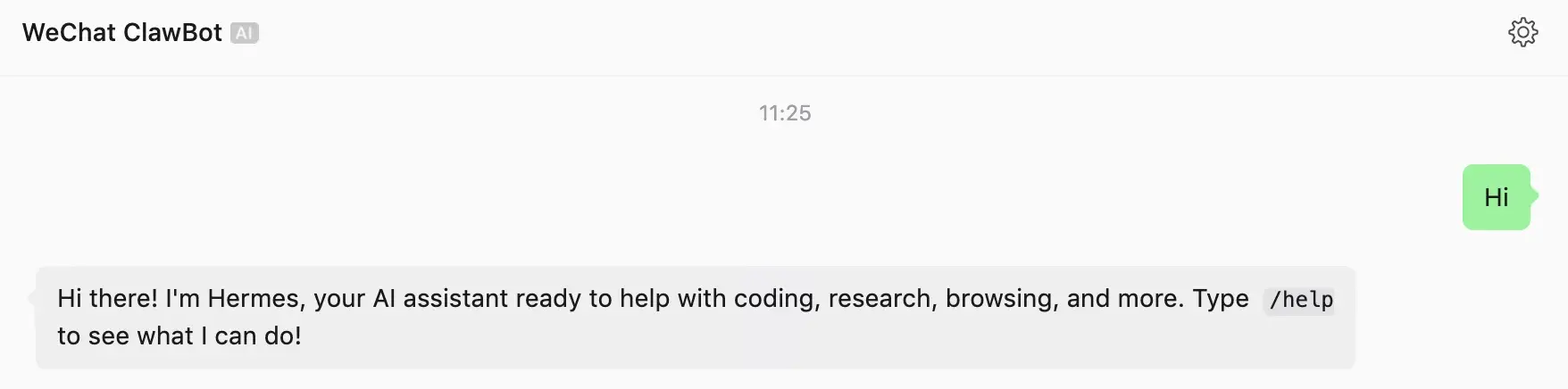
Anda seharusnya menerima balasan dari Hermes dalam beberapa detik. Sekarang Hermes sudah bisa diajak chat lewat WeChat.
Lanjutan: atur model sendiri (opsional)
Jika Anda memerlukan penyedia tertentu, buka Jelajahi → Manajemen → Model di sidebar Agent, pilih penyedia dan model, tambahkan API key, lalu tetapkan model utama. Lihat Konfigurasi Model.
FAQ
| Masalah | Periksa | Tindakan |
|---|---|---|
| Opsi Launch tidak dapat diaktifkan | Ketersediaan, kelayakan promo, dan status pembayaran | Periksa halaman Subscribe dan pesan akhir pembayaran; jangan membuat pesanan ganda. |
| Penyiapan Agent lama | Apakah konsol masih melakukan provisioning atau menampilkan error | Muat ulang ringkasan Agent sekali; jika tidak berubah, buka Diagnostics atau hubungi dukungan. |
| Kode QR WeChat kedaluwarsa | Apakah otorisasi selesai di ponsel | Kembali ke Channels dan mulai koneksi baru. |
| Pesan tidak dibalas | Koneksi kanal, status Agent, dan kredit model | Periksa Channels dan Diagnostik. Jika kredit habis, lihat opsi kredit. |
Langkah berikutnya
-
Konsep Inti — Pahami lima konsep utama: Hermes Agent, Bot, model, kanal, dan Skill
-
Ringkasan Konfigurasi — Struktur umum konsol
-
Konfigurasi Skill — Pasang Skill dari Skills.sh atau ClawHub
Terakhir diperbarui 2026-11-16