
채널 - Lark 구성
요약
Lark 채널은 리치 텍스트 메시지와 그룹 채팅에서의 봇 @멘션을 지원하므로 업무 환경에 적합합니다. 연결 방식은 WeChat과 같습니다. 콘솔의 채널 섹션에서 Lark를 선택하고 인증을 눌러 QR 코드를 생성한 뒤 Lark로 스캔하면 대화를 시작할 수 있습니다. 휴대폰에 Lark가 설치되어 있거나 데스크톱 Lark에 로그인되어 있어야 하며, 구성된 모델(또는 플랜에 포함된 월간 모델 크레딧)이 필요합니다. 하나의 에이전트를 여러 채널에 동시에 연결해 동일한 페르소나와 장기 메모리를 공유할 수 있습니다.
Lark 채널은 업무 환경에 적합합니다. 그룹 채팅에서 리치 텍스트 메시지와 봇 @멘션을 지원하며, WeChat과 유사한 QR 코드 인증 방식으로 연결합니다.
이 페이지에서는 다음을 다루고 있습니다.
-
LightVela에서 Lark 액세스 QR 코드 생성
-
Lark로 QR 코드를 스캔하여 인증
-
Lark에서 Hermes Agent와 채팅 중
단계
1. 콘솔에 들어가세요
LightVela에 로그인하고 오른쪽 상단의 "My Hermes"를 클릭하여 콘솔에 들어간 후 "채널" 버튼을 찾으세요.
2. Lark 채널을 선택하세요.
드롭다운을 클릭하고 "Lark"를 선택합니다. Lark 채널 소개는 아래에 나와 있습니다.
3. '액세스 승인'을 클릭하세요.
페이지에 QR 코드가 나타납니다.
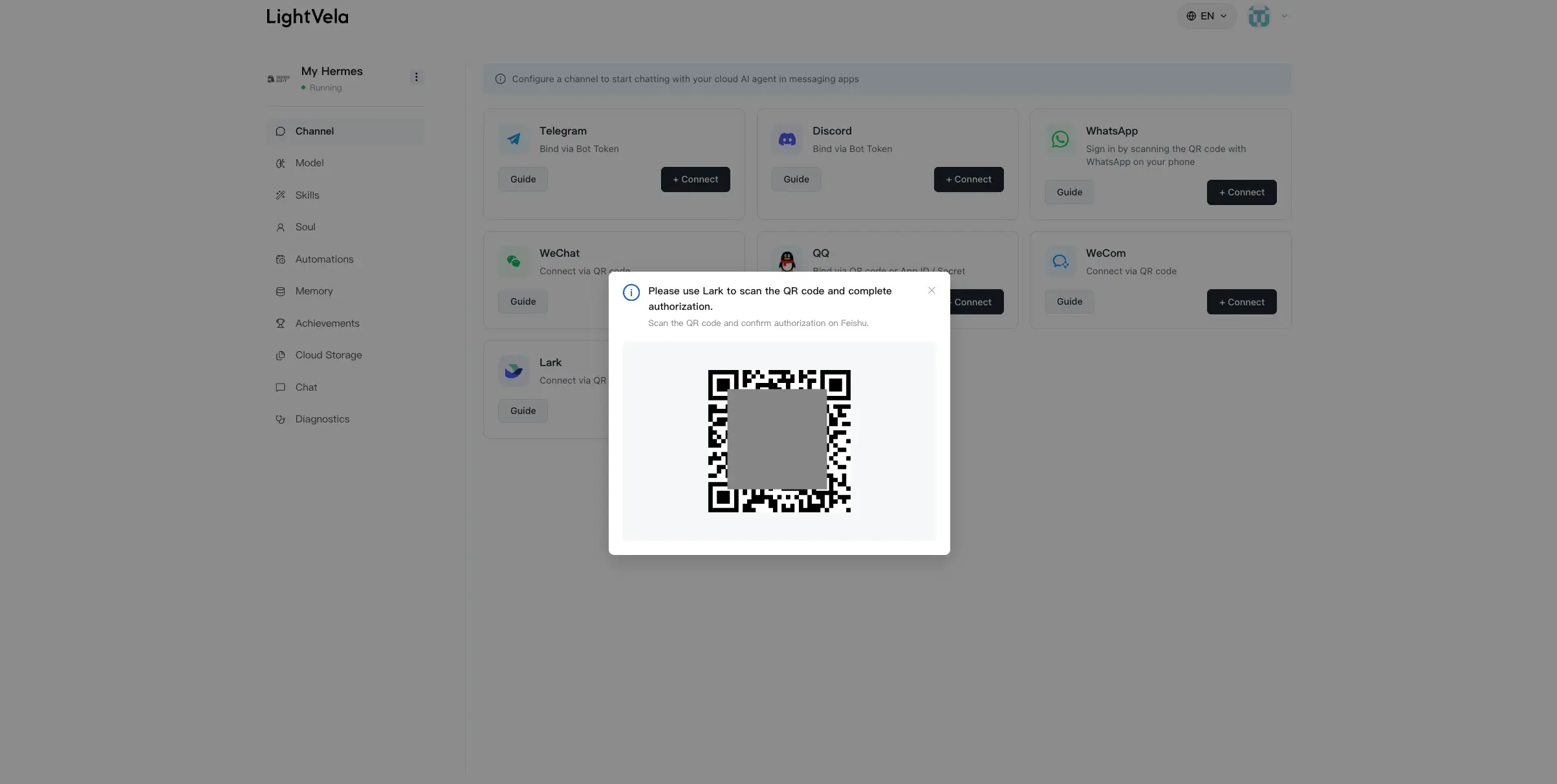
4. Lark로 스캔
모바일에서:
-
Lark 열기
-
오른쪽 상단의 '+'를 탭하고 → '스캔'을 탭하세요.
-
컴퓨터 화면에서 QR 코드를 스캔하세요.
-
안내에 따라 승인을 완료하세요.
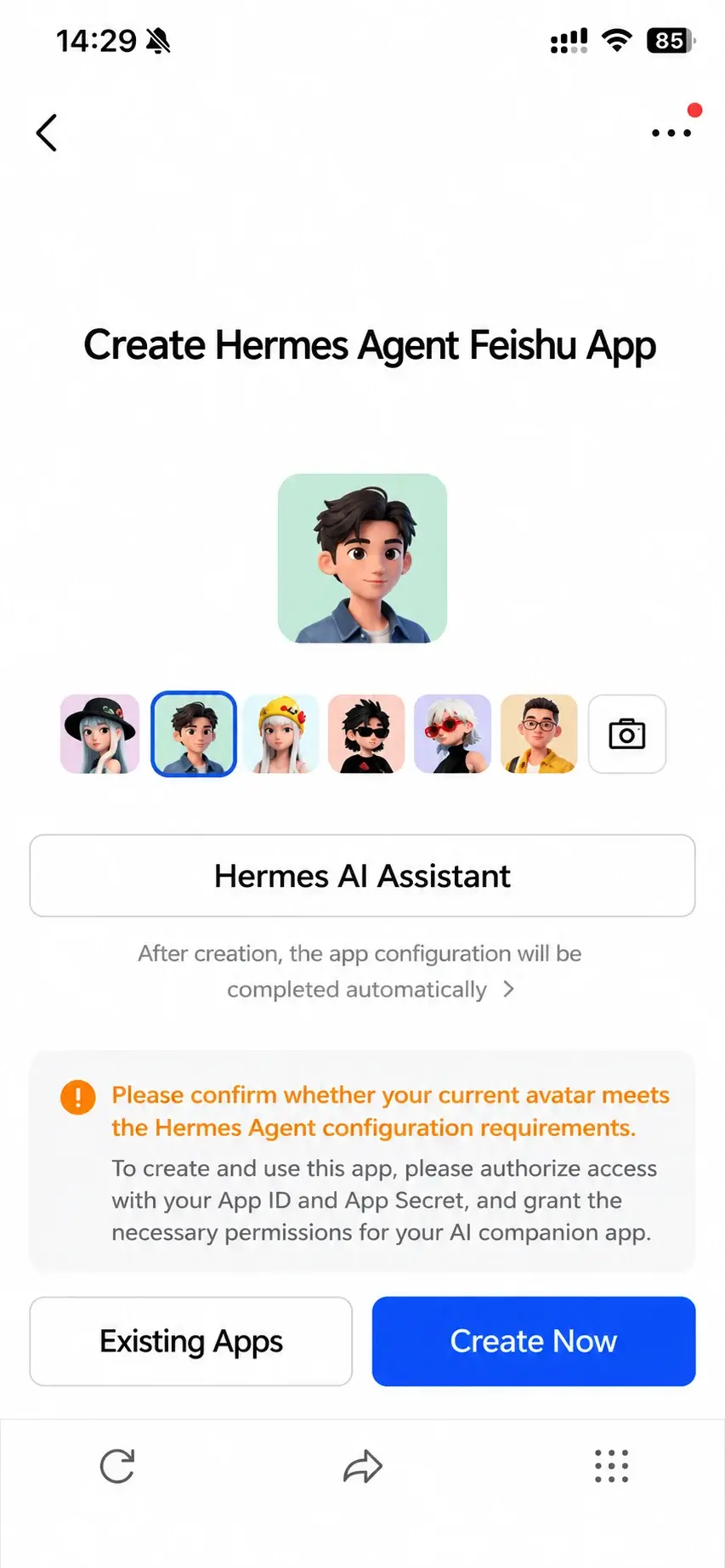
5. Lark에서 Hermes Agent를 찾으세요.
성공적인 스캔 후:
-
콘솔의 "연결된 채널" 목록에 "Lark" 항목이 나타납니다.
-
Lark는 자동으로 연락처에 봇을 추가합니다.
생성한 애플리케이션 이름을 Lark에서 검색하세요.
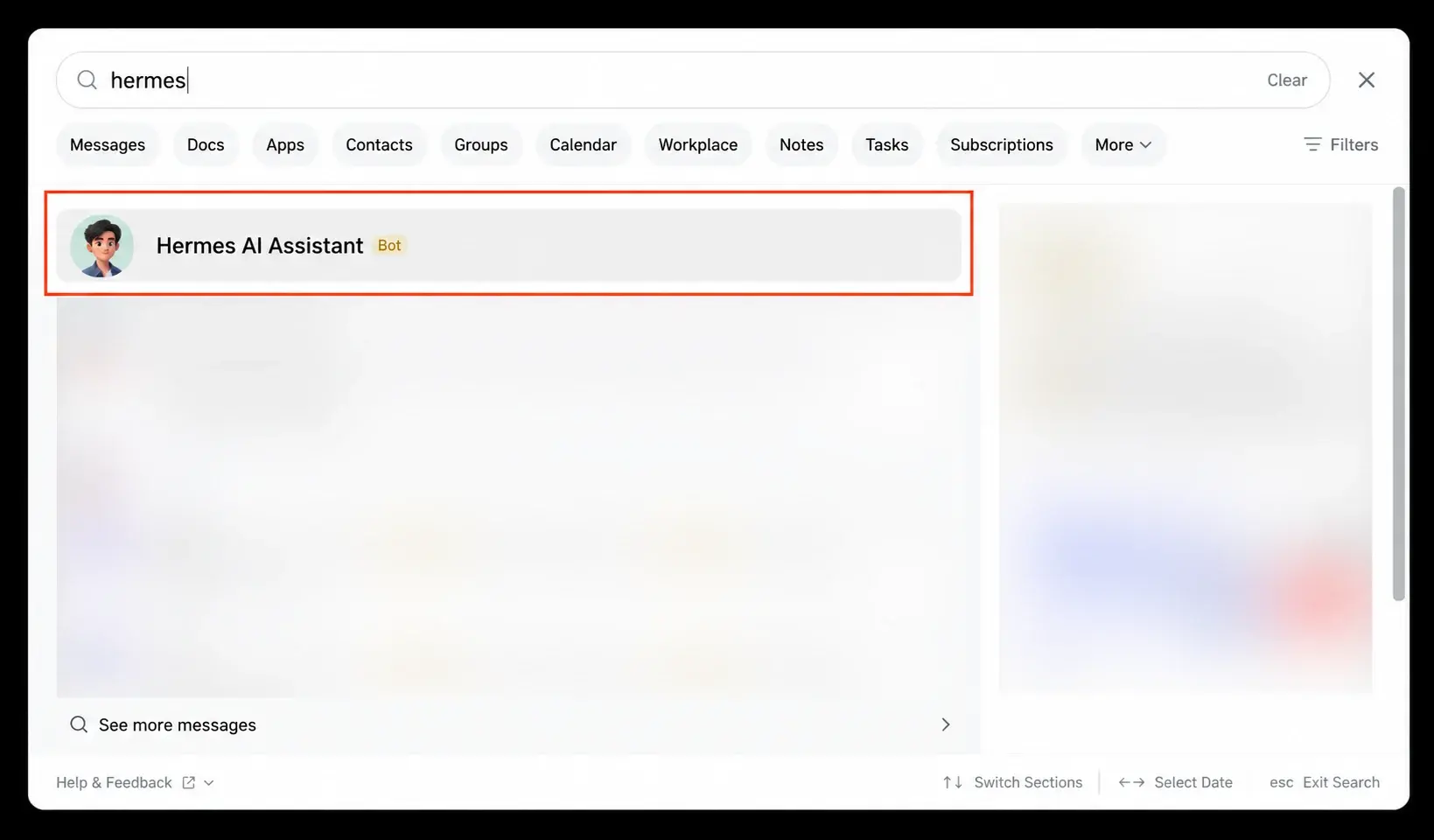
봇의 채팅 창을 열고 테스트 메시지를 보냅니다.
Hello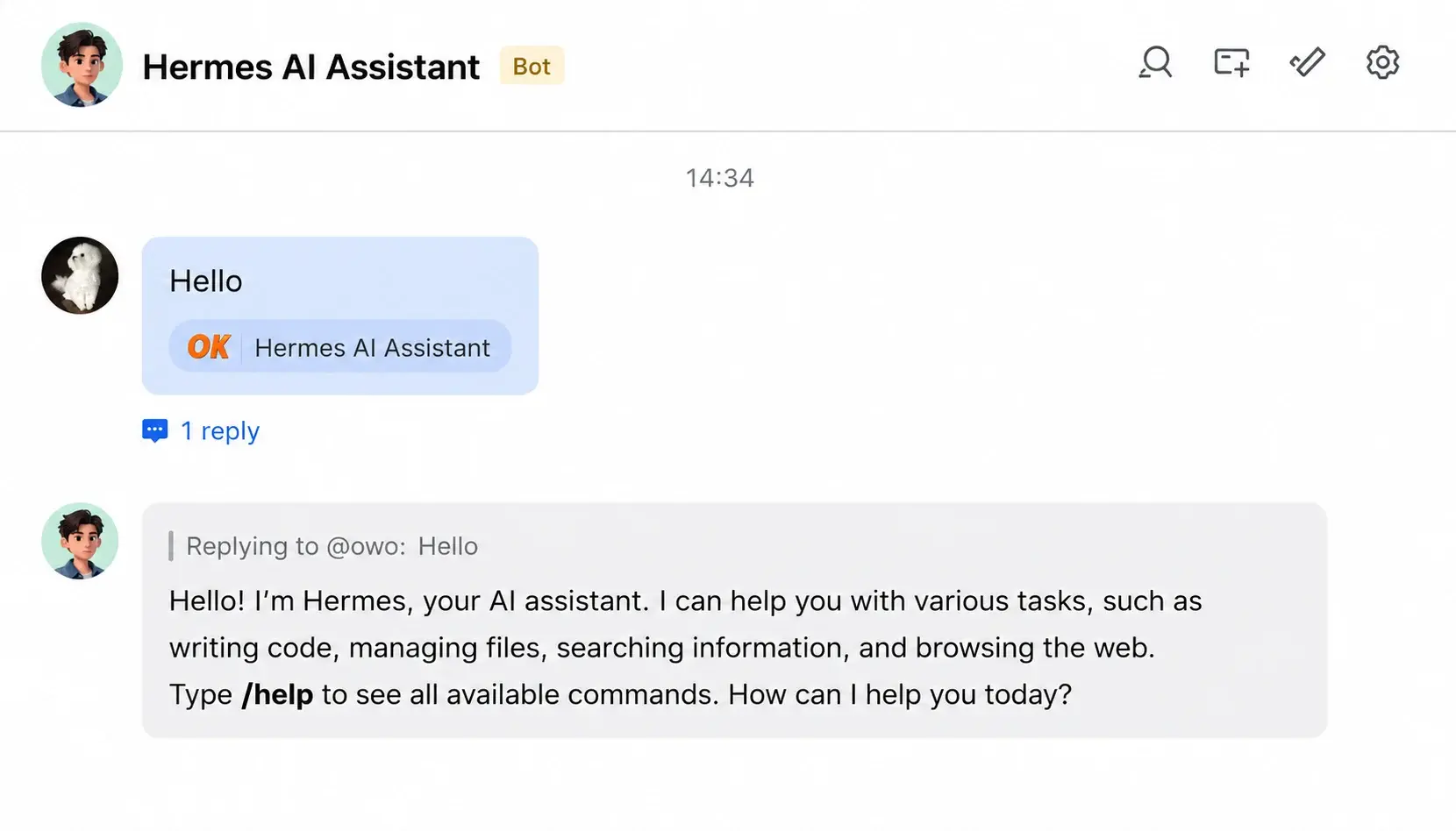
성공 상태
-
콘솔의 "연결된 채널" 목록에 "Lark" 항목이 나타납니다.
-
봇은 Lark 검색을 통해 찾을 수 있습니다.
-
메시지를 보내면 Hermes Agent 응답을 받습니다.
지원되는 메시지 유형
통합 후 Lark 봇은 기본 텍스트 이상의 기능을 지원합니다. 전체 목록:
| Lark 봇 — 지원되는 메시지 유형 및 기능 | 지원됨 |
|---|---|
| 문자 메시지 받기 | ✅ 예 |
| 이미지 수신 | ✅ 예 |
| 파일 받기 | ✅ 예 |
| 오디오/비디오 수신 | ✅ 예 |
| 문자 메시지로 답장하기 | ✅ 예 |
| 이미지로 답장하기 | ✅ 예 |
| 파일로 답장하기 | ✅ 예 |
| 오디오로 답장하기 | ✅ 예 |
| 답장 콘텐츠는 마크다운을 지원합니다. | ✅ 예 |
| 사전에 메시지 보내기(예: 예약된 알림) | ✅ 예 |
| Lark 문서, 위키, 드라이브 작동 | ✅ 예 |
FAQ
| 증상 | 가능한 원인 | 해상도 |
|---|---|---|
| 스캔하면 "응용 프로그램이 인증되지 않았습니다"라고 표시됩니다. | 테넌트 관리자가 타사 앱을 제한합니다. | 테넌트 관리자에게 앱을 허용하도록 요청하거나 개인 테넌트로 전환하세요. |
| 봇 연락처를 찾을 수 없습니다 | Lark는 기본적으로 봇을 축소합니다. | Lark 상단에서 Hermes Agent 애플리케이션 이름을 검색하세요. |
| 그룹에 봇을 추가하는 방법 | — | 그룹 설정 "회원 추가"에서 봇을 검색하여 추가하세요. |
| QR 코드가 만료되었습니다 | 유효 기간 내에 검사되지 않음 | 대화상자를 닫고 "액세스 승인"을 다시 클릭하세요. |
| 메시지를 보낸 후 응답이 없습니다. | 모델이 구성되지 않았거나 체험 크레딧이 소진되었습니다. | "현재 모델" 상태를 확인하세요 |
| 서식 있는 텍스트 렌더링 문제 | Lark는 일부 Markdown 구문을 지원하지 않습니다. | 일반 텍스트 대화는 영향을 받지 않습니다. |
채널 노트
-
메시지 유형: 텍스트, 서식 있는 텍스트, 이미지, 파일, 오디오, 비디오 등 - 위의 '지원되는 메시지 유형'을 참조하세요.
-
그룹 채팅 지원: 봇을 그룹 채팅에 추가할 수 있으며 @멘션 시 응답합니다.
-
테넌트 제한 사항: 기업 Lark 테넌트가 타사 봇을 허용하는지 여부는 테넌트 관리자의 정책에 따라 다릅니다.
다음 단계
- 스킬 구성 — Hermes Agent 기능 확장
마지막 업데이트: 2026-08-31
채널 - WeCom 구성
WeCom 채널은 QR 코드로 연결하며 WeChat과 함께 설정이 가장 간단한 채널입니다. 기업 업무 환경에서 Hermes Agent를 사용하는 데 적합합니다. 콘솔의 채널 섹션에서 WeCom을 선택하고 인증을 눌러 QR 코드를 생성한 뒤 휴대폰의 WeCom으로 스캔하면 대화를 시작할 수 있습니다.
스킬 구성
스킬은 Hermes Agent가 호출할 수 있는 추가 기능 팩으로, 기본 대화를 넘어 할 일 정리, 일일 보고서 작성, 웹·뉴스 검색, 이미지 생성 등의 작업을 수행하도록 기능을 확장합니다. 이 스킬들은 OpenClaw와 Hermes가 함께 사용하는 Skills.sh 및 ClawHub 마켓플레이스에서 제공됩니다.