
채널 - WhatsApp 구성
요약
WhatsApp 채널은 WeChat과 마찬가지로 QR 코드로 연결하므로 Hermes Agent를 WhatsApp 대화에 빠르게 추가할 수 있습니다. 콘솔의 채널 섹션에서 WhatsApp을 선택해 QR 코드를 생성한 뒤 휴대폰의 WhatsApp으로 스캔하면 대화를 시작할 수 있습니다. WhatsApp이 설치된 휴대폰과 구성된 모델(또는 플랜에 포함된 월간 모델 크레딧)이 필요합니다. 하나의 에이전트를 여러 채널에 동시에 연결해 동일한 페르소나와 장기 메모리를 공유할 수 있습니다.
WhatsApp 채널은 WeChat과 유사한 QR 코드 액세스를 사용하며 Hermes Agent를 WhatsApp 대화에 빠르게 연결하는 데 적합합니다.
이 페이지에서는 다음을 다루고 있습니다.
-
휴대폰에서 WhatsApp으로 QR 코드를 스캔하여 액세스 승인
-
WhatsApp에서 Hermes Agent와 채팅 중
단계
1. 콘솔에 들어가세요
LightVela에 로그인하고 대상 Agent를 연 뒤 사이드바에서 Channels를 선택하세요.
2. WhatsApp 채널을 선택합니다.
WhatsApp 카드를 찾아 "+ 연결"을 클릭하세요.
같은 LightVela 인스턴스에서는 WhatsApp을 한 번에 하나의 Bot에만 연결할 수 있습니다. 다른 Bot에 연결되어 있다면 안내에서 해당 Bot으로 이동해 WhatsApp 연결을 해제한 후 여기서 연결하세요.
3. WhatsApp에서 QR 코드 스캔
휴대폰의 WhatsApp으로 LightVela에 표시된 코드를 스캔하고 앱 안내에 따라 연결된 세션을 인증합니다. 코드가 만료되면 WhatsApp 카드에서 새 코드를 생성하세요. Channels로 돌아가 WhatsApp이 연결됨으로 표시되는지 확인합니다.
4. WhatsApp에서 자신을 찾으세요
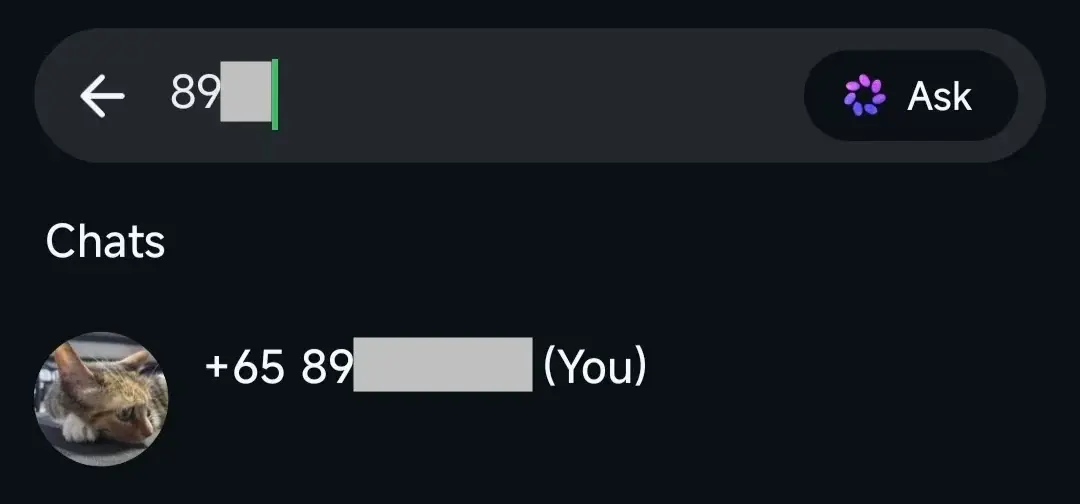
자신과 채팅하세요. 그게 바로 여러분의 봇입니다.
봇과의 채팅을 열고 테스트 메시지를 보냅니다.
Hi몇 초 내에 Hermes Agent 응답을 받게 됩니다.
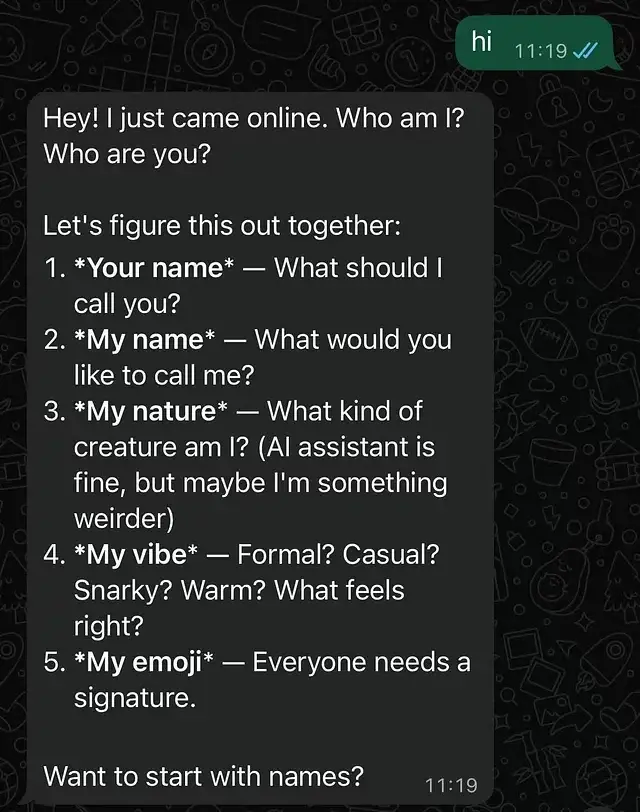
성공 상태
-
콘솔의 "연결된 채널" 목록에 "WhatsApp"이 포함되어 있습니다.
-
해당 봇은 WhatsApp 연락처에서 찾을 수 있습니다.
-
Hermes Agent는 메시지를 보낸 후 응답합니다.
지원되는 메시지 유형
액세스가 성공한 후 WhatsApp 봇은 기본 문자 메시지를 수신하고 응답할 수 있으며 다음과 같이 더 많은 메시지 유형을 지원합니다.
| WhatsApp 봇이 지원하는 메시지 유형 | 지원됨 |
|---|---|
| 문자 메시지 받기 | ✅ 지원됨 |
| 이미지 및 비디오 수신 | ✅ 지원됨 |
| 파일 받기 | ✅ 지원됨 |
| 문자 메시지로 답장하기 | ✅ 지원됨 |
| 이미지와 동영상으로 답장하기 | ✅ 지원됨 |
| 파일로 답장하기 | ✅ 지원됨 |
| 사전에 메시지 보내기(예: 예약된 알림) | ✅ 지원됨 |
FAQ
| 문제 | 확인할 사항 | 다음 단계 |
|---|---|---|
| QR 코드를 스캔할 수 없거나 만료됨 | 휴대폰 연결 및 현재 코드 | WhatsApp 카드에서 새 코드를 만들고 앱의 최신 안내를 따르세요. |
| 연결이 표시되지 않음 | 휴대폰에서 인증을 완료했는지 | Channels로 돌아가 한 번 새로고침하고 여전히 연결되지 않으면 다시 연결하세요. |
| 메시지에 답이 없음 | Agent 및 채널 상태, 모델 크레딧 | Channels와 Diagnostics를 확인하고 필요하면 크레딧 옵션을 보세요. |
| 예약 메시지가 도착하지 않음 | 채널 연결 및 작업 실행 결과 | Scheduled Tasks의 최근 실행과 알림 대상을 확인하세요. |
| 다른 Bot이 WhatsApp을 사용 중 | 인스턴스당 하나의 Bot만 WhatsApp에 연결 가능 | 기존 Bot에서 연결을 해제한 후 새 Bot에 연결하세요. |
채널 노트
-
메시지 유형: 텍스트, 이미지, 동영상, 파일, 음성 메시지 등을 지원합니다. 위의 '지원되는 메시지 유형'을 참조하세요.
-
그룹 채팅 지원: 그룹 채팅은 현재 지원되지 않습니다. 1:1 대화만 지원됩니다.
-
연결 중단: 오랫동안 응답이 없으면 승인이 취소되었음을 의미할 수 있습니다. 콘솔로 돌아가서 액세스를 다시 승인하세요.
다음 단계
-
채널 구성 - Discord — 커뮤니티 운영 및 개발자 커뮤니티
-
채널 구성 - Slack — 팀 협업, 작업 공간 알림 및 채널 워크플로
-
채널 구성 - QQ — 봇이 수동으로 생성되고 AppID/AppSecret을 통해 통합됨
-
채널 구성 - WeCom — 기업 내부 협업 및 업무 환경
-
스킬 구성 — Hermes Agent 기능 확장
마지막 업데이트: 2026-08-31
채널 - Telegram 구성
Telegram 채널은 봇 토큰으로 연결하므로 Hermes Agent를 Telegram 다이렉트 메시지나 그룹에 빠르게 추가할 수 있습니다. Telegram의 BotFather에서 봇을 만들고 봇 토큰을 복사한 뒤 LightVela 콘솔의 채널 섹션에 붙여넣으세요.
채널 - Discord 구성
Discord 채널은 봇 인증 방식으로 연결합니다. Hermes Agent를 Discord 서버에 추가해 질문에 답하거나 업무를 지원하고 커뮤니티 활동을 돕는 데 적합합니다. Discord 개발자 포털에서 애플리케이션과 봇을 만들고 자격 증명을 발급받아 LightVela 콘솔의 채널 섹션에 붙여넣은 다음, 대상 서버에 봇…