
클라우드 스토리지
요약
클라우드 스토리지는 Hermes Agent의 파일 작업 공간입니다. LightVela를 벗어나지 않고도 작업 자료를 한곳에 보관하고, 파일을 업로드·정리하거나, 필요한 파일을 로컬로 다운로드할 수 있습니다. 용량은 요금제에 따라 제공되며 Launch에는 전용 클라우드 스토리지 50 GB가 포함되고 Cruise에서는 더 많은 용량을 제공합니다. 에이전트가 작업을 실행하면서 읽고 쓰는 파일도 여기에 저장되므로 문서 라이브러리이자 에이전트의 작업 디렉터리 역할을 합니다.
클라우드 스토리지는 Hermes Agent의 파일 작업 공간입니다. 에이전트에게 필요한 파일을 한곳에 모아 두고, LightVela를 벗어나지 않은 채 에이전트 콘솔에서 업로드, 정리, 다운로드 또는 삭제할 수 있습니다.
이 페이지에서 다루는 내용
- 에이전트의 클라우드 스토리지 열기
- 파일과 폴더 업로드, 생성 및 정리
- 파일 다운로드, 이름 변경 및 삭제
- 에이전트가 사용할 작업 공간이 준비되었는지 확인
알아 두세요: 클라우드 스토리지는 선택한 에이전트에 속합니다. 해당 에이전트가 사용할 파일을 관리하려면 매번 같은 에이전트를 여세요.
클라우드 스토리지를 사용하는 경우
에이전트에게 참고 자료나 작업 문서가 필요하거나 작업 중 만든 파일을 정돈해 보관할 공간이 필요할 때 클라우드 스토리지가 유용합니다. 예를 들어 에이전트에게 프로젝트 브리프를 요약하도록 요청하기 전에 파일을 업로드하거나, 반복 작업을 구분할 폴더를 만들 수 있습니다.
클라우드 스토리지는 에이전트가 저장한 컨텍스트와는 다릅니다. 대화가 바뀌어도 에이전트가 기억할 내용을 관리하려면 메모리를 참고하세요.
시작하기 전에
- 작업할 에이전트를 열 수 있는지 확인합니다.
- 추가할 파일을 준비합니다. 개별 업로드 및 다운로드는 최대 1GB 파일을 지원합니다.
- 관련 파일을 여러 개 추가한다면 간단한 폴더 구조를 미리 정합니다.
클라우드 스토리지 열기
- Agents를 열고 파일을 관리할 에이전트를 선택합니다.
- 해당 에이전트의 Cloud Storage 또는 Files 섹션을 엽니다.
- 파일 목록이 불러와질 때까지 기다린 뒤 업로드 또는 폴더 작업을 시작합니다.
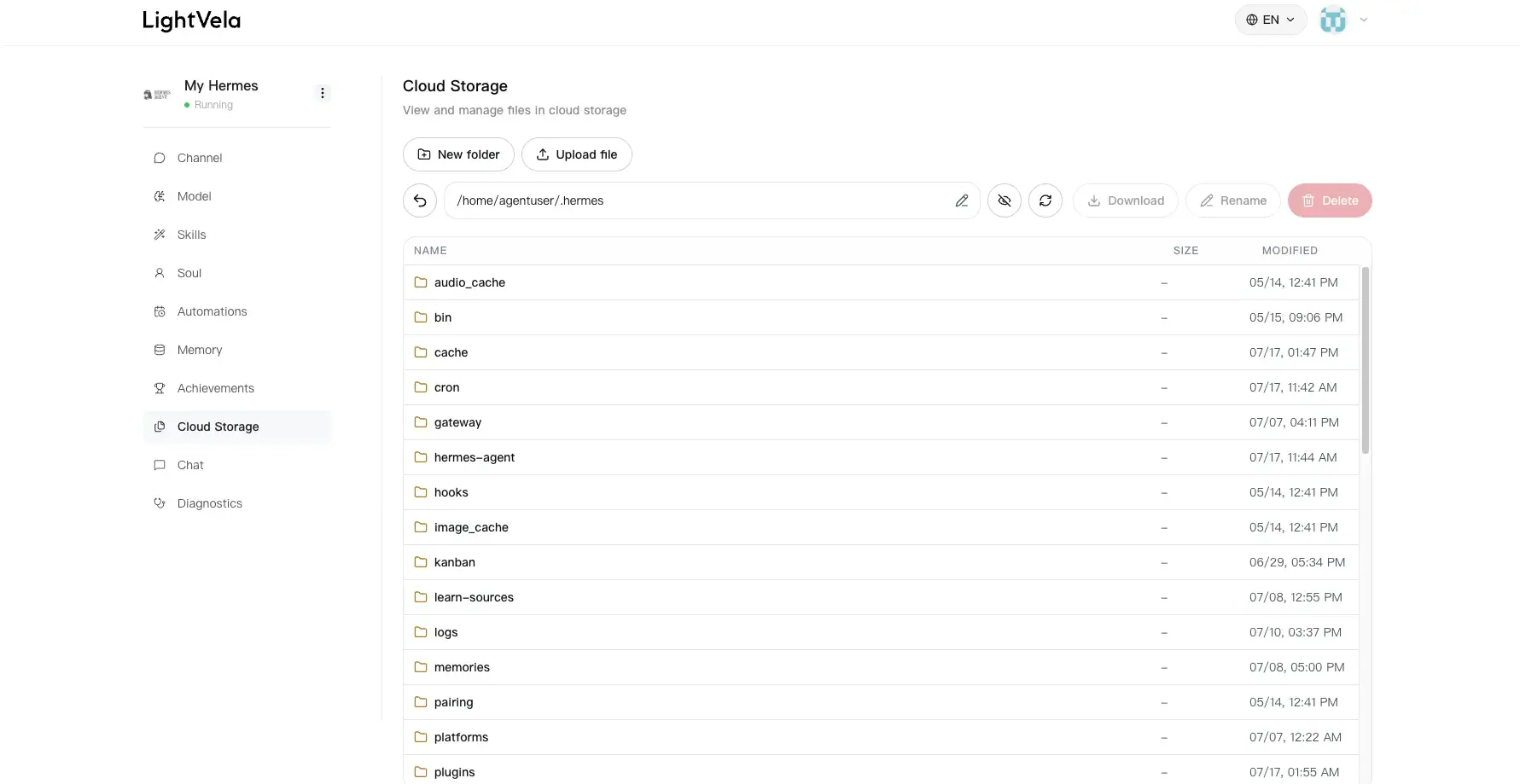
목록이 불러와지지 않으면 페이지를 새로 고친 뒤 다시 시도하세요. 문제가 계속되면 더 큰 변경을 하기 전에 진단에서 에이전트의 최근 로그를 확인하세요.
파일 업로드 및 폴더 생성
파일 업로드
- Upload를 선택합니다.
- 컴퓨터에서 하나 이상의 파일을 선택합니다.
- 업로드가 끝날 때까지 페이지를 열어 둔 뒤 현재 폴더에 파일이 표시되는지 확인합니다.
나중에 사용자와 에이전트 모두 파일을 알아볼 수 있도록 명확한 이름을 사용하세요. 파일이 너무 크다면 1GB 미만으로 줄이거나 나눈 뒤 업로드하세요.
폴더 또는 파일 생성
- 새 항목을 만들 폴더에서 New folder 또는 New file을 선택합니다.
- 용도를 알 수 있는 이름을 입력합니다.
- 작업을 확인한 뒤 새 항목을 열어 계속 진행합니다.
대개 간단한 구조면 충분합니다. 원본 자료, 진행 중인 작업, 완성 파일을 위한 폴더를 하나씩 두세요. 프로젝트 탐색에 실제로 도움이 되는 경우가 아니라면 지나치게 깊은 폴더 구조는 피하세요.
기존 파일 관리
파일이나 폴더를 선택해 파일 목록에서 제공되는 작업을 사용합니다.
- 폴더를 Open하여 내용을 살펴봅니다.
- 로컬 사본이 필요하면 파일을 Download합니다.
- 용도를 더 분명히 하려면 항목의 이름을 Rename합니다.
- 더 이상 필요하지 않은 파일이나 폴더를 Delete합니다.
주의: 항목을 삭제하면 이 에이전트의 클라우드 스토리지에서 제거됩니다. 나중에 필요할 가능성이 있는 파일은 삭제하기 전에 다운로드하세요.
숨김 파일을 만드는 도구를 사용한다면 해당 파일을 확인해야 할 때만 숨김 파일 보기를 켜세요. 평소에는 이 보기를 꺼 두는 편이 파일 관리에 더 편리합니다.
작업 공간 확인
다음 조건을 만족하면 클라우드 스토리지를 사용할 준비가 된 것입니다.
- 파일 또는 폴더가 예상한 위치에 표시됨
- 파일을 정상적으로 열거나 다운로드할 수 있음
- 폴더 이름만으로 현재 작업에 속한 자료를 명확히 구분할 수 있음
이제 채팅으로 돌아가 파일로 수행할 작업을 에이전트에게 요청할 수 있습니다. 반복 가능한 작업이라면 같은 지시를 예약 작업 또는 스킬과 함께 사용하세요.
FAQ
파일을 업로드하거나 다운로드할 수 없는 이유는 무엇인가요?
먼저 파일이 1GB 이하인지, 네트워크 연결이 안정적인지 확인하세요. 클라우드 스토리지 보기를 새로 고친 뒤 작업을 다시 시도하세요. 그래도 실패하면 진단에서 최근 정보를 수집하세요.
한 에이전트의 파일을 다른 에이전트와 함께 사용할 수 있나요?
클라우드 스토리지는 선택한 에이전트의 콘솔에서 관리합니다. 작업 공간을 명확하게 유지하려면 실제로 사용할 에이전트를 열고 그곳에 파일을 추가하세요.
파일을 삭제하면 컴퓨터에서도 삭제되나요?
아니요. 클라우드 스토리지에서 삭제하면 해당 에이전트가 관리하는 사본만 제거됩니다. 컴퓨터의 원본 파일은 삭제되지 않습니다.
다음 단계
마지막 업데이트: 2026-08-31
예약 작업
예약 작업을 사용하면 수동 프롬프트 없이 Hermes Agent가 작업을 시작할 수 있습니다. AI 추론이 필요한 작업에는 Agent 작업을, 같은 메시지를 그대로 보내야 할 때는 알림 작업을, Bash 또는 Python 스크립트로 결정적인 확인을 수행할 때는 스크립트 작업을 선택하세요.
채팅
LightVela에 로그인하고 플랜을 활성화한 뒤에는 외부 메시징 채널을 먼저 연결하지 않아도 My Agent의 일상 채팅에서 선택한 Bot과 대화할 수 있습니다. 사이드바에는 해당 Bot의 대화가 표시되며 새 대화를 시작하거나 기존 대화를 이어갈 수 있습니다.