
채널 - Slack 구성
요약
Slack 채널은 봇 토큰과 앱 토큰으로 연결합니다. Hermes Agent를 팀 채널, 다이렉트 메시지, 예약 작업 알림에 활용하는 데 적합합니다. Slack 앱 관리 콘솔에서 앱을 만들고 권한을 설정한 뒤 두 토큰을 발급받아 LightVela 콘솔의 채널 섹션에 붙여넣으세요. 앱을 설치할 수 있는 Slack 워크스페이스와 구성된 모델(또는 플랜에 포함된 월간 모델 크레딧)이 필요합니다. 두 토큰은 모두 민감한 자격 증명이므로 공개적으로 공유하지 마세요. 연결된 Slack 에이전트는 다른 채널과 동일한 페르소나와 장기 메모리를 공유합니다.
Slack은 봇 토큰과 앱 토큰을 사용하여 Hermes Agent를 팀 채널, 다이렉트 메시지 및 자동화된 작업 알림에 연결합니다.
이 페이지에서는 다음을 다루고 있습니다.
-
Slack 앱 생성 및 소켓 모드, 권한 및 이벤트 구성
-
LightVela에서 Slack 봇 토큰과 앱 토큰 바인딩
-
Slack 채널 및 다이렉트 메시지를 통해 Hermes Agent와 채팅
단계
1. LightVela에서 Slack 채널 설정을 엽니다.
LightVela 국제 사이트에 로그인하고 My Hermes → 채널를 열고 Slack 카드를 찾은 다음 + 연결을 클릭합니다. 두 가지 자격 증명을 가지고 돌아올 것입니다:
- Slack 봇 토큰:
xoxb-로 시작합니다. - Slack 앱 토큰:
xapp-로 시작합니다.
2. Slack 앱 만들기
- Slack API 앱을 열고 로그인하세요.
- 새 앱 만들기를 클릭합니다.
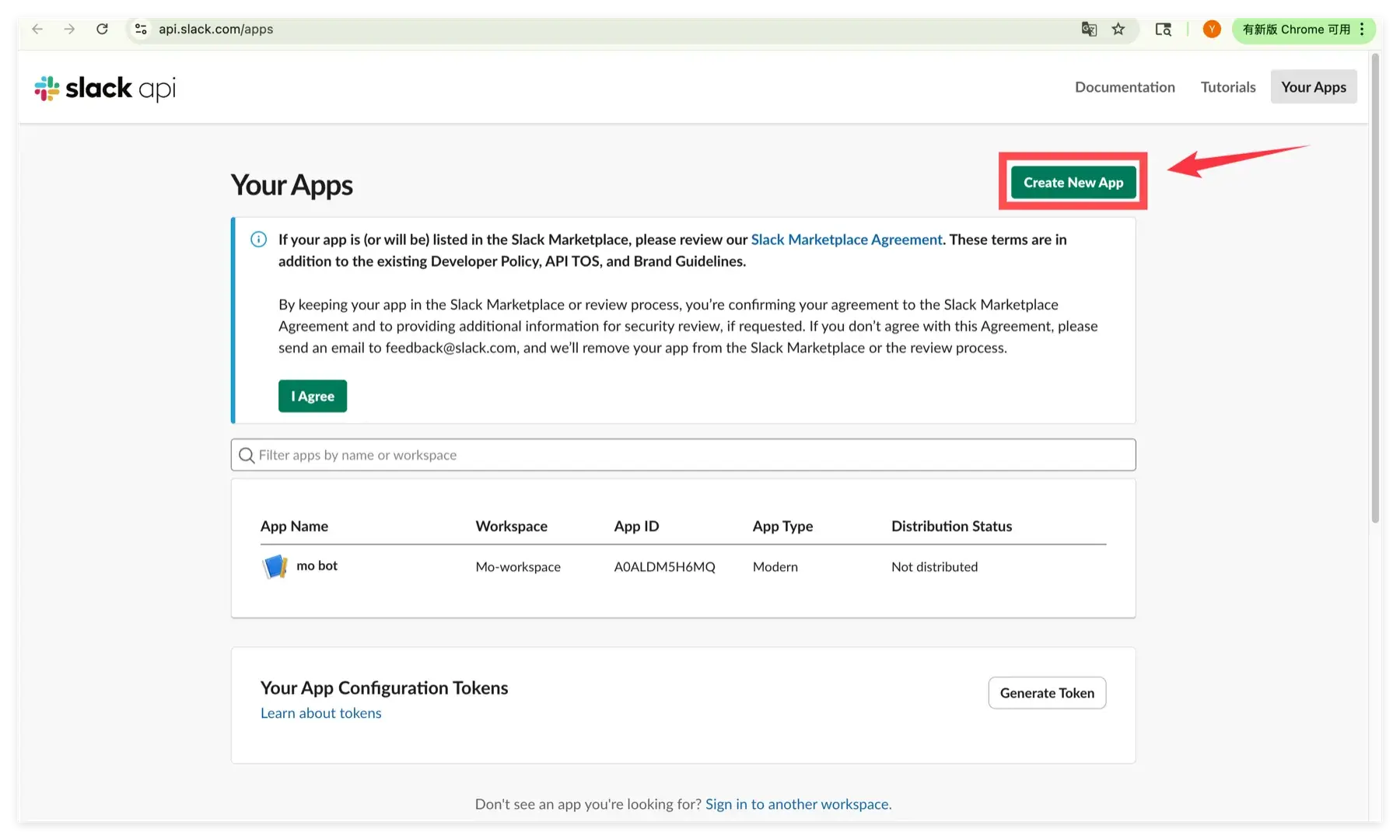
- 처음부터를 선택합니다.
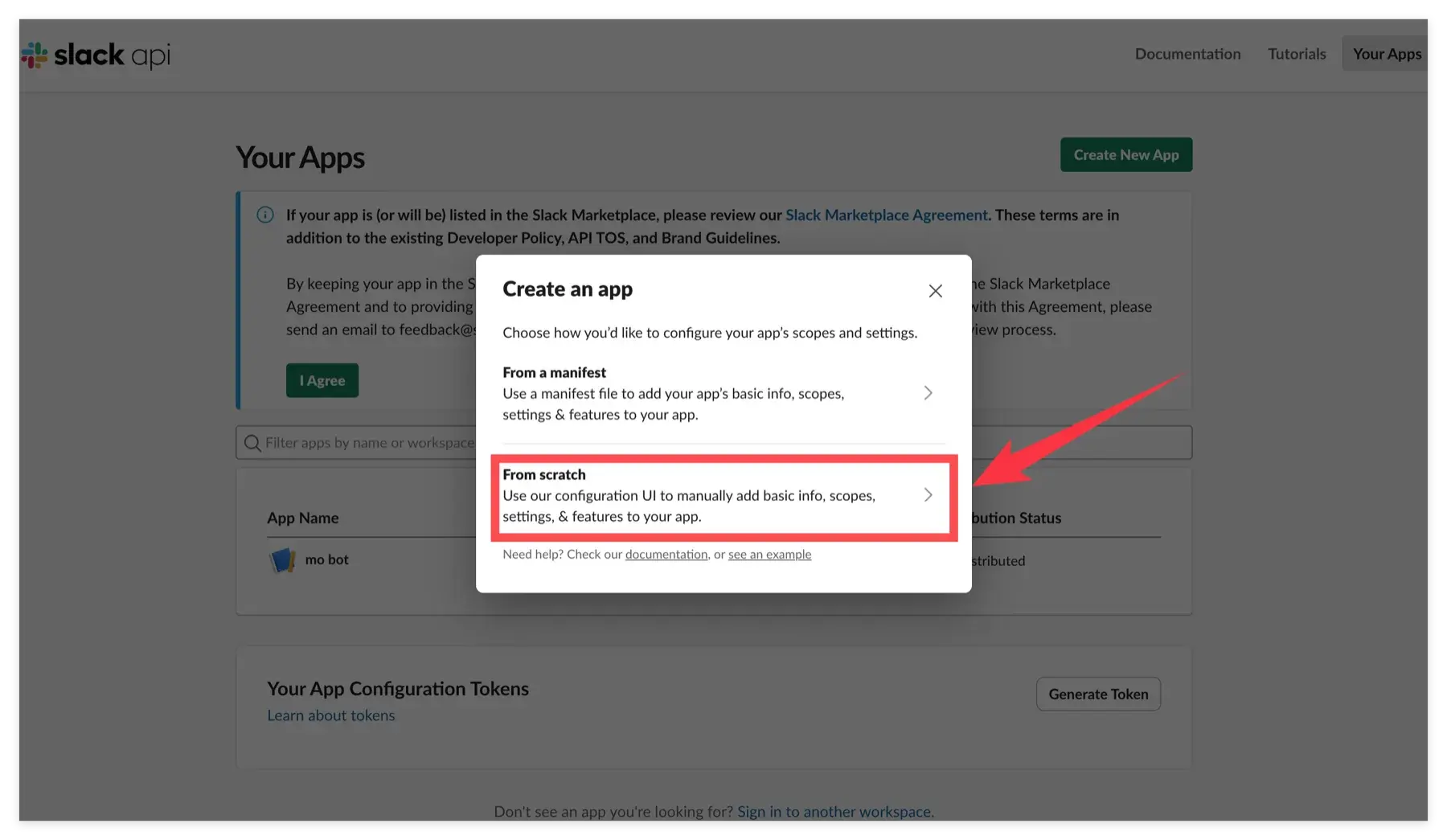
Hermes Agent와 같은 앱 이름을 입력하세요.- Hermes Agent가 실행되어야 하는 작업 공간을 선택한 다음 앱 만들기를 클릭합니다.
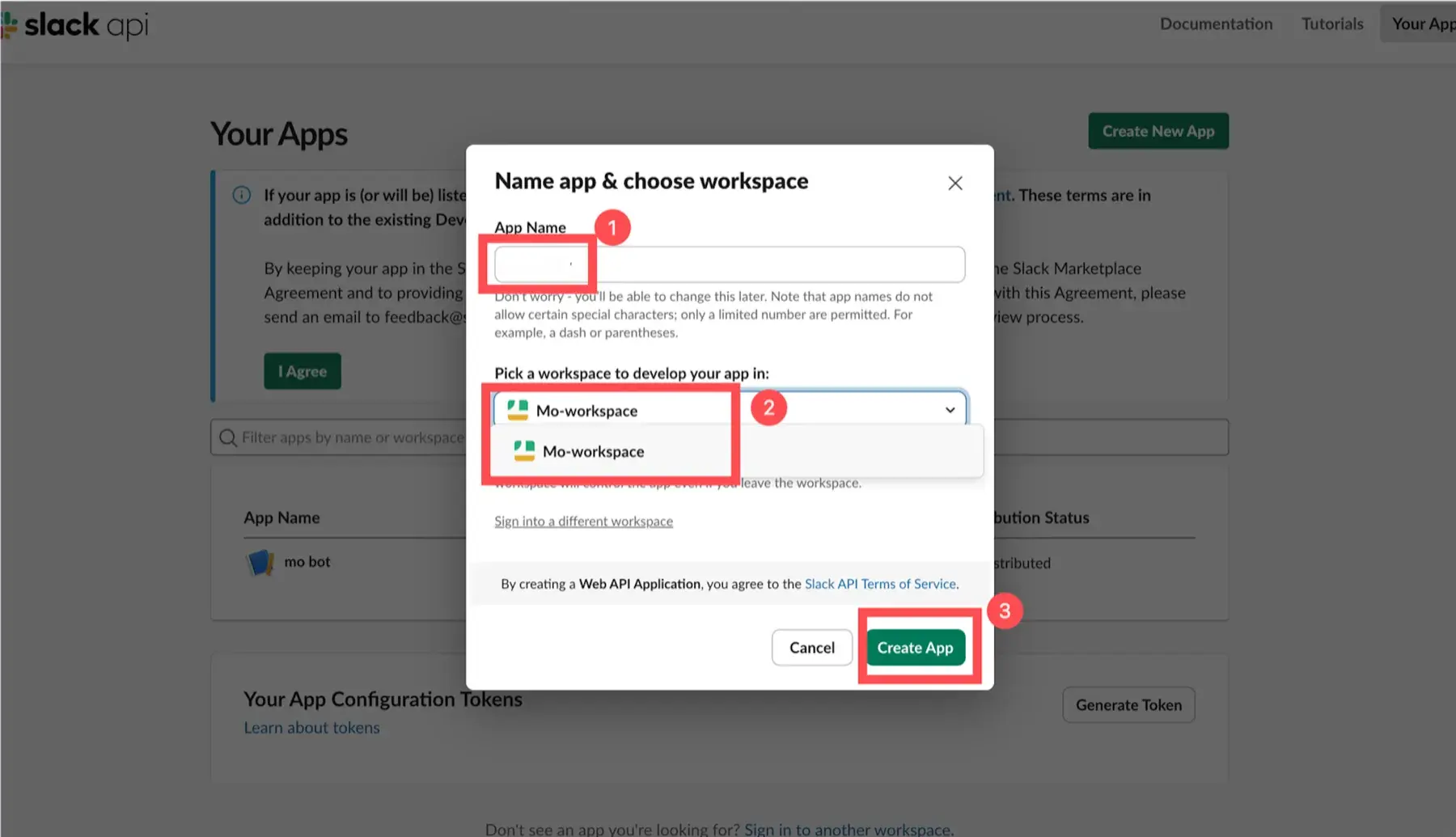
작업 영역이 누락된 경우 현재 Slack 계정이 해당 계정에 속해 있고 앱을 생성할 수 있는지 확인하세요.
3. 앱 토큰 생성
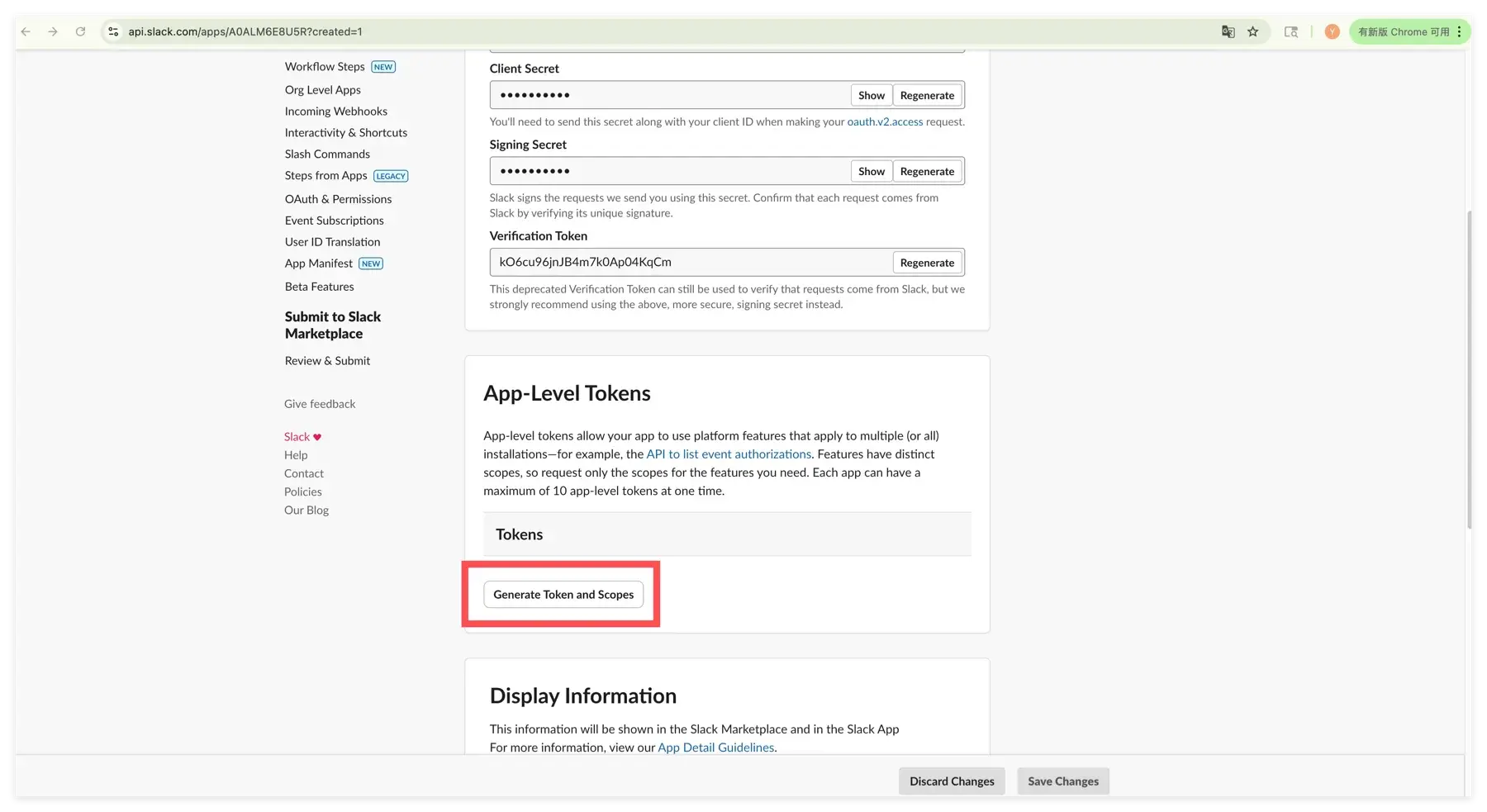
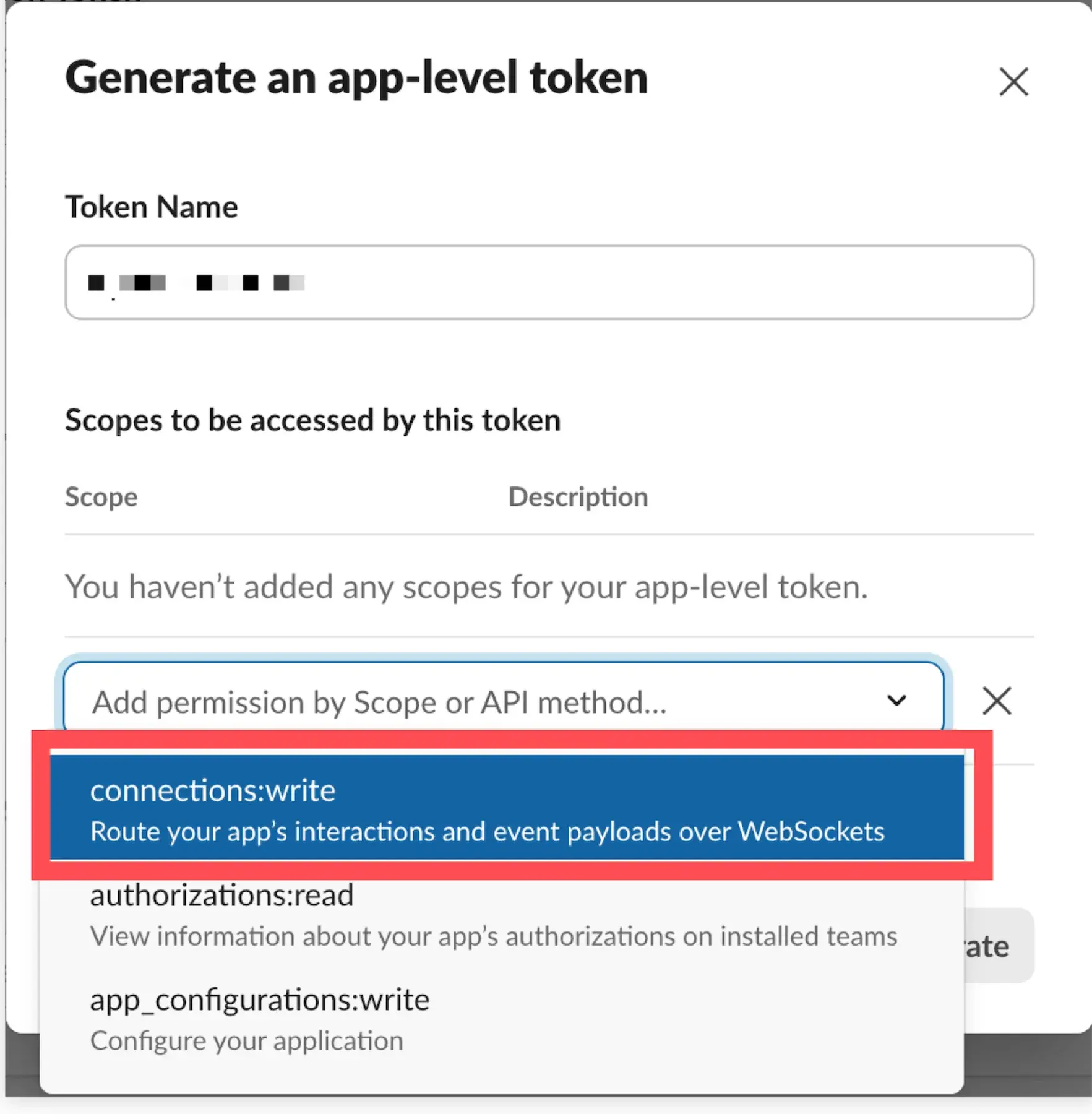
앱 토큰은 소켓 모드 WebSocket 연결을 설정합니다. connections:write 범위를 포함해야 합니다.
- Slack 앱 사이드바에서 설정 → 기본 정보를 엽니다.
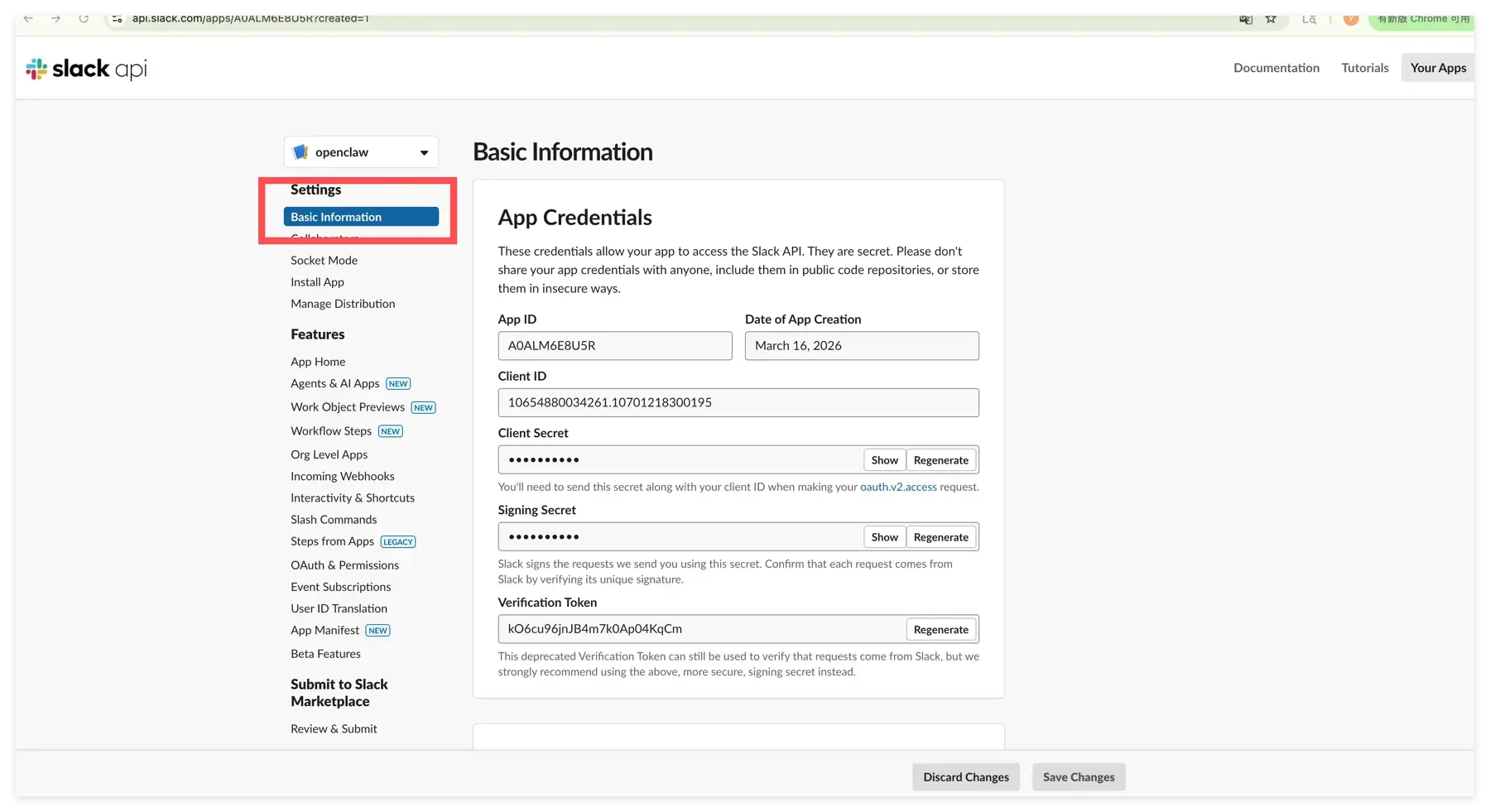
- 앱 수준 토큰으로 스크롤하고 토큰 및 범위 생성을 클릭합니다.
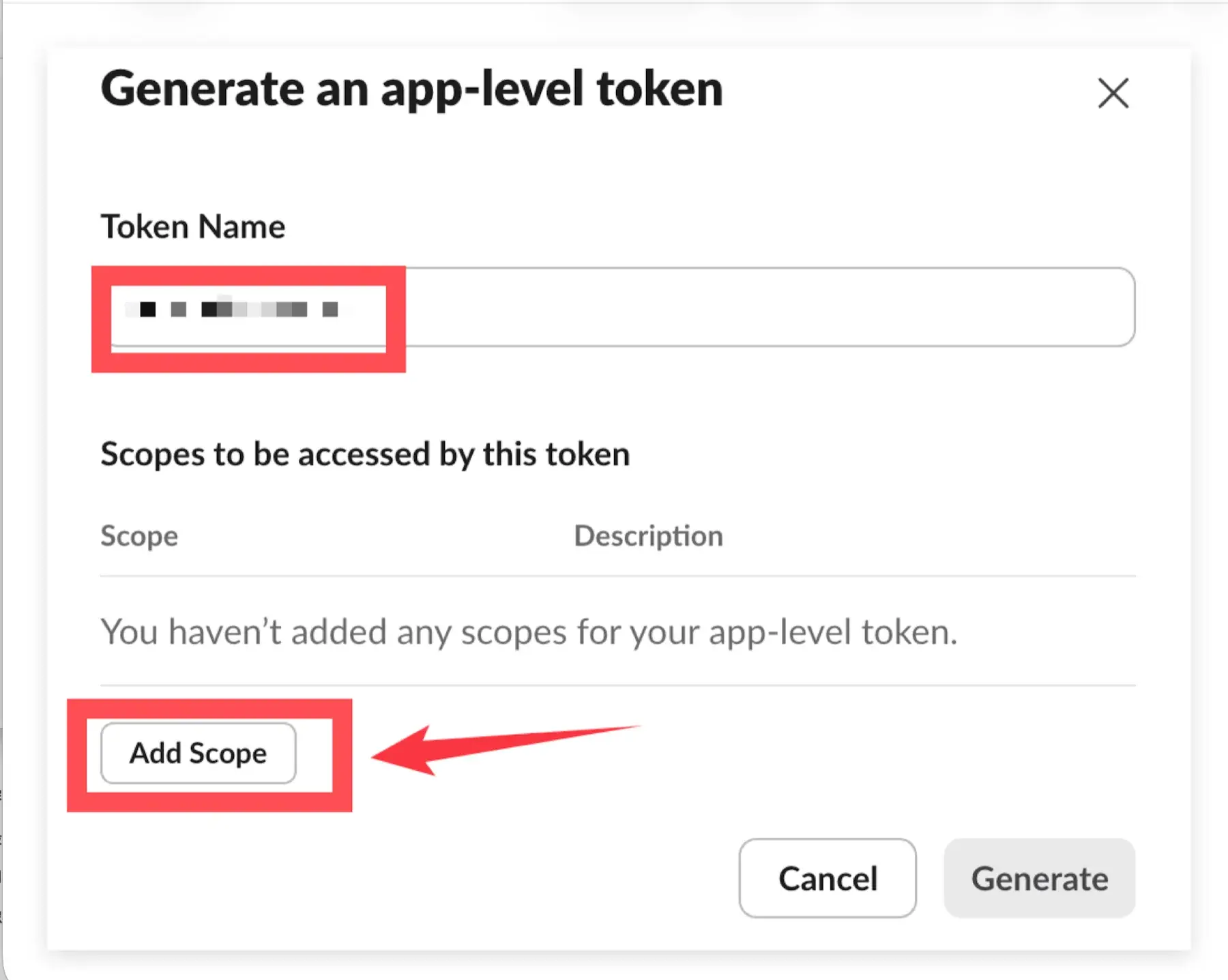
HermesSocket과 같이 알아보기 쉬운 토큰 이름을 입력하세요.- 범위 추가를 클릭합니다.
connections:write를 검색하여 선택합니다.
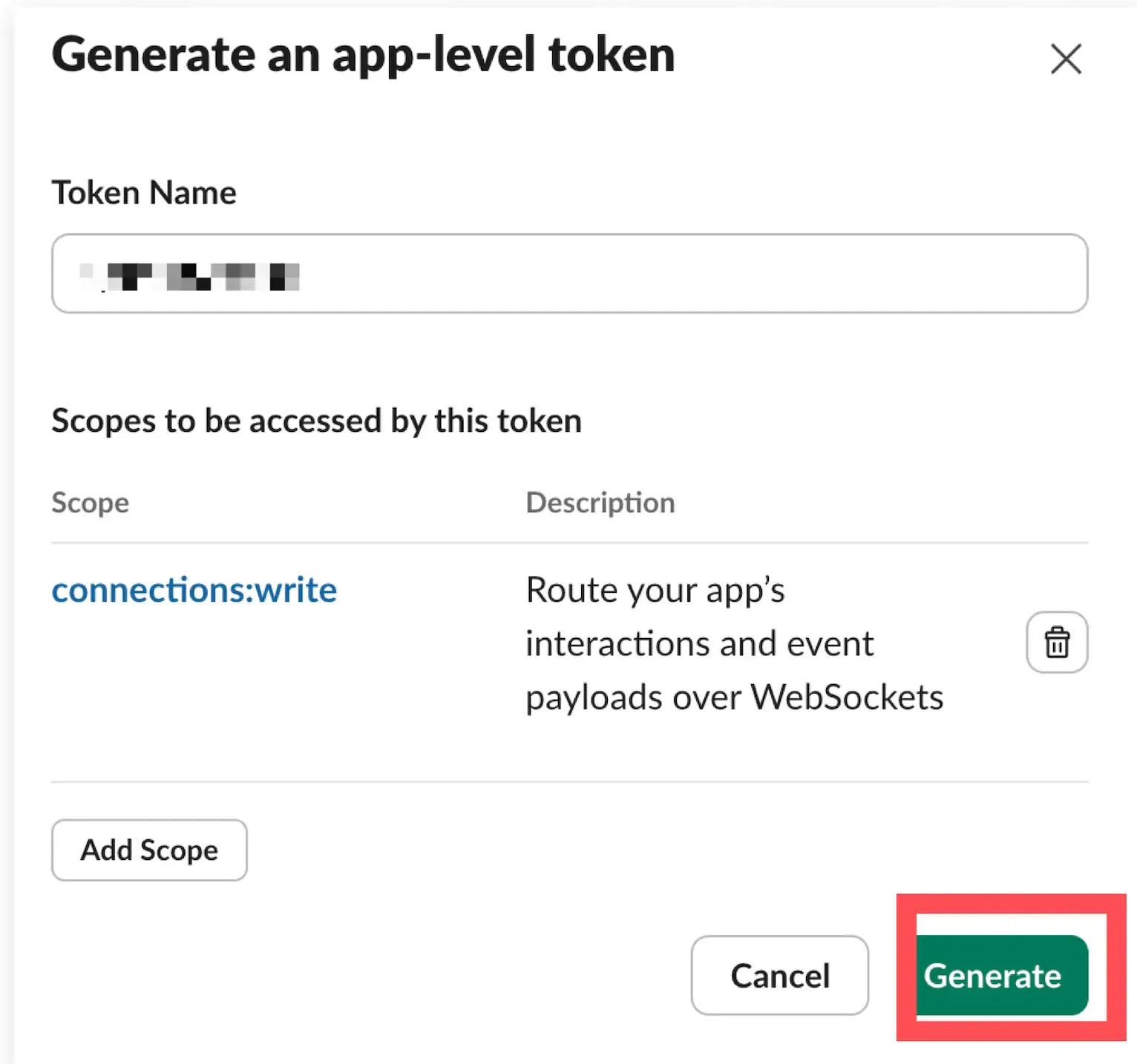
- 범위가 나열되어 있는지 확인한 다음 생성을 클릭하세요.
- 생성된
xapp-...토큰을 복사하여 안전하게 저장하세요. 복사한 후 완료를 클릭하세요.
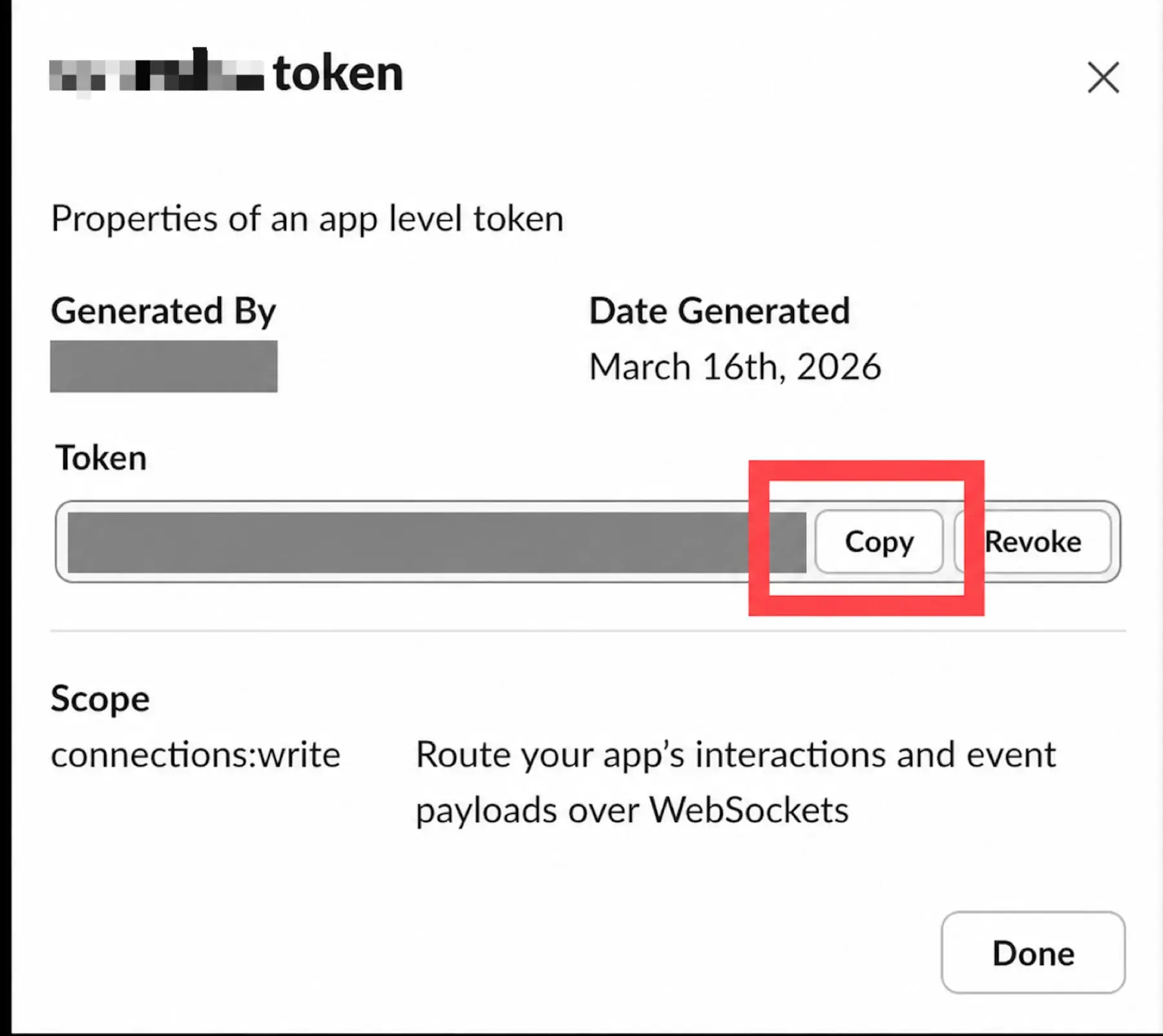
앱 토큰을 봇 토큰 필드에 붙여넣지 마세요. 클라이언트 비밀 또는 서명 비밀은 이 토큰을 대체하지 않습니다.
4. 소켓 모드, 권한 및 이벤트 구성
4.1 소켓 모드 활성화
- 설정 → 소켓 모드를 엽니다.
- 소켓 모드 활성화를 켭니다.
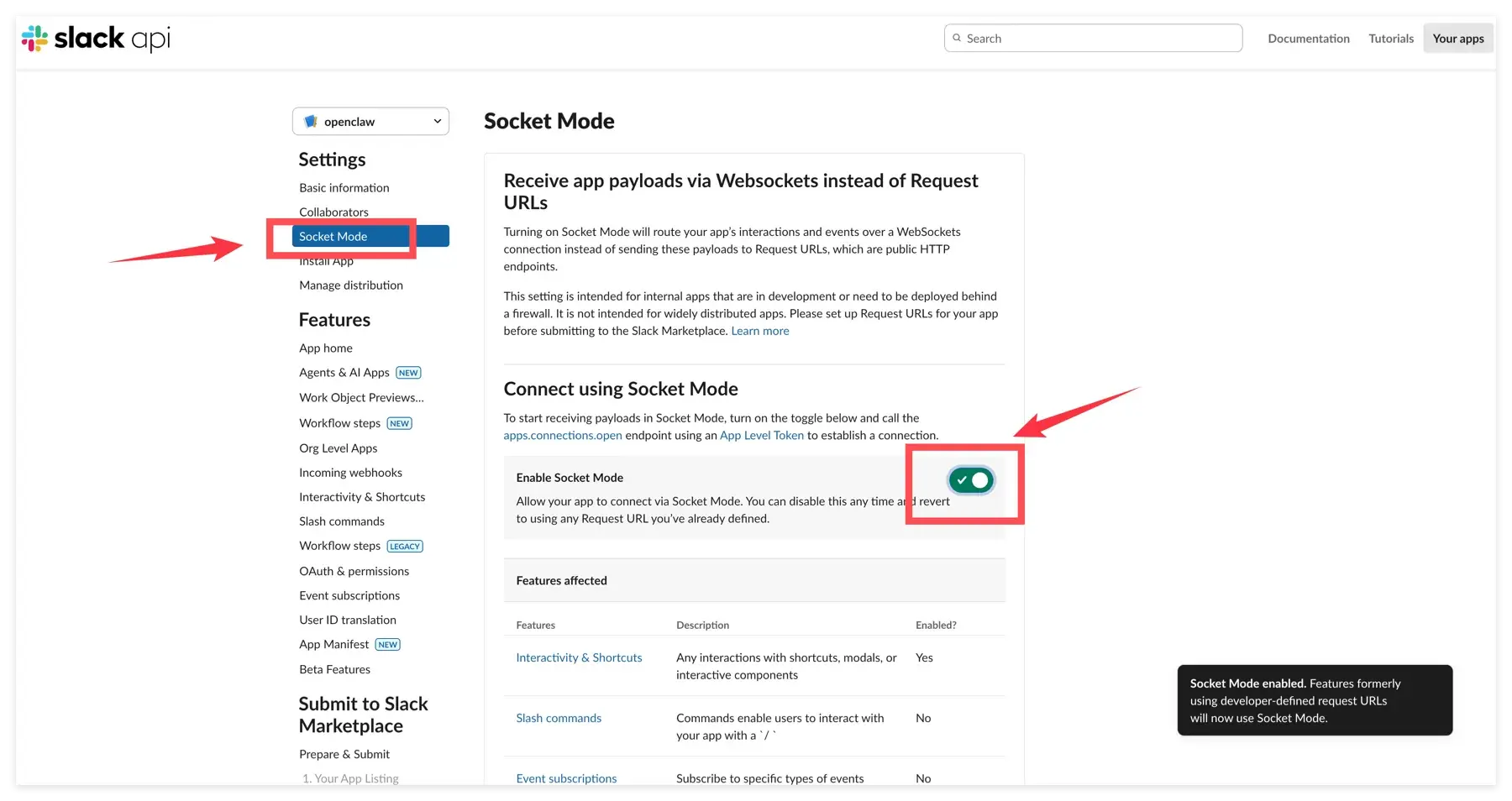
소켓 모드는 WebSocket을 통해 Slack 이벤트를 Hermes Agent로 보냅니다. 이 설정에는 이벤트 구독 요청 URL 또는 OAuth 리디렉션 URL이 필요하지 않습니다.
4.2 봇 토큰 범위 추가
- 기능 → OAuth 및 권한을 엽니다.
- 범위 → 봇 토큰 범위로 스크롤합니다.
- OAuth 범위 추가를 클릭합니다.
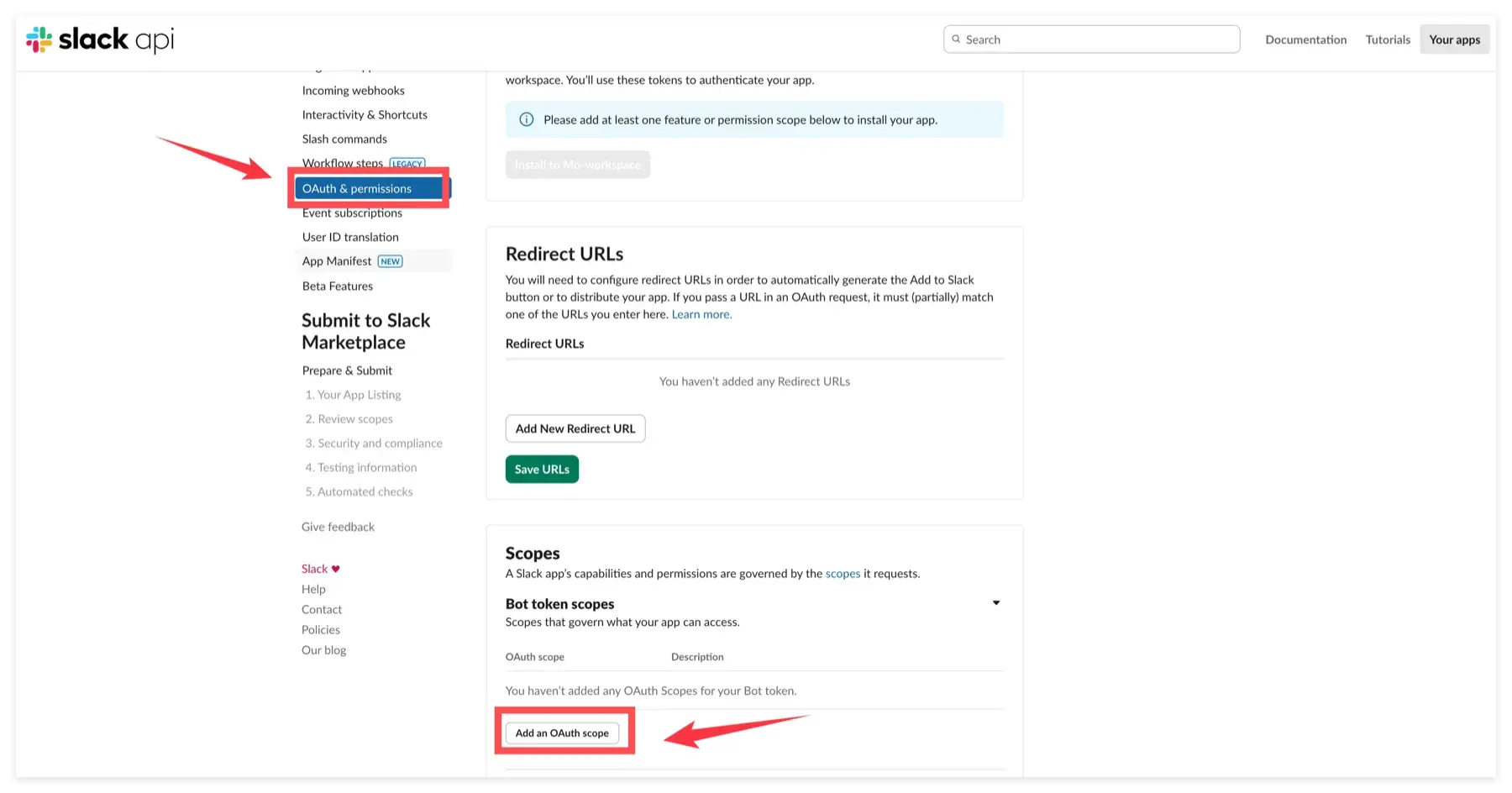
필요한 상호 작용 모드에 대한 범위를 추가합니다.
| 범위 | 필수 | 목적 |
|---|---|---|
app_mentions:read | 채널용 | 봇을 언급하는 메시지 수신 |
channels:read | 공개 채널 | 기본 public-채널 정보 읽기 |
channels:history | 공개 채널 | 봇이 참여한 공개 채널에서 메시지 읽기 |
chat:write | 모든 답글 | 봇으로 메시지 보내기 |
im:read | 다이렉트 메시지 | 다이렉트 메시지 대화 정보 읽기 |
im:history | 다이렉트 메시지 | 봇으로 전송된 다이렉트 메시지 읽기 |
im:write | 다이렉트 메시지 | 다이렉트 메시지 대화 열기 또는 관리 |
groups:read | 선택적 개인 채널 | private-채널 정보 읽기 |
groups:history | 선택적 개인 채널 | 봇이 참여한 비공개 채널의 메시지 읽기 |
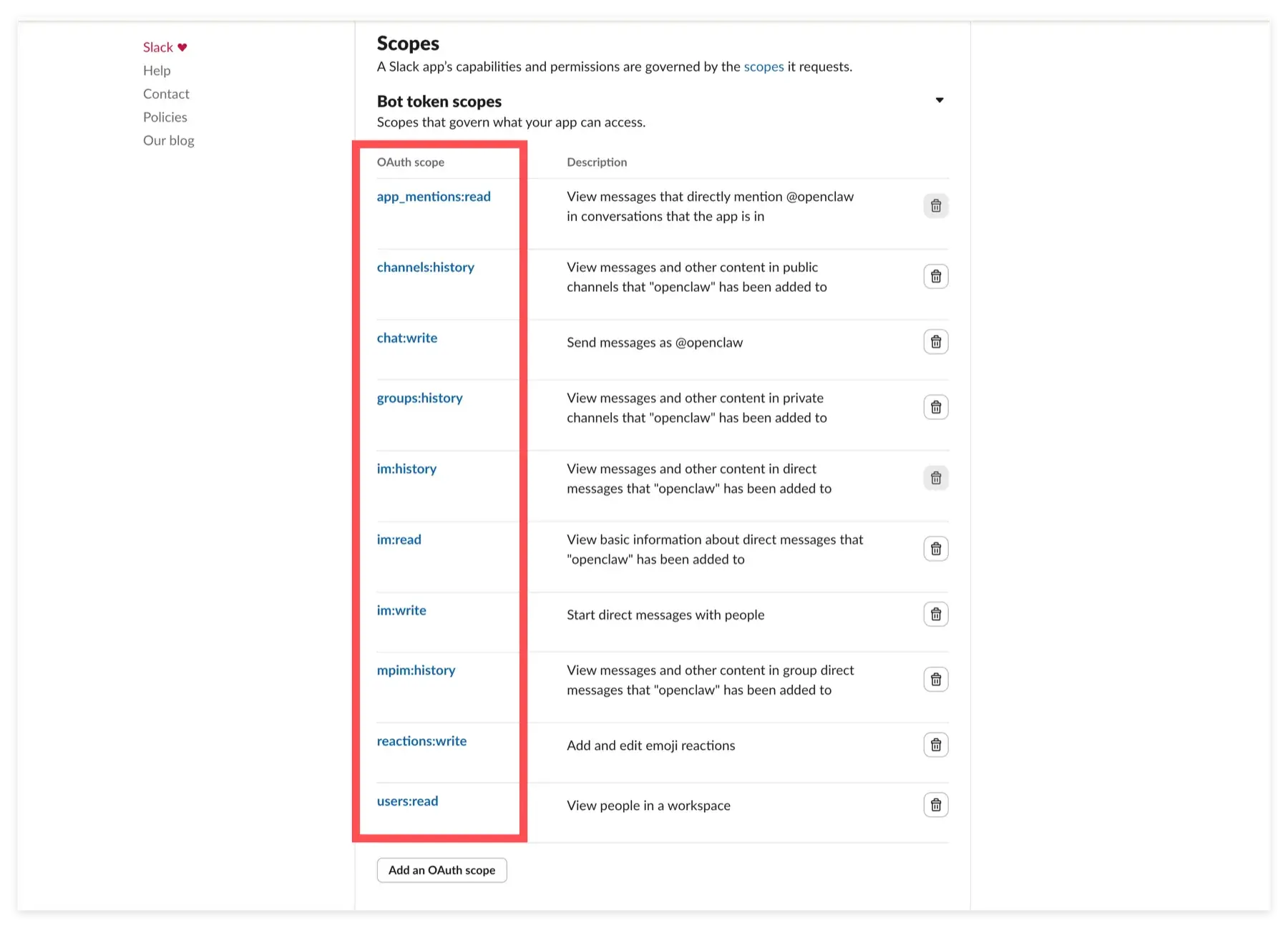
개인 채널 액세스가 필요한 경우에만 2개의 groups:* 범위를 추가하세요. 앱은 여전히 각 대상 채널에 초대되어야 합니다.
4.3 앱 홈에서 직접 메시지 활성화
사용자가 Hermes Agent에 직접 메시지를 보낼 수 있어야 하는 경우:
- 기능 → 앱 홈을 엽니다.
- 탭 표시로 스크롤합니다.
- 메시지 탭을 활성화합니다.
- 사용자가 메시지 탭에서 메시지를 보낼 수 있는 옵션을 활성화합니다.
채널 멘션만 사용하는 경우 이 섹션을 건너뛰고 im:* 범위 및 message.im 이벤트를 생략할 수 있습니다.
4.4 봇 이벤트 구독
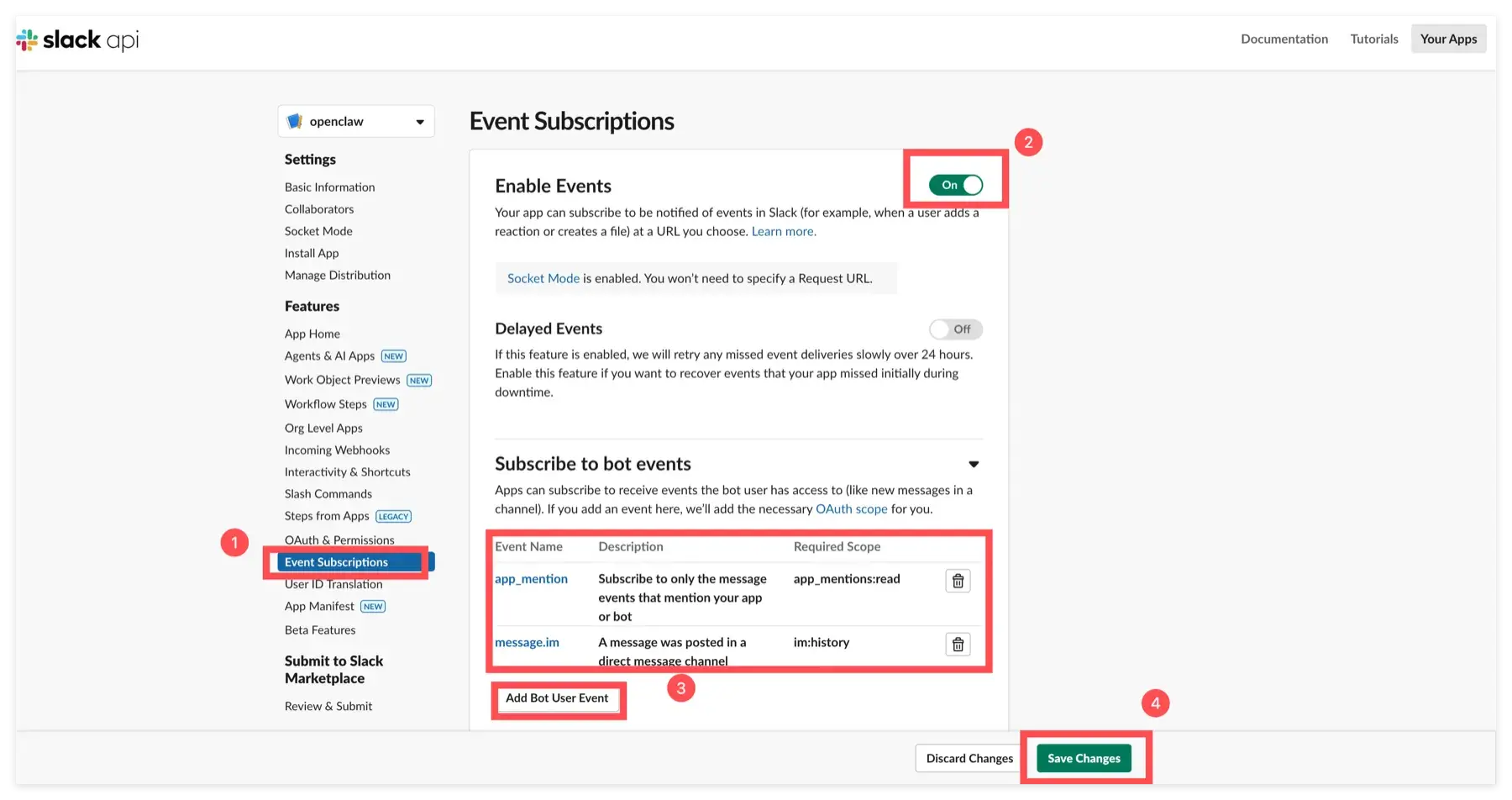
- 기능 → 이벤트 구독을 엽니다.
- 이벤트 활성화를 켭니다.
- 봇 이벤트 구독에서 봇 사용자 이벤트 추가를 클릭합니다.
- 채널 언급에 대해
app_mention을 추가합니다. - 다이렉트 메시지가 활성화된 경우
message.im을 추가하세요. - 변경사항 저장을 클릭합니다.
설치 후 범위나 이벤트를 변경하는 경우 OAuth 및 권한으로 돌아가서 작업공간에 다시 설치를 클릭하세요. 새로운 권한은 앱을 다시 설치할 때까지 적용되지 않습니다.
5. 앱 설치 및 봇 토큰 복사
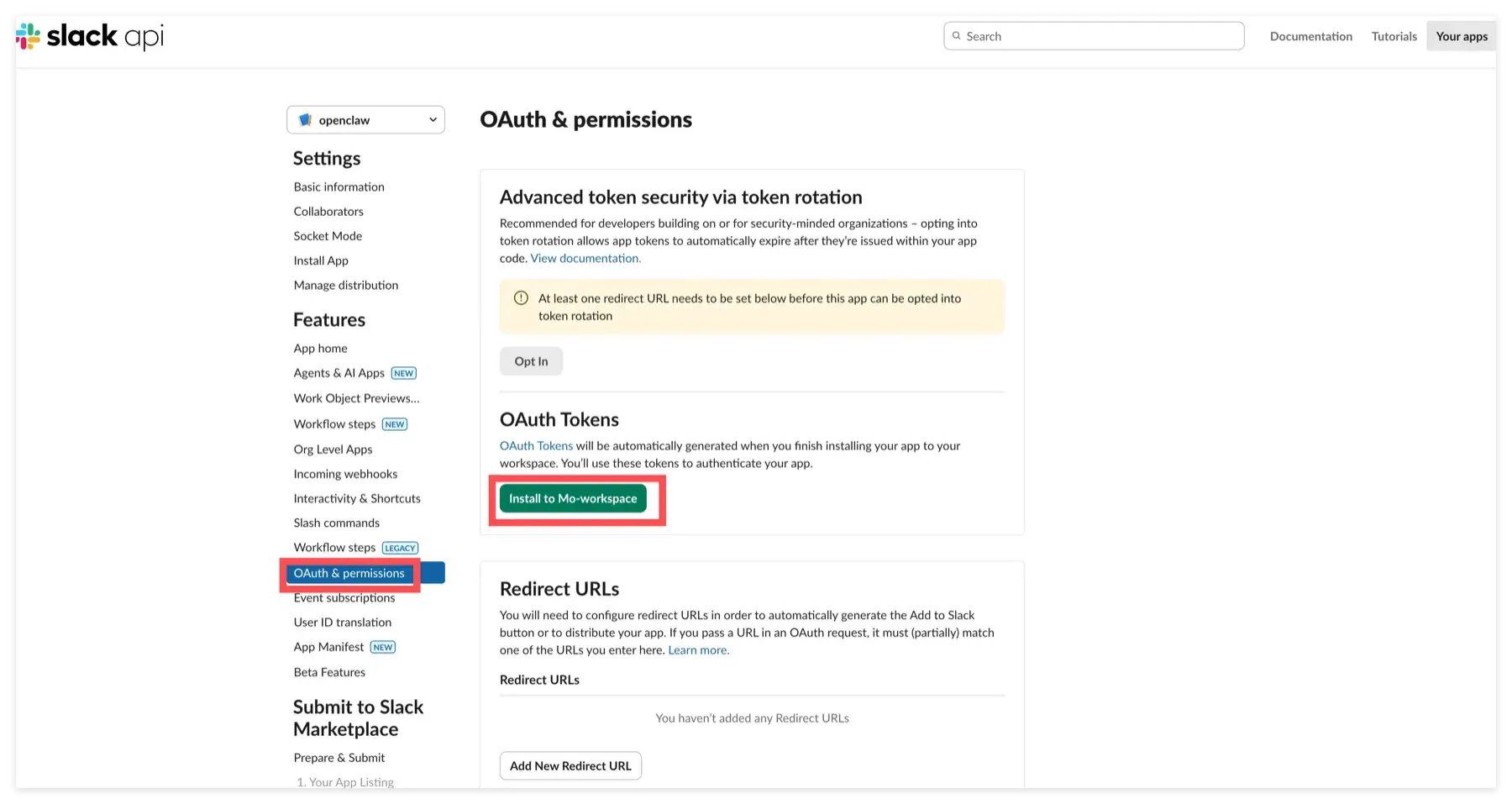
- 기능 → OAuth 및 권한으로 돌아갑니다.
- 작업공간에 설치를 클릭합니다. 앱이 이미 설치되어 있는 경우 Workspace에 다시 설치를 클릭합니다.
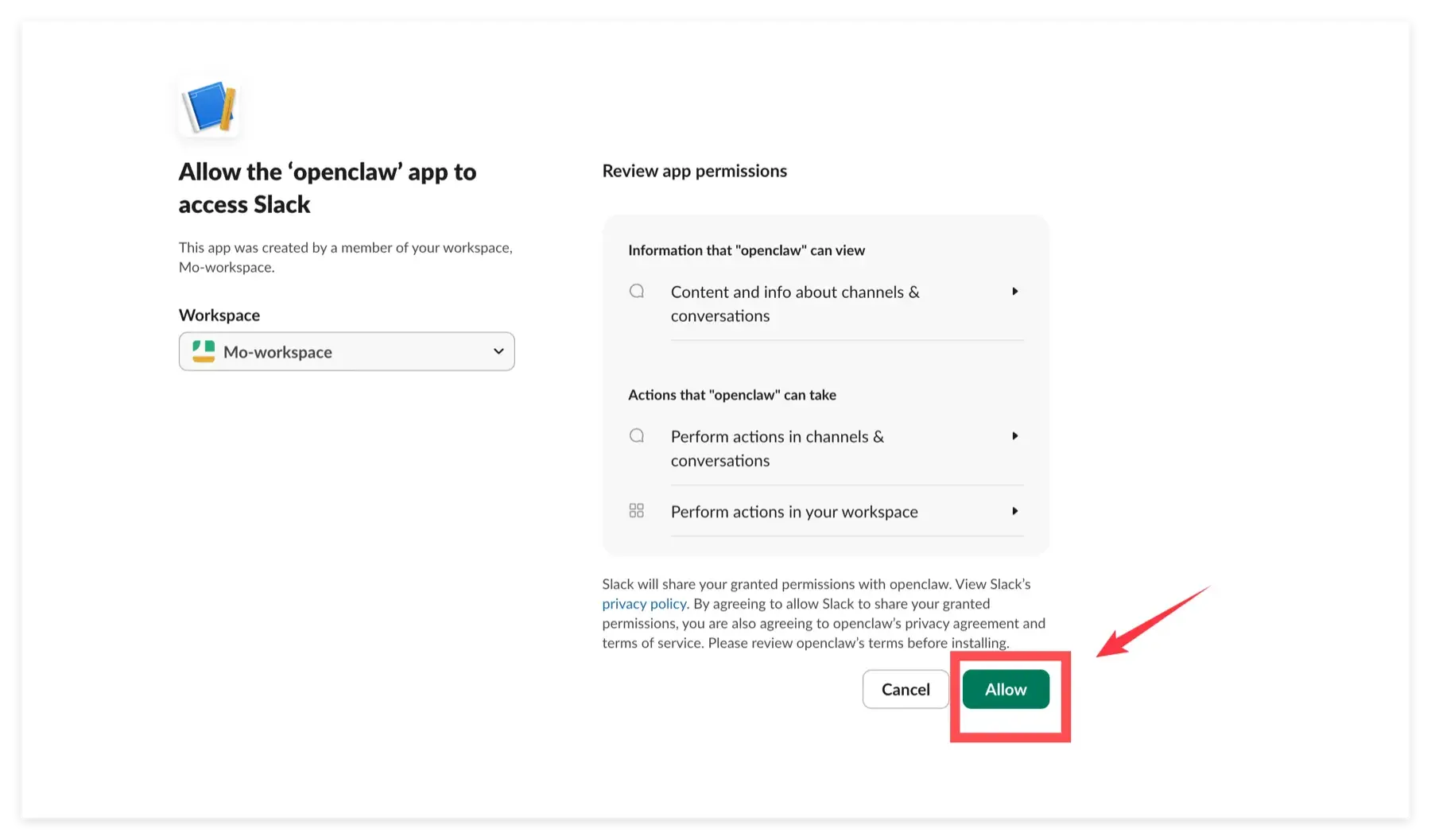
- 요청된 권한을 검토하고 허용을 클릭하세요.
- Slack이 OAuth & Permissions로 돌아가면 작업공간용 OAuth 토큰을 찾으세요.
xoxb-로 시작하는 봇 사용자 OAuth 토큰을 복사합니다.
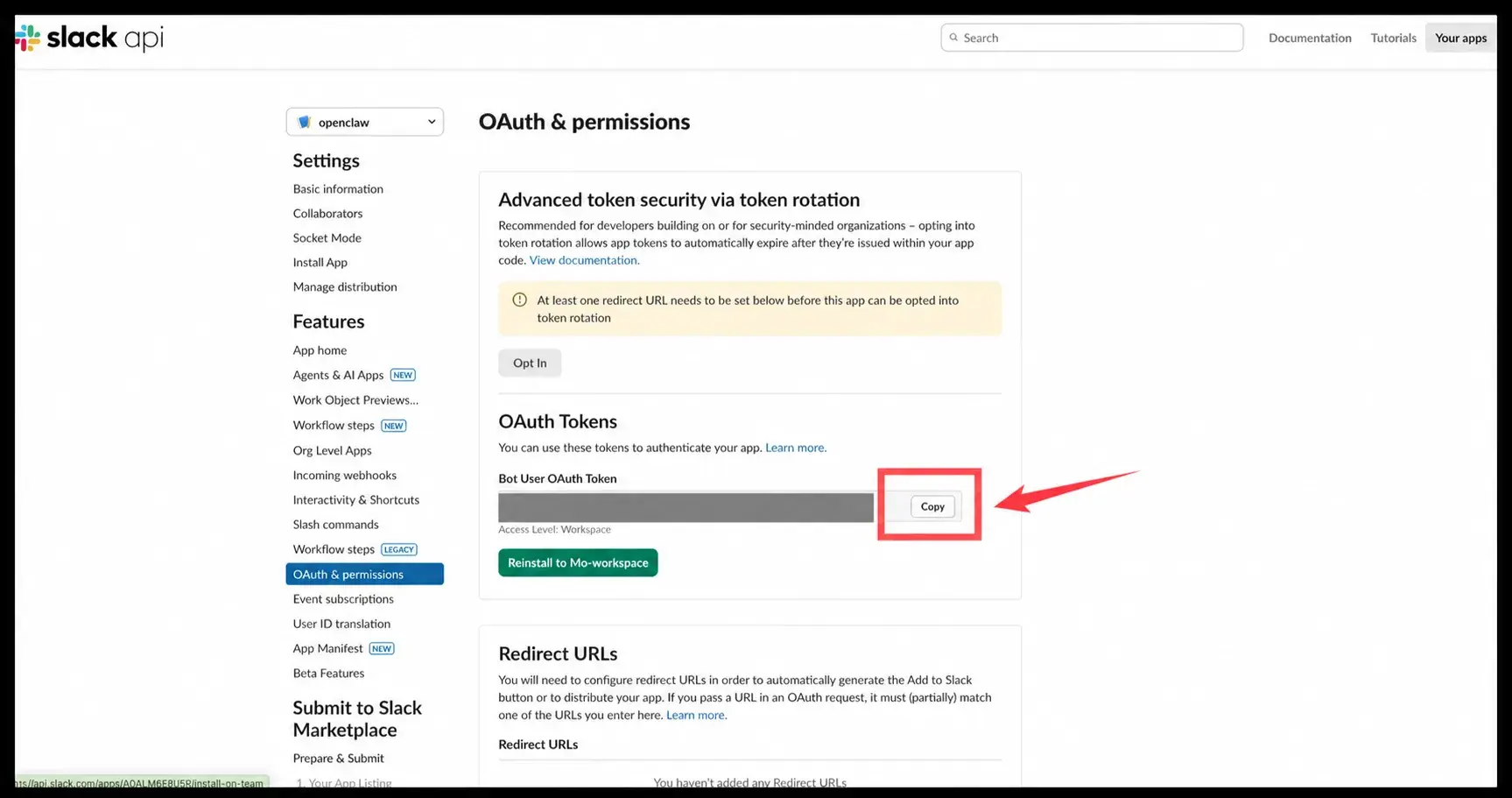
서명 비밀, 클라이언트 비밀, 확인 토큰 또는 xoxp-... 사용자 OAuth 토큰을 사용하지 마십시오. LightVela에는 xapp-... 앱 토큰 1개와 xoxb-... 봇 토큰 1개가 필요합니다.
6. LightVela에 Slack을 바인딩합니다.
- 내 Hermes → 채널 → Slack로 돌아갑니다.
xoxb-...토큰을 Slack 봇 토큰에 붙여넣습니다.xapp-...토큰을 Slack 앱 토큰에 붙여넣습니다.- 토큰이 올바른 필드에 있는지 확인한 후 연결을 제출하십시오.
- Slack 카드가 연결된 것으로 표시될 때까지 기다립니다.
7. Slack에서 Hermes Agent를 테스트합니다.
7.1 채널 언급 테스트
- Hermes Agent를 사용하려는 곳에서 Slack 채널을 엽니다.
- 앱 초대:
/invite @Hermes Agent- 봇을 언급하는 메시지를 보냅니다.
@Hermes Agent Summarize the key points discussed in this channel today.봇은 해당 채널에 참여한 후에만 채널 메시지를 수신합니다.
7.2 직접 메시지 테스트
- Slack의 앱 섹션에서 새 앱을 엽니다.
- 메시지 탭을 선택합니다.
Hello와 같은 짧은 메시지를 보내세요.
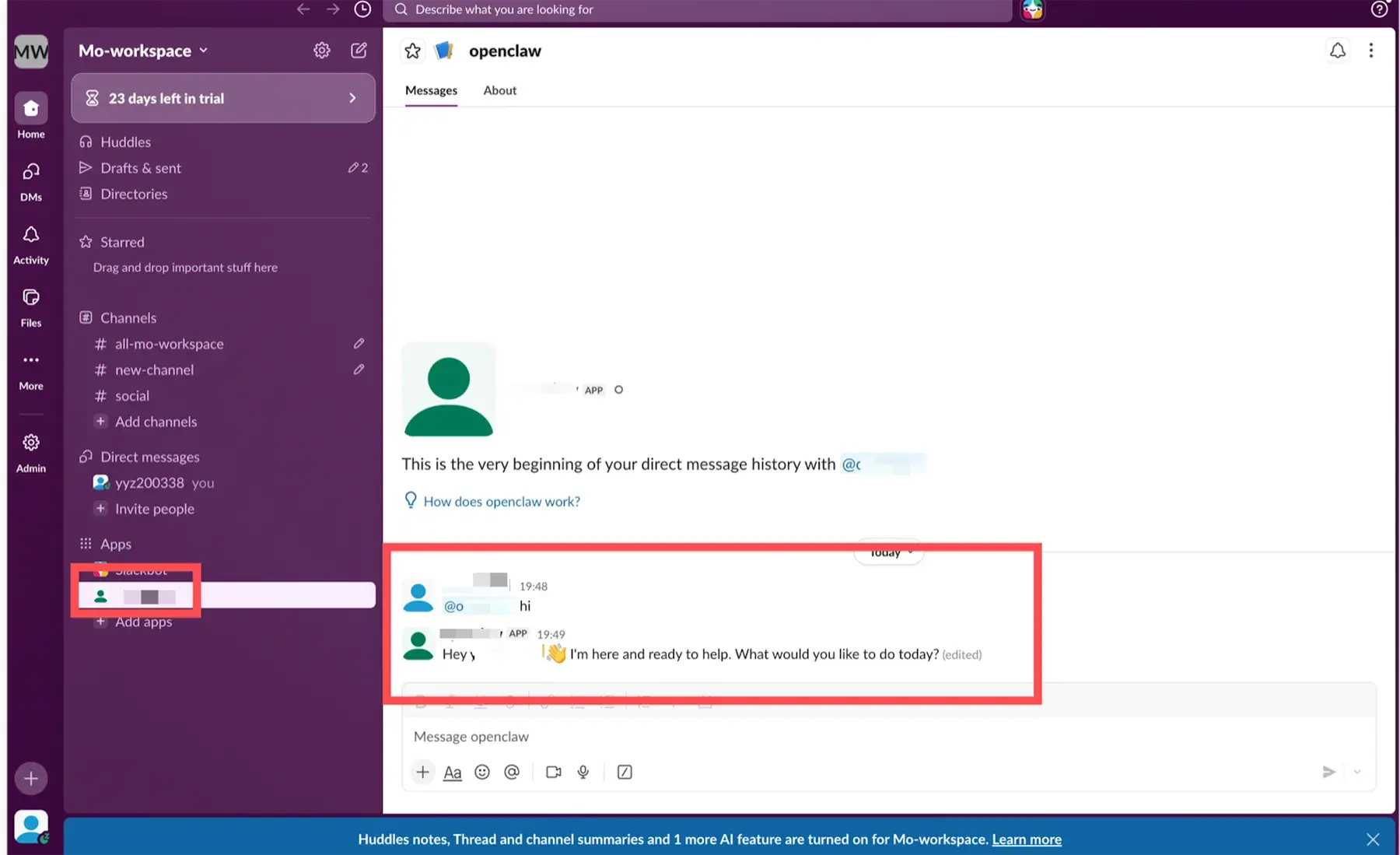
성공 상태
적용 가능한 모든 검사를 통과하면 설정이 완료됩니다.
- LightVela의 Slack 카드가 연결된 것으로 표시됩니다.
- Slack 앱이 대상 작업 공간에 설치됩니다.
- Hermes Agent는 앱이 참여한 채널의 언급에 응답합니다.
- 앱 홈 및 IM 권한이 활성화되면 Hermes Agent가 직접 메시지에 응답합니다.
지원되는 메시지 유형
Slack이 연결된 후 채널은 다음 메시징 시나리오를 지원합니다.
| Slack 메시지 유형 | 지원됨 |
|---|---|
| 채널에서 텍스트 멘션 수신 | ✅ 지원됨 |
| 앱 홈에서 직접 메시지 텍스트 받기 | ✅ 지원됨 |
| 채널의 텍스트와 다이렉트 메시지로 답장하세요. | ✅ 지원됨 |
| 자동화된 작업 알림 등 사전 메시지 보내기 | ✅ 지원됨 |
FAQ
| 이슈 | 가능한 원인 | 해상도 |
|---|---|---|
| 앱 토큰이 거부되었습니다. | 토큰 유형이 잘못되었거나 connections:write가 누락되었습니다. | 기본 정보 → 앱 수준 토큰에서 새 xapp-... 토큰을 생성합니다. |
| 봇 토큰이 거부되었습니다. | 사용자 OAuth 토큰 또는 다른 자격 증명이 복사되었습니다. | OAuth 및 권한에서 xoxb-... 봇 사용자 OAuth 토큰을 복사합니다. |
| 이벤트 구독에서 요청 URL을 요청합니다. | 소켓 모드가 비활성화되었습니다. | 설정 → 소켓 모드를 활성화한 다음 이벤트 구독으로 돌아갑니다. |
| 채널 멘션을 수신하지 못합니다 | 앱이 채널에 없거나, 필요한 범위 또는 app_mention 이벤트가 없습니다. | 앱을 초대하고 채널 범위와 app_mention을 추가한 다음 앱을 다시 설치하세요. |
| 다이렉트 메시지를 수신하지 못합니다 | 메시지 탭이 비활성화되었거나 IM 범위 또는 message.im 이벤트가 없습니다. | 메시지 탭을 활성화하고 im:* 및 message.im을 추가한 다음 앱을 다시 설치하세요. |
| 새로운 권한이 작동하지 않습니다 | 변경 후 앱이 다시 설치되지 않았습니다. | OAuth & Permissions에서 Workspace에 다시 설치를 클릭합니다. |
| 채널이 연결되었지만 응답이 없습니다 | 모델을 사용할 수 없거나 크레딧이 부족하거나 에이전트 상태 문제가 있습니다. | 모델 구성, 인스턴스 상태, 사용 가능한 크레딧을 확인하세요. |
다음 단계
-
채널 구성 - Telegram — 개인 대화 및 그룹 알림
-
채널 구성 - WhatsApp — 국제 사용자 통신 및 고객 서비스
-
채널 구성 - Discord — 커뮤니티 운영 및 개발자 커뮤니티
-
예약 작업 구성 — 예약된 알림 및 작업 결과를 Slack으로 보냅니다.
-
스킬 구성 — Hermes Agent 기능 확장
마지막 업데이트: 2026-08-31
채널 - Discord 구성
Discord 채널은 봇 인증 방식으로 연결합니다. Hermes Agent를 Discord 서버에 추가해 질문에 답하거나 업무를 지원하고 커뮤니티 활동을 돕는 데 적합합니다. Discord 개발자 포털에서 애플리케이션과 봇을 만들고 자격 증명을 발급받아 LightVela 콘솔의 채널 섹션에 붙여넣은 다음, 대상 서버에 봇…
채널 - WeChat 구성
WeChat 채널은 QR 코드로 연결하며, 모든 채널 중 설정이 가장 간단합니다. 콘솔의 채널 섹션에서 WeChat을 선택하고 인증을 눌러 QR 코드를 생성한 뒤 휴대폰의 WeChat으로 스캔하면 대화를 시작할 수 있습니다.