
채널 - Telegram 구성
요약
Telegram 채널은 봇 토큰으로 연결하므로 Hermes Agent를 Telegram 다이렉트 메시지나 그룹에 빠르게 추가할 수 있습니다. Telegram의 BotFather에서 봇을 만들고 봇 토큰을 복사한 뒤 LightVela 콘솔의 채널 섹션에 붙여넣으세요. Telegram 계정과 구성된 모델(또는 플랜에 포함된 월간 모델 크레딧)이 필요합니다. 봇 토큰은 민감한 자격 증명이므로 공개적으로 공유하지 마세요. 연결된 Telegram 에이전트는 다른 채널과 동일한 페르소나와 장기 메모리를 공유합니다.
Telegram 채널은 봇 토큰 액세스를 사용하며 Hermes Agent를 Telegram 개인 채팅 또는 그룹에 빠르게 연결하는 데 적합합니다.
이 페이지에서는 다음을 다루고 있습니다.
-
휴대폰에서 Telegram의 코드를 스캔하거나 링크를 열어 액세스 권한을 부여합니다.
-
Telegram에서 Hermes Agent와 채팅 중
단계
1. 콘솔에 들어가세요
LightVela에 로그인하고 오른쪽 상단의 "My Hermes"를 클릭하여 콘솔에 들어간 후 "채널" 버튼을 찾으세요.
2. Telegram 채널을 선택하세요.
Telegram 카드를 찾아 "+ 연결"을 클릭하세요.
3. Telegram을 엽니다.
-
휴대폰에서 Telegram 앱을 엽니다.
-
@BotFather를 검색하고 채팅을 엽니다.

-
/start보내기 -
/newbot보내기 -
에이전트의 이름을 입력하세요. 사용자 이름은 고유해야 하며 "bot"으로 끝나야 합니다.
-
HTTP API 토큰을 복사합니다.
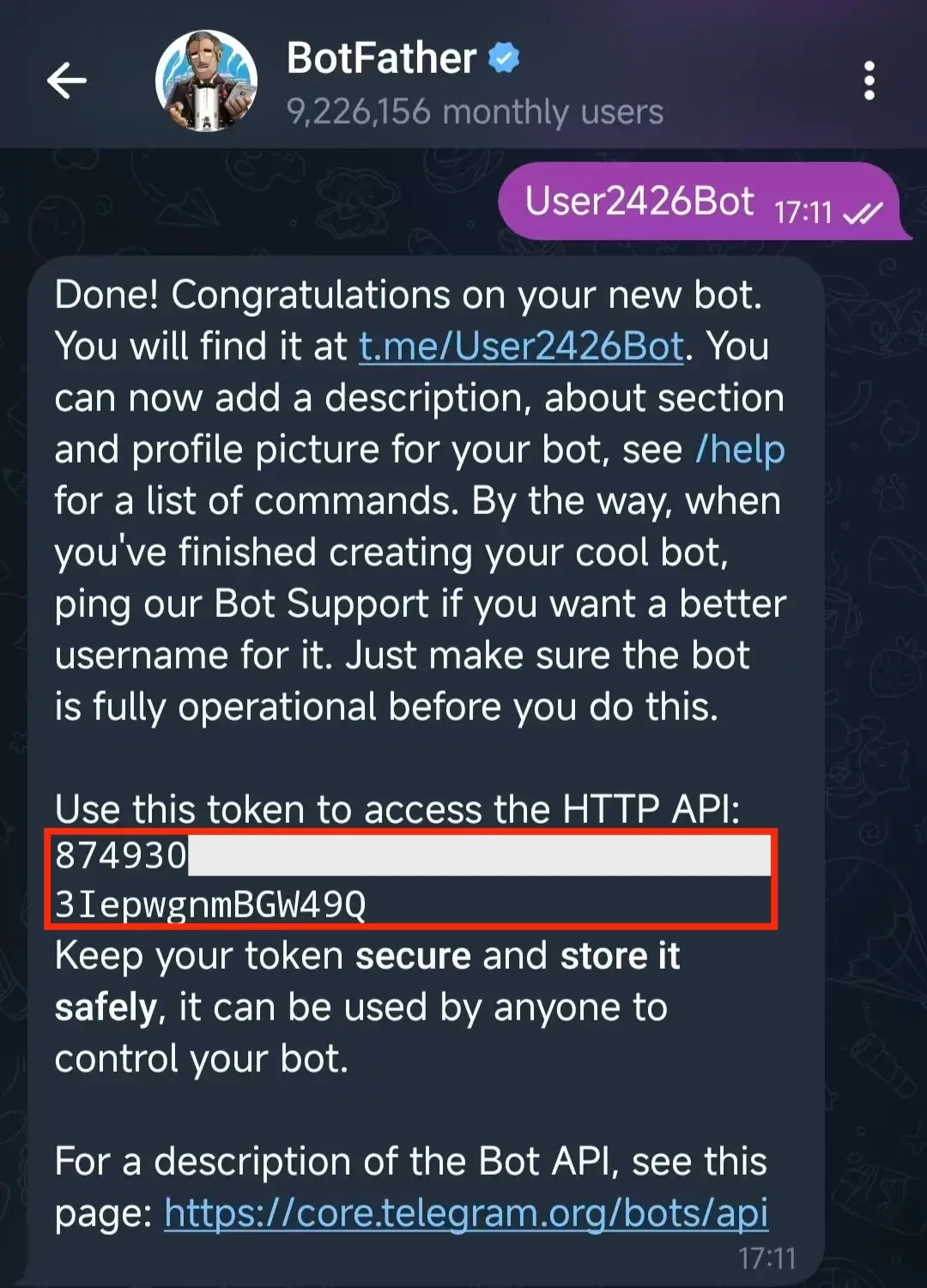
4. HTTP API 토큰을 Telegram에 붙여넣습니다.
HTTP API 토큰을 토큰 필드에 붙여넣습니다.

5. Telegram에서 새로운 봇과 채팅
BotFather가 제공하는 링크를 클릭하고 봇과 상호작용을 시작하세요.
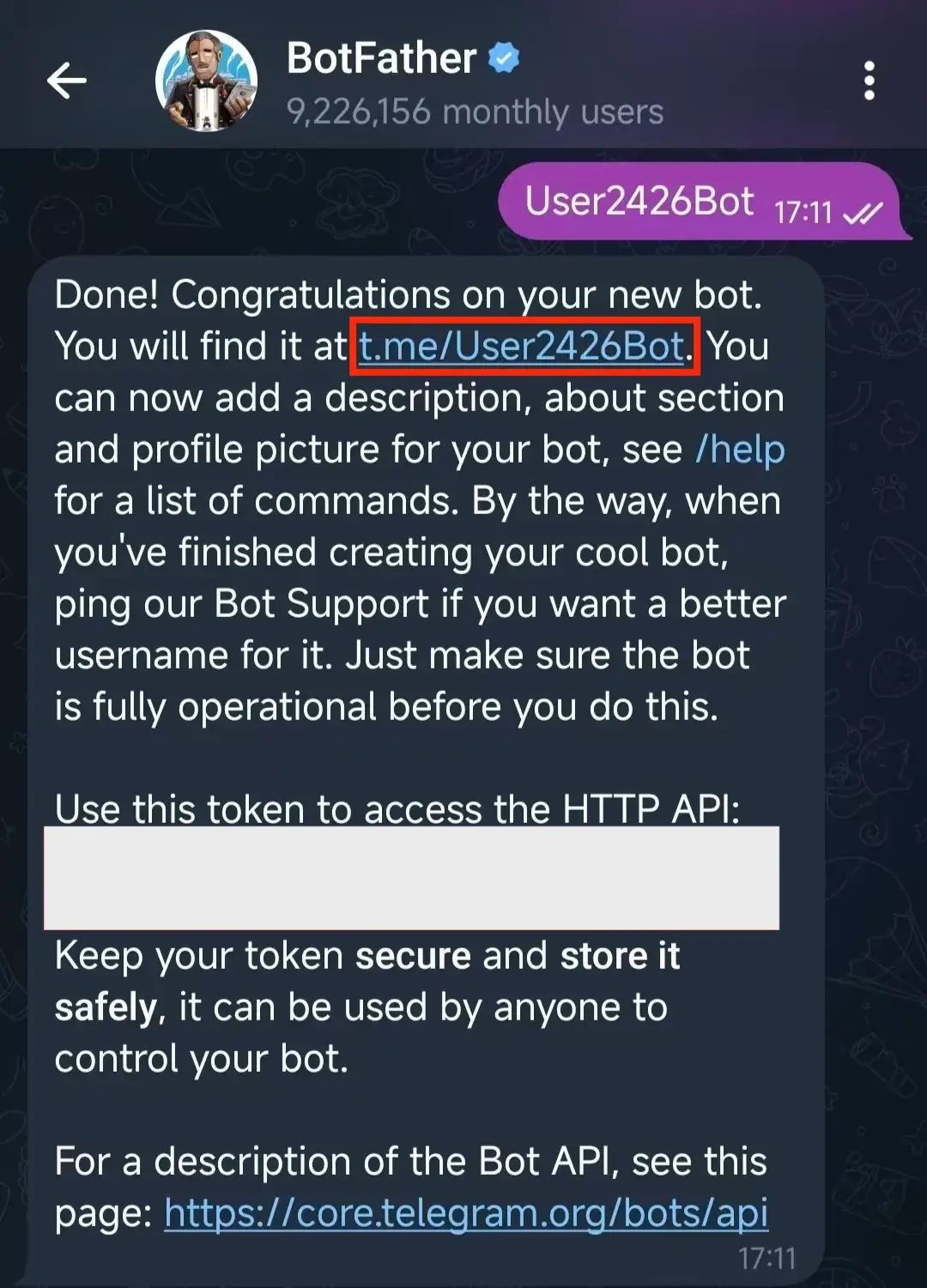
봇과의 채팅을 열고 테스트 메시지를 보냅니다.
Hi몇 초 내에 Hermes Agent 응답을 받게 됩니다.

6. 선택 사항: BotFather에서 그룹 메시지 활성화
그룹에서 봇을 사용하려면 6단계와 7단계만 완료하세요. 5단계 이후부터 다이렉트 메시지를 사용할 수 있습니다.
- Telegram에서
@BotFather를 엽니다. /mybots를 보내세요.- Hermes Agent에 연결된 봇을 선택하세요.
- "봇 설정"을 엽니다.
- "그룹 개인정보 보호"를 선택하세요.
- "끄기" 또는 "개인정보 보호 모드 비활성화"를 선택하세요.
7. 선택 사항: 그룹에 Bot을 추가하고 테스트합니다.
- 사용하려는 Telegram 그룹을 엽니다.
- "구성원 추가" 또는 이에 상응하는 그룹 관리 작업을 선택합니다.
- 사용자 이름으로 봇을 검색하고 그룹에 추가합니다.
@bot_username을 멘션하고 테스트 메시지를 보냅니다.
그룹 개인 정보 보호가 비활성화되면 봇은 이를 언급하는 그룹 메시지를 수신하고 회신할 수 있습니다.
성공 상태
-
콘솔의 "연결된 채널" 목록에 "Telegram"이 포함되어 있습니다.
-
해당 봇은 Telegram 연락처에서 찾을 수 있습니다.
-
Hermes Agent는 메시지를 보낸 후 응답합니다.
-
Hermes Agent는 봇을 언급하고 해당 봇이 추가된 그룹에 메시지를 보낸 후 응답합니다.
지원되는 메시지 유형
액세스가 성공한 후 Telegram 봇은 기본 문자 메시지를 수신하고 응답할 수 있으며 다음과 같이 더 많은 메시지 유형을 지원합니다.
| Telegram 봇이 지원하는 메시지 유형 | 지원됨 |
|---|---|
| 문자 메시지 받기 | ✅ 지원됨 |
| 이미지 및 비디오 수신 | ✅ 지원됨 |
| 파일 받기 | ✅ 지원됨 |
| 문자 메시지로 답장하기 | ✅ 지원됨 |
| 이미지와 동영상으로 답장하기 | ✅ 지원됨 |
| 파일로 답장하기 | ✅ 지원됨 |
| 사전에 메시지 보내기(예: 예약된 알림) | ✅ 지원됨 |
FAQ
| 이슈 | 가능한 원인 | 솔루션 |
|---|---|---|
| BotFather는 봇을 만들 수 없습니다 | 봇 이름 또는 사용자 이름이 Telegram의 요구 사항을 충족하지 않습니다. | 표시 이름은 무엇이든 가능하지만 사용자 이름은 bot로 끝나야 합니다. my_hermes_bot |
| BotFather에서 HTTP API 토큰을 받지 못했습니다 | 봇 생성 절차가 완료되지 않았습니다. | BotFather 채팅으로 돌아가서 /newbot을 다시 실행하고 안내에 따라 이름과 사용자 이름을 설정하세요. |
| 붙여넣은 후 토큰이 유효하지 않은 것으로 표시됩니다. | 토큰이 불완전하거나 추가 공백/줄바꿈이 포함되어 있습니다. | BotFather에서 전체 HTTP API 토큰을 다시 복사하여 토큰 필드에 붙여넣습니다. |
| 액세스를 클릭해도 응답이 없습니다. | 네트워크 지연 또는 승인이 완료되지 않았습니다. | 상태를 확인하려면 콘솔을 새로 고치십시오. 액세스에 실패하면 다시 시도하세요. |
| Telegram에서 봇을 찾을 수 없습니다 | BotFather가 제공한 링크를 클릭하지 않았거나 채팅을 시작하지 않았습니다. | BotFather에서 제공하는 링크를 클릭한 후 봇 페이지에서 시작을 클릭하세요. |
| 메시지를 보낸 후 응답이 없습니다. | 모델이 구성되지 않았거나 체험 크레딧이 소진되었거나 봇이 성공적으로 연결되지 않았습니다. | "1. 모델" 카드에서 "현재 모델" 상태를 확인하고 Telegram 채널이 연결된 것으로 표시되는지 확인합니다. |
| 봇이 그룹 메시지를 수신하지 못합니다 | 그룹 개인정보 보호가 활성화되어 있거나, 봇이 그룹에 추가되지 않았거나, 메시지에서 봇을 멘션하지 않았습니다. | BotFather에서 /mybots를 보내고 봇을 선택한 다음 "봇 설정" → "그룹 개인정보 보호"를 열어 개인정보 보호 모드를 끄세요. 그룹에 봇을 추가하고 @bot_username을 멘션해 테스트 메시지를 보내세요. |
| 연결을 해제하는 방법 | — | "연결된 채널" 목록에서 해당 Telegram 레코드를 삭제합니다. |
| 동일한 Telegram 봇이 여러 Hermes Agent 인스턴스에 연결할 수 있나요? | 권장되지 않습니다. 하나의 봇 토큰은 하나의 Hermes Agent에 바인딩되어야 합니다. | 여러 개의 Hermes Agent 인스턴스가 필요한 경우 별도의 Telegram 봇을 생성하세요. |
채널 노트
-
메시지 유형: 텍스트, 이미지, 동영상, 파일, 음성 메시지 등을 지원합니다. 위의 '지원되는 메시지 유형'을 참조하세요.
-
그룹 채팅 지원: BotFather에서 그룹 개인정보 보호를 비활성화하고 그룹에 봇을 추가한 뒤,
@bot_username을 멘션해 대화를 시작하면 그룹 메시지를 사용할 수 있습니다. -
연결 중단: 오랫동안 응답이 없으면 승인이 취소되었음을 의미할 수 있습니다. 콘솔로 돌아가서 액세스를 다시 승인하세요.
다음 단계
-
채널 구성 - WhatsApp — 국제 사용자 통신 및 고객 서비스
-
채널 구성 - Discord — 커뮤니티 운영 및 개발자 커뮤니티
-
채널 구성 - Slack — 팀 협업, 작업 공간 알림 및 채널 워크플로
-
채널 구성 - QQ — 봇이 수동으로 생성되고 AppID/AppSecret을 통해 통합됨
-
스킬 구성 — Hermes Agent 기능 확장
마지막 업데이트: 2026-08-31
모델 구성
모델 구성은 선택 사항입니다. 플랜에는 월간 모델 크레딧이 포함되므로 에이전트를 만들고 채널을 연결한 즉시 대화를 시작할 수 있으며, 크레딧을 모두 사용한 뒤에 자체 모델을 구성해도 됩니다. 콘솔의 모델 섹션에서는 모델 Coding Plan(월간 또는 연간 구독으로 사용량이 많은 경우에 적합), 모델 API(사용량 기반…
채널 - WhatsApp 구성
WhatsApp 채널은 WeChat과 마찬가지로 QR 코드로 연결하므로 Hermes Agent를 WhatsApp 대화에 빠르게 추가할 수 있습니다. 콘솔의 채널 섹션에서 WhatsApp을 선택해 QR 코드를 생성한 뒤 휴대폰의 WhatsApp으로 스캔하면 대화를 시작할 수 있습니다.