
진단
요약
진단 센터는 Hermes Agent가 예상대로 작동하지 않을 때 문제를 해결하는 곳입니다. 한곳에서 최근 로그를 확인하고 내보내거나, 모델 설정을 초기화하거나, 데이터를 유지한 채 에이전트를 다시 설치할 수 있습니다. 에이전트가 응답하지 않거나 이상하게 답하거나 채널 연결에 실패하면 먼저 여기에서 로그를 확인하세요. 모델 호출 실패, 채널 연결 끊김, 스킬 오류 중 원인을 파악한 뒤 그에 맞는 조치를 취할 수 있습니다. 재설치해도 데이터가 보존되므로 축적된 메모리는 사라지지 않습니다.
진단 기능은 예상대로 작동하지 않는 에이전트의 원인을 조사하는 데 도움이 됩니다. 한곳에서 최근 Hermes Agent 로그를 확인하고 공유용으로 내보내며, 모델 설정을 초기화하거나 데이터를 유지한 채 에이전트를 다시 설치할 수 있습니다.
이 페이지에서 다루는 내용
- 최근 로그 확인 및 내보내기
- 손상된 모델 설정 초기화
- 데이터를 유지한 채 에이전트 재설치
- 복구 옵션을 사용할 때와 도움을 요청할 때 구분하기
진단 기능은 신중하게 사용하세요. 먼저 로그를 확인하고 가장 영향이 적은 안전한 조치부터 시작하세요. 설정 초기화 또는 에이전트 재설치는 문제가 계속될 때 사용하는 것이 좋습니다.
시작하기 전에
- 문제가 발생한 에이전트를 엽니다.
- 어떤 일이 언제부터 발생했는지, Chat이나 연결된 채널 또는 특정 작업 하나에만 영향을 주는지 기록합니다.
- 모델에 문제가 있다면 설정을 초기화하기 전에 모델 구성에서 현재 설정을 확인합니다.
진단 열기
- Agents를 열고 문제가 있는 에이전트를 선택합니다.
- Diagnostics 섹션을 엽니다.
- 최근 로그의 시간 범위를 1, 3, 6, 12, 24시간 중에서 선택합니다.
- Refresh를 선택해 로그를 불러옵니다.
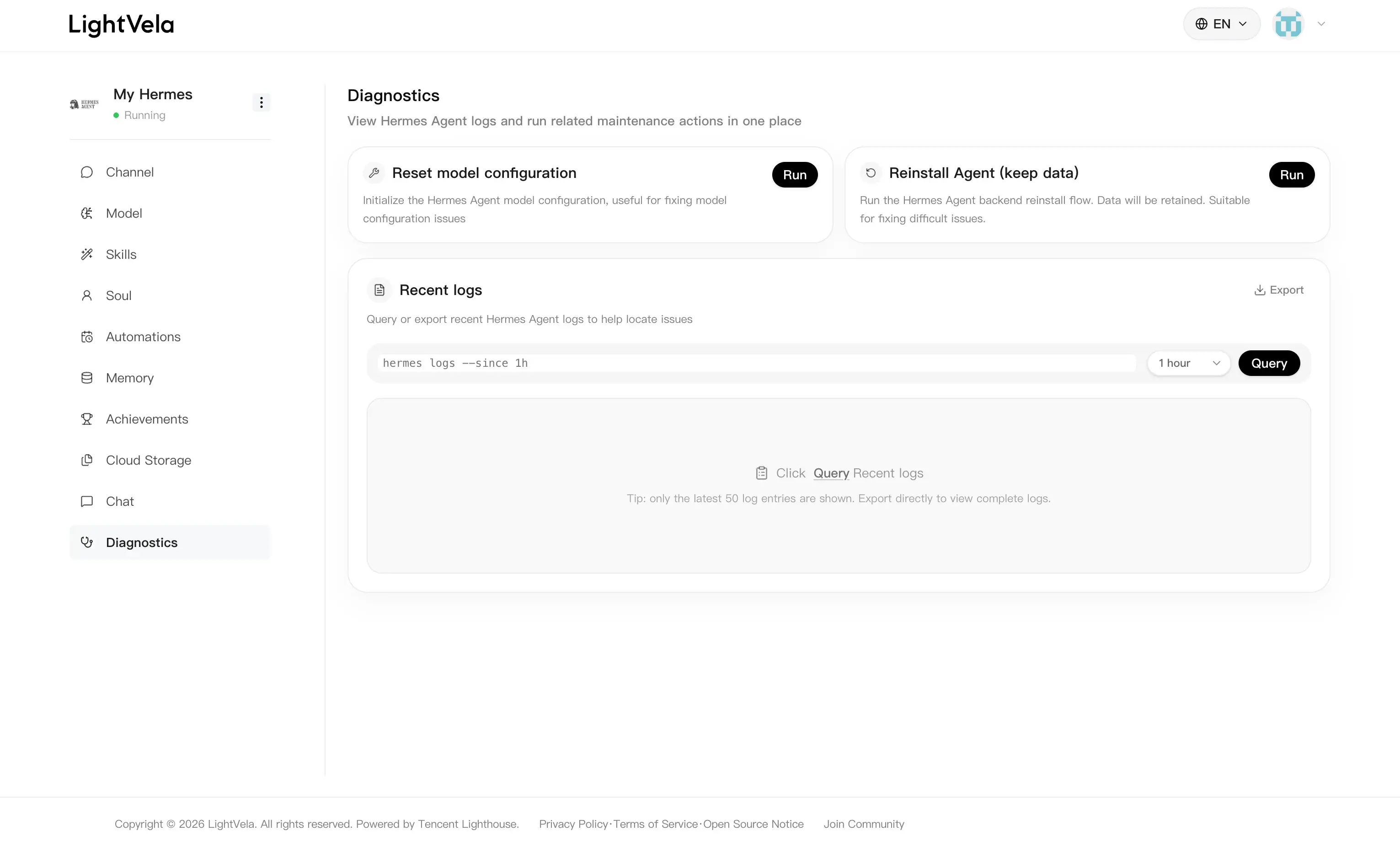
필요한 내용이 포함된 가장 짧은 기간부터 확인하세요. 로그 범위를 좁히면 오류와 해당 오류를 유발한 작업을 연결해 파악하기가 쉬워집니다.
로그 확인 및 내보내기
로그 출력에서 에이전트가 실행 중이었는지 확인하고 장애 발생 시각을 파악하세요. 기록을 보관하거나 지원 담당자와 공유해야 할 때는 현재 로그 범위를 파일로 내보낼 수 있습니다.
문제를 보고할 때는 다음 정보를 포함하세요.
- 문제가 발생한 대략적인 시각
- 에이전트에게 요청한 작업
- 선택한 로그 범위
- 비밀 정보나 API 키를 제외한 관련 오류 메시지
모델 설정 복구
에이전트가 구성된 모델을 사용할 수 없고 공급자, 모델 선택, 자격 증명을 확인한 뒤에도 문제가 계속되면 Diagnostics에서 Reset model configuration을 선택하세요.
이 작업은 현재 Bot에 해당하는 Hermes Profile만 초기화합니다. 시스템 내장 모델과 자격 증명을 복원하고 사용자가 추가한 모델, 공급자 및 대체 모델을 제거합니다. 같은 Agent의 다른 Bot에는 영향을 주지 않습니다. 완료되면 다음 단계를 진행하세요.
주의: 사용자가 추가한 모델 설정은 유지되지 않습니다. 일시적인 공급자 또는 네트워크 문제에 가장 먼저 취할 조치는 아닙니다.
데이터를 유지한 채 에이전트 재설치
로그와 모델 설정을 확인한 뒤에도 문제가 계속되면 Diagnostics에서 **Reinstall Agent (keep data)**를 사용할 수 있습니다. 이 작업은 데이터를 보존하면서 Hermes Agent 재설치 절차를 시작합니다.
- Diagnostics에 표시된 작업 설명을 읽습니다.
- 재설치를 시작하고 상태가 변경되는 동안 페이지를 열어 둡니다.
- 완료되면 에이전트 콘솔을 다시 불러옵니다.
- Chat에서 간단한 작업을 테스트한 뒤 Cloud Storage와 평소 설정을 확인합니다.
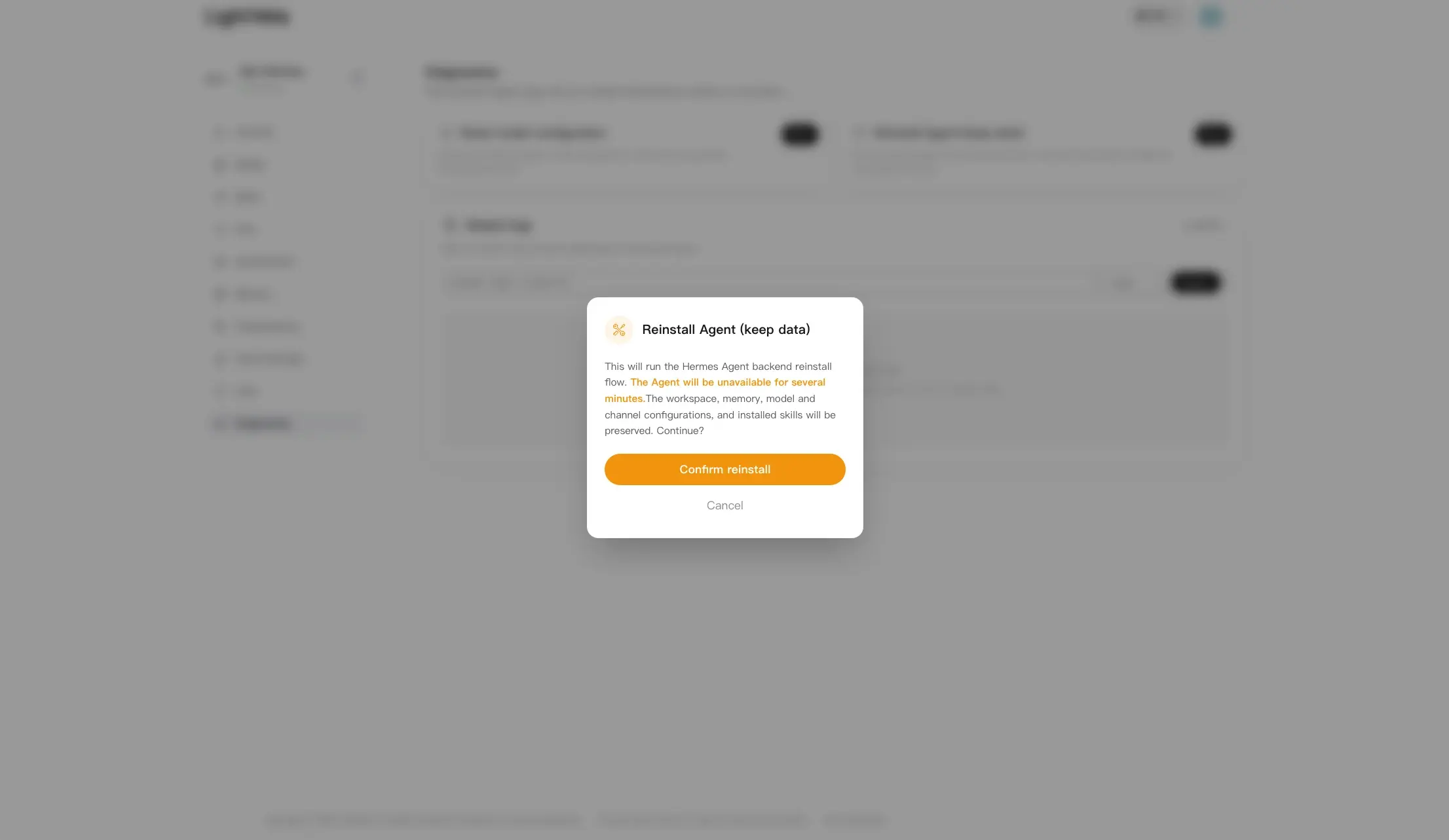
유지 관리 중에는 에이전트를 잠시 사용할 수 없을 수 있습니다. 재설치가 진행 중일 때는 다른 복구 작업을 시작하지 마세요.
백업 및 복구(제공되는 경우)
일부 계정의 Diagnostics에는 Backup & Recovery 패널이 표시됩니다. 이 패널을 사용할 수 있다면 콘솔에 표시된 안내에 따라 백업을 만들거나 호환되는 Hermes 백업 패키지를 복원하세요. 모든 에이전트나 계정에서 이 옵션을 사용할 수 있다고 가정해서는 안 됩니다.
복원하기 전에 대체할 수 없는 파일은 별도로 보관하세요. 먼저 클라우드 스토리지에서 에이전트의 현재 파일을 확인하는 것이 좋습니다.
복구 확인
다음 조건을 만족하면 문제가 해결되었을 가능성이 높습니다.
- 최근 로그가 반복 오류 없이 불러와짐
- 에이전트가 Chat의 간단한 테스트에 응답함
- 예상한 모델과 파일을 다시 사용할 수 있음
같은 오류가 다시 발생하면 관련 로그를 내보내고 다음 발생 시각을 기록한 뒤 지원을 요청하세요.
FAQ
어떤 로그 범위를 선택해야 하나요?
문제가 포함된 가장 짧은 범위를 선택하세요. 문제가 더 일찍 시작되었거나 간헐적으로 발생할 때만 더 긴 범위를 사용하세요.
재설치하면 에이전트 데이터가 삭제되나요?
Diagnostics 작업에는 **Reinstall Agent (keep data)**라고 표시되며 데이터를 보존하도록 설계되어 있습니다. 그래도 유지 관리 절차를 중단하지 말고 완료 후 에이전트를 확인하세요.
모델 오류가 발생할 때마다 모델 설정을 초기화해야 하나요?
아니요. 먼저 모델 구성에서 선택한 모델과 자격 증명을 확인한 뒤 공급자를 사용할 수 있는지 점검하세요. 설정 자체를 다시 만들어야 할 때만 초기화하세요.
다음 단계
마지막 업데이트: 2026-08-31