
빠른 시작
요약
LightVela에서 첫 대화를 시작하려면 로그인하고 플랜을 활성화한 뒤 Bot이 준비되면 My Agent의 채팅에서 메시지를 보내세요. 웹 채팅에는 메시징 채널이 필요하지 않습니다. 플랜의 모델 크레딧을 사용할 수 있다면 자체 API 키도 먼저 설정할 필요가 없습니다. 같은 Bot을 WeChat에서 사용하려면 이 페이지 뒷부분의 QR 코드 연결 단계를 따르세요.
이 안내에서는 먼저 웹 채팅을 사용한 뒤 필요하면 WeChat을 연결합니다. 플랜 활성화와 Bot 준비에는 시간이 더 걸릴 수 있습니다.
이 페이지에서는 다음을 다루고 있습니다.
-
LightVela에 로그인
-
Launch 플랜 활성화 및 Hermes 인스턴스 생성
-
웹 채팅에서 첫 메시지 보내기
-
필요하면 WeChat 연결하기
-
WeChat으로 메시지 보내고 답장 받기
1. LightVela에 로그인하세요
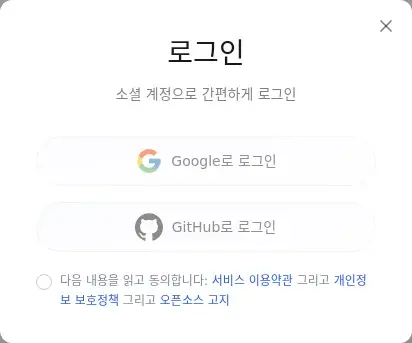
lightvela.ai를 열고 오른쪽 위에서 로그인을 선택하세요. 로그인 창에서 약관을 읽고 동의한 다음 Google 또는 GitHub를 선택해 인증을 완료하세요.
2. Launch 플랜 활성화
구독 페이지에서 Launch 계열의 100크레딧 Launch 옵션을 선택하고 플랜 카드의 절차를 따릅니다. 확정 전에 표시된 가격과 첫 구매 혜택을 확인하세요.
3. Hermes Agent 열기
Google 또는 GitHub로 로그인하고 이용 가능한 플랜을 활성화한 뒤 Agent 콘솔을 엽니다. 첫 Bot 설정에서 필수 이름을 입력하고, 필요하면 설명을 추가하고 외형을 조정합니다. 만들기를 선택한 뒤 생성과 초기 설정이 끝날 때까지 기다립니다. 설정이 완료되면 여정 시작을 선택하고 해당 Bot의 웹 채팅을 엽니다. 메시징 채널 연결은 선택 사항이며, 답변에는 사용 가능한 모델 크레딧이나 설정된 모델이 필요합니다.
4. 웹 채팅에서 대화 시작하기
Bot이 준비되면 일상 영역의 채팅에서 새 대화를 만들고 “안녕하세요”를 보내세요. 답장이 오면 웹 채팅을 사용할 수 있습니다. 대화 관리는 채팅을 참고하세요.
5. 필요하면 WeChat 연결하기
Agent 사이드바에서 Channels를 열고 WeChat 카드의 + Connect를 선택한 뒤 QR 코드 안내를 따릅니다. 휴대폰의 WeChat으로 스캔하고 인증을 마치세요. 메시지를 보내기 전에 콘솔에 연결된 상태로 표시되는지 확인합니다. 코드 만료나 연결 실패 시 WeChat 가이드를 참고하세요.
6. WeChat에서 메시지 보내기
WeChat에서 추가된 봇 계정을 찾아 테스트 메시지를 보냅니다.
Hi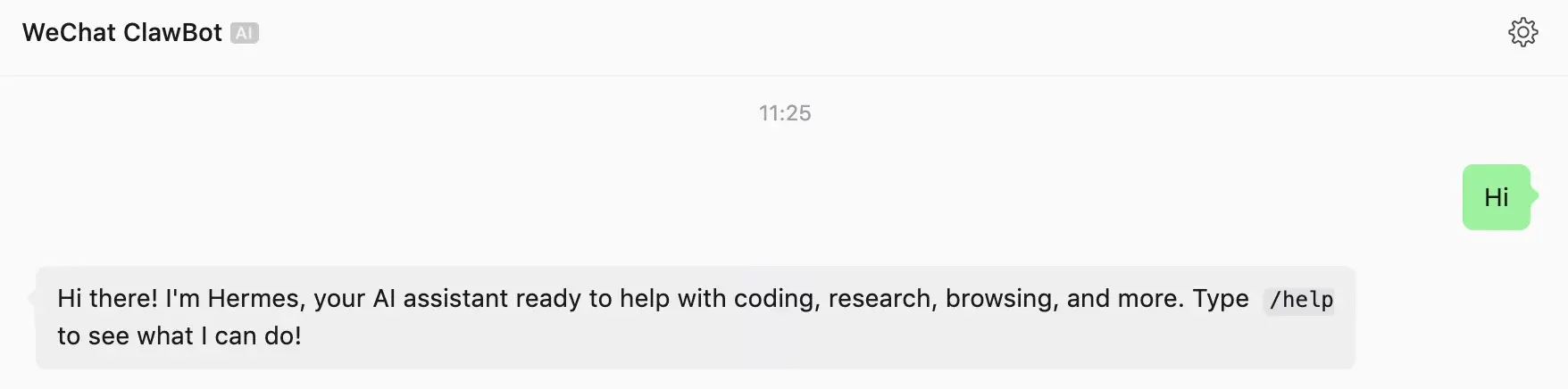
몇 초 내에 Hermes로부터 응답을 받아야 합니다. Hermes는 이제 WeChat을 통해 채팅할 수 있습니다.
고급: 자신만의 모델 구성(선택 사항)
특정 공급자가 필요하면 Agent 사이드바에서 Models를 열고 공급자와 모델을 선택한 후 API 키를 추가하여 기본 모델로 설정하세요. 모델 구성을 참고하세요.
FAQ
| 문제 | 확인할 사항 | 다음 단계 |
|---|---|---|
| Launch를 활성화할 수 없음 | 판매 여부, 대상 자격, 결제 상태 | 구독 페이지와 최종 결제 메시지를 확인하고 완료된 주문을 중복 진행하지 마세요. |
| Agent 준비가 오래 걸림 | 콘솔에 준비 중 표시 또는 오류가 있는지 | Agent 개요를 한 번 새로고침하고 변화가 없다면 Diagnostics나 지원팀을 이용하세요. |
| WeChat QR 코드가 만료됨 | 휴대폰에서 인증을 완료했는지 | Channels로 돌아가 새 연결을 시작하세요. |
| 메시지에 답이 없음 | 채널 연결, Agent 상태, 모델 크레딧 | Channels와 Diagnostics를 확인하세요. 크레딧이 부족하면 추가 옵션을 참고하세요. |
다음 단계
마지막 업데이트: 2026-10-12
LightVela란 무엇인가요?
LightVela는 Tencent Lighthouse 팀이 제공하는 클라우드 AI 에이전트 제품입니다. 사용자가 만드는 개인 AI 어시스턴트는 현재 Hermes Agent를 기반으로 실행됩니다. LightVela가 클라우드 배포와 운영, 24/7 가동을 관리하므로 구성 파일을 작성하거나 SSH로 서버에 접속할 필요가 없습…
핵심 개념
LightVela에는 다섯 가지 핵심 개념이 있습니다. Hermes Agent는 클라우드 인스턴스이고 Bot은 그 안의 독립된 프로필입니다. 각 Bot은 모델 설정, 연결 채널, 스킬과 별도의 페르소나, 메모리, 예약 작업을 가질 수 있습니다.