
แชท
สรุป
หลังจากเข้าสู่ระบบและเปิดใช้งานแผน LightVela แล้ว คุณสามารถแชทกับบอทที่เลือกจาก แชตบนเว็บ ใน My Agent โดยไม่ต้องเชื่อมต่อช่องทางการส่งข้อความก่อน แถบข้างเก็บบทสนทนาของบอทนั้น ดังนั้นคุณสามารถเริ่มบทสนทนาใหม่หรือกลับไปยังบทสนทนาที่มีอยู่ได้ ก่อนส่งข้อความ ให้แน่ใจว่าบอทออนไลน์และมีเครดิตของโมเดลตามแผนหรือมีการตั้งค่าโมเดลเรียบร้อยแล้ว
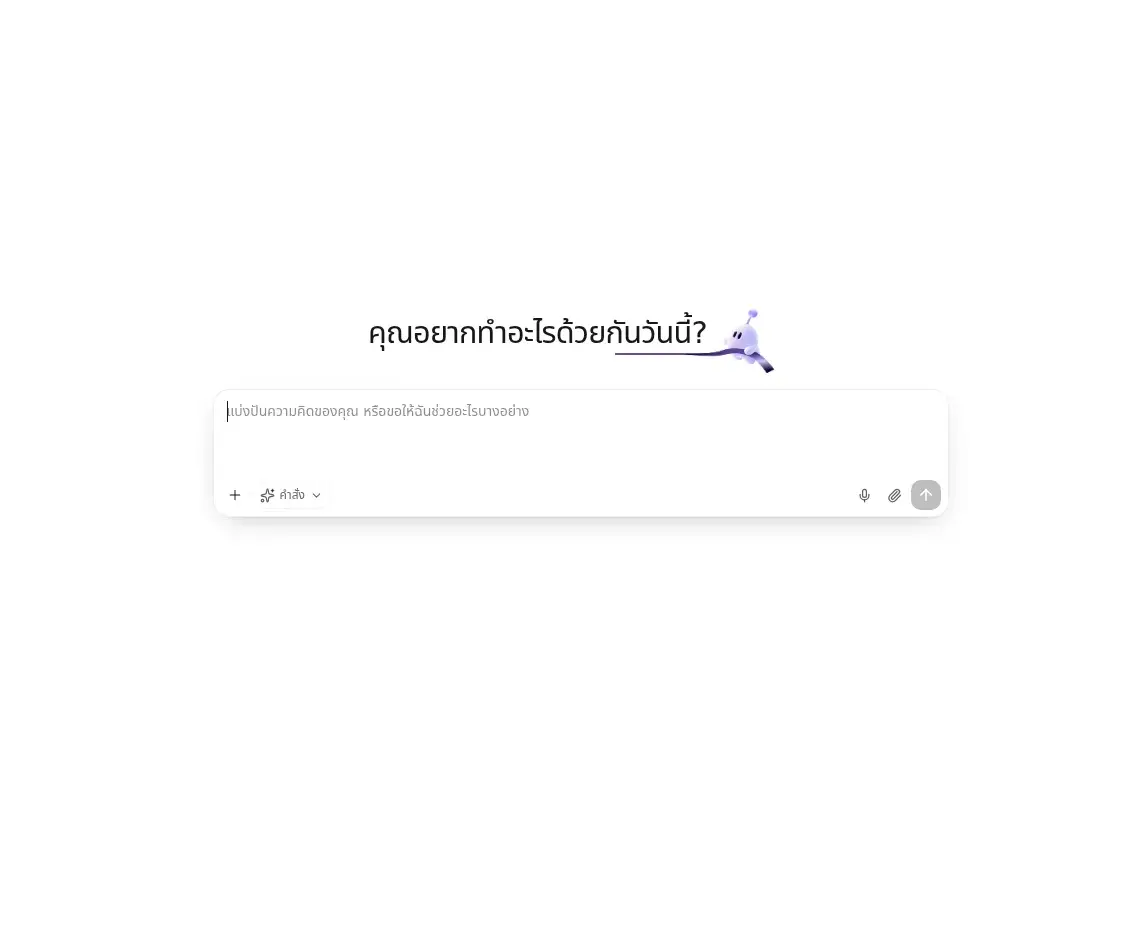
เริ่มต้นการสนทนา
หลังจากลงชื่อเข้าใช้ด้วย Google หรือ GitHub และเปิดใช้งานแพ็กเกจที่มีให้ใช้ ให้เปิด คอนโซล Agent ตั้งค่าบอทแรกโดยกรอกชื่อซึ่งจำเป็นต้องมี เพิ่มคำอธิบายได้ตามต้องการ และปรับรูปลักษณ์ เลือก สร้าง แล้วรอให้การสร้างและการตั้งค่าเริ่มต้นเสร็จสิ้น เมื่อตั้งค่าเสร็จ ให้เลือก เริ่มต้นการเดินทาง แล้วเปิดเว็บแชทของบอทนั้น ช่องทางรับส่งข้อความเป็นตัวเลือกเพิ่มเติม ส่วนการตอบกลับต้องมีเครดิตโมเดลที่ใช้ได้หรือโมเดลที่ตั้งค่าไว้
- เปิด My Agent และเลือกบอทที่คุณต้องการใช้ที่ด้านบนของแถบด้านข้าง
- เลือก Bot ที่ต้องการ แล้วสร้างการสนทนาใหม่จากพื้นที่การสนทนาที่แยกอยู่ในแถบด้านข้าง
- ป้อนคำถามหรือภารกิจของคุณใน “Share your thoughts, or ask me to help with something” จากนั้นส่ง
- อ่านคำตอบในการสนทนา ตัวเขียนปรากฏขึ้นทันทีที่เริ่มการสนทนาใหม่ ดังนั้นคุณสามารถเริ่มเขียนได้ การส่งข้อความจะพร้อมใช้งานเมื่อการเชื่อมต่อพร้อม การเปิดการสนทนาที่มีอยู่แล้วอาจปรากฏข้อความสั้น ๆ ว่า “Your AI companion will be right here.”
เว็บแชทไม่ต้องการช่องทางการส่งข้อความ ในการใช้บอตเดียวกันใน Telegram, WhatsApp, Discord, หรือ WeChat ให้เชื่อมต่อแพลตฟอร์มนั้นภายใต้ช่องทาง
กลับไปยังหรือจัดการการสนทนา
การสนทนาล่าสุดสำหรับบอทที่เลือกจะแสดงภายใต้แชท เลือกหัวข้อเพื่อดำเนินการต่อ; ใช้ แสดงเพิ่มเติม เพื่อเปิดเผยการสนทนาที่เก่ากว่า เมนูข้างการสนทนาช่วยให้คุณเปลี่ยนชื่อหรือลบการสนทนานั้น การเลือกบอทอื่นจะแสดงการสนทนาของบอทนั้น
Hermes เก็บความชอบและรายละเอียดโครงการที่มีประโยชน์ในระยะยาวตามความเหมาะสม ดู ความจำ เพื่อดูหน่วยความจำระยะยาวของบอทที่เลือก; การเริ่มการสนทนาใหม่จะไม่ล้างข้อมูลนั้น
โมเดลสำหรับการสนทนาปัจจุบัน
หากช่องพิมพ์มีตัวเลือกโมเดล ให้เลือกโมเดลที่ตั้งค่าและอนุญาตให้ Bot ปัจจุบันใช้ได้ การเปลี่ยนนี้มีผลเฉพาะการสนทนาปัจจุบัน ไม่เปลี่ยนโมเดลหลักที่บันทึกไว้และไม่เริ่มเกตเวย์ใหม่ หากเลือกในการสนทนาว่าง จะนำไปใช้ก่อนส่งข้อความแรก รอผลการเปลี่ยน หากโหลดไม่ได้ ไม่มีตัวเลือก หรือโมเดลถูกจำกัด ให้ทำตามข้อความหรือเช็กการตั้งค่า การเปลี่ยนโมเดลเริ่มต้นและโมเดลของงานดูที่การสลับโมเดล
บทสนทนางานตามกำหนดเวลา
บทสนทนาการทำงานของงานแสดงในกลุ่มงานตามกำหนดเวลาของแถบด้านข้าง Bot ที่เลือก การทำงานหลายครั้งของงานเดียวรวมเป็นรายการเดียว เปิดดูไทม์ไลน์ผลหรือกลับบทสนทนาต้นฉบับได้ ซึ่งแยกจากแชททั่วไปและหน้าตั้งค่างาน ดูงานตามกำหนดเวลาเพื่อสร้าง แก้ไข และตรวจการทำงานล่าสุด เมื่อสลับ Bot ให้ตรวจงานและบันทึกของ Bot นั้น
การโทรด้วยเสียง
ไมโครโฟนใช้ป้อนข้อความด้วยเสียง ส่วนปุ่มโทรศัพท์ใช้สนทนากับ Agent แบบเรียลไทม์ ทางเข้าการโทรจะแสดงในแชตเว็บทั่วไปของ Bot ที่เลือกเมื่อ Agent และการเชื่อมต่อพร้อม ไม่แสดงในประวัติช่องทางภายนอกหรือการสนทนาของงานตามกำหนดเวลา
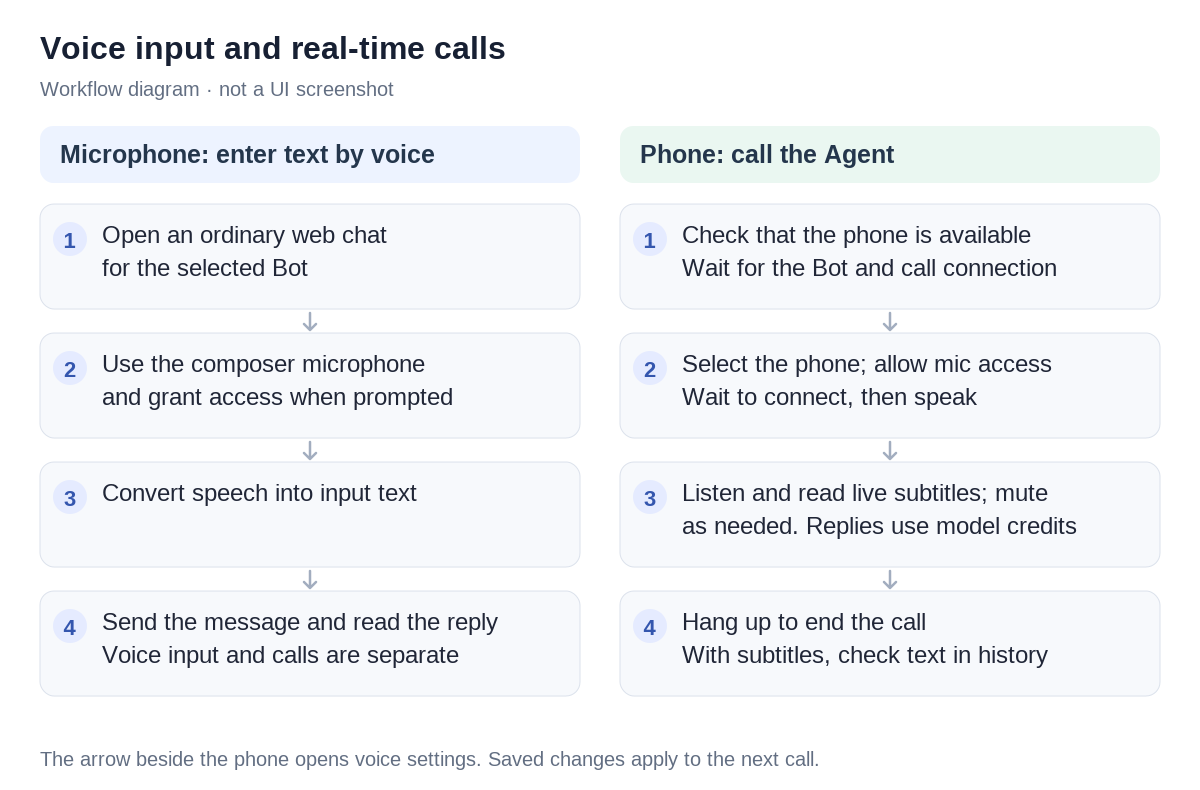
แผนภาพขั้นตอน ไม่ใช่ภาพหน้าจอของระบบ
- ตรวจสอบ Bot ที่เลือก อนุญาตให้เบราว์เซอร์ใช้ไมโครโฟน แล้วกดปุ่มโทรศัพท์ข้างช่องข้อความ
- รอให้เชื่อมต่อแล้วพูดตามปกติ ตรวจคำบรรยายสดและฟังคำตอบ ใช้ปิดเสียงหรือวางสายตามต้องการ
- เปิดการตั้งค่าเสียงจากลูกศรข้างโทรศัพท์ การเปลี่ยนเสียงที่บันทึกจะใช้ในการโทรครั้งถัดไป
คำตอบ AI ใช้เครดิตโมเดลตามการใช้งานจริง และอาจมีขีดจำกัดรายวันหรือแต่ละครั้ง ให้ยึดตามข้อความปัจจุบัน หากไม่มีปุ่มให้ตรวจ Bot และการเชื่อมต่อ หากไมโครโฟนผิดพลาดให้ตรวจสิทธิ์และอุปกรณ์ หากการเข้าสู่ระบบหรือข้อมูลรับรองโมเดลหมดอายุ หรือเครดิตไม่พอ ให้แก้ก่อนโทรใหม่ เมื่อจบการโทรที่มีคำบรรยาย ตรวจข้อความได้ในประวัติการสนทนา
ปุ่มโทรศัพท์ไม่ปรากฏหรือใช้งานไม่ได้
-
กลับไปยังแชตบนเว็บตามปกติของ Bot ที่เลือก และตรวจสอบว่าไม่ใช่ประวัติช่องทางภายนอกหรือบทสนทนาของงานตามกำหนดการ
-
ตรวจสอบว่า Bot ออนไลน์และรอให้การเชื่อมต่อการโทรพร้อมใช้งาน ปุ่มโทรศัพท์อาจไม่แสดงหากบริการโทรยังไม่พร้อมหรือ Bot ถูกจำกัด การใช้แชตบนเว็บได้ไม่ได้หมายความว่าการเชื่อมต่อการโทรพร้อมแล้ว
-
หากปุ่มเป็นสีเทา ให้รอการเชื่อมต่อกลับมา หากแจ้งว่าการเข้าสู่ระบบหมดอายุ ให้เข้าสู่ระบบใหม่ หากรีเฟรชแล้วยังไม่มีปุ่มหรือยังใช้งานไม่ได้ ให้บันทึกเว็บไซต์ ชื่อ Bot เวลาเกิดปัญหาและภาพหน้าจอ แล้วติดต่อฝ่ายสนับสนุน
ตรวจสอบและแก้ไขปัญหา
- ผลลัพธ์ที่คาดหวัง: ข้อความของคุณปรากฏในบทสนทนา บอทตอบกลับ และคุณสามารถกลับไปที่บทสนทนาได้จากแถบด้านข้างหลังจากรีเฟรช
- ข้อความกำลังโหลดคงอยู่: ยืนยันว่าบอทออนไลน์ จากนั้นรีเฟรชหน้า รอคอมโพเซอร์ก่อนตัดสินใจว่าแชทไม่สามารถใช้งานได้
- ไม่สามารถส่งหรือรับข้อความตอบกลับ: ตรวจสอบเครดิตโมเดลของแผนที่ใช้ได้ หรือ การกำหนดค่าโมเดล และยืนยันว่าบอทไม่ได้ถูกพัก ไม่จำเป็นต้องเชื่อมต่อช่องทางภายนอกสำหรับ Web Chat
อัปเดตล่าสุดเมื่อ 2026-11-16