
WeCom
สรุป
ลูกค้าที่ผ่านการยืนยันองค์กรของ WeCom สามารถใช้บอตอัจฉริยะที่เชื่อมต่อในกลุ่มภายในองค์กรด้วยการ @mention ได้ เมนูเพิ่มบอตและขอบเขตการใช้งานขึ้นอยู่กับไคลเอนต์ WeCom และสิทธิ์ขององค์กร หลังทดสอบข้อความส่วนตัวแล้ว ให้ทดสอบการตอบในกลุ่มเป้าหมายแยกต่างหาก
ช่อง WeCom ใช้การเข้าถึงแบบรหัส QR และเป็นช่องที่ง่ายที่สุดในการตั้งค่า
หน้านี้ครอบคลุม
-
กำลังสร้างรหัส QR แบบเข้าถึง WeCom ใน LightVela
-
สแกนรหัส QR ด้วย WeCom บนโทรศัพท์ของคุณ
-
กำลังแชทกับเอเจนต์ Hermes ใน WeCom
ขั้นตอน
1. เข้าสู่คอนโซล
เข้าสู่ระบบ LightVela เลือก Bot ที่ต้องการ แล้วเปิด รายวัน → ช่อง ในคอนโซล
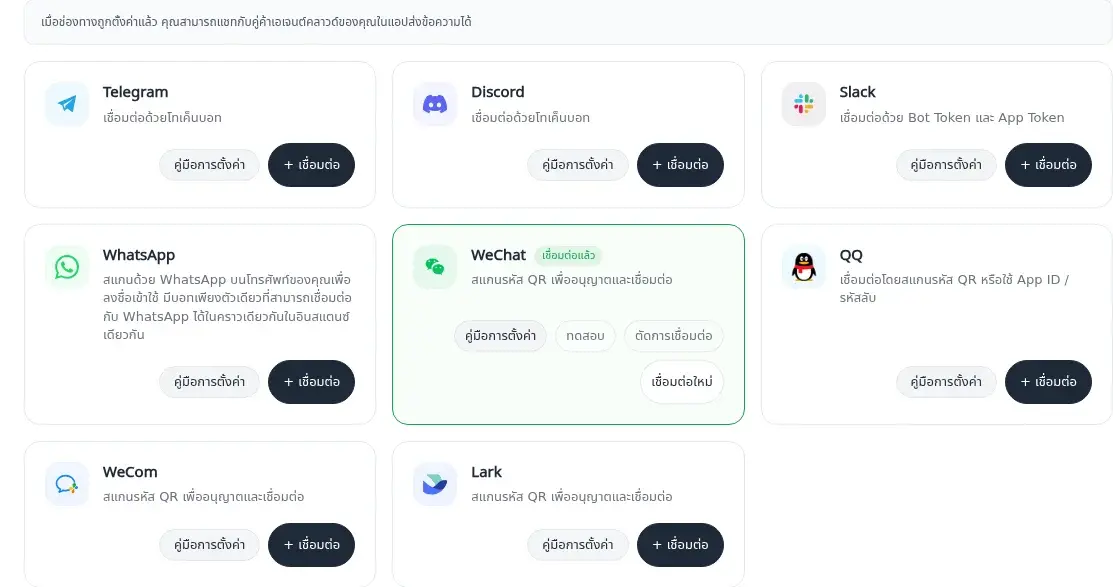
2. เลือกช่อง WeCom
ค้นหาการ์ด WeCom ในหน้า ช่อง แล้วเลือก + เชื่อมต่อ
3. สแกนเพื่ออนุญาต
รหัส QR ปรากฏบนหน้า
4. สแกนด้วย WeCom บนโทรศัพท์ของคุณ
-
เปิด WeCom บนโทรศัพท์ของคุณ
-
แตะ "+" ที่มุมขวาบน → "สแกน"
-
สแกนรหัส QR บนหน้าจอคอมพิวเตอร์ของคุณ
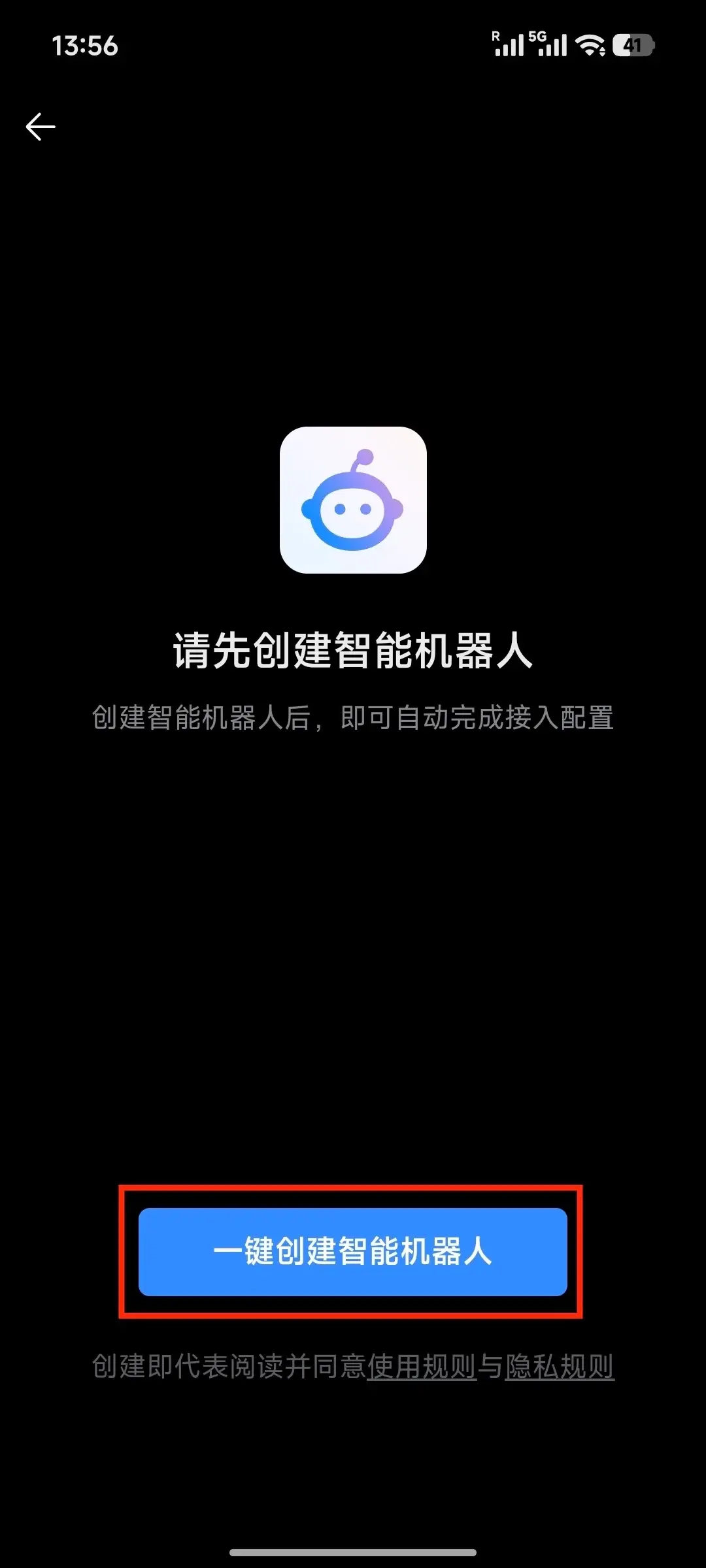
- ทำตามคำแนะนำบนโทรศัพท์ของคุณเพื่อทำการอนุมัติให้เสร็จสมบูรณ์
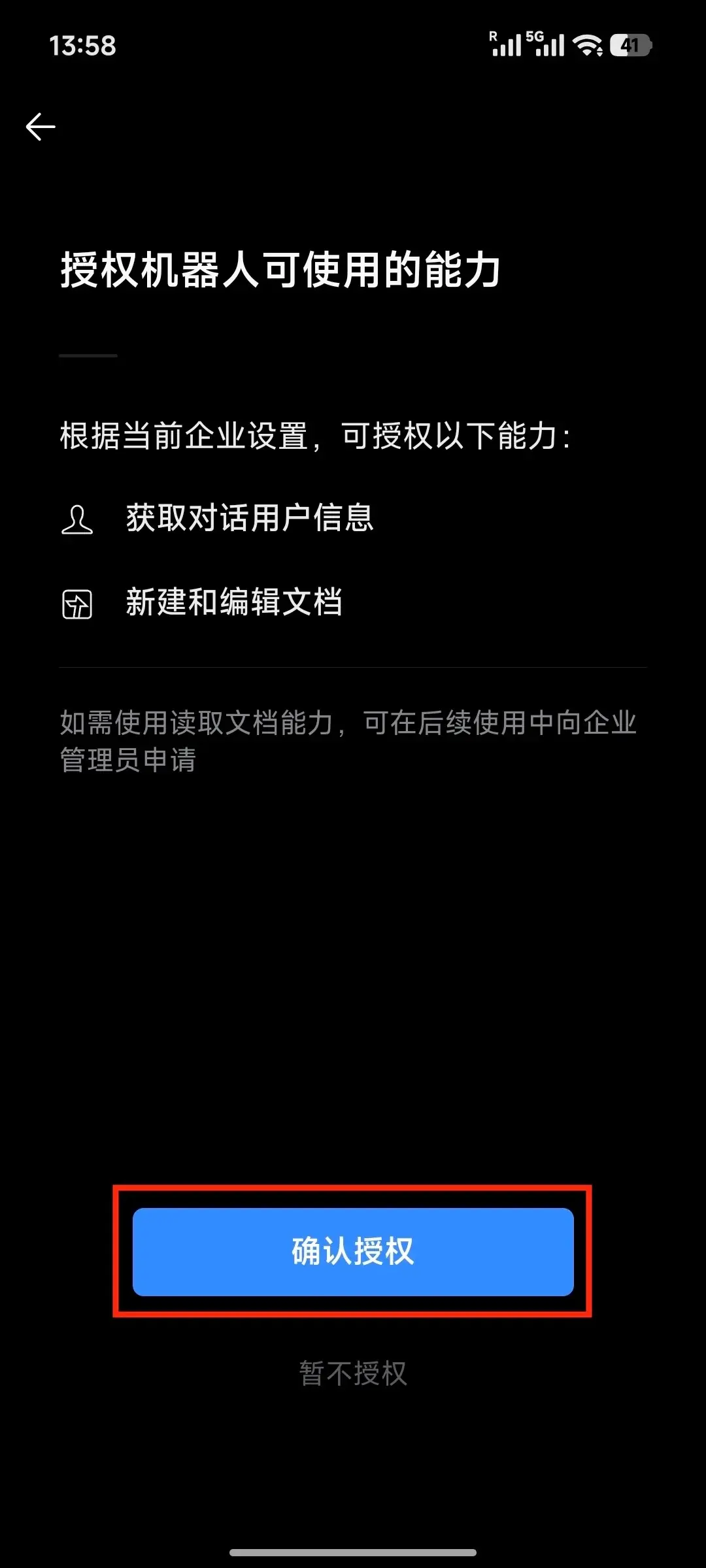
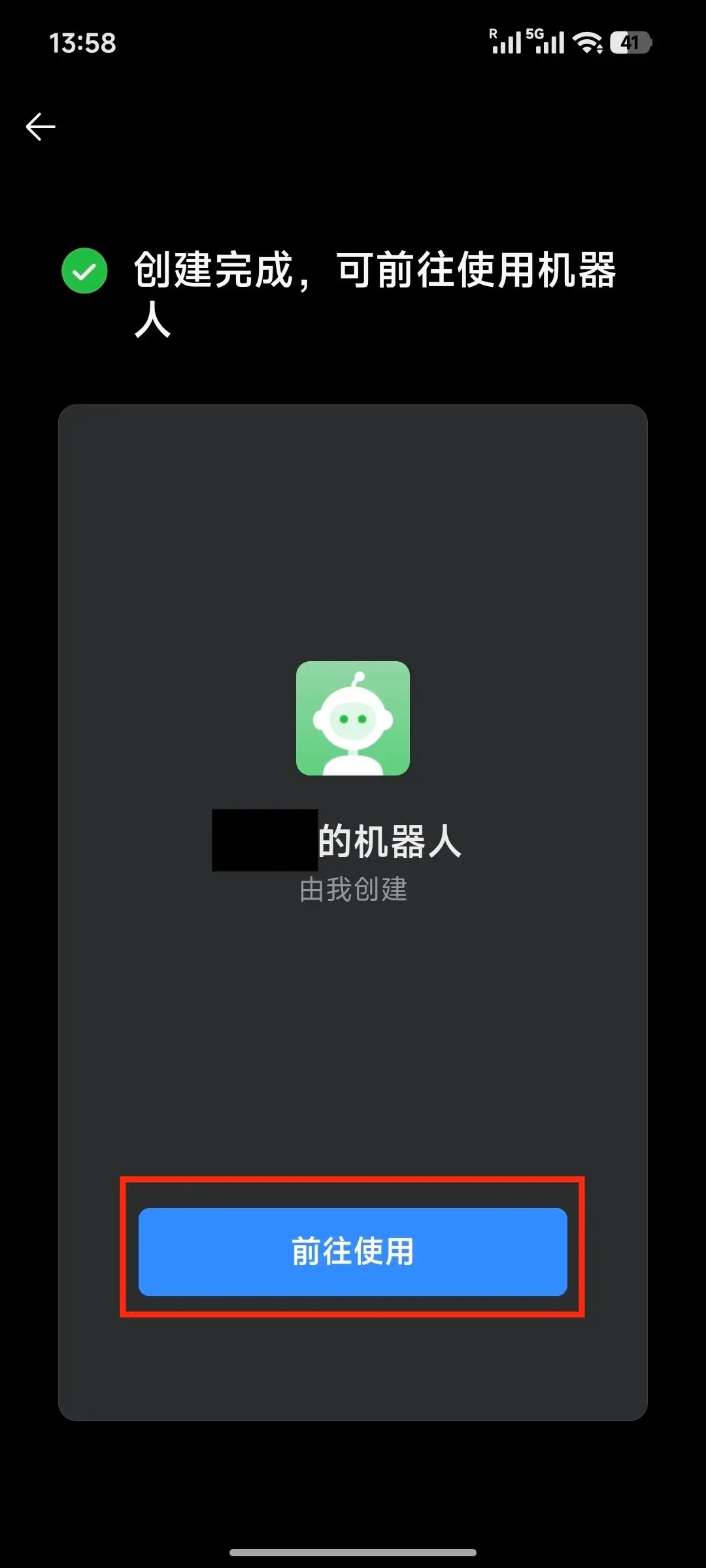
5. แชทกับบอทที่สร้างขึ้น
หลังจากการสแกนสำเร็จ:
-
กล่องโต้ตอบจะปิดโดยอัตโนมัติและคุณจะถูกนำไปที่หน้าบอทที่สร้างขึ้น
-
WeCom จะเพิ่มบอทไปยังรายชื่อผู้ติดต่อของคุณโดยอัตโนมัติ
เปิดหน้าต่างแชทของบอทแล้วส่งข้อความทดสอบ:
Helloคุณจะได้รับการตอบกลับจาก Hermes เอเจนต์ภายในไม่กี่วินาที
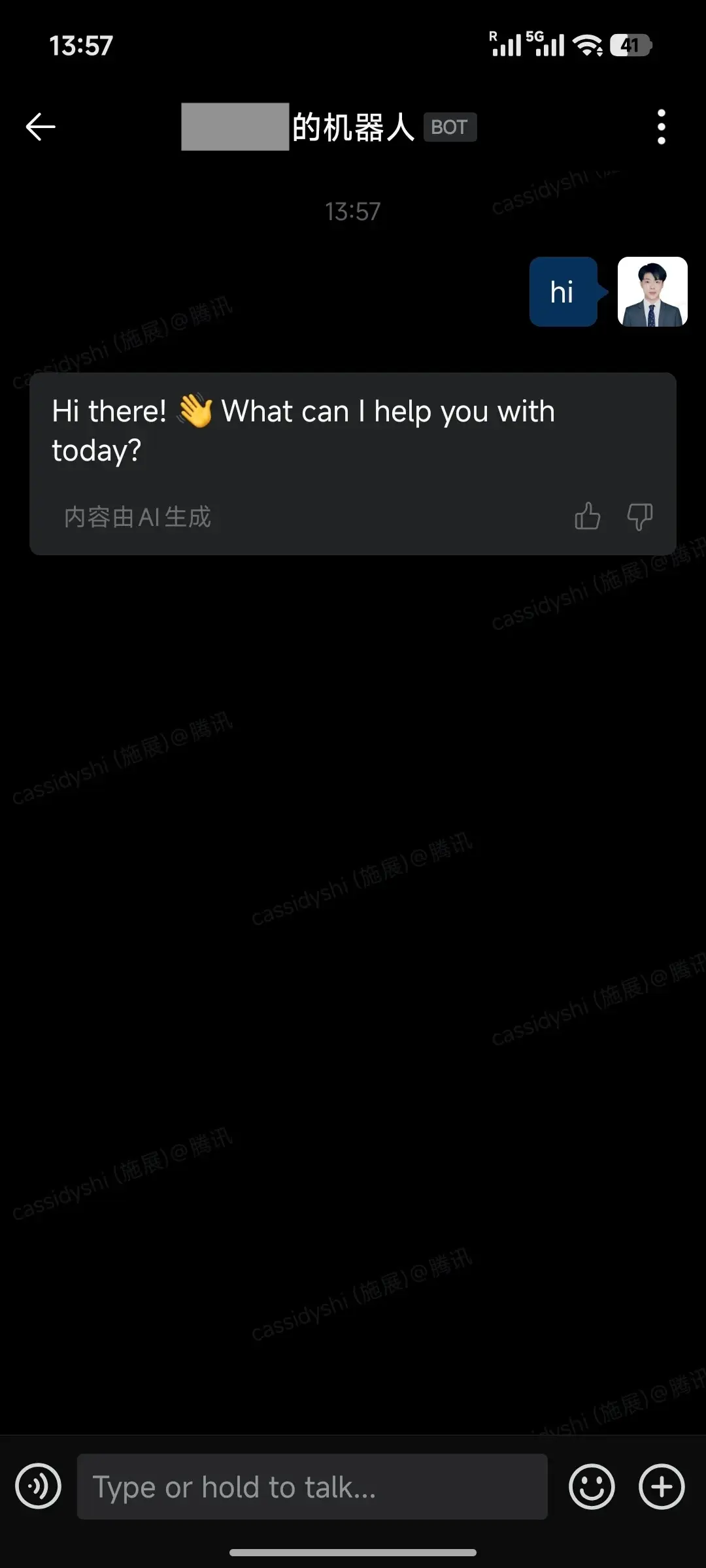
สถานะสำเร็จ
-
ตรวจสอบว่าการ์ด WeCom แสดง เชื่อมต่อแล้ว จากนั้นส่งข้อความทดสอบจากแพลตฟอร์มนั้น
-
คุณสามารถหาบอทได้ในรายชื่อผู้ติดต่อ WeCom ของคุณ
-
การส่งข้อความจะได้รับการตอบกลับจากเอเจนต์ Hermes
ประเภทข้อความที่รองรับ
หลังจากการรวม ระบบบอท WeCom รองรับมากกว่าข้อความพื้นฐาน รายการทั้งหมด:
| WeCom บอท — ประเภทข้อความที่รองรับ | รองรับ |
|---|---|
| รับข้อความตัวอักษร | ✅ ใช่ |
| รับภาพ/วิดีโอ | ✅ ใช่ |
| รับไฟล์ | ✅ ใช่ |
| รับข้อความเสียง | ✅ ใช่ |
| ตอบกลับด้วยข้อความตัวอักษร | ✅ ใช่ |
| ตอบกลับด้วยภาพ/วิดีโอ | ✅ ใช่ |
| ตอบกลับด้วยไฟล์ | ✅ ใช่ |
| ส่งข้อความโดย主动 (เช่น การแจ้งเตือนตามกำหนด) | ✅ ใช่ |
คำถามที่พบบ่อย
| อาการ | สาเหตุที่เป็นไปได้ | การแก้ไข |
|---|---|---|
| WeCom แสดง "รหัส QR ไม่ถูกต้อง" หลังจากสแกน | รหัส QR หมดอายุแล้ว | ปิดหน้าต่างและคลิก "เชื่อมต่อ" อีกครั้ง |
| ไม่มีการตอบสนองบนเดสก์ท็อปหลังจากสแกน | เครือข่ายล่าช้าหรือการอนุญาตยังไม่เสร็จสิ้น | รีเฟรชหน้าแผงควบคุมเพื่อตรวจสอบสถานะ; หากยังไม่เชื่อมต่อ ให้ลองอีกครั้ง |
| ไม่พบผู้ติดต่อบอทใน WeCom | ข้อความถูกซ่อนภายใต้ "การแจ้งเตือนบริการ" | ค้นหา "LightVela" หรือชื่อ Hermes Agent ของคุณจากด้านบนของ WeCom |
| ไม่มีการตอบกลับหลังจากส่งข้อความ | โมเดลไม่ได้ถูกตั้งค่าหรือเครดิตทดลองหมด | เลือก Bot เป้าหมาย ตรวจโมเดลหลักและโควตาในหน้าโมเดล จากนั้นยืนยันสถานะเชื่อมต่อบนการ์ด WeCom และทดสอบข้อความ |
| วิธีตัดการเชื่อมต่อ | — | เลือก ตัดการเชื่อมต่อ บนการ์ด WeCom อ่านข้อความยืนยันแล้วกดยืนยัน |
| บัญชี WeCom เดียวสามารถเชื่อมต่อกับหลาย Hermes Agent ได้หรือไม่ | แผน Launch จำกัดคุณไว้ที่ 1 Hermes Agent | ไม่ใช้ได้ |
หมายเหตุช่อง
-
ประเภทข้อความ: ข้อความ รูปภาพ วิดีโอ ไฟล์ เสียง และอื่น ๆ — ดู "ประเภทข้อความที่รองรับ" ข้างต้น
-
การเชื่อมต่อตัดขาด: ช่วงเวลาที่ไม่ตอบสนองนานมักหมายความว่าการอนุญาตถูกเพิกถอน — ให้ทำการอนุญาตใหม่จากคอนโซล
แชทกลุ่มและสิทธิ์
ขั้นตอนกลุ่มภายในต่อไปนี้ใช้กับลูกค้าที่ผ่านการยืนยันองค์กรแล้ว
WeCom รองรับการ @mention บอทอัจฉริยะที่เชื่อมไว้ในกลุ่มภายในบริษัท เปิดโปรไฟล์บอท เลือก Add to Group Chat และเลือกกลุ่มภายในที่คุณมีสิทธิ์จัดการ จากนั้น @mention บอทพร้อมข้อความ “สวัสดี” และตรวจคำตอบ หากไม่มีเมนู ให้ตรวจขอบเขตบอท การตั้งค่าผู้ดูแล และประเภทกลุ่ม ความสามารถนี้ไม่รวมกลุ่ม WeChat ส่วนตัว กลุ่มลูกค้าภายนอก หรือการอ่านประวัติทั้งหมดก่อนบอทเข้ากลุ่มโดยอัตโนมัติ
ขั้นตอนถัดไป
-
ตั้งค่าช่องทาง - Lark — สถานการณ์ในสำนักงานที่มีข้อความรูปแบบและการสนทนากลุ่ม
-
กำหนดค่าทักษะ — ขยายความสามารถของเอเจนต์Hermes
อัปเดตล่าสุดเมื่อ 2026-11-15