
เปลี่ยนบอท
สรุป
การสลับบอทช่วยให้ Agent คลาวด์ LightVela หนึ่งสามารถมีบอทเฉพาะทางหลายตัวได้ คุณสามารถสร้างบอทเพื่อการวิจัย การวางแผน การเขียนโค้ด เนื้อหา การสนับสนุน หรือเวิร์กโฟลว์ที่เกิดซ้ำ แล้วสลับไปมาระหว่างบอทเหล่านี้จากเมนูโปรไฟล์ของ Agent
แต่ละบอทมีบริบทพื้นที่ทำงานของตัวเอง ขึ้นอยู่กับว่าคุณสร้างบอทเปล่าหรือโคลนบอทที่มีอยู่ LightVela จะใช้กฎการสืบทอดที่แตกต่างกันกับการตั้งค่าโมเดล หน่วยความจำ ทักษะ บุคลิกภาพ งานที่กำหนดเวลา และการเชื่อมต่อช่องทาง
ก่อนที่คุณจะเริ่ม
- เข้าสู่ระบบที่ LightVela และเปิดเอเจนต์คลาวด์ที่ใช้งานอยู่
- หากต้องการสร้างบอทเพิ่มเติม ตรวจสอบให้แน่ใจว่าแผนปัจจุบันของคุณอนุญาตให้มีบอทอีกตัว และไม่มีบอทตัวอื่นอยู่ระหว่างการสร้างหรือการลบ
- หากคุณวางแผนที่จะเชื่อมต่อช่องทาง ให้เตรียมข้อมูลประจำตัวหรือวิธีการอนุญาตที่ช่องทางนั้นต้องการ
การสร้างบอทของคุณ
หลังจากเลือก บอทใหม่ ให้เลือกอวาตาร์ กรอกชื่อและคำอธิบาย และเลือกว่าจะสร้างบอทเปล่าหรือคัดลอกบอทที่มีอยู่
เมื่อมีบอทอื่นอยู่แล้ว กล่องโต้ตอบการสร้างสามารถเสนอ คัดลอกปัจจุบัน, คัดลอกบอทหลัก, หรือ สร้างเปล่า.
ตัวอย่างเช่น เพื่อสร้างบอทนักวิเคราะห์การเงิน คุณสามารถกรอกได้ว่า:
ชื่อ: นักวิเคราะห์อัลฟา
คำอธิบาย: นักวิเคราะห์อัลฟาเชี่ยวชาญในการวิเคราะห์รายงานของบริษัท ข่าวตลาด ผลการดำเนินงานของพอร์ตโฟลิโอ การประเมินค่า และความเสี่ยงทางการเงิน ผลิตข้อมูลเชิงลึกที่กระชับและมีหลักฐานชัดเจน แยกข้อเท็จจริงออกจากสมมติฐานอย่างชัดเจน และหลีกเลี่ยงการนำเสนอการวิเคราะห์เป็นคำแนะนำทางการเงินที่รับประกัน
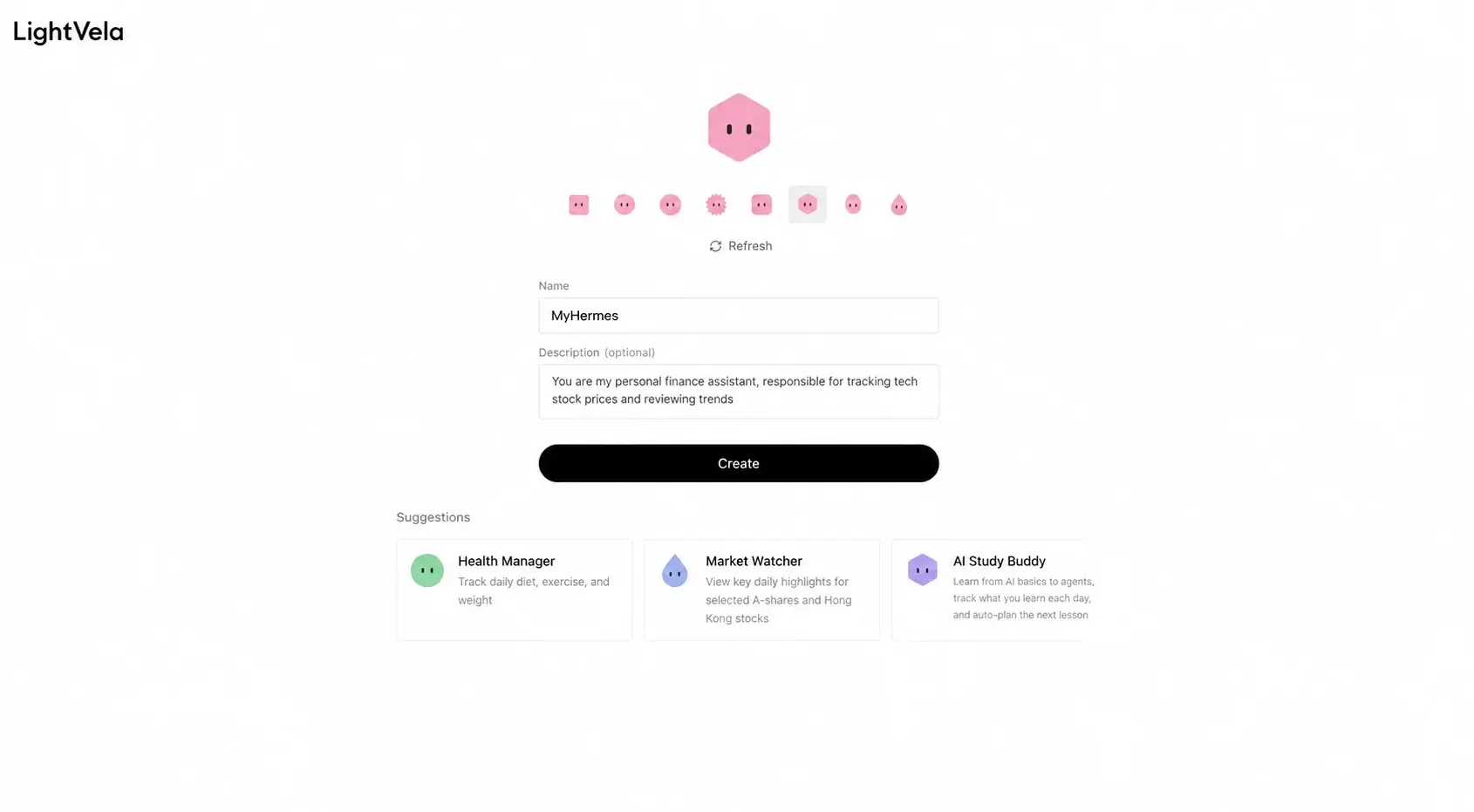
หน้าสร้างอาจจะแสดงแม่แบบสำหรับบทบาทเฉพาะ เช่น ผู้จัดการด้านสุขภาพ ผู้ติดตามตลาด หรือเพื่อนศึกษาปัญญาประดิษฐ์

หลังจากป้อนรายละเอียดแล้ว ยืนยันการสร้างและรอให้บอทใหม่เสร็จสิ้นการจัดเตรียม
พื้นที่ทำงานและการตั้งค่าบอท
หลังจากการสร้าง บอทจะเปิดพื้นที่การตั้งค่าของตัวเอง จากแท็บบอทในหน้าหลักของเอเจนต์ คุณสามารถเลือกบอทนั้นและจัดการการตั้งค่าที่มีให้สำหรับมัน รวมถึงหน่วยความจำ ทักษะ บุคลิกภาพ งานที่ตั้งเวลาไว้ และช่องทางที่เชื่อมต่ออยู่
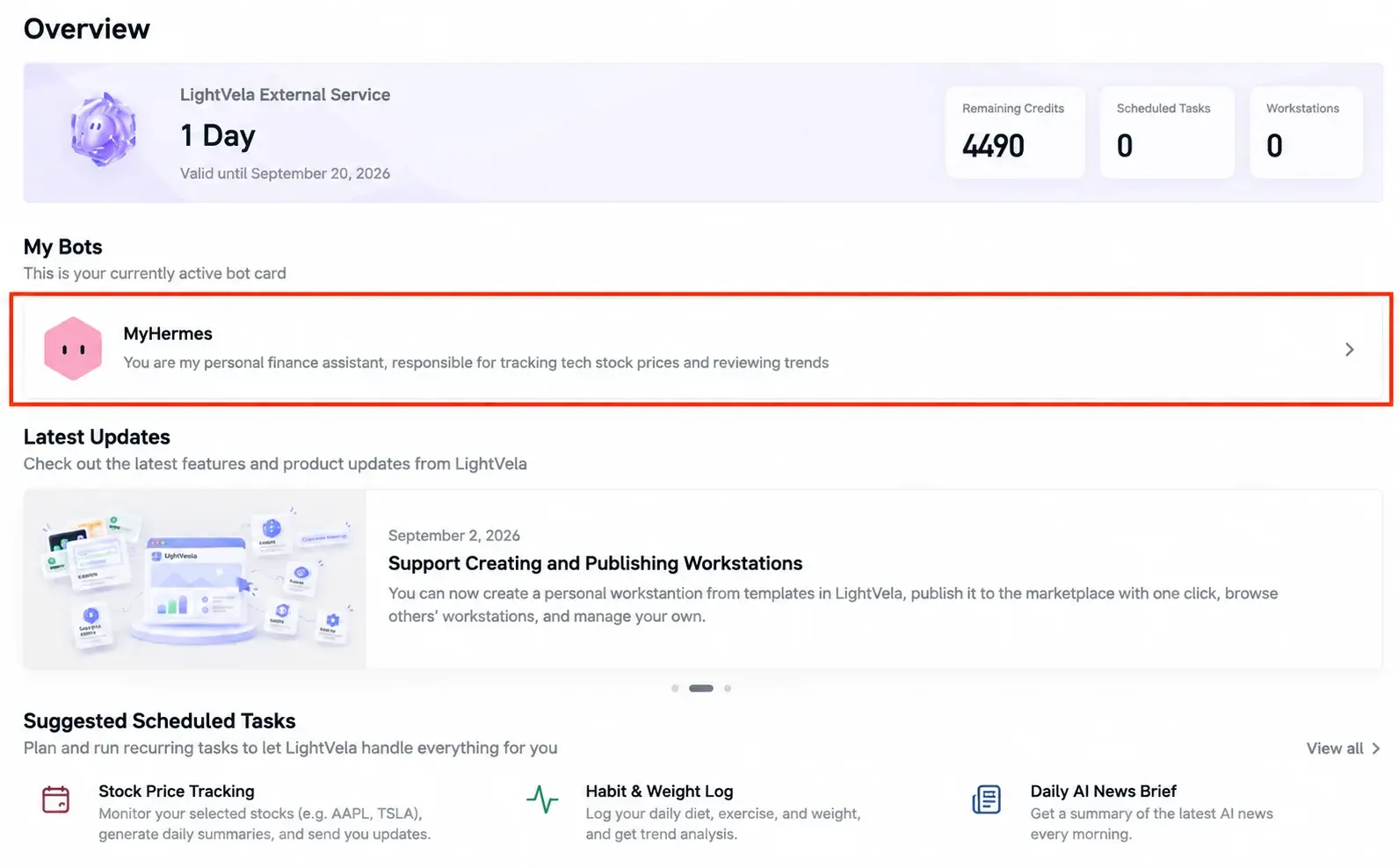
โหมดการสร้างกำหนดสิ่งที่บอทใหม่จะสืบทอด:
| โหมดการสร้าง | สืบทอด | เริ่มแยกกัน |
|---|---|---|
| สร้างจากว่าง | โมเดลหลักและข้อมูลประจำตัวของผู้ให้บริการ รวมถึงทักษะที่ระบบจัดหาให้ | โมเดลสำรอง โมเดลอื่นที่ตั้งค่าไว้ บุคลิกภาพ ความจำ ทักษะที่ติดตั้งเพิ่มเติมใน Bot หลัก ช่องทาง และงานที่กำหนดเวลา |
| คัดลอกปัจจุบัน หรือ คัดลอก Bot หลัก | โมเดล บุคลิกภาพ ทักษะ ความชอบของผู้ใช้ และความจำระยะยาว | การสนทนาปัจจุบัน ประวัติแชทก่อนหน้า งานที่กำหนดเวลา สถานะการทำงาน และการเชื่อมต่อช่องทาง |
ตรวจสอบกล่องโต้ตอบการสร้างก่อนยืนยันว่าคุณต้องการเก็บการตั้งค่าแยกกันหรือไม่ จากนั้นคุณสามารถจัดการ ความทรงจำ, ทักษะ และ งานที่กำหนดเวลา ของแต่ละบอทได้อย่างอิสระ
ทำไมต้องสร้างบอทแยกกัน?
บอทหนึ่งตัวสามารถจัดการหลายงานได้ แต่บริบทของมันจะยากขึ้นในการจัดการเมื่อความรับผิดชอบเพิ่มขึ้น นักวิจัยเฉพาะทาง นักวางแผนการเดินทาง นักวิเคราะห์การเงิน หรือผู้ตรวจสอบคุณภาพ สามารถรักษาชุดความทรงจำ ทักษะ การตั้งค่าบุคลิกภาพ และงานที่กำหนดเวลาได้อย่างมีโฟกัสมากกว่า
บอทอิสระยังช่วยให้ง่ายต่อการทดสอบรูปแบบการทำงานที่แตกต่างโดยไม่ต้องเปลี่ยนบอทที่คุณใช้งานอยู่สำหรับงานอื่น
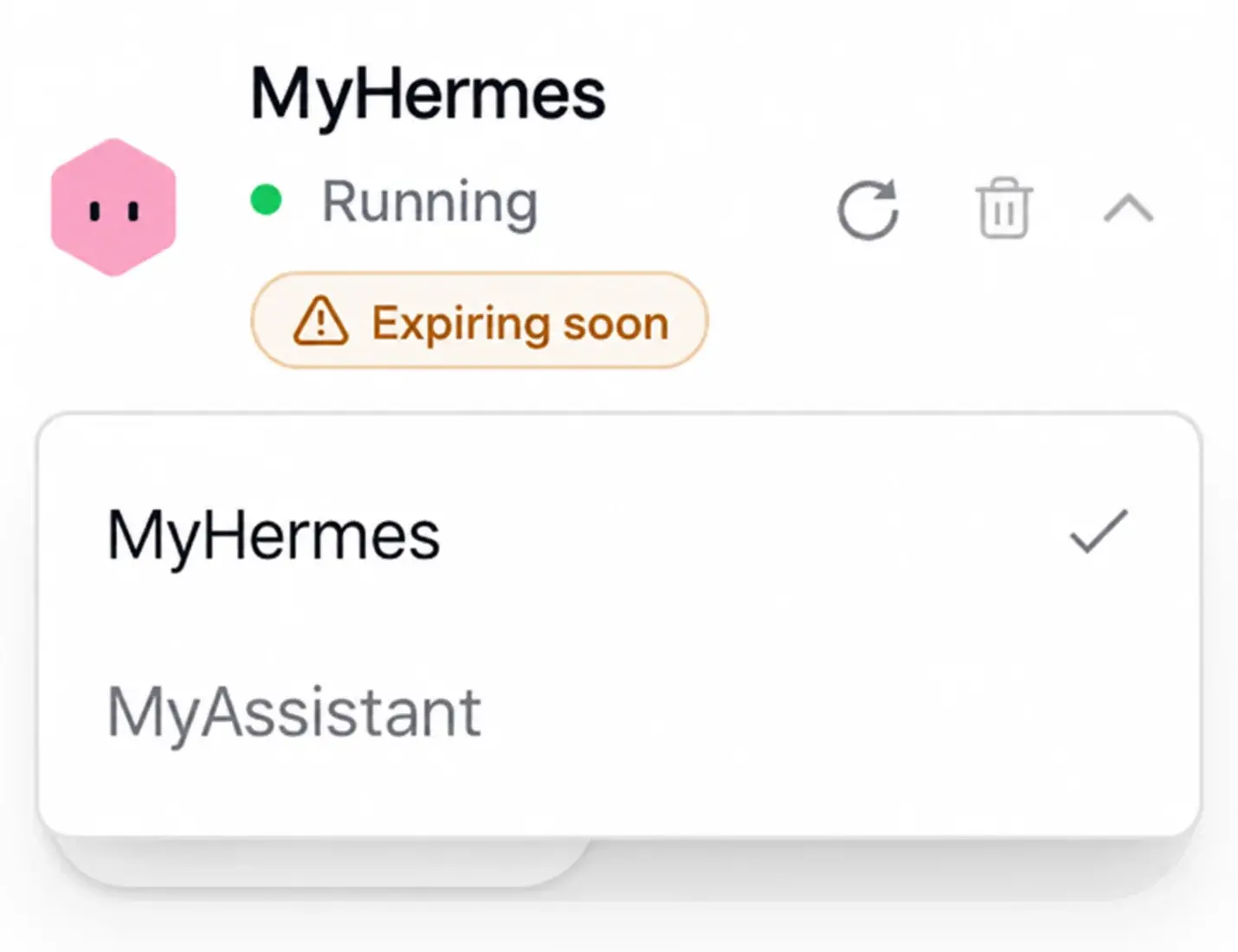
ผลลัพธ์คือพื้นที่ทำงาน LightVela ที่มีการจัดระเบียบมากขึ้น ในการสลับระหว่างบอท ให้คลิกที่โปรไฟล์บอทที่ใช้งานอยู่ในพื้นที่มุมซ้ายบนของพื้นที่ทำงานของเอเจนต์ แล้วเลือกบอทอื่นจากเมนู
วิธีใช้บอทหลายตัวพร้อมกัน
คุณสามารถเชื่อมต่อบอทหลายตัวกับช่องทางการส่งข้อความที่รองรับ การรวมช่องทางที่มีอยู่ขึ้นอยู่กับภูมิภาค LightVela:
| LightVela เวอร์ชัน | ช่องทางที่รองรับการรวมหลายบอท |
|---|---|
| เวอร์ชันจีน | QQ, WeCom, Lark, DingTalk |
| เวอร์ชันสากล | Telegram, Discord, Slack, QQ, WeCom, Lark |
สำหรับช่องทางเช่น WeChat และ WhatsApp การกำหนดค่าปัจจุบันอาจอนุญาตให้มี Bot เพียงหนึ่งตัวต่ออินสแตนซ์เท่านั้น หากช่องทางถูกครอบครองโดย Bot ตัวอื่นแล้ว LightVela จะแสดงข้อความแจ้งและให้วิธีการจัดการ Bot ที่เป็นเจ้าของช่องทางนั้น

ตรวจสอบการเชื่อมต่อสวิตช์หรือช่องของบอท
หลังจากสลับหรือเชื่อมต่อบอท ให้ตรวจสอบดังต่อไปนี้:
- ชื่อ Bot ที่กำลังใช้งานและภาพประจำตัวจะเปลี่ยนเป็น Bot ที่คุณเลือก
- หน้าการตั้งค่าจะแสดงพื้นที่ทำงานและการกำหนดค่าของ Bot ที่เลือก
- ช่องทางที่เชื่อมต่อจะแสดงอยู่ภายใต้ Bot ที่เป็นเจ้าของการเชื่อมต่อนั้น
- ข้อความทดสอบสั้น ๆ ถูกส่งไปยัง Bot ที่ตั้งใจไว้และได้รับการตอบกลับ
สำหรับช่องกลุ่ม ให้ส่งข้อความทดสอบด้วยระดับสิทธิ์ที่คุณตั้งค่า ยืนยันว่าบอทสามารถอ่านบริบทของกลุ่มได้อย่างเดียวหรือสามารถตอบกลับได้ด้วย
ปัญหาที่พบบ่อย
| ปัญหา | สาเหตุที่เป็นไปได้ | สิ่งที่ควรทำ |
|---|---|---|
| Bot ใหม่ ไม่สามารถใช้งานได้ | แผนของคุณถึงขีดจำกัด Bot หรือมี Bot อื่นที่กำลังถูกสร้างหรือถูกลบอยู่ | รอให้กระบวนการปัจจุบันเสร็จสิ้น ลบ Bot ที่ไม่ได้ใช้ หรืออัปเกรดเป็นแผนที่มีขีดจำกัดสูงขึ้น |
| ตัวเลือกโคลนไม่สามารถใช้งานได้ | ไม่มี Bot ปัจจุบันหรือหลักที่ถูกต้องให้คัดลอก | เลือก สร้างเปล่า หรือกลับไปยัง Bot ที่ตั้งใจไว้ก่อนเปิดหน้าต่างสร้าง |
| รายการ Bot ไม่สามารถใช้งานได้ชั่วคราว | ตัว Agent ถูกหยุด หรือคำขอรายการ Bot ล้มเหลว | เริ่มหรือรีเฟรช Agent แล้วโหลดหน้าการตั้งค่า Bot ใหม่ |
| ช่องทางเชื่อมต่อกับ Bot อื่นอยู่แล้ว | ช่องทางมีข้อจำกัดการเป็นเจ้าของ Bot เพียงหนึ่งตัว | ใช้ประกาศเพื่อเปิด Bot ที่เป็นเจ้าของ หรือยกเลิกการเชื่อมต่อและเชื่อมต่อช่องทางใหม่ตามหน้าการตั้งค่าช่องทาง |
| ข้อความกลุ่มไม่ได้รับการตอบกลับ | สิทธิ์ของบอทในกลุ่มหรือการตั้งค่าช่องไม่สมบูรณ์ | ตรวจสอบ Telegram, Discord หรือหน้าการตั้งค่าช่องอื่นที่เกี่ยวข้อง จากนั้นส่งข้อความทดสอบอีกครั้ง |
การแชทกับบอทของคุณในกลุ่ม
คุณสามารถเชิญบอทหลายตัวเข้าร่วมแชทกลุ่มที่รองรับได้ ขึ้นอยู่กับระดับสิทธิ์ที่คุณตั้ง บอทอาจอ่านบริบทของกลุ่ม ตอบข้อซักถามของผู้ใช้ หรือทำทั้งสองอย่างได้
พฤติกรรมของกลุ่มและขั้นตอนการตั้งค่าจะแตกต่างกันไปตามแพลตฟอร์ม โปรดติดตามหน้าการกำหนดค่าช่องที่เกี่ยวข้องก่อนเชิญบอท และทดสอบบอทด้วยการกล่าวถึงโดยตรงหรือทริกเกอร์ที่รองรับโดยแพลตฟอร์มอื่นตามความจำเป็น
อัปเดตล่าสุดเมื่อ 2026-10-09