
ความขัดแย้ง
สรุป
ช่อง Discord เชื่อมต่อผ่านการอนุญาตของบอท ซึ่งเหมาะสำหรับการนำเอเจนต์ Hermes ของคุณเข้าสู่เซิร์ฟเวอร์ Discord เพื่อตอบคำถาม ช่วยเหลือ หรือกระตุ้นการมีส่วนร่วมของชุมชน: สร้างแอปพลิเคชันและบอทในพอร์ทัลนักพัฒนา Discord รับข้อมูลประจำตัว นำไปวางในส่วน Channels ของคอนโซล LightVela จากนั้นเชิญบอทไปยังเซิร์ฟเวอร์เป้าหมายของคุณ คุณต้องมีเซิร์ฟเวอร์ Discord ที่คุณมีสิทธิ์ผู้ดูแลระบบและโมเดลที่ตั้งค่าแล้ว (หรือเพียงเครดิตโมเดลรายเดือนที่รวมอยู่ในแผนของคุณ) เมื่อเชื่อมต่อแล้ว เอเจนต์ใน Discord จะแชร์บุคลิกและความทรงจำระยะยาวเดียวกันกับช่องอื่น ๆ ของคุณ
ช่อง Discord ใช้การเข้าถึงการอนุมัติของบอทและเหมาะสำหรับการเชื่อมต่อเอเจนต์ Hermes กับเซิร์ฟเวอร์ Discord โดยให้ความสามารถในการถามตอบ ผู้ช่วย หรือการโต้ตอบในชุมชนในช่องต่าง ๆ
หน้านี้ครอบคลุม
-
เปิดลิงก์เชิญใน Discord และทำการอนุญาตให้เสร็จสมบูรณ์
-
แชทกับเอเจนต์ Hermes ในเซิร์ฟเวอร์หรือช่องทาง Discord
ขั้นตอน
1. เข้าสู่คอนโซล
ลงชื่อเข้าใช้ LightVela คลิก "My Hermes" ที่มุมขวาบนเพื่อเข้าสู่คอนโซล และหาปุ่ม "Channel"
2. เลือกช่อง Discord
ค้นหาการ์ด Discord และคลิก "+ เชื่อมต่อ"
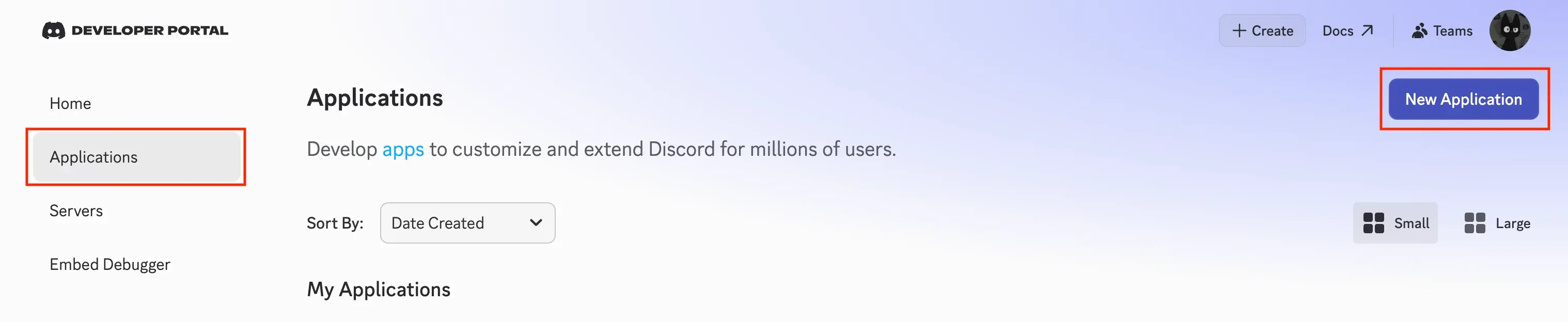
3. เปิด Discord และไปที่พอร์ทัลนักพัฒนา
เลือกเซิร์ฟเวอร์ที่คุณต้องการเพิ่มบอทเข้าไป จากนั้นไปที่ Developer Portal:
- คลิกที่แอปพลิเคชัน
-
คลิก แอปพลิเคชันใหม่ ที่มุมขวาบน
-
ตั้งชื่อแอปพลิเคชันของคุณ
-
เพิ่มบอทลงในแอปพลิเคชันของคุณและสร้างโทเค็นบอท โทเค็นนี้ใช้เพื่อรับรองความถูกต้องของการเชื่อมต่อระหว่าง Hermes Agent และ Discord เซิร์ฟเวอร์ของคุณ
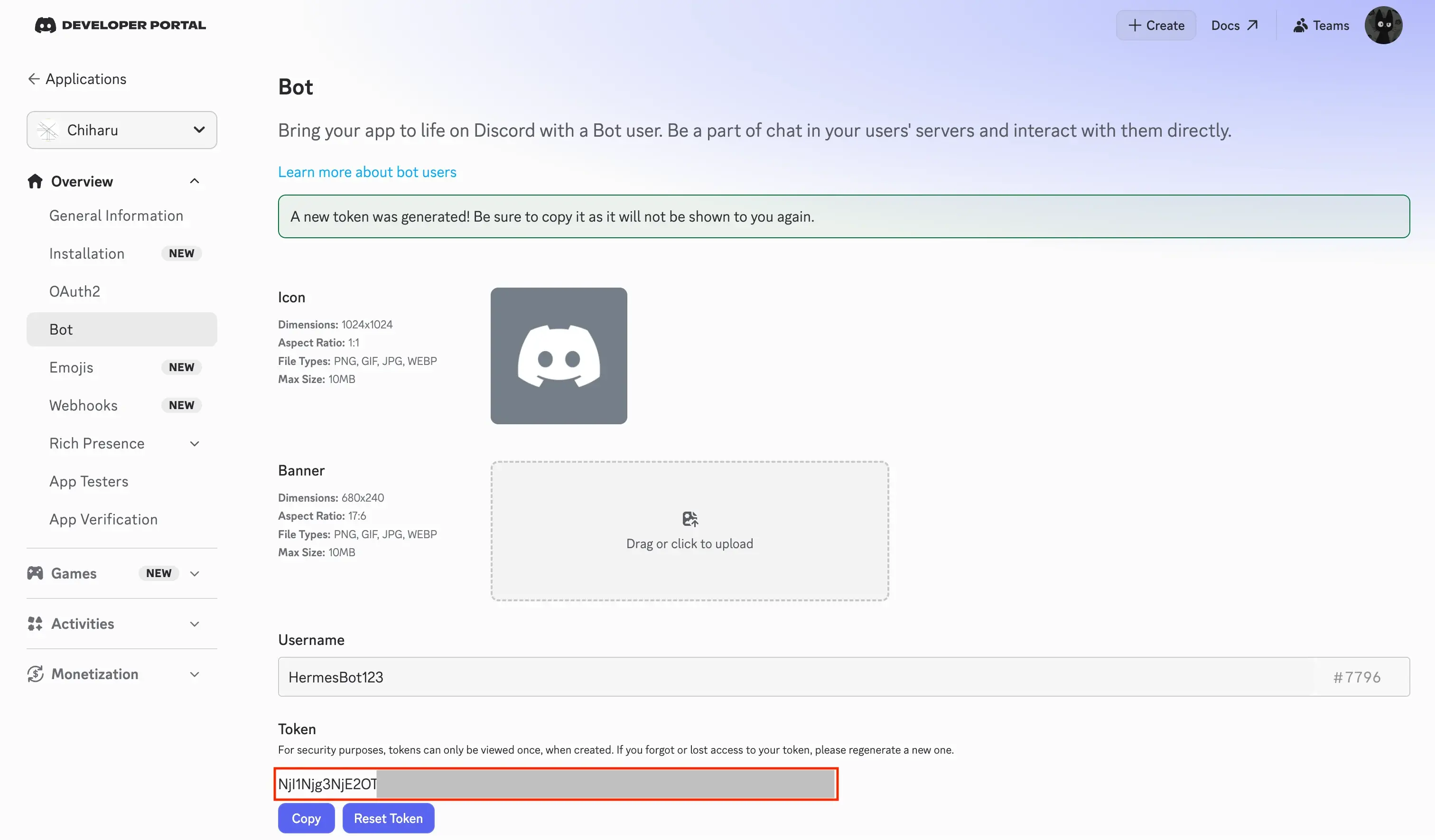
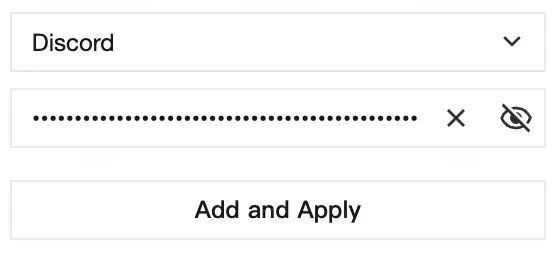
- วางโทเค็นลงในการ์ด Discord
4. ไปที่หน้าบอทในพอร์ทัลนักพัฒนา
บนหน้าบอท เลื่อนลงไปที่ Privileged Gateway Intents และเปิดใช้งาน:
-
เจตนาของเนื้อหาข้อความ: จำเป็น, ใช้เพื่ออ่านเนื้อหาข้อความ
-
เจตนาของสมาชิกเซิร์ฟเวอร์: แนะนำ ใช้สำหรับรายการบทบาทและการจับคู่ชื่อกับรหัส
-
ความตั้งใจในการแสดงสถานะ: ไม่จำเป็น, ใช้เฉพาะสำหรับอัปเดตสถานะเท่านั้น
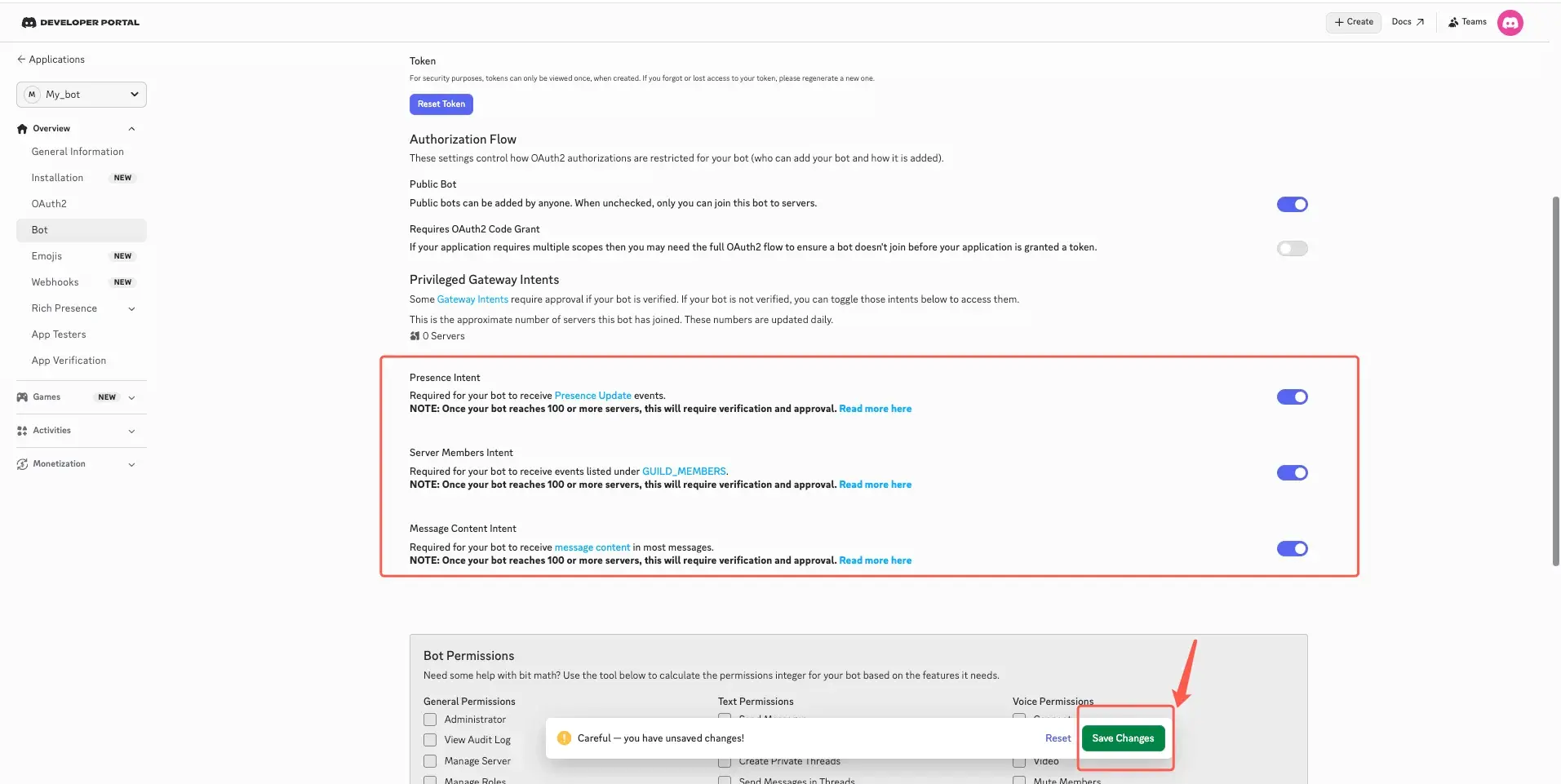
หลังจากเปิดใช้งานพวกเขาแล้ว ให้คลิกบันทึกการเปลี่ยนแปลงที่ด้านล่าง
5. ไปที่หน้า OAuth2 ในพอร์ทัลนักพัฒนา
กำหนดค่าการอนุญาตของบอท: คลิกที่ OAuth2 ในแถบด้านซ้าย จากนั้นเลือก ตัวสร้าง URL OAuth2 กำหนดค่า Scopes ก่อน; ตามหลักการสิทธิ์ที่น้อยที่สุด ให้ใช้ bot และ applications.commands
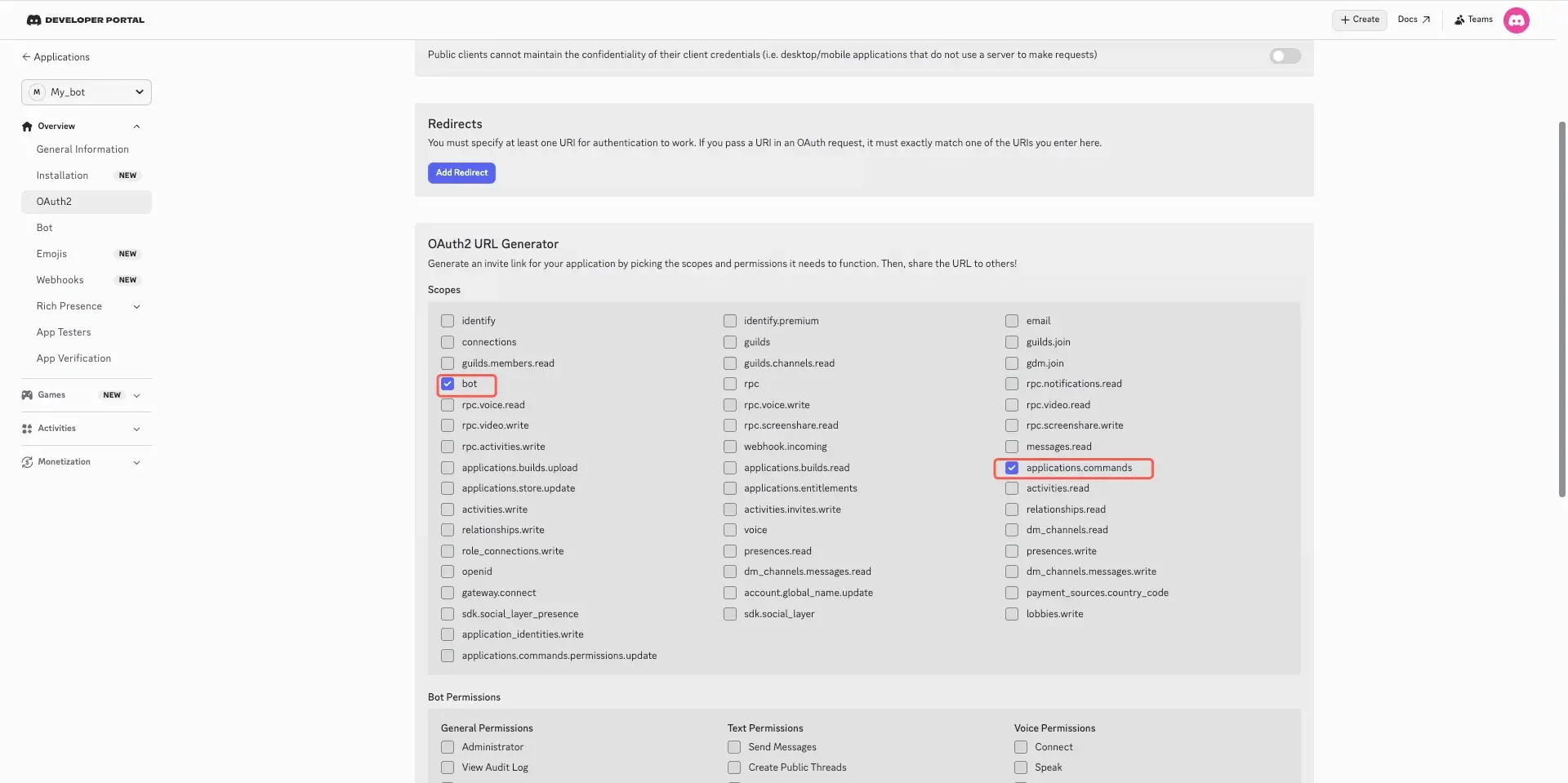
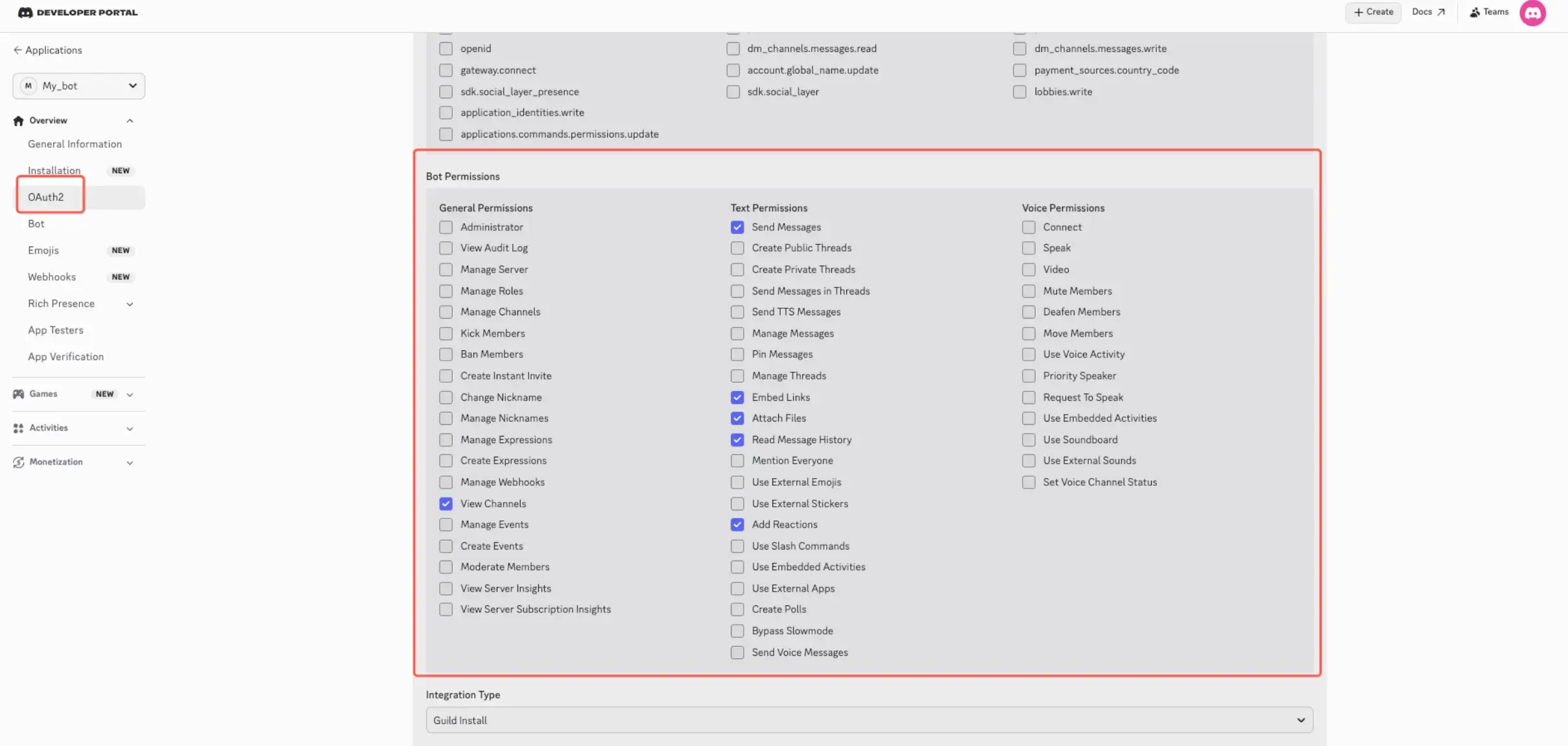
เลื่อนลงต่อเพื่อกำหนดค่าการอนุญาตของบอท และเลือก:
-
ดูช่อง
-
ส่งข้อความ
-
อ่านประวัติข้อความ
-
ฝังลิงก์
-
แนบไฟล์
-
เพิ่มปฏิกิริยา (ไม่บังคับ)
6. คัดลอกและเปิดลิงก์เชิญ
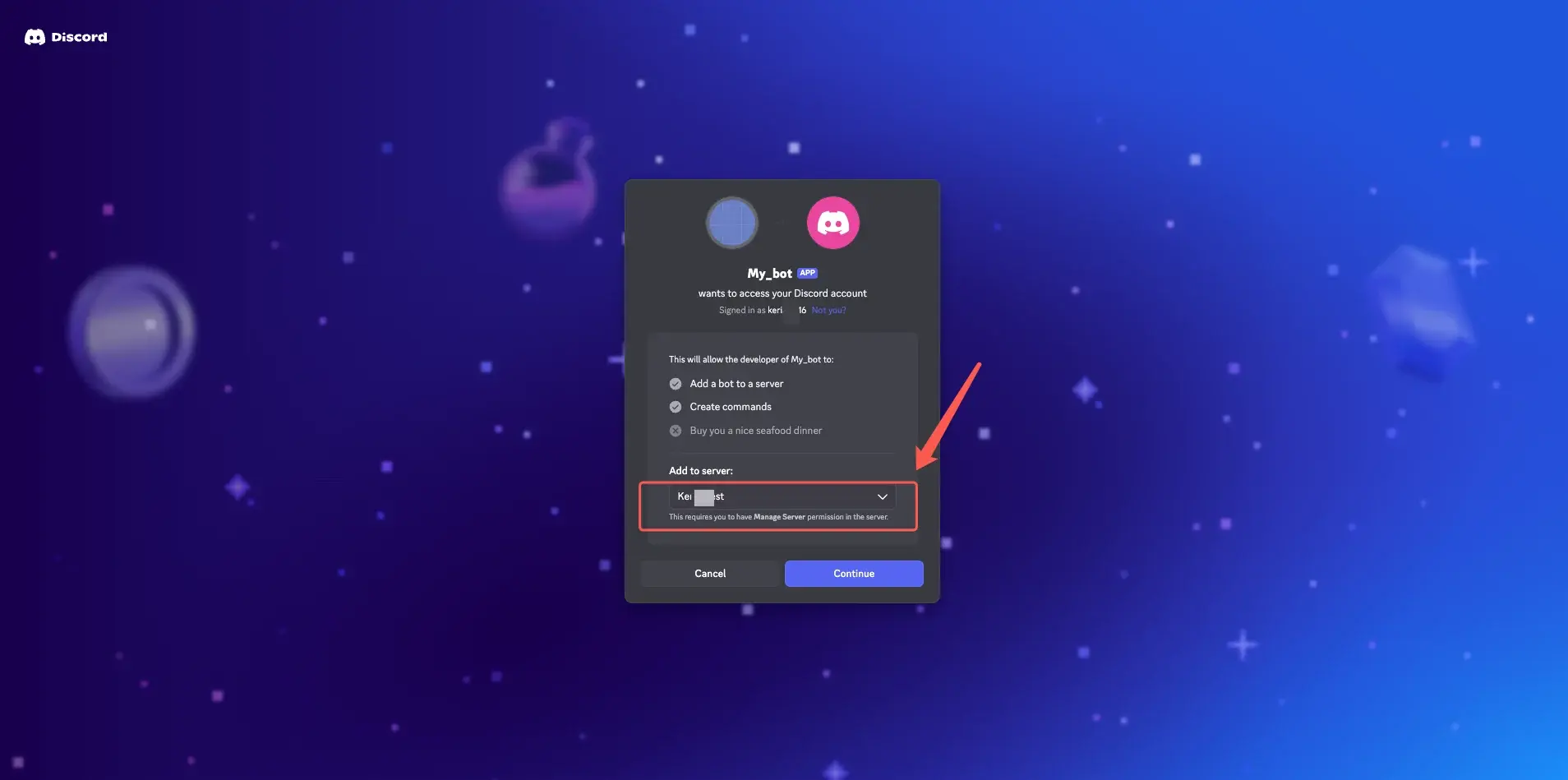
คัดลอกลิงก์เชิญที่สร้างขึ้น เปิดในเบราว์เซอร์ของคุณ และเชิญบอทไปยังเซิร์ฟเวอร์ Discord ของคุณ (จำเป็นต้องมีสิทธิ์ผู้ดูแลเซิร์ฟเวอร์) หลังจากคลิกดำเนินการต่อและให้สิทธิ์ บอทจะถูกเชิญไปยังเซิร์ฟเวอร์
7. แชทกับบอทใหม่ใน Discord
คุณสามารถเริ่มโต้ตอบกับบอทได้แล้ว เปิดแชทกับบอทและส่งข้อความทดสอบ:
Hi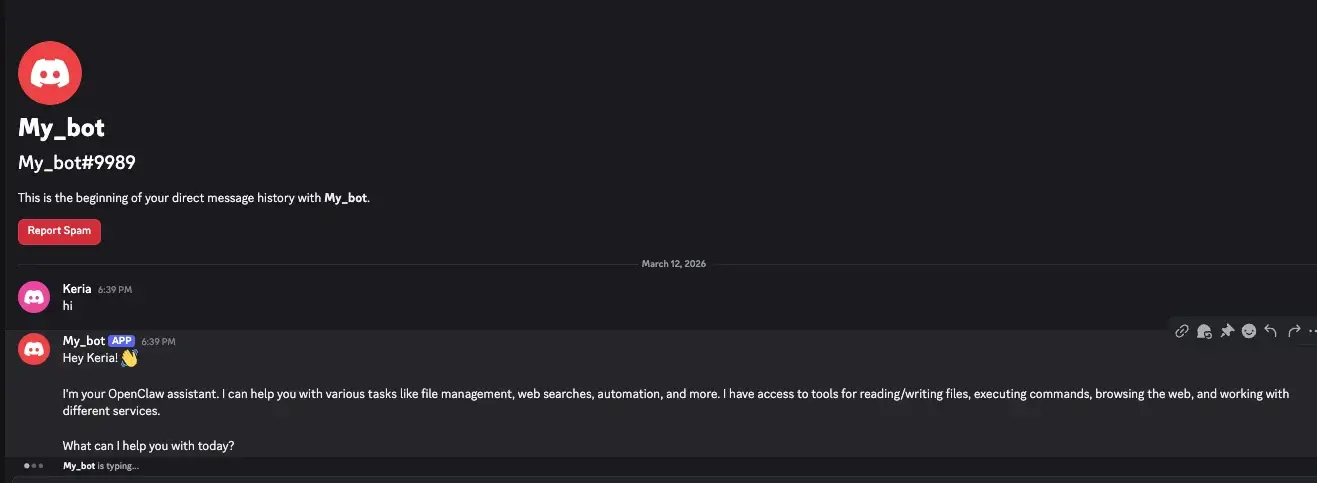
คุณควรได้รับการตอบกลับจากเอเจนต์ Hermes ภายในไม่กี่วินาที
สถานะสำเร็จ
-
รายการ "ช่องทางที่เชื่อมต่อ" ในคอนโซลมี "Discord"
-
บอทที่เกี่ยวข้องสามารถพบได้ใน Discord รายชื่อผู้ติดต่อ
-
Hermes เอเจนต์ตอบกลับหลังจากที่คุณส่งข้อความ
ประเภทข้อความที่รองรับ
หลังจากการเข้าถึงสำเร็จ บอท Discord สามารถรับและตอบข้อความข้อความพื้นฐานได้ และรองรับประเภทข้อความเพิ่มเติมดังนี้:
| ประเภทข้อความที่บอท Discord รองรับ | รองรับ |
|---|---|
| รับข้อความตัวอักษร | ✅ รองรับ |
| รับรูปภาพและวิดีโอ | ✅ รองรับ |
| รับแฟ้ม | ✅ รองรับ |
| ตอบกลับด้วยข้อความตัวอักษร | ✅ รองรับ |
| ตอบกลับด้วยรูปภาพและวิดีโอ | ✅ รองรับ |
| ตอบกลับด้วยแฟ้ม | ✅ รองรับ |
| ส่งข้อความล่วงหน้า (เช่น การแจ้งเตือนที่ตั้งเวลาไว้) | ✅ รองรับ |
คำถามที่พบบ่อย
| ปัญหา | สาเหตุที่เป็นไปได้ | วิธีแก้ไข |
|---|---|---|
| ไม่สามารถสร้าง Discord Bot ได้ | ไม่ได้เข้าสู่ Discord Developer Portal หรือยังไม่ทำขั้นตอนการสร้างแอปพลิเคชันให้เสร็จ | เข้าสู่ Discord Developer Portal สร้างแอปพลิเคชัน จากนั้นเพิ่ม Bot |
| ไม่พบ Bot Token | Token ยังไม่ได้สร้างหรือไม่ได้คัดลอกครบถ้วน | ในหน้า Bot คลิก Reset Token / Copy Token จากนั้นวางโทเค็นทั้งหมดในช่องโทเค็น |
| Token แสดงว่าไม่ถูกต้องหลังจากวางแล้ว | โทเค็นไม่ครบถ้วนหรือมีช่องว่าง/การขึ้นบรรทัดเกิน | คัดลอก Bot Token ทั้งหมดอีกครั้งและตรวจสอบว่าไม่มีช่องว่างเกิน |
| ไม่สามารถเชิญบอทไปยังเซิร์ฟเวอร์ได้ | URL OAuth2 ถูกกำหนดค่าไม่ถูกต้อง หรือบัญชีของคุณไม่มีสิทธิ์ผู้ดูแลเซิร์ฟเวอร์ | ในเครื่องมือสร้าง URL OAuth2 ให้เลือกขอบเขต bot และยืนยันว่าคุณมีสิทธิ์ผู้ดูแลเซิร์ฟเวอร์ |
| บอทไม่ปรากฏในเซิร์ฟเวอร์หลังจากการเชิญ | การเชิญไม่เสร็จสมบูรณ์ หรือบอทไม่ได้ออนไลน์ | เปิดลิงก์เชิญอีกครั้งเพื่อตรวจสอบว่าการอนุญาตสำเร็จหรือไม่; รีเฟรชรายชื่อสมาชิกเซิร์ฟเวอร์ Discord |
| ไม่มีการตอบกลับหลังส่งข้อความ | โมเดลไม่ได้ถูกตั้งค่า เครดิตทดลองใช้หมดแล้ว หรือช่อง Discord ยังไม่ได้เชื่อมต่อสำเร็จ | ตรวจสอบสถานะ "โมเดลปัจจุบัน" ในการ์ด "1. โมเดล" และยืนยันว่าช่อง Discord แสดงว่าเชื่อมต่อแล้ว |
| บอทไม่สามารถอ่านข้อความได้ | การตั้งค่า Message Content Intent ไม่ถูกเปิดใช้งาน | เปิดใช้งาน Message Content Intent ในการตั้งค่าบอทของ Discord Developer Portal |
| บอทไม่มีสิทธิ์ตอบกลับในช่อง | สิทธิ์ในช่องไม่เพียงพอ | ยืนยันว่าบอทมีสิทธิ์ View Channels, Send Messages, Read Message History และสิทธิ์อื่นๆ ที่จำเป็น |
| บอทไม่สามารถรับข้อความโดยตรงได้ | การอนุญาต DM หรือข้อจำกัดด้านความเป็นส่วนตัวของผู้ใช้ | ยืนยันว่าบอทอนุญาตให้ส่ง DM และตรวจสอบการตั้งค่าความเป็นส่วนตัวของผู้ใช้ Discord |
| วิธีการยกเลิกการเชื่อมต่อ | — | ลบระเบียน Discord ที่เกี่ยวข้องในรายการ "ช่องที่เชื่อมต่อ" |
| บอท Discord เดียวกันสามารถเชื่อมต่อกับอินสแตนซ์ Hermes Agent หลายตัวได้หรือไม่ | ไม่แนะนำ; โทเค็นบอทแต่ละตัวควรผูกกับ Hermes Agent ตัวเดียว | หากคุณต้องการอินสแตนซ์ Hermes Agent หลายตัว ให้สร้างบอท Discord แยกออกมา |
หมายเหตุช่อง
-
ประเภทข้อความ: รองรับข้อความ รูปภาพ วิดีโอ ไฟล์ ข้อความเสียง และอื่นๆ ดู "ประเภทข้อความที่รองรับ" ข้างต้น
-
การสนับสนุนแชทกลุ่ม: ปัจจุบันยังไม่รองรับการสนทนากลุ่ม; รองรับเฉพาะการสนทนาแบบตัวต่อตัวเท่านั้น
-
การขาดการเชื่อมต่อ: ระยะเวลานานที่ไม่มีการตอบสนองอาจบ่งชี้ว่าการอนุญาตถูกยกเลิก กลับไปที่คอนโซลและอนุญาตการเข้าถึงอีกครั้ง
ขั้นตอนถัดไป
-
กำหนดค่าช่องทาง - Slack — การทำงานร่วมกันของทีม การแจ้งเตือนในพื้นที่ทำงาน และเวิร์กโฟลว์ของช่องทาง
-
กำหนดค่าช่อง - QQ — บอทสร้างขึ้นด้วยตนเอง, รวมผ่าน AppID/AppSecret
-
กำหนดค่าช่องทาง - WeCom — การทำงานร่วมกันภายในองค์กรและสถานการณ์สำนักงาน
-
ตั้งค่าช่องทาง - Lark — สถานการณ์ในสำนักงานที่มีข้อความรูปแบบและการสนทนากลุ่ม
-
กำหนดค่าทักษะ — ขยายความสามารถของเอเจนต์Hermes
อัปเดตล่าสุดเมื่อ 2026-10-09