
หลวม
สรุป
**ช่อง Slack เชื่อมต่อกับโทเค็นบอทและโทเค็นแอป ซึ่งเหมาะสำหรับนำเอเจนต์ Hermes ของคุณไปยังช่องทีม ข้อความตรง และการแจ้งเตือนงานที่กำหนดเวลา: สร้างแอปในคอนโซลจัดการแอป Slack กำหนดสิทธิ์การเข้าถึง รับโทเค็นทั้งสอง แล้ววางลงในส่วน Channels ของคอนโซล LightVela คุณต้องมีพื้นที่ทำงาน Slack ที่สามารถติดตั้งแอปและมีโมเดลที่กำหนดค่าแล้ว (หรือเพียงเครดิตโมเดลรายเดือนที่รวมอยู่ในแผนของคุณ) โทเค็นทั้งสองเป็นข้อมูลรับรองที่ละเอียดอ่อน — อย่าแชร์กับสาธารณะ เมื่อต่อแล้ว เอเจนต์ใน Slack จะมีบุคลิกและความจำระยะยาวเหมือนกับช่องอื่น ๆ ของคุณ
Slack ใช้โทเค็นบอทและโทเค็นแอปเพื่อเชื่อมต่อ Hermes เอเจนต์ไปยังช่องทีม ข้อความโดยตรง และการแจ้งเตือนงานตามกำหนด
หน้านี้ครอบคลุม
-
การสร้างแอป Slack และการกำหนดค่าโหมดซ็อกเก็ต สิทธิ์ และเหตุการณ์
-
การผูกโทเค็นบอท Slack และโทเค็นแอป LightVela
-
แชทกับเอเจนต์ Hermes ผ่านช่องทาง Slack และข้อความโดยตรง
ขั้นตอน
1. เปิดการตั้งค่าช่อง Slack ใน LightVela
เข้าสู่ระบบที่เว็บไซต์ระหว่างประเทศ LightVela เปิด My Hermes → Channel ค้นหาการ์ด Slack และคลิก + Connect คุณจะได้รับข้อมูลประจำตัวสองรายการ:
- Slack โทเค็นบ็อต: เริ่มต้นด้วย
xoxb-. - Slack โทเค็นแอป: เริ่มต้นด้วย
xapp-.
2. สร้างแอป Slack
- เปิด Slack API แอป และลงชื่อเข้าใช้
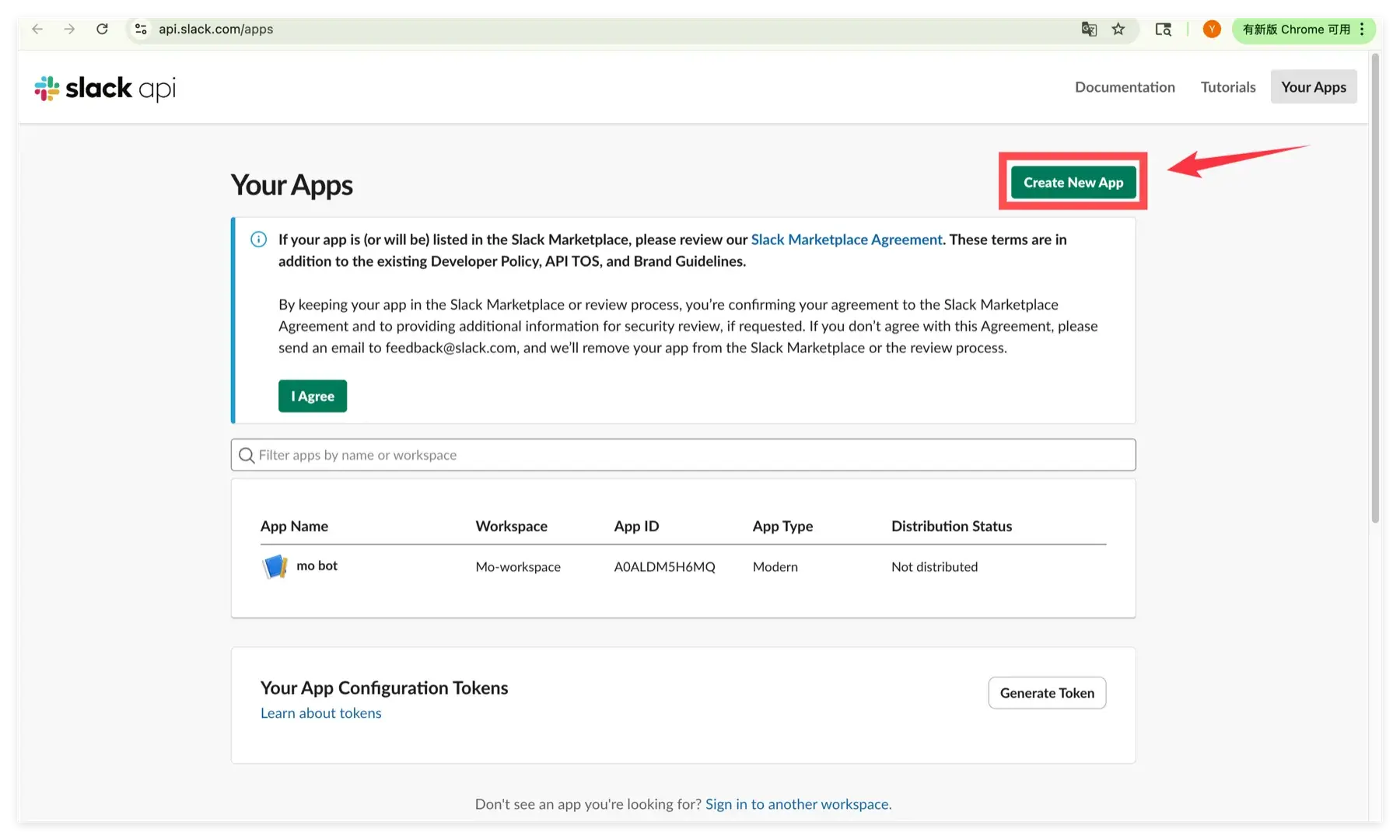
- คลิก สร้างแอปใหม่
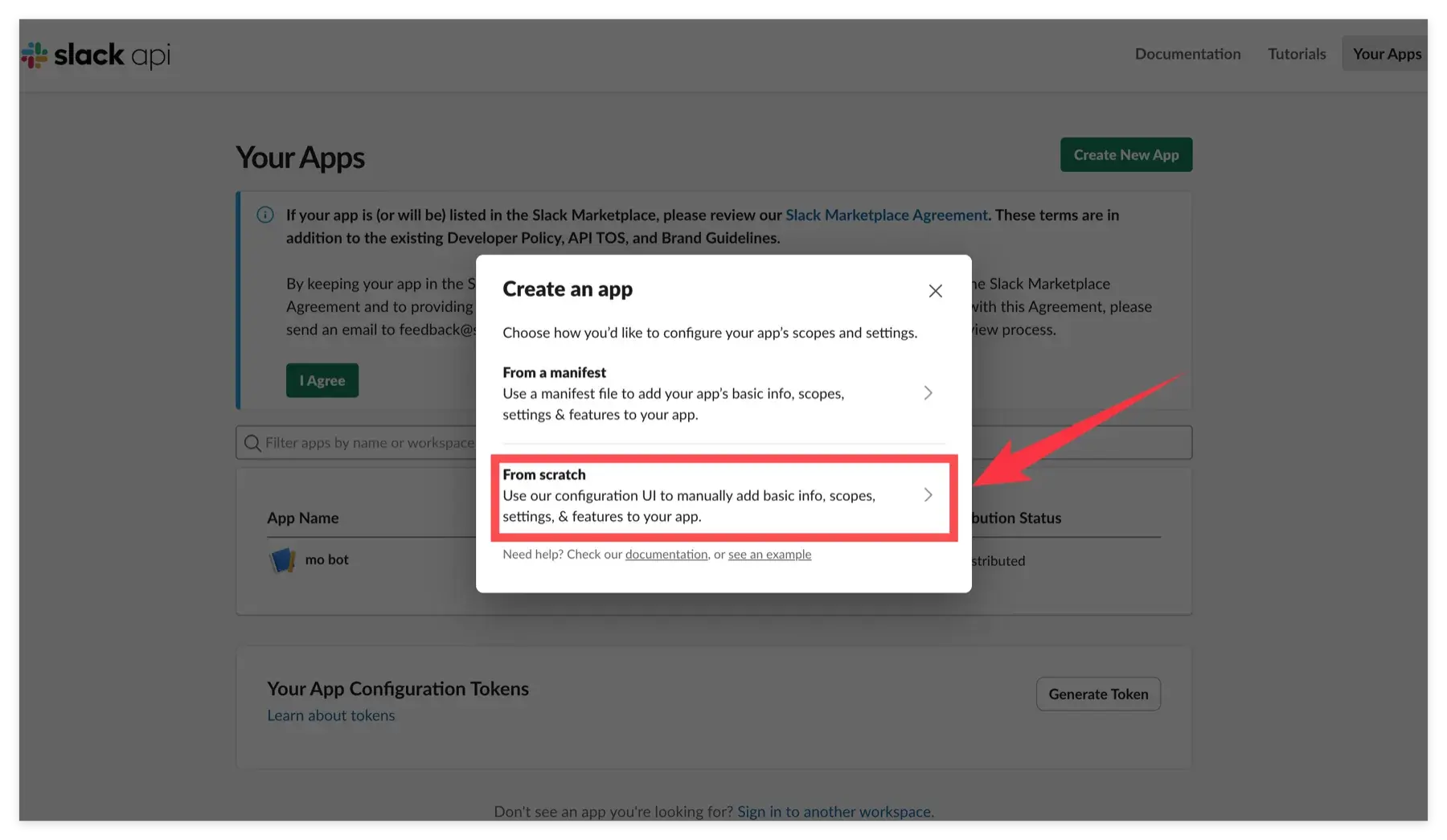
- เลือก จากเริ่มต้น
- ป้อนชื่อแอป เช่น
Hermes Agent - เลือกพื้นที่ทำงานที่เอเจนต์ Hermes ควรทำงาน จากนั้นคลิก สร้างแอป
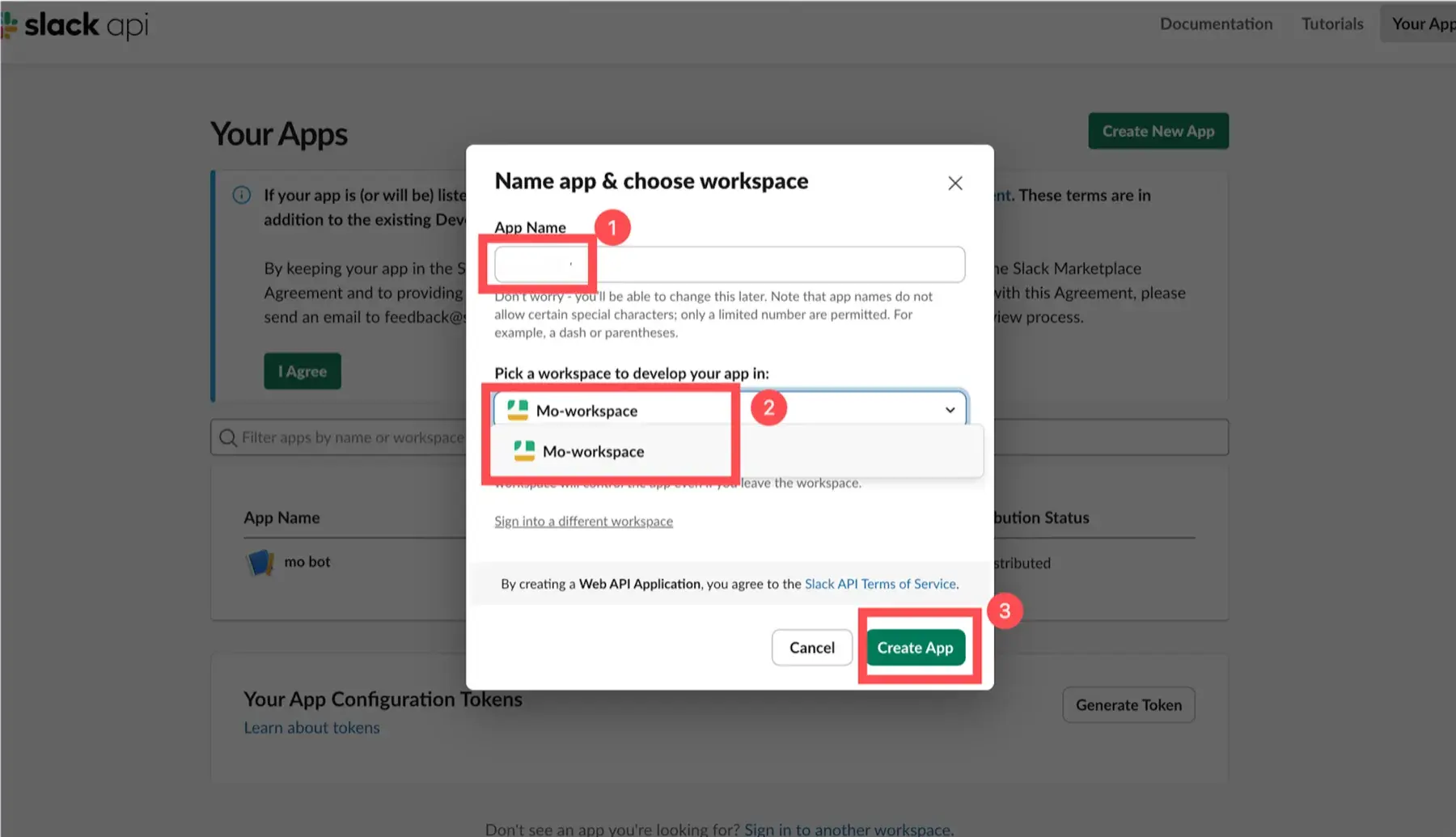
หากไม่พบพื้นที่ทำงาน ให้ตรวจสอบว่าบัญชี Slack ปัจจุบันเป็นของพื้นที่ทำงานนั้นและสามารถสร้างแอปได้
3. สร้างโทเค็นของแอป
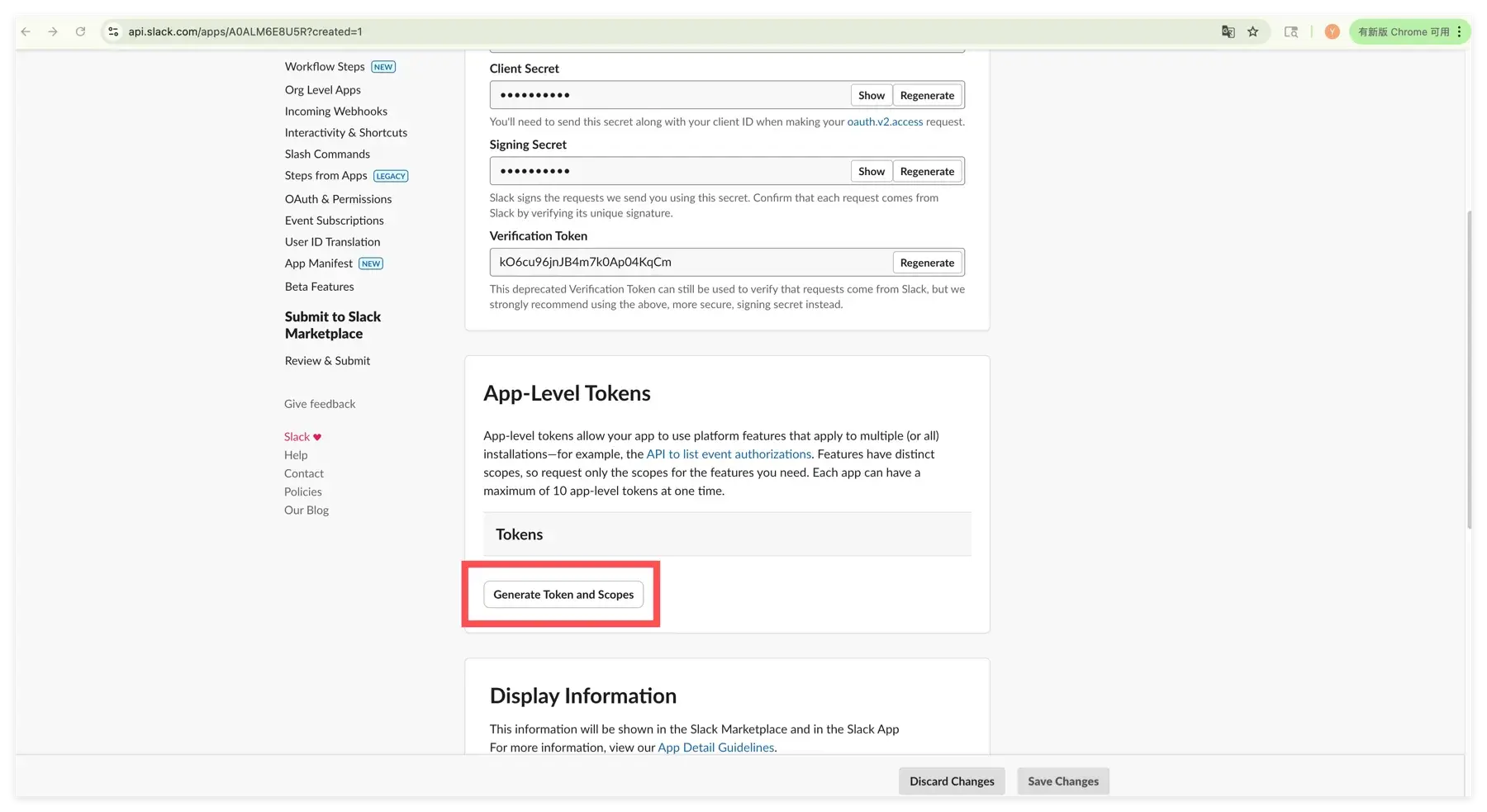
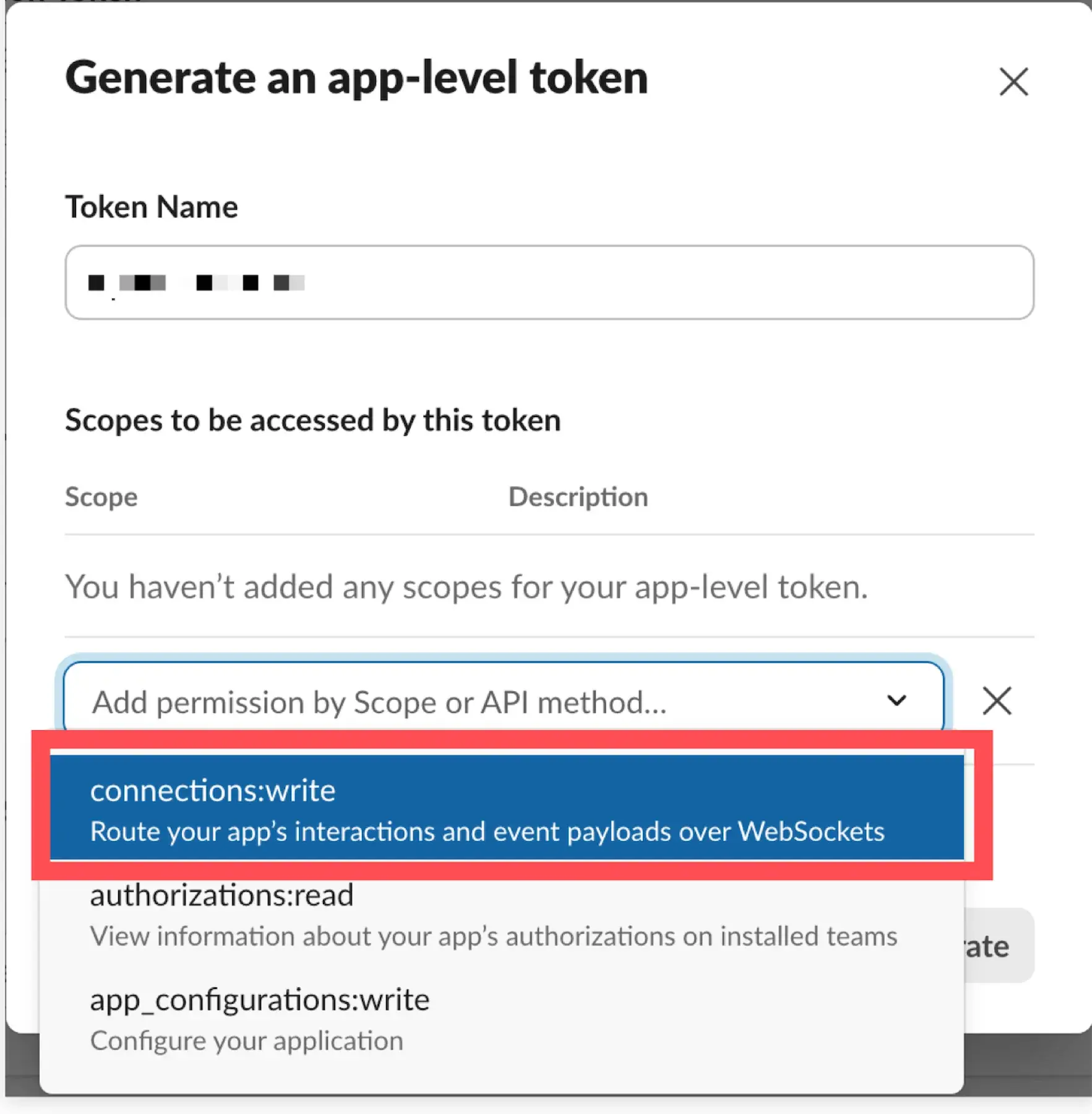
โทเค็นแอปสร้างการเชื่อมต่อ WebSocket ในโหมดซ็อกเก็ต ต้องรวมสโคป connections:write ด้วย
- ในแถบด้านข้างของแอป Slack เปิด การตั้งค่า → ข้อมูลพื้นฐาน
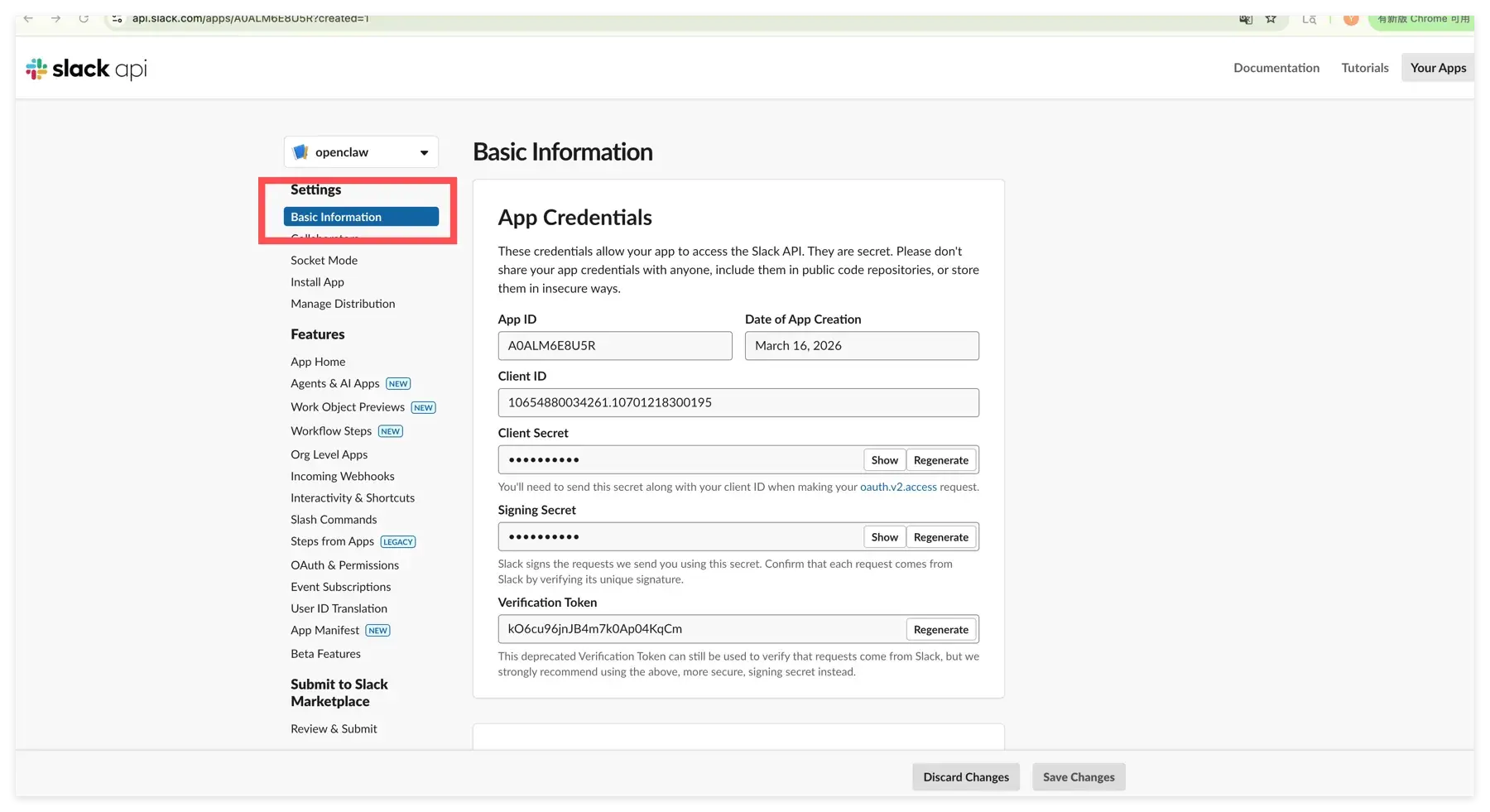
- เลื่อนลงไปที่ โทเค็นระดับแอป และคลิก สร้างโทเค็นและขอบเขต
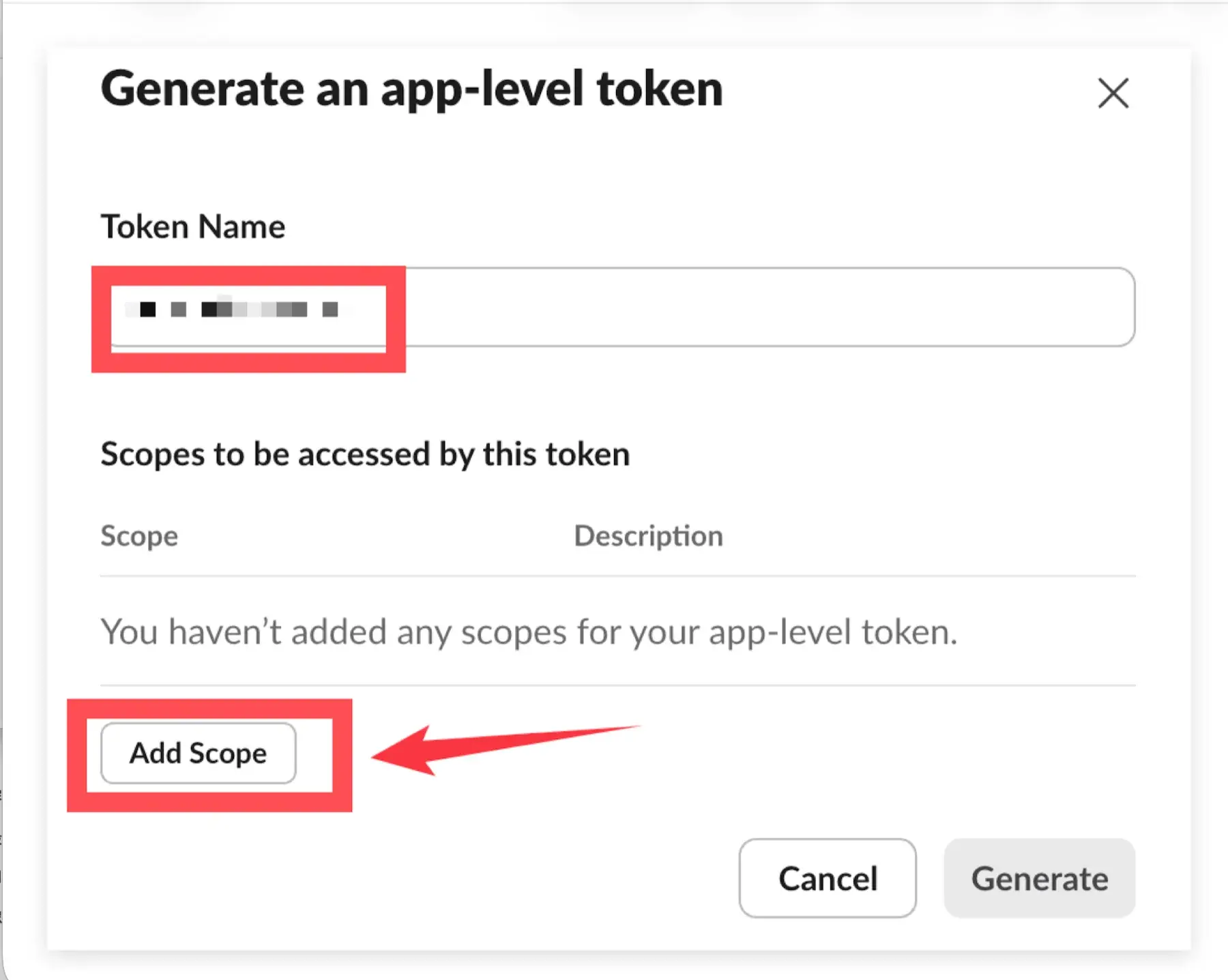
- ป้อนชื่อโทเค็นที่จดจำได้ เช่น
HermesSocket - คลิก เพิ่มขอบเขต
- ค้นหาและเลือก
connections:write
- ยืนยันว่ามีการระบุขอบเขตแล้ว จากนั้นคลิก สร้าง
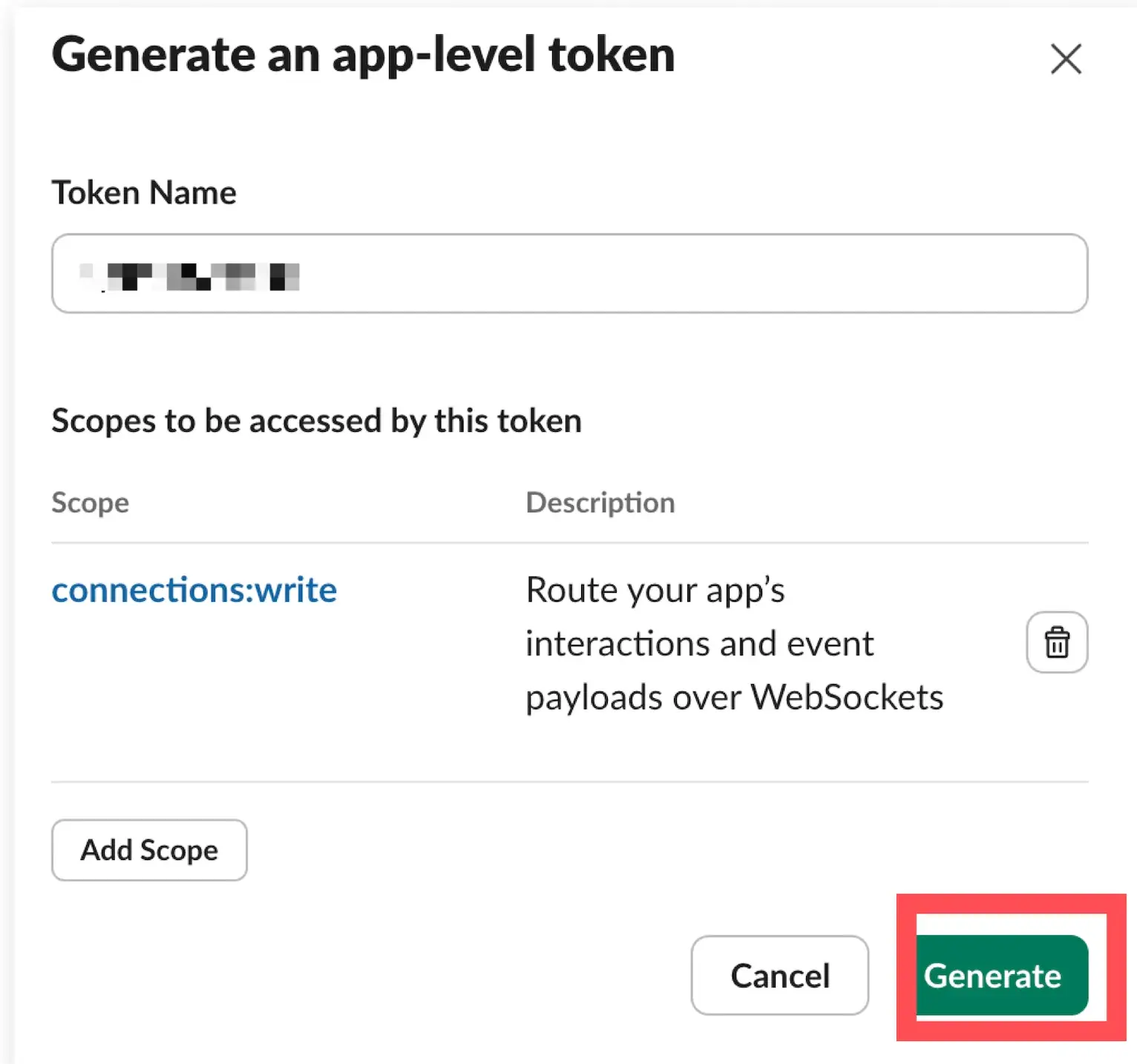
- คัดลอกโทเค็น
xapp-...ที่สร้างขึ้นและเก็บไว้ในที่ปลอดภัย คลิก เสร็จสิ้น หลังจากคัดลอกแล้ว
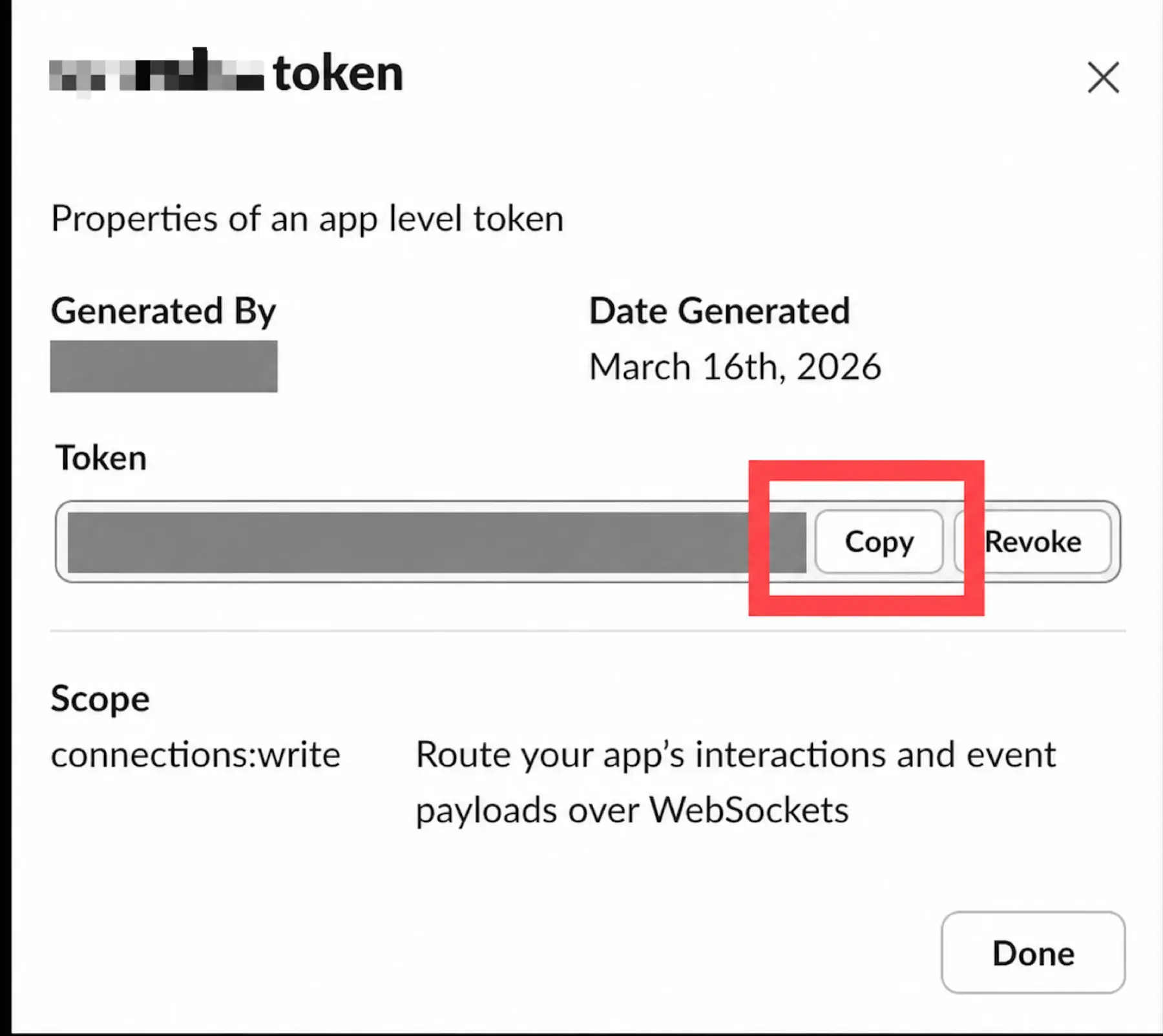
อย่านำ App Token วางในช่อง Bot Token โปรดทราบว่า Client Secret หรือ Signing Secret ไม่สามารถใช้แทนโทเค็นนี้ได้
4. กำหนดค่าโหมดซ็อกเก็ต, สิทธิ์, และเหตุการณ์
4.1 เปิดใช้งานโหมดซ็อกเก็ต
- เปิด การตั้งค่า → โหมดซ็อกเก็ต
- เปิดใช้งาน เปิดโหมดซ็อกเก็ต
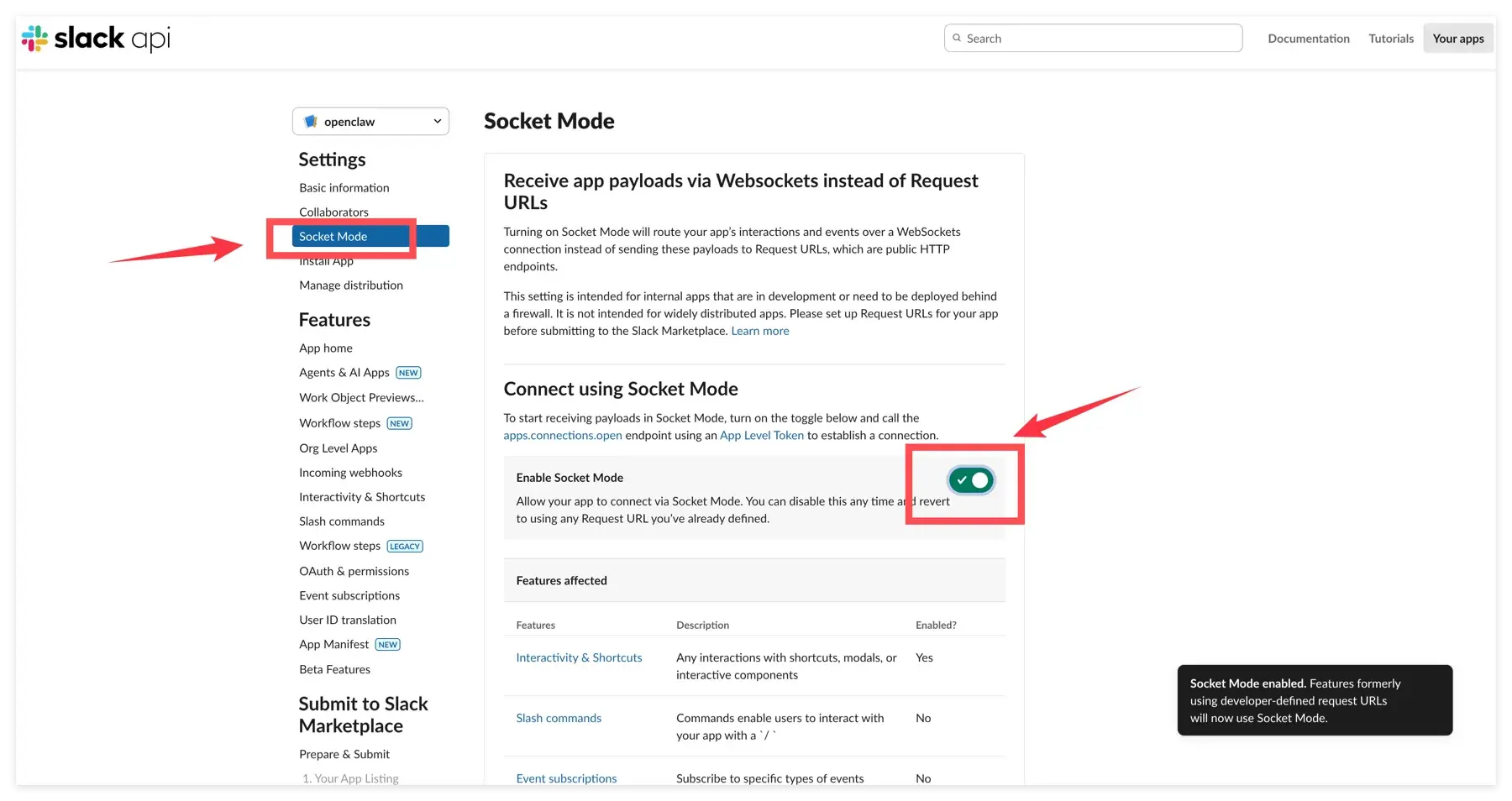
โหมดซ็อกเก็ตส่ง Slack เหตุการณ์ไปยัง Hermes เอเจนต์ผ่าน WebSocket การตั้งค่านี้ไม่จำเป็นต้องใช้ URL คำขอสมัครรับเหตุการณ์หรือ URL การเปลี่ยนเส้นทาง OAuth
4.2 เพิ่มช่วงสิทธิ์ของโทเค็นบอท
- เปิด Features → OAuth & Permissions
- เลื่อนไปที่ Scopes → Bot Token Scopes
- คลิก Add an OAuth Scope
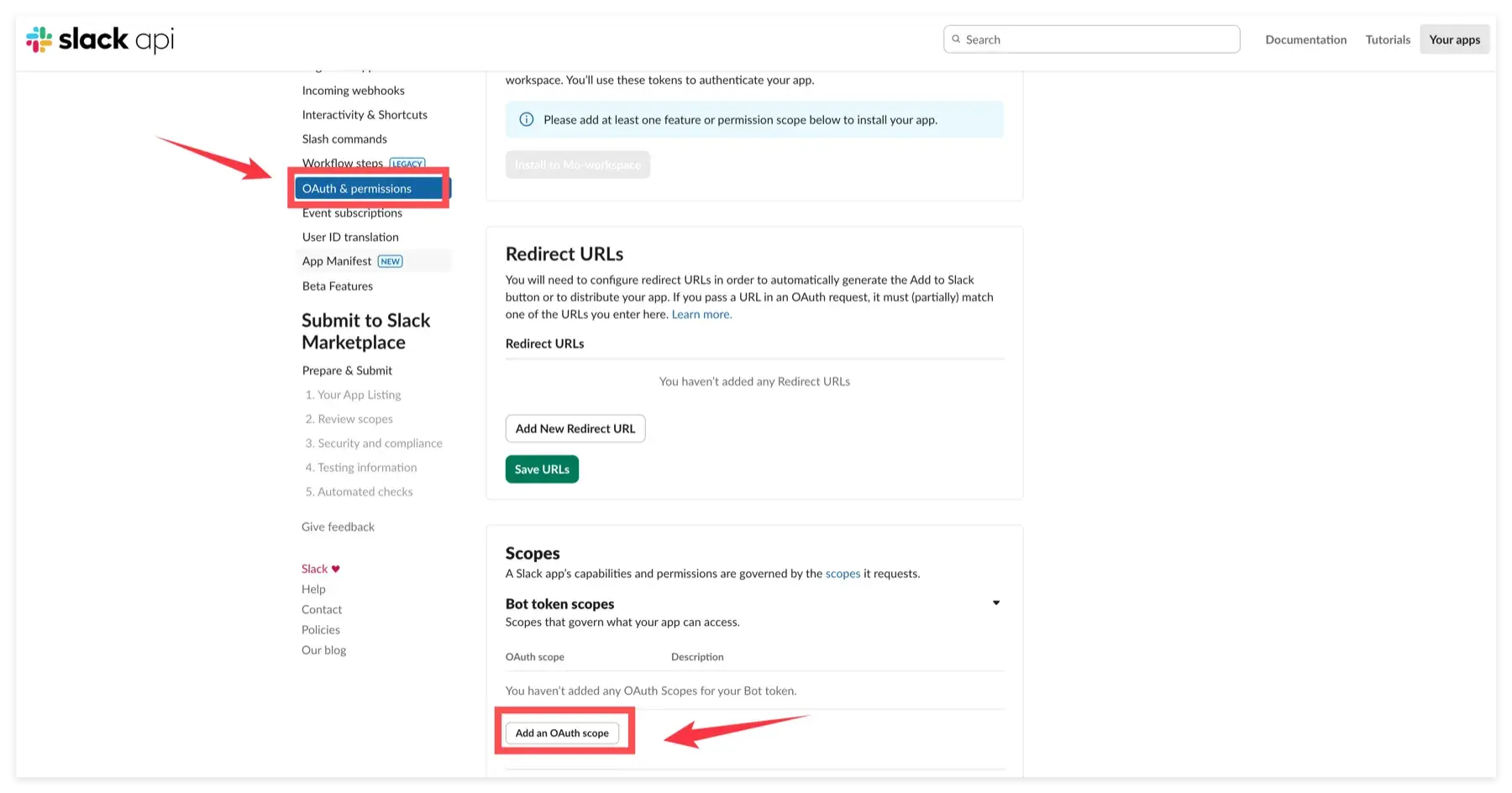
เพิ่มขอบเขตสำหรับโหมดการโต้ตอบที่คุณต้องการ:
| ขอบเขต | จำเป็นสำหรับ | วัตถุประสงค์ |
|---|---|---|
app_mentions:read | การใช้ช่องทาง | รับข้อความที่กล่าวถึงบ็อต |
channels:read | ช่องทางสาธารณะ | อ่านข้อมูลพื้นฐานของช่องทางสาธารณะ |
channels:history | ช่องทางสาธารณะ | อ่านข้อความในช่องทางสาธารณะที่บ็อตเข้าร่วม |
chat:write | การตอบกลับทั้งหมด | ส่งข้อความในฐานะบ็อต |
im:read | ข้อความตรง | อ่านข้อมูลการสนทนาข้อความตรง |
im:history | ข้อความตรง | อ่านข้อความตรงที่ส่งถึงบ็อต |
im:write | ข้อความตรง | เปิดหรือจัดการการสนทนาข้อความตรง |
groups:read | ช่องทางส่วนตัวที่เป็นทางเลือก | อ่านข้อมูลช่องทางส่วนตัว |
groups:history | ช่องทางส่วนตัวที่เป็นทางเลือก | อ่านข้อความในช่องทางส่วนตัวที่บ็อตเข้าร่วม |
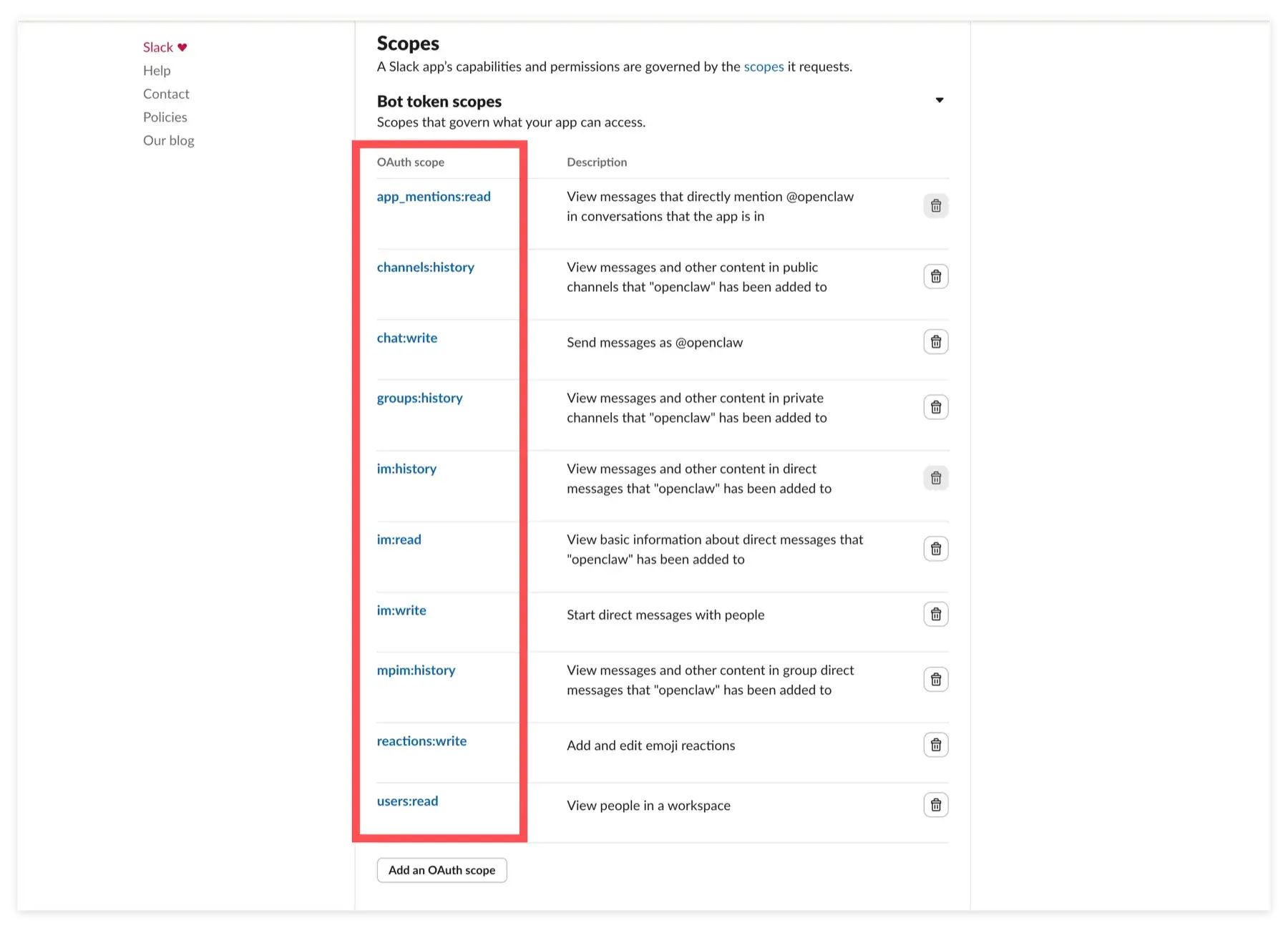
เพิ่มเพียงสองขอบเขต groups:* เมื่อจำเป็นต้องเข้าถึงช่องทางส่วนตัว แอปยังต้องได้รับเชิญไปยังแต่ละช่องทางเป้าหมาย
4.3 เปิดใช้งานข้อความตรงใน App Home
หากผู้ใช้ควรสามารถส่งข้อความถึงเอเจนต์ Hermes โดยตรง:
- เปิด คุณสมบัติ → หน้าแอป
- เลื่อนลงไปที่ แสดงแท็บ
- เปิดใช้งาน แท็บข้อความ
- เปิดใช้งานตัวเลือกที่อนุญาตให้ผู้ใช้ส่งข้อความจากแท็บข้อความ
ถ้าคุณใช้การกล่าวถึงช่องทางเท่านั้น คุณสามารถข้ามส่วนนี้และละเว้นช่วง im:* และเหตุการณ์ message.im ได้
4.4 สมัครรับเหตุการณ์ของบอท
- เปิด คุณสมบัติ → การสมัครสมาชิกเหตุการณ์
- เปิดใช้งาน เปิดใช้งานเหตุการณ์
- ภายใต้ สมัครสมาชิกเหตุการณ์บอท คลิก เพิ่มเหตุการณ์ผู้ใช้บอท
- เพิ่ม
app_mentionสำหรับการกล่าวถึงช่อง - เพิ่ม
message.imหากเปิดใช้งานข้อความโดยตรง - คลิก บันทึกการเปลี่ยนแปลง
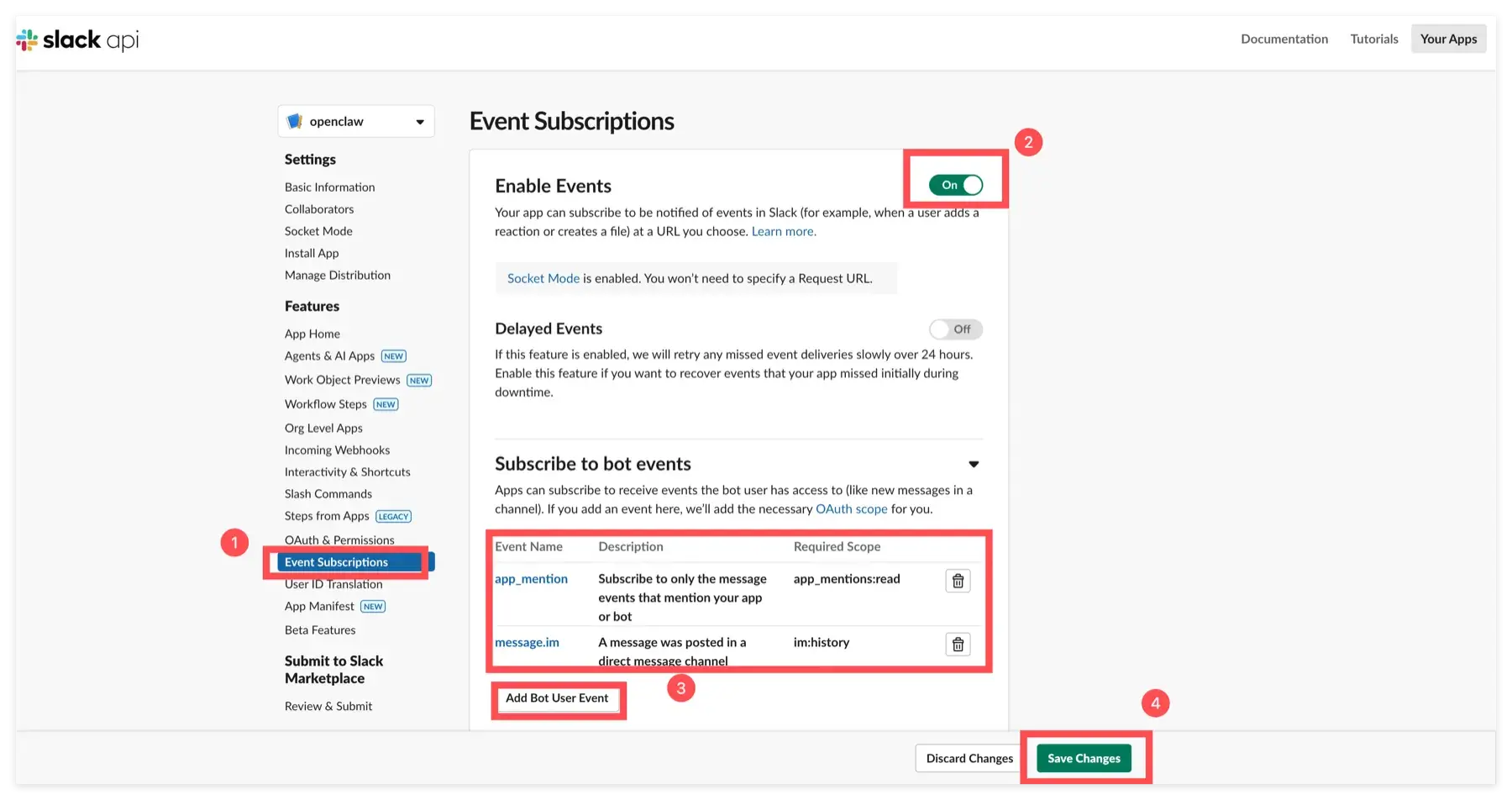
หากคุณเปลี่ยนสโคปหรือเหตุการณ์หลังการติดตั้ง ให้กลับไปที่ OAuth & Permissions และคลิก Reinstall to Workspace สิทธิ์ใหม่จะไม่เริ่มมีผลจนกว่าจะติดตั้งแอปอีกครั้ง
5. ติดตั้งแอปและคัดลอกโทเค็นบอท
- กลับไปที่ Features → OAuth & Permissions
- คลิก Install to Workspace หากแอปติดตั้งแล้ว ให้คลิก Reinstall to Workspace
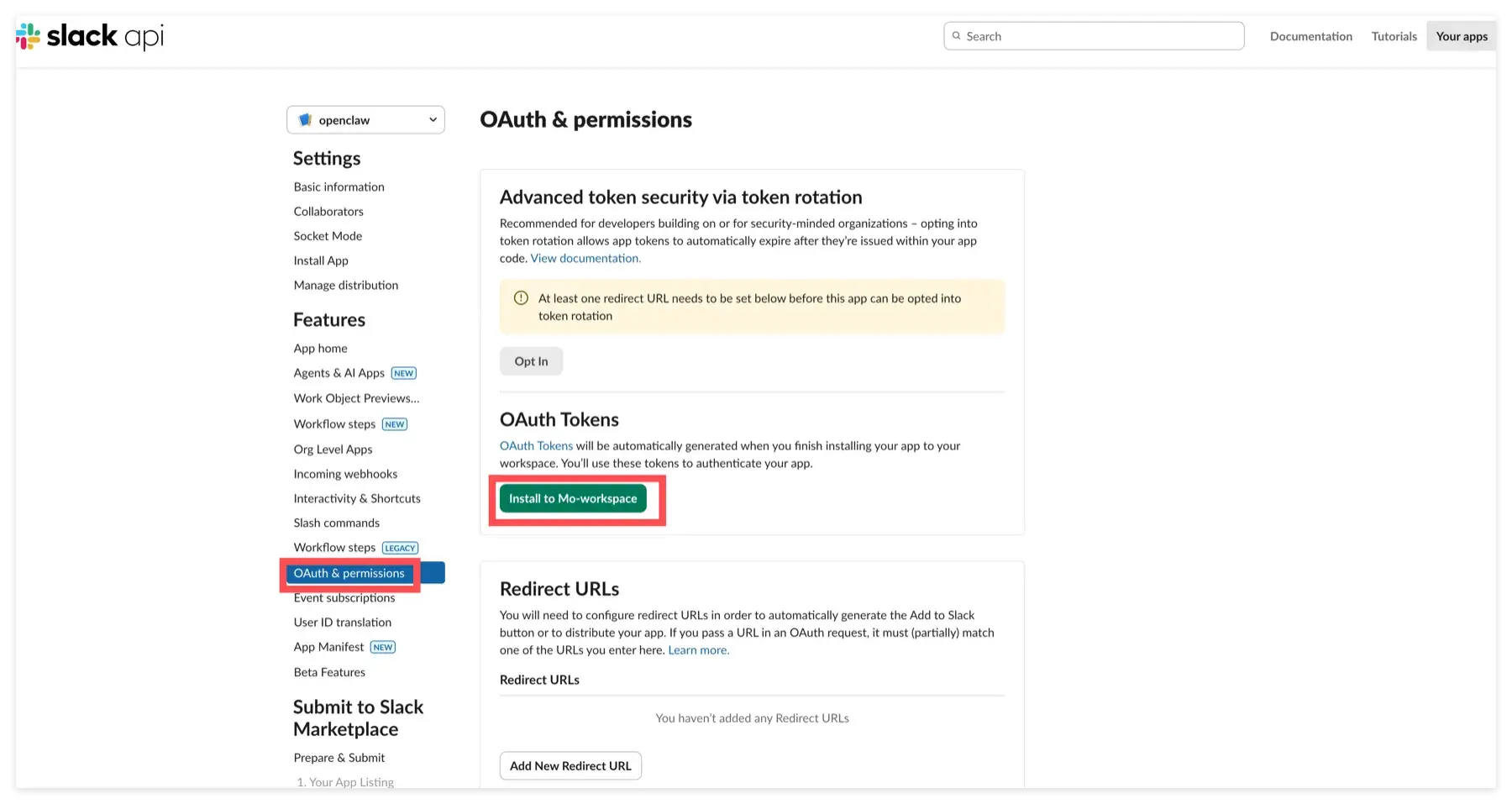
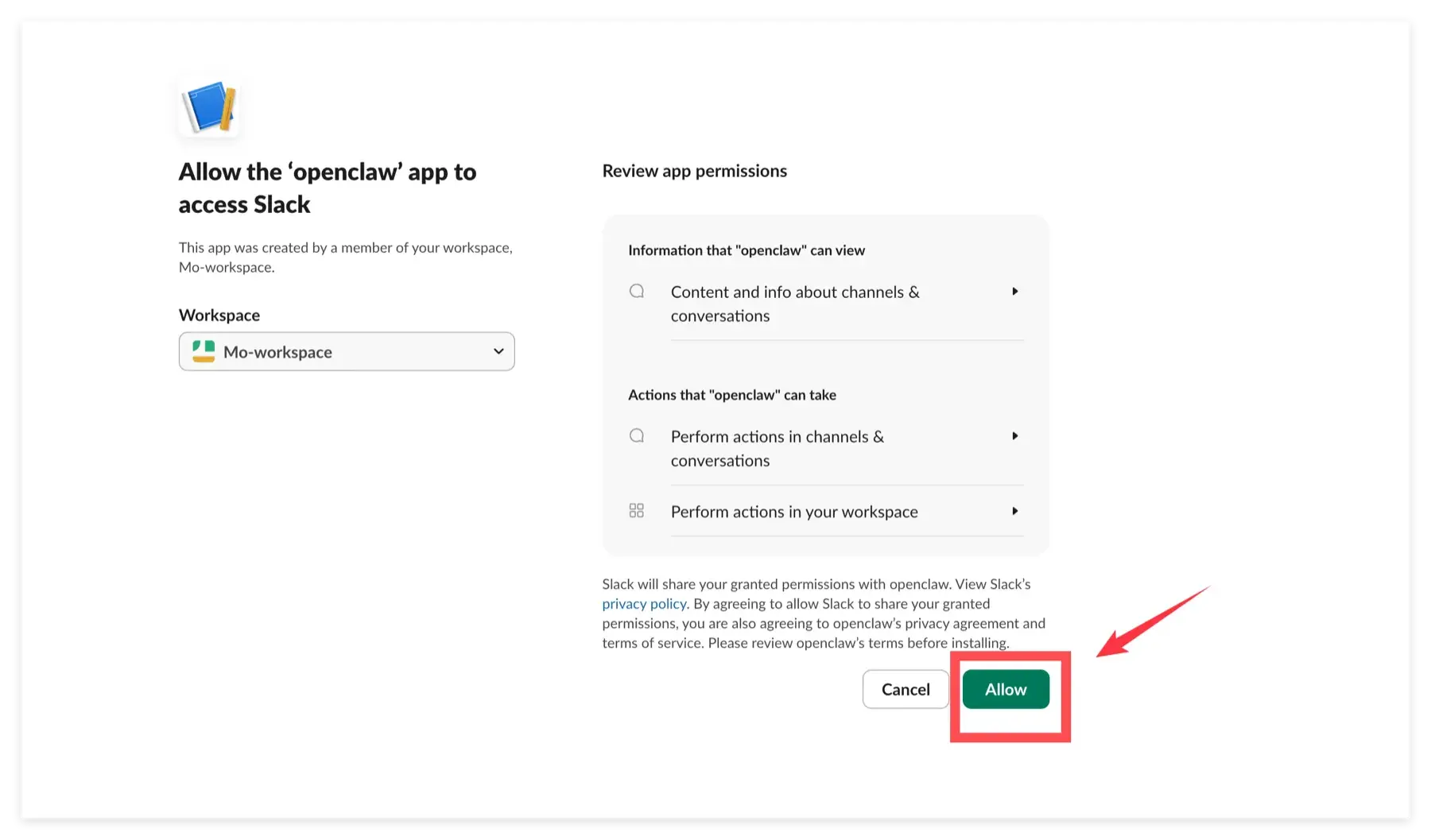
- ตรวจสอบสิทธิ์ที่ร้องขอแล้วคลิก อนุญาต
- หลังจาก Slack กลับไปที่ OAuth & Permissions ให้ค้นหา OAuth Tokens สำหรับ Workspace ของคุณ
- คัดลอก Bot User OAuth Token ที่เริ่มต้นด้วย
xoxb-
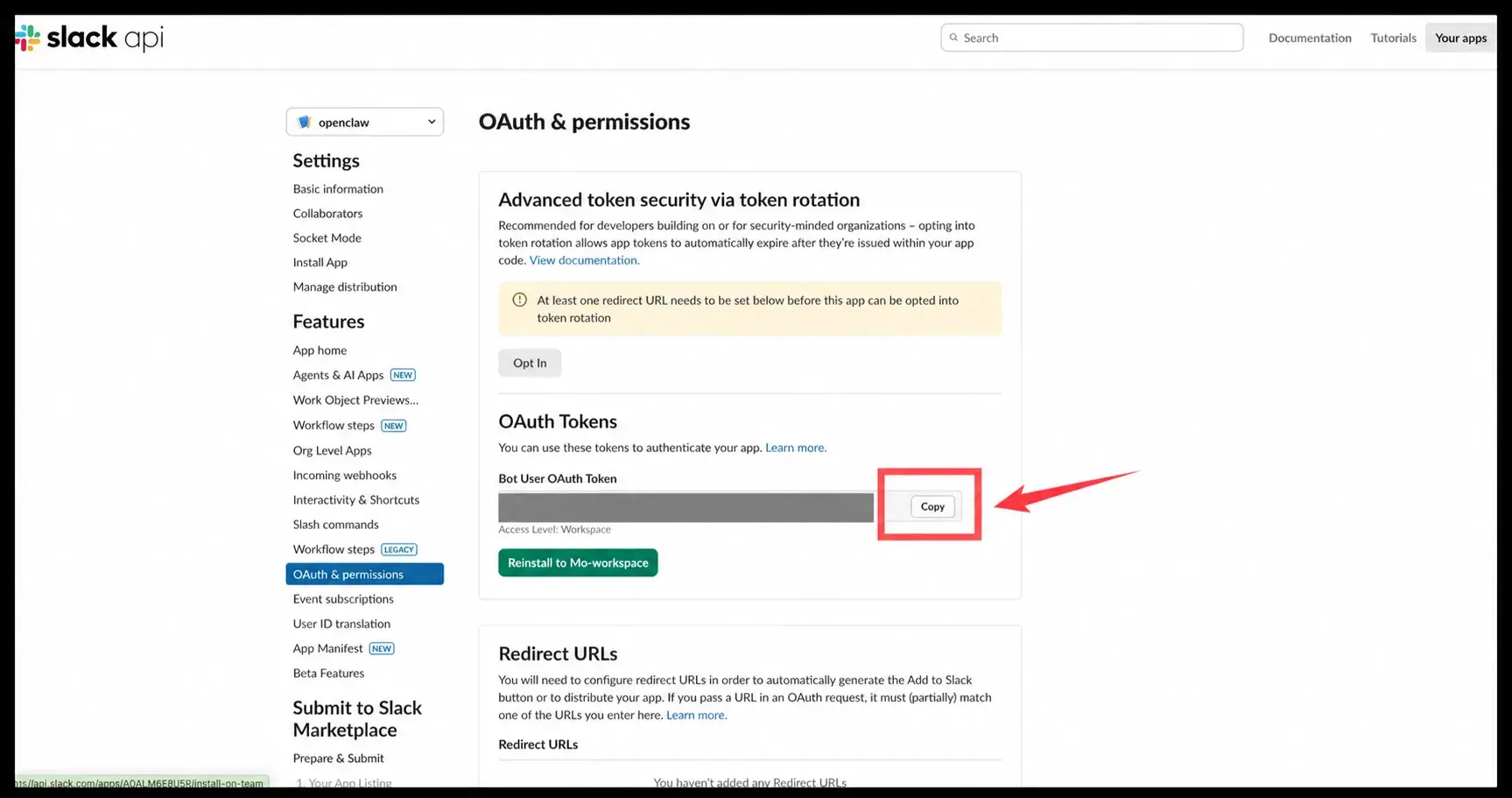
อย่าใช้ Signing Secret, Client Secret, Verification Token, หรือ xoxp-... User OAuth Token. LightVela ต้องการ xapp-... App Token หนึ่งและ xoxb-... Bot Token หนึ่ง
6. ผูก Slack ใน LightVela
- กลับไปที่ My Hermes → Channel → Slack
- วางโทเค็น
xoxb-...ลงใน Slack Bot Token - วางโทเค็น
xapp-...ลงใน Slack App Token - ยืนยันว่าโทเค็นอยู่ในช่องที่ถูกต้อง จากนั้นส่งการเชื่อมต่อ
- รอให้การ์ด Slack แสดงว่าเชื่อมต่อเรียบร้อย
7. ทดสอบเอเจนต์ Hermes ใน Slack
7.1 ทดสอบการกล่าวถึงช่องทาง
- เปิดช่อง Slack ที่คุณต้องการใช้เอเจนต์ Hermes
- เชิญแอป:
/invite @Hermes Agent- ส่งข้อความที่กล่าวถึงบอท:
@Hermes Agent Summarize the key points discussed in this channel today.บอทจะได้รับข้อความจากช่องนั้นเฉพาะหลังจากที่มันเข้าร่วมช่องนั้นแล้วเท่านั้น
7.2 ทดสอบข้อความโดยตรง
- เปิดแอปใหม่จากส่วน แอป ใน Slack
- เลือกแท็บ ข้อความ
- ส่งข้อความสั้น ๆ เช่น
Hello
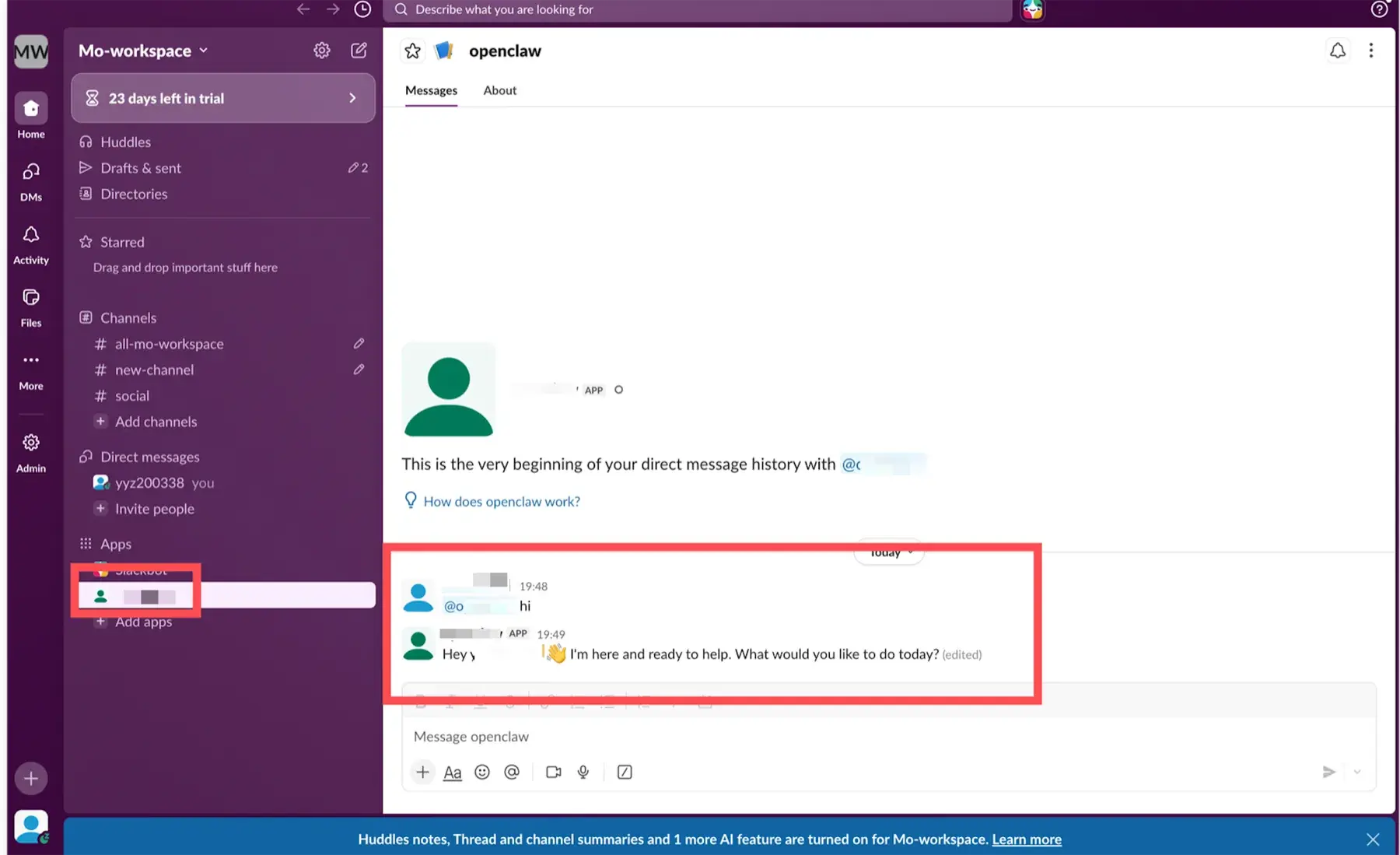
สถานะสำเร็จ
การติดตั้งเสร็จสมบูรณ์เมื่อการตรวจสอบที่เกี่ยวข้องทั้งหมดผ่าน
- การ์ด Slack ใน LightVela แสดงว่าเชื่อมต่อแล้ว
- แอป Slack ถูกติดตั้งในพื้นที่ทำงานเป้าหมาย
- เอเจนต์ Hermes ตอบกลับการกล่าวถึงในช่องที่แอปได้เข้าร่วม
- เมื่อเปิดใช้งานสิทธิ์ App Home และ IM เอเจนต์ Hermes ตอบกลับข้อความโดยตรง
ประเภทข้อความที่รองรับ
หลังจากเชื่อมต่อ Slack ช่องทางรองรับสถานการณ์การส่งข้อความเหล่านี้:
| Slack ประเภทข้อความ | รองรับ |
|---|---|
| รับข้อความที่ถูกกล่าวถึงในช่อง | ✅ รองรับ |
| รับข้อความตรงใน App Home | ✅ รองรับ |
| ตอบกลับด้วยข้อความในช่องและข้อความตรง | ✅ รองรับ |
| ส่งข้อความเชิงรุก เช่น การแจ้งเตือนงานที่กำหนดเวลา | ✅ รองรับ |
คำถามที่พบบ่อย
| ปัญหา | สาเหตุที่เป็นไปได้ | วิธีแก้ไข |
|---|---|---|
| App Token ถูกปฏิเสธ | ประเภทโทเค็นผิดหรือขาด connections:write | สร้างโทเค็น xapp-... ใหม่ภายใต้ ข้อมูลพื้นฐาน → App-Level Tokens |
| Bot Token ถูกปฏิเสธ | คัดลอก User OAuth Token หรือข้อมูลประจำตัวอื่น | คัดลอก xoxb-... Bot User OAuth Token จาก OAuth & Permissions |
| Event Subscriptions ต้องการ Request URL | Socket Mode ถูกปิด | เปิด การตั้งค่า → Socket Mode แล้วกลับไปที่ Event Subscriptions |
| การกล่าวถึงช่องไม่ถูกส่ง | แอปไม่ได้อยู่ในช่อง, ขาดสิทธิ์ที่จำเป็น, หรือ app_mention ขาดอยู่ | เชิญแอป, เพิ่มสิทธิ์ของช่องและ app_mention จากนั้นติดตั้งแอปใหม่ |
| ข้อความตรงไม่ถูกส่ง | เปิดแท็บข้อความถูกปิด, ขาดสิทธิ์ IM, หรือ message.im ขาดอยู่ | เปิดแท็บข้อความ, เพิ่ม im:* และ message.im จากนั้นติดตั้งแอปใหม่ |
| สิทธิ์ใหม่ไม่ทำงาน | แอปไม่ได้ถูกติดตั้งใหม่หลังจากมีการเปลี่ยนแปลง | คลิก ติดตั้งใหม่ในพื้นที่ทำงาน ภายใต้ OAuth & Permissions |
| ช่องทางเชื่อมต่อแล้วแต่ไม่มีการตอบกลับ | โมเดลไม่พร้อมใช้งาน เครดิตไม่เพียงพอ หรือปัญหาสถานะของเอเจนต์ | ตรวจสอบ ตั้งค่าโมเดล, สถานะอินสแตนซ์ และเครดิตที่มีอยู่ |
ขั้นตอนถัดไป
-
ปรับแต่งช่องทาง - Telegram — การสนทนาส่วนตัวและการแจ้งเตือนกลุ่ม
-
กำหนดค่าช่องทาง - WhatsApp — การสื่อสารกับผู้ใช้ระหว่างประเทศและการบริการลูกค้า
-
กำหนดค่าช่อง - Discord — การดำเนินงานของชุมชนและชุมชนนักพัฒนา
-
กำหนดงานที่ตั้งเวลาไว้ — ส่งการเตือนและผลงานที่ตั้งเวลาไว้ไปยัง Slack
-
กำหนดค่าทักษะ — ขยายความสามารถของเอเจนต์Hermes
อัปเดตล่าสุดเมื่อ 2026-10-09