
การวินิจฉัย
สรุป
ศูนย์วินิจฉัยคือที่ที่คุณแก้ไขปัญหา Agent Hermes ที่ทำงานผิดปกติ ในที่เดียวคุณสามารถดูและส่งออกบันทึกล่าสุด รีเซ็ตการตั้งค่ารูปแบบ หรือทำการติดตั้ง Agent ใหม่โดยคงข้อมูลของคุณไว้ เมื่อ Agent หยุดตอบสนอง ตอบสนองแปลก ๆ หรือการเชื่อมต่อช่องทางล้มเหลว ให้ตรวจสอบที่นี่ก่อน: อ่านบันทึกเพื่อหาว่าเป็นการเรียกรูปแบบล้มเหลว ช่องทางขาดการเชื่อมต่อ หรือข้อผิดพลาดของทักษะ จากนั้นดำเนินการตามวิธีที่ตรงกัน การติดตั้งใหม่จะคงข้อมูลของคุณไว้ ดังนั้นความจำที่สะสมจะไม่สูญหาย
การวินิจฉัยช่วยให้คุณตรวจสอบ Agent ที่ไม่ได้ทำงานตามที่คาดหวัง จากที่เดียว คุณสามารถตรวจสอบบันทึก Agent ล่าสุด Hermes ส่งออกเพื่อแชร์ รีเซ็ตการตั้งค่าโมเดล หรือ ติดตั้ง Agent ใหม่โดยเก็บข้อมูลของมันไว้
การทำงานและขอบเขตปัจจุบัน
เลือก Bot เป้าหมายแล้วเปิด สำรวจ → การจัดการ → การวินิจฉัย เพื่อดูหรือส่งออกบันทึกย้อนหลัง 1, 3, 6, 12 หรือ 24 ชั่วโมง การรีเซ็ตโมเดลมีผลเฉพาะโปรไฟล์ Bot นั้น ส่วนการบำรุงรักษา Hermes สภาพแวดล้อมการทำงาน หรือทั้งอินสแตนซ์ให้ทำจาก Bot หลัก ขอบเขตการสำรองและกู้คืนแยกตามเป้าหมายดังด้านล่าง
หน้านี้ครอบคลุม
- การดูและส่งออกบันทึกล่าสุด
- การรีเซ็ตการกำหนดค่ารูปแบบที่เสียหาย
- การติดตั้ง Agent ใหม่พร้อมเก็บข้อมูลของมัน
- การรู้ว่าจะใช้ตัวเลือกการกู้คืนเมื่อไหร่และเมื่อไหร่ควรขอความช่วยเหลือ
ใช้การวินิจฉัยอย่างมีจุดมุ่งหมาย: เริ่มจากบันทึกและการดำเนินการที่ปลอดภัยที่สุด การรีเซ็ตการตั้งค่าหรือการติดตั้ง Agent ใหม่ควรสงวนไว้สำหรับปัญหาที่เกิดขึ้นอย่างต่อเนื่อง
ก่อนที่คุณจะเริ่ม
- เปิดเอเจนต์ที่มีปัญหา
- บันทึกสิ่งที่เกิดขึ้น เวลาที่เริ่มเกิดปัญหา และตรวจสอบว่ามีผลต่อแชท ช่องทางที่เชื่อมต่ออยู่ หรือภารกิจเฉพาะอย่างใด
- หากโมเดลล้มเหลว ให้ตรวจสอบการตั้งค่าปัจจุบันใน Configure Models ก่อนที่จะรีเซ็ตใด ๆ
การวินิจฉัยแบบเปิด
- เปิด Agents และเลือก Agent ที่ได้รับผลกระทบ
- เปิดส่วน ศูนย์วินิจฉัย
- เลือกช่วงเวลาสำหรับบันทึกล่าสุด: 1, 3, 6, 12 หรือ 24 ชั่วโมง
- เลือก ค้นหา เพื่อโหลดบันทึก
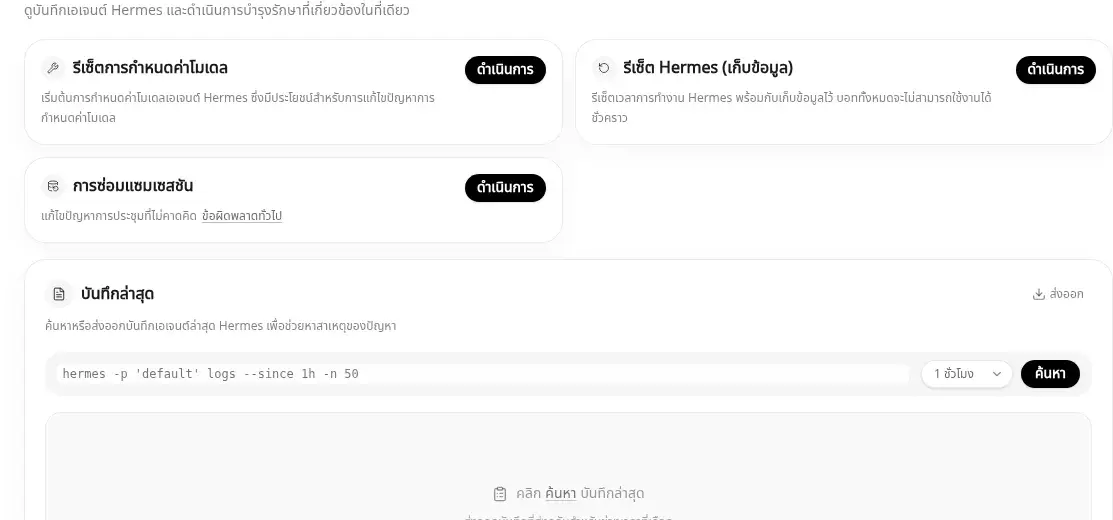
เริ่มต้นด้วยช่วงเวลาที่สั้นที่สุดที่มีประโยชน์ หน้าต่างบันทึกที่แคบกว่าจะช่วยให้เชื่อมโยงข้อผิดพลาดกับการกระทำที่ทำให้เกิดได้ง่ายขึ้น
ตรวจสอบและส่งออกบันทึก
ใช้ผลลัพธ์จากบันทึกเพื่อตรวจสอบว่า Agent ทำงานหรือไม่ และเพื่อระบุเวลาที่เกิดความล้มเหลว คุณสามารถส่งออกช่วงบันทึกปัจจุบันเป็นไฟล์เมื่อคุณต้องการเก็บบันทึกหรือแชร์กับผู้ติดต่อฝ่ายสนับสนุนของคุณ
เมื่อรายงานปัญหา ให้รวมถึง:
- เวลาประมาณที่เกิดขึ้น;
- สิ่งที่คุณขอให้เอเจนต์ทำ;
- ช่วงบันทึกที่เลือก; และ
- ข้อความข้อผิดพลาดที่เกี่ยวข้อง โดยไม่รวมความลับหรือคีย์ API
ซ่อมแซมการตั้งค่ารูปแบบ
หาก Agent ไม่สามารถใช้โมเดลที่ตั้งค่าไว้ได้และปัญหายังคงอยู่หลังจากตรวจสอบผู้ให้บริการ การเลือกโมเดล และข้อมูลประจำตัว ให้เลือก รีเซ็ตการกำหนดค่าโมเดล ในการวินิจฉัย
สิ่งนี้จะรีเซ็ตเฉพาะโปรไฟล์ Hermes สำหรับบอทปัจจุบันเท่านั้น จะคืนค่าโมเดลในตัวของระบบและข้อมูลรับรองของมัน และลบโมเดล ผู้ให้บริการ และการสำรองที่ผู้ใช้เพิ่มเข้ามา บอทอื่น ๆ ในเอเจนต์เดียวกันจะไม่ถูกกระทบ หลังจากเสร็จสิ้น:
- ส่งข้อความทดสอบสั้น ๆ ใน แชท เพื่อยืนยันว่าโมเดลในตัวทำงานได้
- หากคุณยังต้องการโมเดลที่กำหนดเอง กลับไปที่ กำหนดค่าโมเดล และเพิ่มหรือเลือกอีกครั้ง
ข้อควรระวัง: การกำหนดค่าโมเดลที่ผู้ใช้เพิ่มจะไม่ถูกเก็บรักษาไว้ สิ่งนี้ไม่ควรเป็นคำตอบแรกต่อปัญหาชั่วคราวของผู้ให้บริการหรือเครือข่าย
ติดตั้งเอเจนต์ใหม่โดยเก็บข้อมูลไว้
สำหรับปัญหาที่ยังคงมีอยู่หลังจากการตรวจสอบบันทึกและการตั้งค่าโมเดล Diagnostics มีตัวเลือก ติดตั้งเอเจนต์ใหม่ (เก็บข้อมูลไว้) ซึ่งจะเริ่มกระบวนการติดตั้งเอเจนต์ Hermes ใหม่พร้อมกับเก็บข้อมูลของมันไว้
- อ่านคำอธิบายการดำเนินการใน Diagnostics
- เริ่มการติดตั้งใหม่และเปิดหน้าต่างไว้ในขณะที่สถานะเปลี่ยน
- เมื่อเสร็จสิ้น ให้รีโหลดคอนโซล Agent
- ทดสอบงานง่าย ๆ ใน Chat จากนั้นตรวจสอบ Cloud Storage และการตั้งค่าที่ใช้ปกติของคุณ
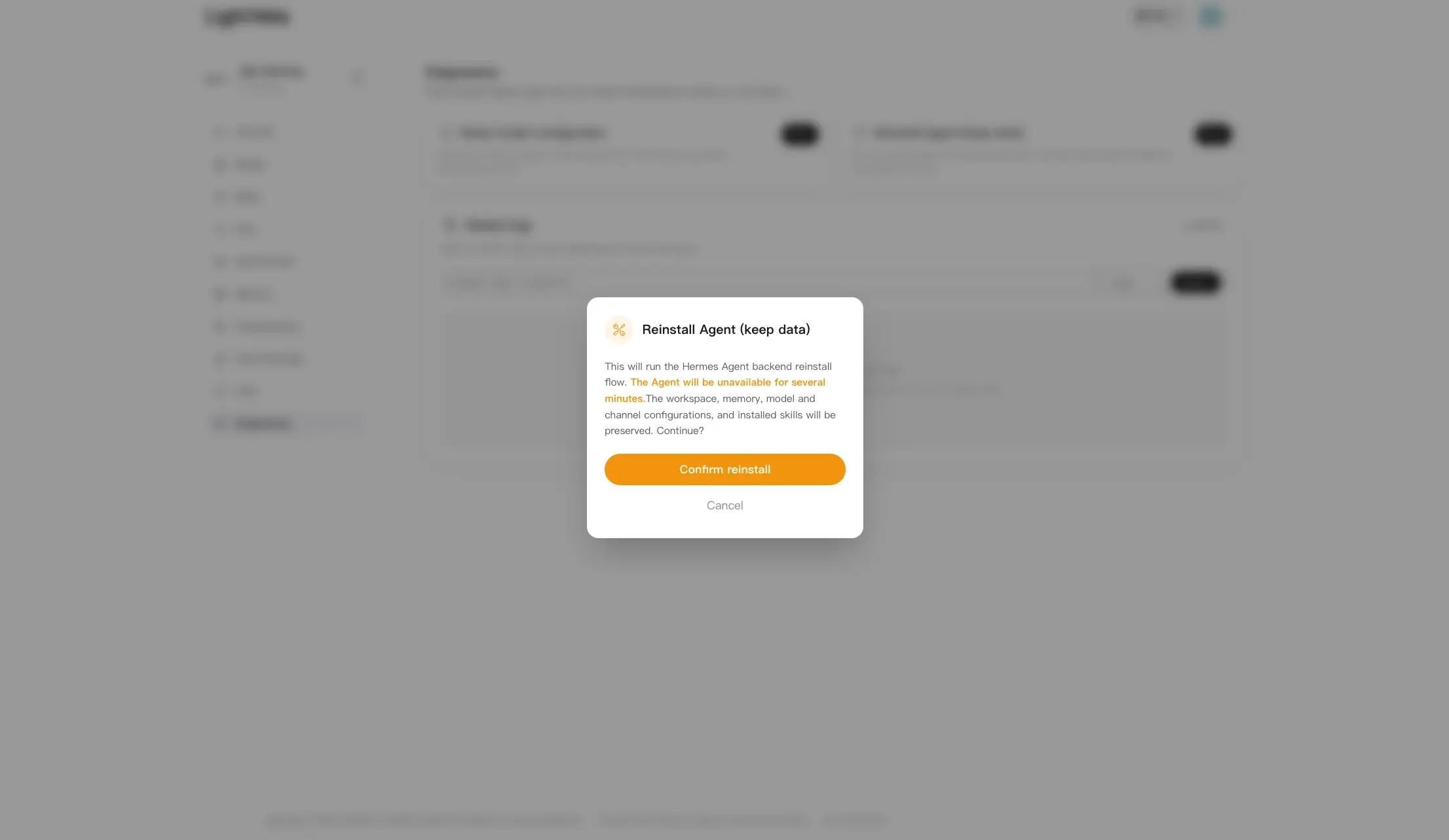
เอเจนต์อาจไม่สามารถใช้งานได้ชั่วคราวในระหว่างการบำรุงรักษา หลีกเลี่ยงการเริ่มการซ่อมแซมอื่นในขณะที่การติดตั้งใหม่ยังดำเนินอยู่
การบำรุงรักษาอินสแตนซ์และสภาพแวดล้อมแยก
ในอินสแตนซ์แบบแยก หน้าวินิจฉัยของ Bot หลักอาจมีรีเซ็ตสภาพแวดล้อมการทำงาน สร้างอินสแตนซ์ใหม่ และรีเซ็ต Hermes โดยเก็บข้อมูลไว้ การรีเซ็ตสภาพแวดล้อมทำให้เทอร์มินัล ไฟล์ และคอมพิวเตอร์คลาวด์หยุดชั่วคราว ส่วนการสร้างอินสแตนซ์ใหม่หรือรีเซ็ต Hermes มีผลต่อทั้ง Agent ให้ทำตามตัวเลือกและคำยืนยันที่แสดง รอจนเสร็จแล้วตรวจสอบฟังก์ชันที่เกี่ยวข้อง อย่าเริ่มหลายงานบำรุงรักษาพร้อมกัน
การสำรองข้อมูลและการกู้คืน เมื่อมีให้
เลือก Bot เป้าหมายแล้วเปิดการสำรองและกู้คืนในหน้าวินิจฉัย อินสแตนซ์ต้องทำงาน บัญชีต้องผูกอีเมล และ Agent เดียวกันต้องไม่มีงานสำรอง กู้คืน หรือบำรุงรักษาอื่นกำลังทำงาน
- Bot หลัก: สำรองการตั้งค่า พื้นที่ทำงาน ความจำ และทักษะของทั้ง Bot หลักและ Bot เพิ่มเติม การกู้คืนจะเขียนทับข้อมูลที่ตรงกันใน Agent เป้าหมายและมีผลต่อทุก Bot
- Bot เพิ่มเติม: สำรองหรือกู้คืนเฉพาะการตั้งค่า บุคลิก ความจำ เซสชัน ทักษะ และพื้นที่ทำงานของ Bot นั้น การกู้คืนคงการเชื่อมต่อช่องทางไว้ และรับเฉพาะไฟล์สำรอง Bot เดียว ไม่ใช่ทั้ง Agent
เลือกสำรองไปยังอีเมล ตรวจสอบขอบเขตแล้วส่ง จากนั้นรอสถานะงานและผลทางอีเมล ก่อนกู้คืนให้เก็บข้อมูลที่ทดแทนไม่ได้ เลือกกู้คืนจากไฟล์สำรอง อัปโหลด ZIP ที่รองรับ และตรวจสอบเป้าหมาย แม้ทำกับ Bot เดียว ทั้ง Agent ก็จะใช้งานไม่ได้ชั่วคราว และทำงานชนิดนี้ได้ครั้งละหนึ่งงานต่อ Agent
รีเฟรชและตรวจสอบบันทึกการทำงานเพื่อดูผลสุดท้าย แล้วทดสอบโมเดล ไฟล์ ความจำ และแชทของ Bot เป้าหมาย การส่งสำเร็จไม่ใช่การทำงานเสร็จ หากยังไม่ทราบผล ให้ตรวจสอบสถานะก่อนส่งซ้ำ
ตรวจสอบการแก้ไข
ปัญหาน่าจะได้รับการแก้ไขเมื่อ:
- บันทึกล่าสุดโหลดได้โดยไม่มีความล้มเหลวซ้ำ;
- เอเจนต์สามารถตอบสนองต่อการทดสอบง่ายๆ ในแชทได้; และ
- โมเดลและไฟล์ที่คุณคาดหวังพร้อมใช้งานอีกครั้ง.
ถ้าเกิดข้อผิดพลาดเดียวกันขึ้นอีก ให้ส่งออกบันทึกที่เกี่ยวข้องและบันทึกเวลาที่เกิดขึ้นครั้งต่อไปก่อนที่จะส่งต่อเพื่อแก้ไข
คำถามที่พบบ่อย
ฉันควรเลือกช่วงลอกรายงานใด?
เลือกขอบเขตที่สั้นที่สุดที่ครอบคลุมปัญหา ใช้ขอบเขตที่ยาวกว่าก็ต่อเมื่อปัญหาเริ่มเกิดขึ้นก่อนหน้านี้หรือเกิดขึ้นเป็นช่วง ๆ
การติดตั้งใหม่จะลบข้อมูลของเอเจนต์ของฉันหรือไม่?
การดำเนินการวินิจฉัยจะถูกติดป้ายว่า ติดตั้งเอเจนต์ใหม่ (เก็บข้อมูล) และออกแบบมาเพื่อรักษาข้อมูล อย่างไรก็ตาม ควรหลีกเลี่ยงการขัดจังหวะกระบวนการบำรุงรักษาและตรวจสอบเอเจนต์หลังจากที่กระบวนการเสร็จสิ้น
ฉันควรรีเซ็ตการตั้งค่าโมเดลทุกครั้งที่เกิดข้อผิดพลาดของโมเดลหรือไม่?
ไม่ใช่ ก่อนอื่นตรวจสอบ Configure Models สำหรับโมเดลที่เลือกและข้อมูลประจำตัว จากนั้นยืนยันว่าผู้ให้บริการพร้อมใช้งาน รีเซ็ตก็ต่อเมื่อจำเป็นต้องสร้างการกำหนดค่าใหม่เท่านั้น
ขั้นตอนถัดไป
- กลับไปที่ แชท เพื่อตรวจสอบเอเจนต์ที่ซ่อมแล้ว
- ตรวจสอบ การกำหนดค่าโมเดล หรือ การสลับโมเดล สำหรับปัญหาที่เกี่ยวข้องกับโมเดล
- ตรวจสอบ คลาวด์สตอเรจ หากงานขึ้นอยู่กับไฟล์ที่หายไปหรือเข้าถึงไม่ได้
อัปเดตล่าสุดเมื่อ 2026-11-16