
การจัดเก็บข้อมูลบนคลาวด์
สรุป
พื้นที่เก็บข้อมูลบนคลาวด์คือพื้นที่ทำงานไฟล์ Agent ของคุณ Hermes คุณสามารถเก็บวัสดุสำหรับงานทั้งหมดไว้ที่เดียว อัปโหลดและจัดระเบียบไฟล์ หรือดาวน์โหลดสิ่งที่คุณต้องการไปยังเครื่องของคุณ ทั้งหมดนี้โดยไม่ต้องออกจาก LightVela ความจุขึ้นอยู่กับแผนของคุณ — Launch มีพื้นที่เก็บข้อมูลบนคลาวด์เฉพาะ 50 GB และ Cruise มีมากกว่า ไฟล์ที่ Agent อ่านและเขียนขณะทำงานก็อยู่ที่นี่ด้วย ซึ่งทำให้เป็นทั้งห้องสมุดเอกสารและไดเรกทอรีการทำงานของ Agent ของคุณ
Cloud Storage คือพื้นที่ทำงานสำหรับไฟล์ของ Hermes Agent ของคุณ ใช้มันเพื่อเก็บไฟล์ที่ agent ต้องการในที่เดียว จากนั้นอัปโหลด จัดระเบียบ ดาวน์โหลด หรือ ลบไฟล์เหล่านั้นจากคอนโซล Agent โดยไม่ต้องออกจาก LightVela
หน้านี้ครอบคลุม
- การเปิดที่จัดเก็บข้อมูลบนคลาวด์ของเอเจนต์ของคุณ
- การอัปโหลด การสร้าง และการจัดระเบียบไฟล์และโฟลเดอร์
- การดาวน์โหลด การเปลี่ยนชื่อ และการลบไฟล์
- การตรวจสอบว่าสถานที่ทำงานพร้อมสำหรับเอเจนต์ของคุณ
ควรรู้: การจัดเก็บข้อมูลบนคลาวด์เป็นของเอเจนต์ที่เลือก เปิดเอเจนต์เดียวกันเมื่อใดก็ได้ที่คุณต้องการจัดการไฟล์ที่มันสามารถใช้ได้
เมื่อใดควรใช้การจัดเก็บข้อมูลบนคลาวด์
การจัดเก็บข้อมูลบนคลาวด์มีประโยชน์เมื่อเจ้าหน้าที่ต้องการเอกสารอ้างอิง เอกสารทำงาน หรือที่เก็บไฟล์ให้เรียบร้อยระหว่างการทำงาน ตัวอย่างเช่น คุณสามารถอัปโหลดเอกสารสรุปโครงการก่อนที่จะขอให้เจ้าหน้าที่สรุป หรือสร้างโฟลเดอร์เพื่อแยกงานที่ทำซ้ำเป็นประจำ
มันแตกต่างจากบริบทที่เอเจนต์บันทึกไว้ ในการจัดการสิ่งที่เอเจนต์จำได้ระหว่างการสนทนา ดูที่ หน่วยความจำ
ก่อนที่คุณจะเริ่ม
- ตรวจสอบให้แน่ใจว่าคุณสามารถเปิดเอเจนต์ที่คุณต้องการทำงานด้วย
- เตรียมไฟล์ที่คุณต้องการเพิ่ม การอัปโหลดและดาวน์โหลดแต่ละไฟล์รองรับไฟล์ได้สูงสุด 1 GB
- กำหนดโครงสร้างโฟลเดอร์ที่เรียบง่ายหากคุณกำลังเพิ่มไฟล์ที่เกี่ยวข้องหลายไฟล์
การเก็บข้อมูลบนคลาวด์แบบเปิด
- เปิด Agents และเลือก Agent ที่คุณต้องการจัดการไฟล์ของมัน
- เปิดส่วน Cloud Storage หรือ Files ของมัน
- รอให้รายการไฟล์โหลดเสร็จก่อนเริ่มการอัปโหลดหรือการดำเนินการกับโฟลเดอร์
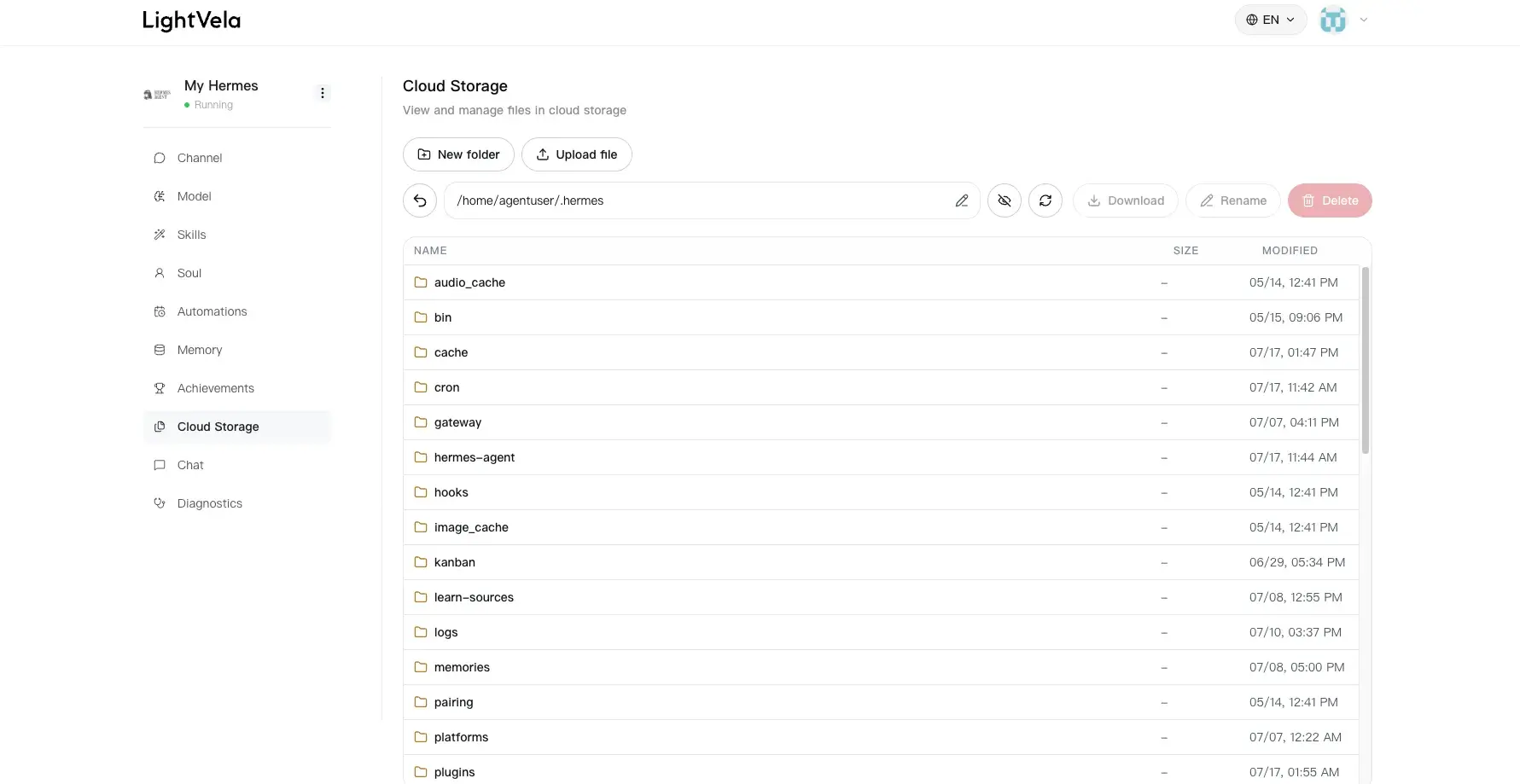
หากรายการไม่โหลด ให้รีเฟรชหน้าเว็บและลองใหม่อีกครั้ง หากปัญหายังคงอยู่ ให้ใช้ Diagnostics เพื่อตรวจสอบบันทึกล่าสุดของเอเจนต์ก่อนทำการเปลี่ยนแปลงครั้งใหญ่
อัปโหลดไฟล์และสร้างโฟลเดอร์
อัปโหลดไฟล์
- เลือก อัปโหลด
- เลือกไฟล์หนึ่งไฟล์หรือมากกว่าจากคอมพิวเตอร์ของคุณ
- เปิดหน้าต่างไว้จนการอัปโหลดเสร็จสิ้น แล้วยืนยันว่าไฟล์ปรากฏในโฟลเดอร์ปัจจุบัน
ใช้ชื่อที่ชัดเจนเพื่อให้ทั้งคุณและเจ้าหน้าที่สามารถจำไฟล์ได้ในภายหลัง หากไฟล์มีขนาดใหญ่เกินไป ให้ลดขนาดลงต่ำกว่า 1 GB หรือแยกไฟล์ก่อนอัปโหลด
สร้างโฟลเดอร์หรือไฟล์
- ในโฟลเดอร์ที่คุณต้องการไอเท็มใหม่ ให้เลือก โฟลเดอร์ใหม่ หรือ ไฟล์ใหม่
- ใส่ชื่อที่บรรยายได้
- ยืนยันการกระทำ จากนั้นเปิดไอเท็มใหม่เพื่อทำงานต่อ
โครงสร้างเล็ก ๆ มักจะเพียงพอ: โฟลเดอร์หนึ่งสำหรับวัสดุต้นฉบับ หนึ่งสำหรับงานที่กำลังดำเนินการ และหนึ่งสำหรับไฟล์ที่เสร็จแล้ว หลีกเลี่ยงการซ้อนโฟลเดอร์ลึก ๆ เว้นแต่ว่ามันจะช่วยให้โครงการง่ายต่อการจัดการจริง ๆ
จัดการไฟล์ที่มีอยู่
เลือกไฟล์หรือโฟลเดอร์เพื่อใช้การกระทำที่มีในรายการไฟล์:
- เปิด โฟลเดอร์เพื่อเรียกดูเนื้อหาของมัน
- ดาวน์โหลด ไฟล์เมื่อคุณต้องการสำเนาในเครื่อง
- เปลี่ยนชื่อ รายการเพื่อทำให้จุดประสงค์ชัดเจนขึ้น
- ลบ ไฟล์หรือโฟลเดอร์ที่คุณไม่ต้องการแล้ว
ข้อควรระวัง: การลบรายการจะทำให้รายการนั้นหายไปจากที่เก็บข้อมูลบนคลาวด์ของเอเจนต์นี้ โปรดดาวน์โหลดสิ่งที่คุณอาจต้องการใช้ในภายหลัง ก่อนทำการลบ
ถ้าคุณใช้เครื่องมือที่สร้างไฟล์ซ่อน ให้เปิดการดูไฟล์ซ่อนเฉพาะเมื่อคุณต้องการตรวจสอบไฟล์เหล่านั้น การปิดมุมมองนี้จะทำให้การจัดการไฟล์ในชีวิตประจำวันง่ายขึ้น
ตรวจสอบพื้นที่ทำงาน
คุณพร้อมที่จะใช้ Cloud Storage เมื่อ:
- ไฟล์หรือโฟลเดอร์ปรากฏในตำแหน่งที่คาดไว้;
- คุณสามารถเปิดหรือดาวน์โหลดไฟล์ได้สำเร็จ; และ
- ชื่อโฟลเดอร์ทำให้เห็นชัดเจนว่าวัสดุใดเป็นของงานปัจจุบัน
คุณสามารถกลับไปที่ แชท และบอกเอเจนต์ว่าคุณต้องการทำอะไรกับไฟล์ได้แล้ว สำหรับงานที่ทำซ้ำได้ ให้รวมคำสั่งเดียวกันกับ งานที่กำหนดเวลา หรือ ทักษะ
คำถามที่พบบ่อย
ทำไมฉันถึงไม่สามารถอัปโหลดหรือดาวน์โหลดไฟล์ได้?
ตรวจสอบก่อนว่าข้อความไฟล์ไม่เกิน 1 GB และการเชื่อมต่อของคุณเสถียร รีเฟรชมุมมอง Cloud Storage แล้วลองทำอีกครั้ง หากยังล้มเหลว ให้เก็บข้อมูลล่าสุดใน Diagnostics
ฉันสามารถใช้ไฟล์ของเอเจนต์หนึ่งกับเอเจนต์อื่นได้หรือไม่?
การจัดเก็บข้อมูลบนคลาวด์ถูกจัดการจากคอนโซลของเอเจนต์ที่เลือก เปิดเอเจนต์ที่คุณตั้งใจจะใช้และเพิ่มไฟล์ที่นั่นเพื่อให้พื้นที่ทำงานยังคงเรียบร้อยและมีจุดประสงค์
การลบไฟล์จะทำให้มันหายไปจากคอมพิวเตอร์ของฉันหรือไม่?
ไม่ การลบจาก Cloud Storage จะลบสำเนาที่จัดการสำหรับเอเจนต์นั้นเท่านั้น ไม่ได้ลบไฟล์ต้นฉบับบนคอมพิวเตอร์ของคุณ
ขั้นตอนถัดไป
- ใช้ Chat เพื่อทำงานกับไฟล์ที่คุณได้เตรียมไว้
- ตรวจสอบ Memory เมื่อเอเจนต์ควรรักษาบริบท ไม่ใช่แค่ไฟล์
- ใช้ Diagnostics หากการดำเนินการจัดเก็บล้มเหลวบ่อยครั้ง
อัปเดตล่าสุดเมื่อ 2026-10-09