
สรุป
ช่องทาง WhatsApp เชื่อมต่อโดยรหัส QR เหมือนกับ WeChat ทำให้เป็นวิธีที่รวดเร็วในการนำเอเจนต์ Hermes ของคุณเข้าสู่การสนทนา WhatsApp: เลือก WhatsApp ในส่วนช่องทาง (Channels) ของคอนโซล สร้างรหัส QR แล้วสแกนด้วย WhatsApp บนโทรศัพท์ของคุณเพื่อเริ่มการสนทนา คุณต้องมีโทรศัพท์ที่ติดตั้ง WhatsApp และมีโมเดลที่ตั้งค่าเรียบร้อย (หรือเพียงเครดิตโมเดลรายเดือนที่รวมอยู่ในแผนของคุณ) เอเจนต์หนึ่งตัวสามารถเชื่อมต่อกับหลายช่องทางพร้อมกัน โดยใช้บุคลิกและความทรงจำระยะยาวเดียวกัน
ช่อง WhatsApp ใช้การเข้าถึงด้วยรหัส QR คล้ายกับ WeChat และเหมาะสำหรับการเชื่อมต่อ Hermes Agent กับบทสนทนา WhatsApp ได้อย่างรวดเร็ว
หน้านี้ครอบคลุม
-
สแกนรหัส QR ด้วย WhatsApp บนโทรศัพท์ของคุณเพื่ออนุญาตการเข้าถึง
-
กำลังแชทกับเอเจนต์ Hermes ใน WhatsApp
ขั้นตอน
1. เข้าสู่คอนโซล
เข้าสู่ระบบ LightVela เปิด Agent ของคุณ แล้วเลือก Channels ในแถบด้านข้าง
2. เลือกช่อง WhatsApp
ค้นหาการ์ด WhatsApp และคลิก "+ เชื่อมต่อ"
ภายในหนึ่ง LightVela อินสแตนซ์, WhatsApp สามารถเชื่อมต่อกับ Bot เพียงหนึ่งตัวในแต่ละครั้ง หากมี Bot ตัวอื่นเป็นเจ้าของอยู่แล้ว ให้เปิด Bot นั้นจากการแจ้งเตือนและยกเลิกการเชื่อมต่อ WhatsApp ก่อนเชื่อมต่อที่นี่
3. สแกนรหัส QR ใน WhatsApp
ใช้ WhatsApp บนโทรศัพท์ของคุณเพื่อตรวจสอบรหัสที่แสดงโดย LightVela จากนั้นทำตามคำแนะนำใน WhatsApp เพื่ออนุญาตเซสชันที่เชื่อมต่อ หากรหัส QR หมดอายุ ให้สร้างรหัสใหม่จากบัตร WhatsApp กลับไปที่ Channels และยืนยันว่า WhatsApp แสดงว่าถูกเชื่อมต่อแล้ว
4. ค้นหาตัวเองใน WhatsApp
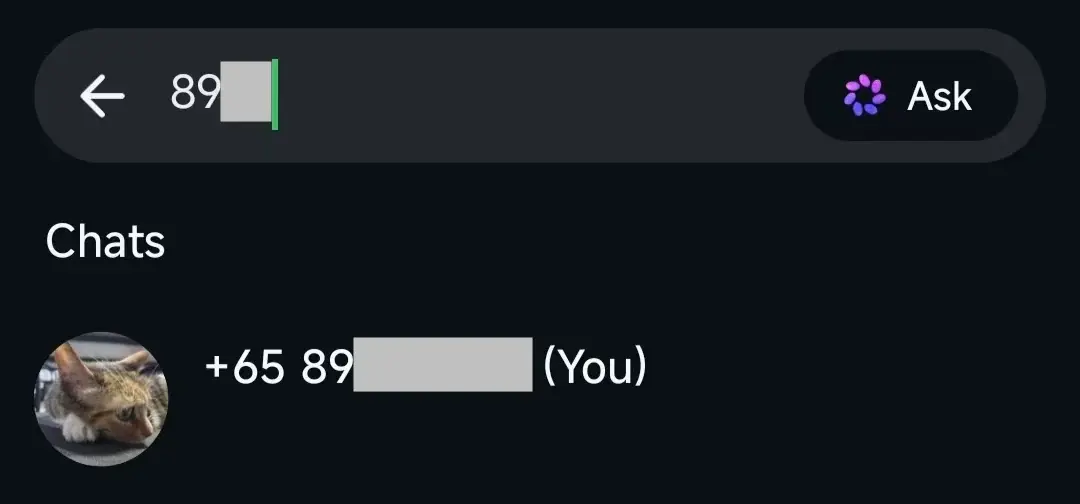
สนทนากับตัวเอง — นั่นคือบอทของคุณ
เปิดแชทกับบอทแล้วส่งข้อความทดสอบ:
Hiคุณควรได้รับการตอบกลับจากเอเจนต์ Hermes ภายในไม่กี่วินาที
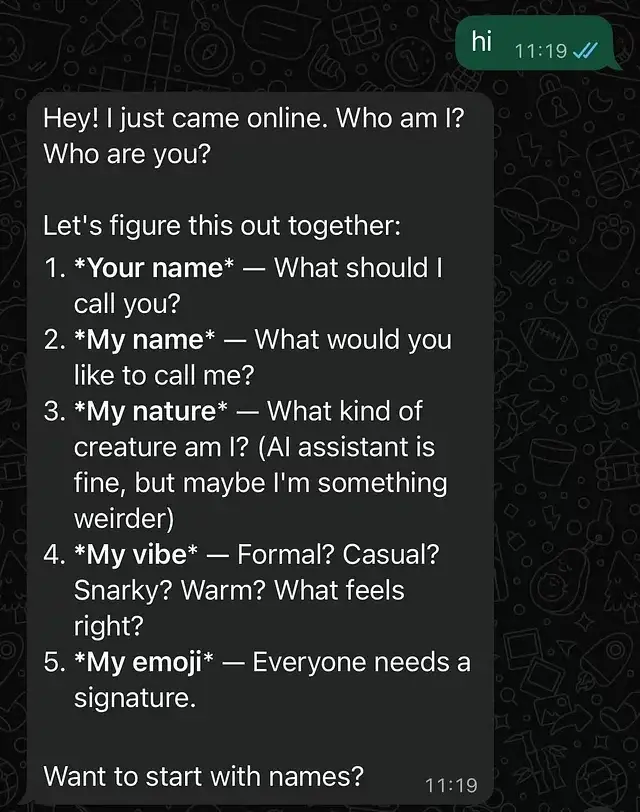
สถานะสำเร็จ
-
รายการ "ช่องทางที่เชื่อมต่อ" ในคอนโซลมี "WhatsApp"
-
บอทที่เกี่ยวข้องสามารถพบได้ใน WhatsApp รายชื่อผู้ติดต่อ
-
Hermes เอเจนต์ตอบกลับหลังจากที่คุณส่งข้อความ
ประเภทข้อความที่รองรับ
หลังจากการเข้าถึงสำเร็จ บอท WhatsApp สามารถรับและตอบข้อความข้อความพื้นฐานได้ และรองรับประเภทข้อความเพิ่มเติมดังนี้:
| ประเภทข้อความที่บอท WhatsApp รองรับ | รองรับ |
|---|---|
| รับข้อความตัวอักษร | ✅ รองรับ |
| รับภาพและวิดีโอ | ✅ รองรับ |
| รับไฟล์ | ✅ รองรับ |
| ตอบกลับด้วยข้อความตัวอักษร | ✅ รองรับ |
| ตอบกลับด้วยภาพและวิดีโอ | ✅ รองรับ |
| ตอบกลับด้วยไฟล์ | ✅ รองรับ |
| ส่งข้อความโดย主动 (เช่น การแจ้งเตือนตามกำหนดเวลา) | ✅ รองรับ |
คำถามที่พบบ่อย
| ปัญหา | สิ่งที่ควรตรวจสอบ | ขั้นตอนต่อไป |
|---|---|---|
| อ่าน QR code ไม่ได้หรือ QR code หมดอายุ | การเชื่อมต่อโทรศัพท์และ QR code ปัจจุบัน | สร้างโค้ดใหม่จากการ์ด WhatsApp และทำตามคำแนะนำปัจจุบัน WhatsApp |
| การเชื่อมต่อไม่แสดง | การอนุญาตบนโทรศัพท์เสร็จสมบูรณ์หรือไม่ | กลับไปที่ Channels, รีเฟรชครั้งหนึ่ง, และเชื่อมต่อใหม่หากยังคงแสดงว่าไม่ได้เชื่อมต่อ |
| ไม่มีการตอบกลับหลังจากส่งข้อความ | สถานะเอเจนต์, ช่องทางที่เชื่อมต่อ, และเครดิตแบบจำลอง | ตรวจสอบ Channels และ Diagnostics; ตรวจสอบ ตัวเลือกเครดิต หากจำเป็น |
| ข้อความที่ตั้งเวลาไว้ไม่มาถึง | การเชื่อมต่อช่องทางและผลลัพธ์การทำงานของงาน | ตรวจสอบการทำงานล่าสุดของงานใน Scheduled Tasks และปลายทางการแจ้งเตือน |
| Bot อื่นเป็นเจ้าของ WhatsApp แล้ว | WhatsApp จำกัดให้มี Bot เพียงตัวเดียวในอินสแตนซ์นี้ | ตัดการเชื่อมต่อจาก Bot ปัจจุบันก่อนเชื่อมต่อกับ Bot ตัวอื่น |
หมายเหตุช่อง
-
ประเภทข้อความ: รองรับข้อความ รูปภาพ วิดีโอ ไฟล์ ข้อความเสียง และอื่นๆ ดู "ประเภทข้อความที่รองรับ" ข้างต้น
-
การสนับสนุนแชทกลุ่ม: ปัจจุบันยังไม่รองรับการสนทนากลุ่ม; รองรับเฉพาะการสนทนาแบบตัวต่อตัวเท่านั้น
-
การขาดการเชื่อมต่อ: ระยะเวลานานที่ไม่มีการตอบสนองอาจบ่งชี้ว่าการอนุญาตถูกยกเลิก กลับไปที่คอนโซลและอนุญาตการเข้าถึงอีกครั้ง
ขั้นตอนถัดไป
-
กำหนดค่าช่อง - Discord — การดำเนินงานของชุมชนและชุมชนนักพัฒนา
-
กำหนดค่าช่องทาง - Slack — การทำงานร่วมกันของทีม การแจ้งเตือนในพื้นที่ทำงาน และเวิร์กโฟลว์ของช่องทาง
-
กำหนดค่าช่อง - QQ — บอทสร้างขึ้นด้วยตนเอง, รวมผ่าน AppID/AppSecret
-
กำหนดค่าช่องทาง - WeCom — การทำงานร่วมกันภายในองค์กรและสถานการณ์สำนักงาน
-
กำหนดค่าทักษะ — ขยายความสามารถของเอเจนต์Hermes
อัปเดตล่าสุดเมื่อ 2026-10-09