
配置總覽
摘要
Agent 管理台在側邊欄分別提供通道、模型、技能和定時任務頁面。修改配置前應先選中目標 Bot;在通道卡片接入聊天平台,配置模型或使用套餐積分,再按需安裝來自 Skills.sh 或 ClawHub 的技能。人設、持久記憶、診斷中心、高級設置和實驗室分別位於其他分區;雲存儲從用户菜單進入。Bot 在線且有可用套餐模型積分或已配置模型時,可先在側欄「對話」直接聊天,無需先接入外部通道。
Agent 管理台通過側邊欄的日常、成長、管理與實驗室分組組織對話與配置。先選擇要配置的 Bot,再打開對應頁面。本頁説明入口與結果驗證。
本頁覆蓋
-
進入管理台的方式
-
Bot 切換與當前 Bot 信息
-
通道、模型、技能和雲存儲的入口
-
完成配置後的成功狀態
-
管理 Bot、切換模型、接入多個通道等常用操作
進入管理台
登錄後打開 Agent 管理台,選擇要配置的 Hermes Agent 與 Bot。
網頁「對話」在「日常」中,外部通道可稍後按需接入。
Bot 切換與當前 Bot 信息
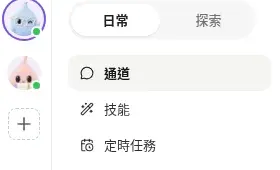
桌面端使用左側 Bot 頭像欄;窄屏先展開導航,再使用 Bot 頭像欄。點擊另一個頭像即可切換,當前選中項會高亮。每個 Bot 都有獨立的 Profile 與配置;套餐決定可創建的 Bot 總數,主 Bot 也計入數量。
- 首次創建:先選外觀、填寫名字,點擊「創建」,完成配置後點擊「開始旅程」。
- 再次創建:在 Bot 頭像欄點擊「新建 Bot」,默認空白創建;複製已有設置使用「高級 → 創建方式」或「管理 Bot → 複製 Bot」。
- 修改資料:選中目標 Bot,打開「管理 Bot → 修改資料」。
- 換裝:點擊當前 Bot 的頭像,依次選顏色、形狀與配飾;保存更新,關閉可退出未保存的編輯。
創建與繼承規則詳見管理 Bots。
配置通道、模型與技能
通道(Channels)
在側欄進入日常 → 通道。頁面分別展示 Telegram、WhatsApp、Discord、WeChat、Slack、QQ、WeCom 和 Lark 卡片;在目標通道上點擊 + 連接 並按指南操作。WhatsApp、WeChat、WeCom、Lark 使用掃碼授權;Telegram、Discord、Slack 使用憑據;QQ 可掃碼或使用 App ID / Secret。掃碼示例見 WhatsApp 指南。
模型(Models)
進入探索 → 模型查看當前模型或配置服務商。使用套餐模型積分無需填寫自己的 API Key;需要時可以新增服務商。每個 Bot 同時使用一個主模型,也可能配置回退模型。詳見配置模型和模型切換。
技能(Skills)
進入 技能 搜索單個技能,或瀏覽來自 Skills.sh 與 ClawHub 的 技能包。點擊 安裝 後在 已安裝 中確認。詳見配置技能。
中文界面入口為日常 → 技能,頁籤顯示為「技能」「技能包」和「已安裝」。在技能卡片上添加後,到「已安裝」核對結果。
配置完成的狀態
最小可用狀態是:選中正確的 Bot,Bot 在線,模型積分可用或已配置模型,並且網頁側欄「對話」發送消息後能收到回覆。
- 外部通道可選:需要聊天軟件時,先在通道頁完成連接,再從相應平台發送測試消息。
- 技能可選:按任務需要安裝,在已安裝列表中確認。
- 定時任務可選:設置完成後核對執行時間、通知去向與實際結果。
外部通道尚未連接不影響網頁對話;僅連接通道也不能替代Bot 在線與可用模型這兩個條件。
常用操作
- 切換模型:選中目標 Bot 後進入探索 → 模型,選擇已配置且可用的模型。Bot 記憶會保留;詳見模型切換。
- 接入多個通道:在日常 → 通道中逐一點擊目標卡片的 + 連接。屬於同一 Bot 的通道共享該 Bot 的人設與記憶。
- 管理 Bot:修改配置前選中目標 Bot 頭像;新建入口可用時,按管理 Bots中的複製與刪除規則操作。
- 打開雲存儲:從用户菜單進入 雲存儲,而不是在 Agent 側邊欄中尋找。
下一步
- 雲電腦(Beta):查看雲端桌面並核對只讀與控制權限。
各模塊的詳細配置:
-
管理 Bots — 創建、複製、切換、重命名和刪除 Bot
-
配置模型 — 模型來源、API Key 獲取、選型建議
-
配置通道 - WeChat / Telegram / WhatsApp / Discord / Slack / QQ / 企業微信 / 飛書
-
配置技能 — Skills.sh / ClawHub 使用與技能安裝
相關參考:
當前入口與操作範圍
側欄按「日常」「成長」「管理」「實驗室」分組,對話及會話列表獨立顯示。先選擇目標 Bot;模型和診斷中心位於「管理」。
最后更新于 2026-10-19