
雲存儲
摘要
雲存儲是 Hermes Agent 的文件工作區。你可以在 Agent 控制台中集中保存任務資料、上傳和整理文件,或把需要的文件下載到本地,無需離開 LightVela。它的容量由套餐決定——啓航 Launch 提供 50 GB 專屬雲端存儲,巡遊 Cruise 更高。Agent 執行任務時讀寫的文件也存放在這裏,因此它既是你的資料庫,也是 Agent 的工作目錄。
雲存儲是 Hermes Agent 的文件工作區。你可以在 Agent 控制台中集中保存任務資料、上傳和整理文件,或將需要的文件下載到本地,無需離開 LightVela。
雲存儲按當前 Agent 實例的目錄和權限管理文件。多個 Bot 共享實例資源;切換 Bot 不等於切換一塊獨立雲盤。操作前核對實例和目錄,不要把配置、人設或記憶按 Bot 分開誤解為所有文件都有獨立磁盤隔離。
本頁覆蓋
- 打開指定 Agent 的雲存儲
- 上傳、創建和整理文件與文件夾
- 下載、重命名和刪除文件
- 確認文件工作區已可供 Agent 使用
説明: 雲存儲歸屬於當前選中的 Agent。需要管理哪一個 Agent 的文件,就打開哪一個 Agent 的控制台。
什麼時候使用雲存儲
當 Agent 需要參考資料、工作文檔,或需要一個清晰的位置保存任務產出時,就可以使用雲存儲。例如,先上傳項目簡報,再讓 Agent 提煉重點;也可以為週期性工作建立文件夾並持續維護。
雲存儲與 Agent 的長期上下文不同。如需管理 Agent 跨會話保留的信息,請查看記憶。
開始前
- 確認你可以打開要操作的 Agent。
- 準備好需要添加的文件。單個文件的上傳和下載最大支持 1 GB。
- 如果要添加多份相關資料,先想好簡單的文件夾結構。
打開雲存儲
- 打開 Agents,選擇需要管理文件的 Agent。
- 從左側欄底部的賬號菜單選擇「雲存儲」,打開當前 Agent 的文件管理彈窗。操作前核對目標 Agent;單個上傳和下載文件上限均為 1 GB。
- 等待文件列表加載完成,再開始上傳或新建操作。
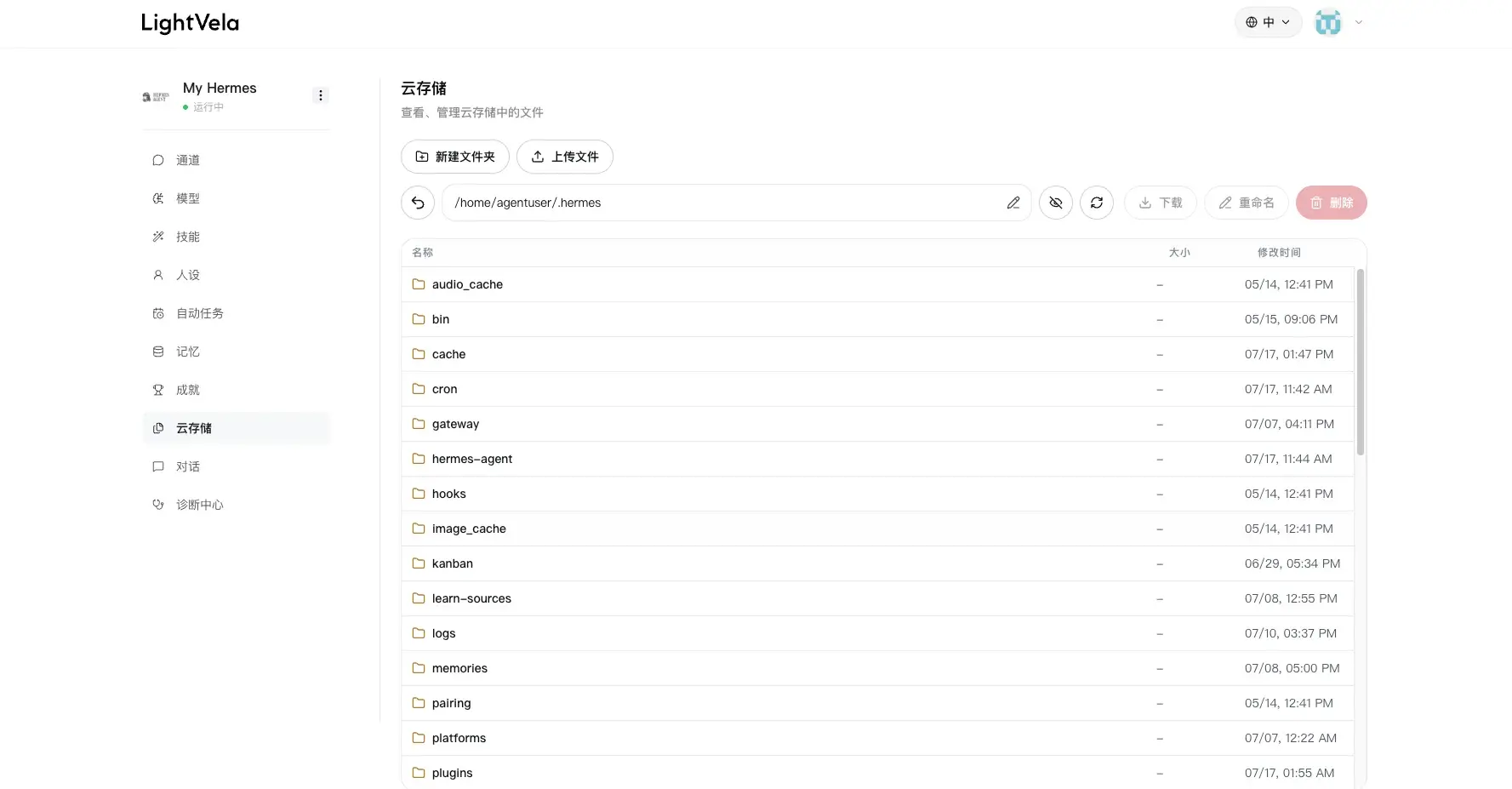
如果列表未能加載,先刷新頁面後重試。問題持續出現時,可先在診斷中心查看 Agent 的近期日誌,再進行更大範圍的操作。
上傳文件和新建文件夾
上傳文件
- 選擇 Upload。
- 從電腦中選擇一個或多個文件。
- 保持頁面打開,等待上傳完成,並確認文件出現在當前文件夾中。
建議使用清晰的文件名,方便你和 Agent 後續識別。文件過大時,請先壓縮、拆分,或將單個文件控制在 1 GB 以下。
新建文件夾或文件
- 進入要創建內容的目標文件夾,選擇 New folder 或 New file。
- 輸入容易識別的名稱。
- 確認操作後,打開新項目繼續處理。
通常不需要複雜目錄:可以分別建立“資料”“處理中”“完成”三個文件夾。只有在確實能提升查找效率時,再增加更多層級。
管理已有文件
在文件列表中選擇文件或文件夾後,可以使用對應操作:
- 打開文件夾,瀏覽其中內容。
- 下載文件,保存一份本地副本。
- 重命名項目,讓用途更清楚。
- 刪除不再需要的文件或文件夾。
如果你使用的工具會生成隱藏文件,只在需要檢查時開啓隱藏文件視圖。日常管理時關閉它,文件列表會更清晰。
確認文件工作區可用
滿足以下情況時,雲存儲已準備就緒:
- 文件或文件夾出現在預期位置;
- 你可以正常打開或下載文件;
- 目錄名稱能清楚説明資料對應的任務。
現在可以回到聊天,告訴 Agent 如何使用這些文件。需要把同類工作固定下來時,可繼續結合定時任務或技能。
常見問題
為什麼無法上傳或下載文件?
先確認文件不超過 1 GB,且網絡連接穩定。刷新雲存儲頁面後再重試;如果仍然失敗,請在診斷中心收集近期信息。
一個 Agent 的文件可以直接給另一個 Agent 使用嗎?
雲存儲在所選 Agent 的控制台中管理。請打開你實際要使用的 Agent,再將文件添加進去,讓每個工作區保持清晰可控。
刪除雲存儲中的文件會刪除電腦裏的原文件嗎?
不會。刪除的是該 Agent 雲存儲中的託管副本,不會刪除你電腦上的原始文件。
下一步
最后更新于 2026-10-19