
配置通道 - QQ
摘要
QQ 支持掃碼連接和 App ID / Secret 手動綁定。先選擇目標 Bot,再打開「通道」中的 QQ 卡片。掃碼方式按彈窗完成授權;只有手動綁定才需要在 QQ 開放平台創建機器人並取得憑證。連接後發送消息驗證,QQ 與該 Bot 的其他通道共享人格和長期記憶。
本頁覆蓋
-
在 QQ 開放平台註冊並創建機器人
-
獲取 AppID 與 AppSecret
-
在 LightVela 填入參數完成接入
-
在 QQ 中與 Hermes Agent 進行對話
操作步驟
1. 進入管理台
登錄 LightVela,選擇目標 Bot,在控制台打開日常 → 通道。
2. 選擇 QQ 通道
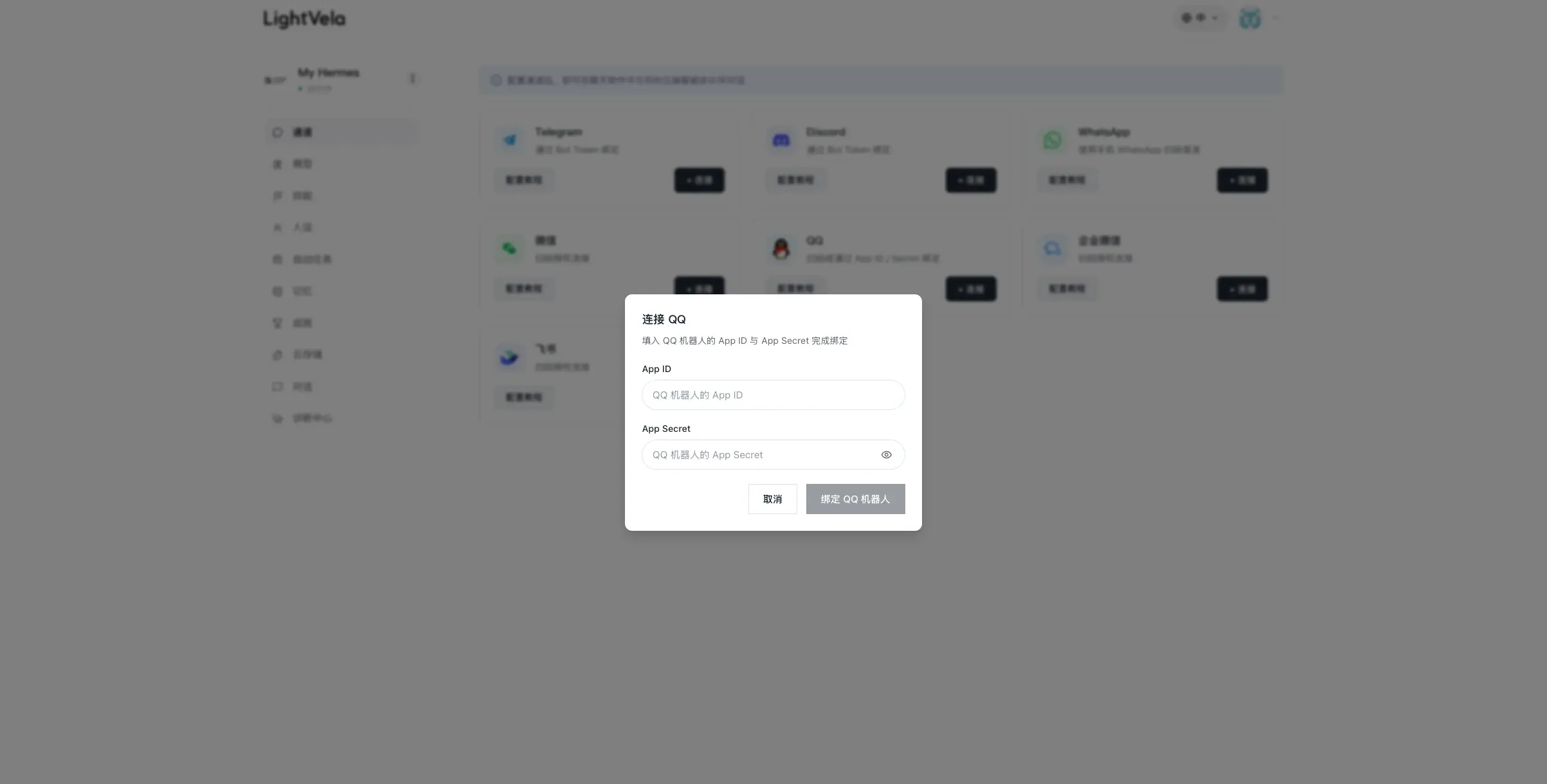
在 QQ 卡片點擊「+ 連接」。選擇「掃碼連接」並點擊「下一步」,按提示用手機 QQ 授權即可;若選擇「App ID / Secret 綁定」,繼續下文的開放平台和憑證步驟。掃碼成功後可直接跳到消息驗證。
3. 註冊 QQ 開放平台
訪問 QQ 開放平台,使用手機 QQ 掃描頁面上的二維碼進行註冊/登錄。首次訪問時,掃碼後系統會自動完成註冊,並將當前 QQ 與開放平台賬號綁定。
在手機 QQ 掃碼後選擇同意,即完成註冊,進入 QQ 機器人配置頁。
4. 創建 QQ 機器人
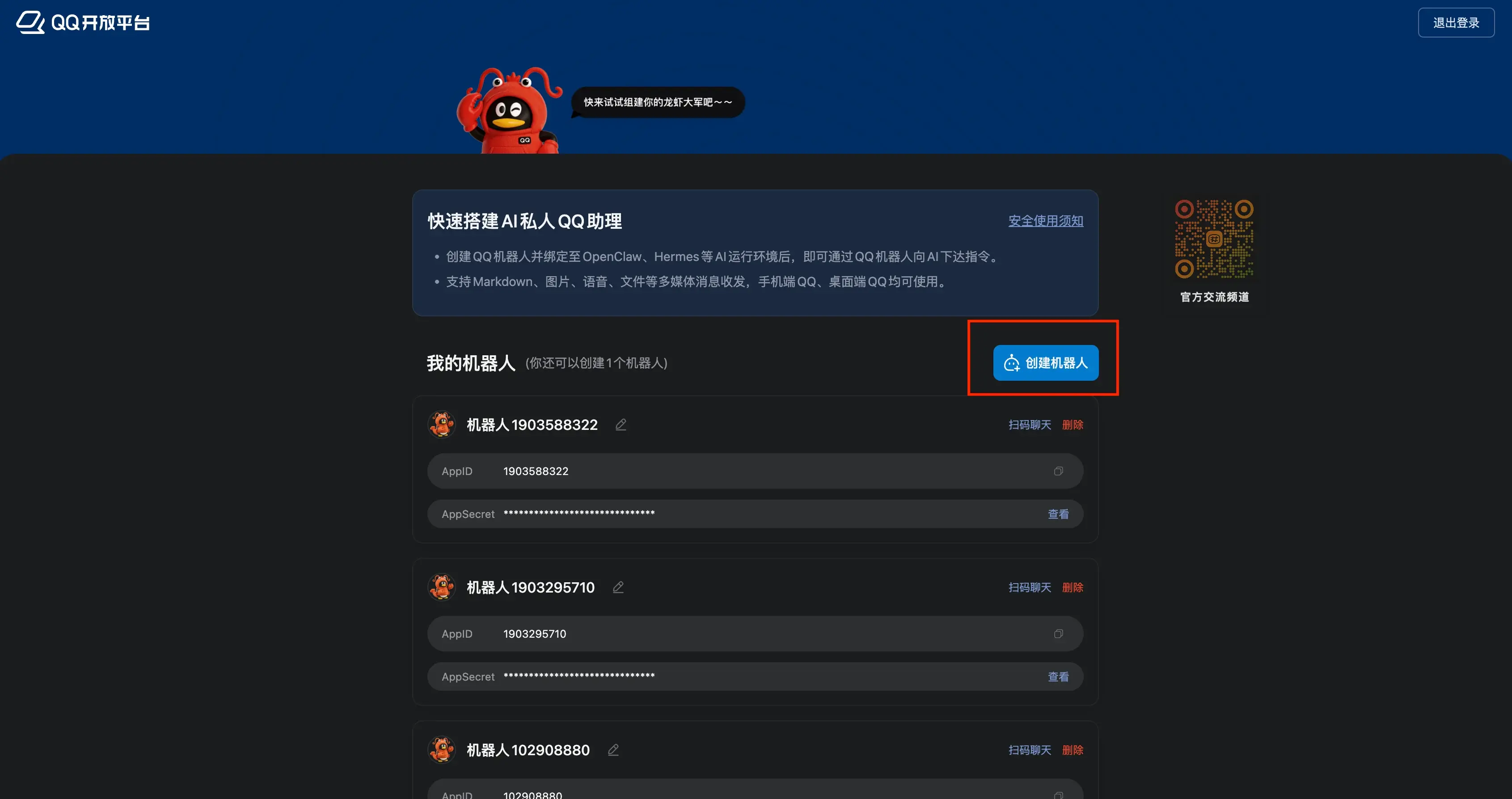
在 QQ 開放平台的機器人頁面,點擊「創建機器人」新建一個 QQ 機器人。
5. 獲取 AppID 與 AppSecret
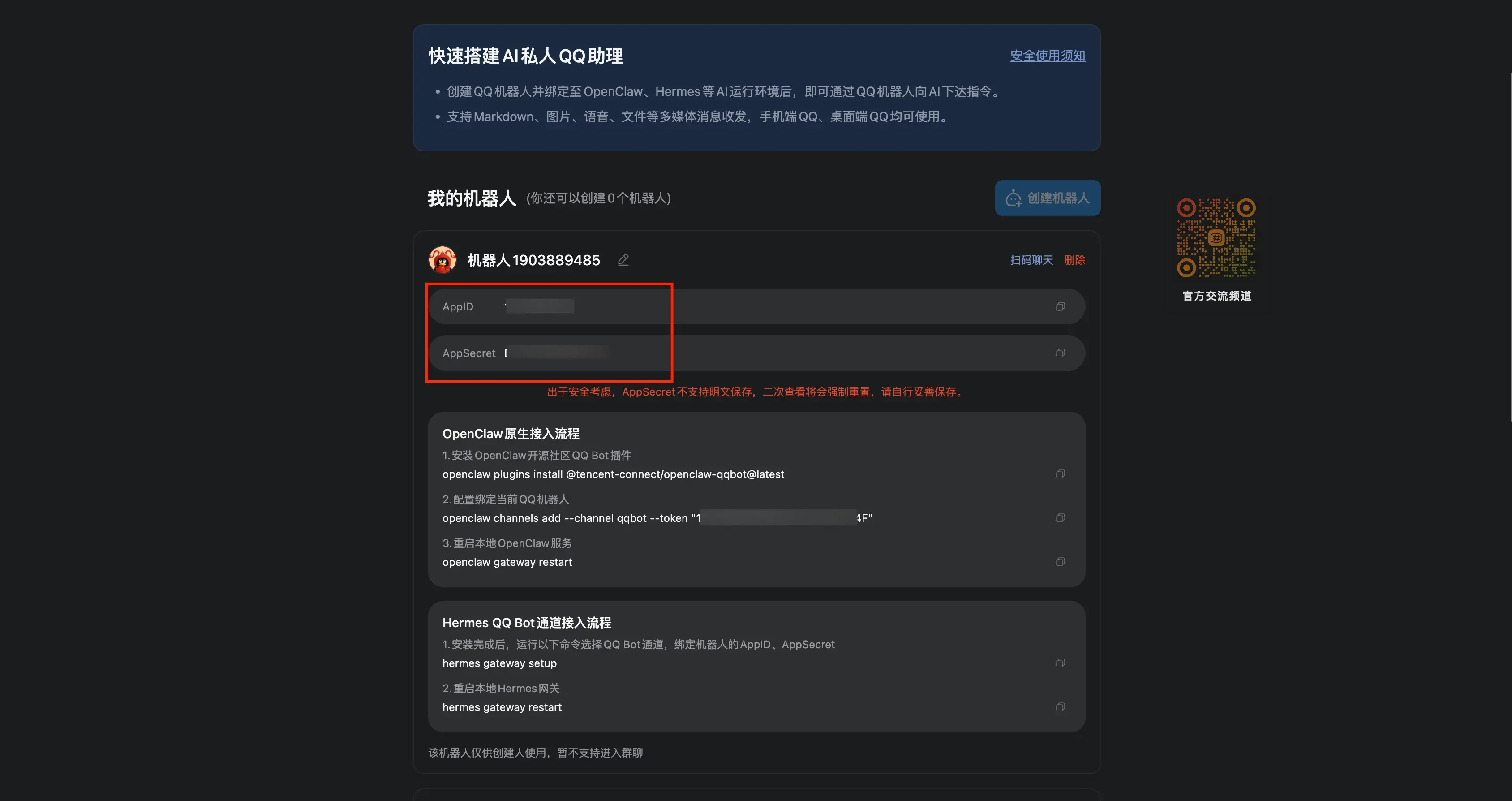
機器人創建完成後,在頁面中找到 AppID 與 AppSecret,分別點擊右側「複製」按鈕,保存到本地記事本或備忘錄。
創建完成後,QQ 中會自動添加該機器人至消息列表,併發送第一條歡迎消息。此時尚未完成與 LightVela 的綁定,發送消息會收到"該機器人去火星了,稍後再試吧"——屬於正常現象,繼續下一步即可。
6. 在 LightVela 填入參數
在「連接 QQ」彈窗的手動綁定表單中填入自己的 App ID 和 App Secret。
-
AppID:粘貼已複製的 AppID
-
AppSecret:粘貼已複製的 AppSecret
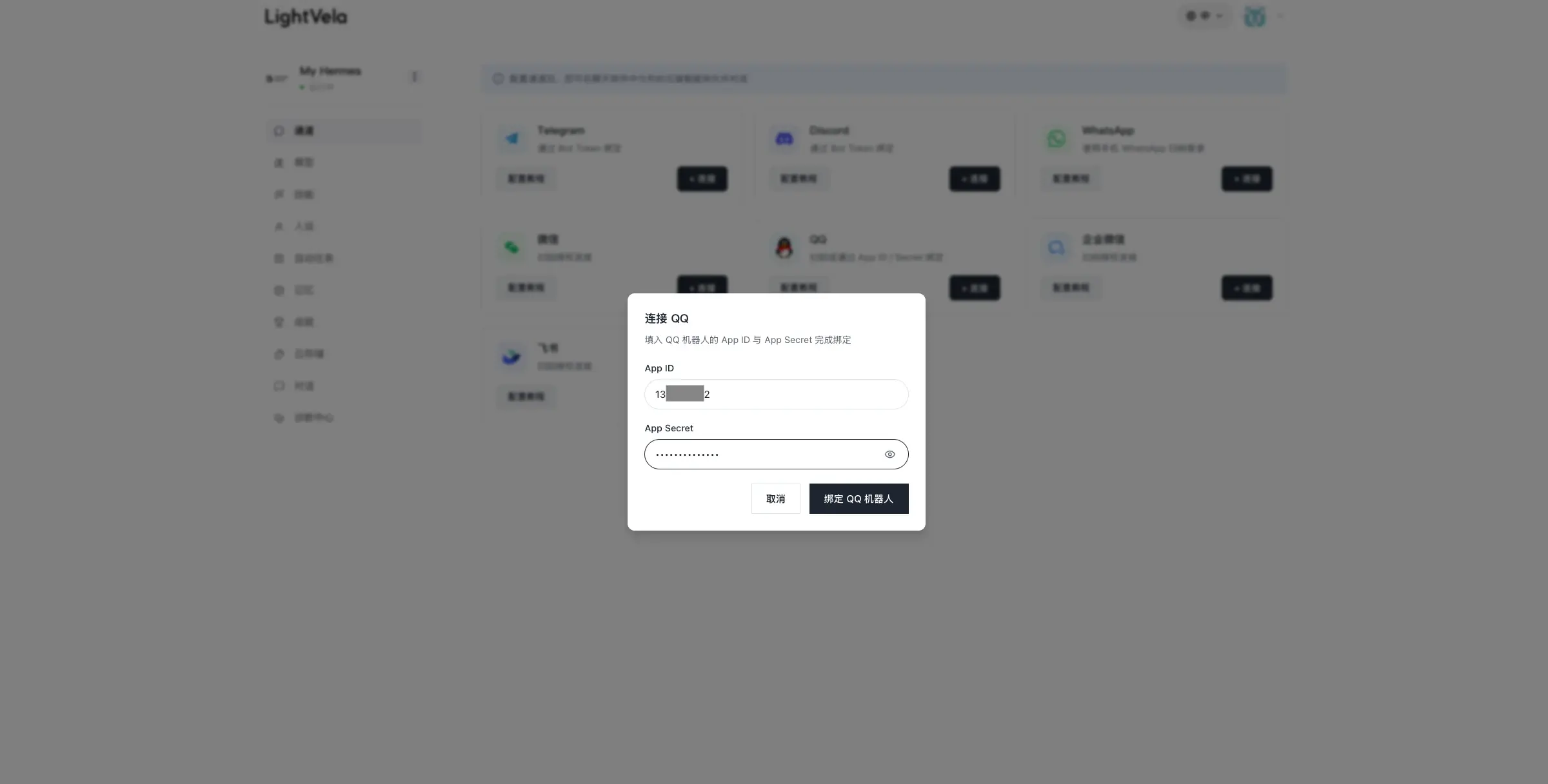
7. 點擊「綁定 QQ 機器人」
提交後等待連接結果,確認 QQ 卡片顯示「已連接」,再發送測試消息。失敗時核對憑證和頁面錯誤,不把表單提交成功當成消息收發已通過。
8. 在 QQ 中查找 Hermes Agent
回到 QQ,找到已創建的機器人,發送測試消息:
你好幾秒內收到 Hermes Agent 回覆。
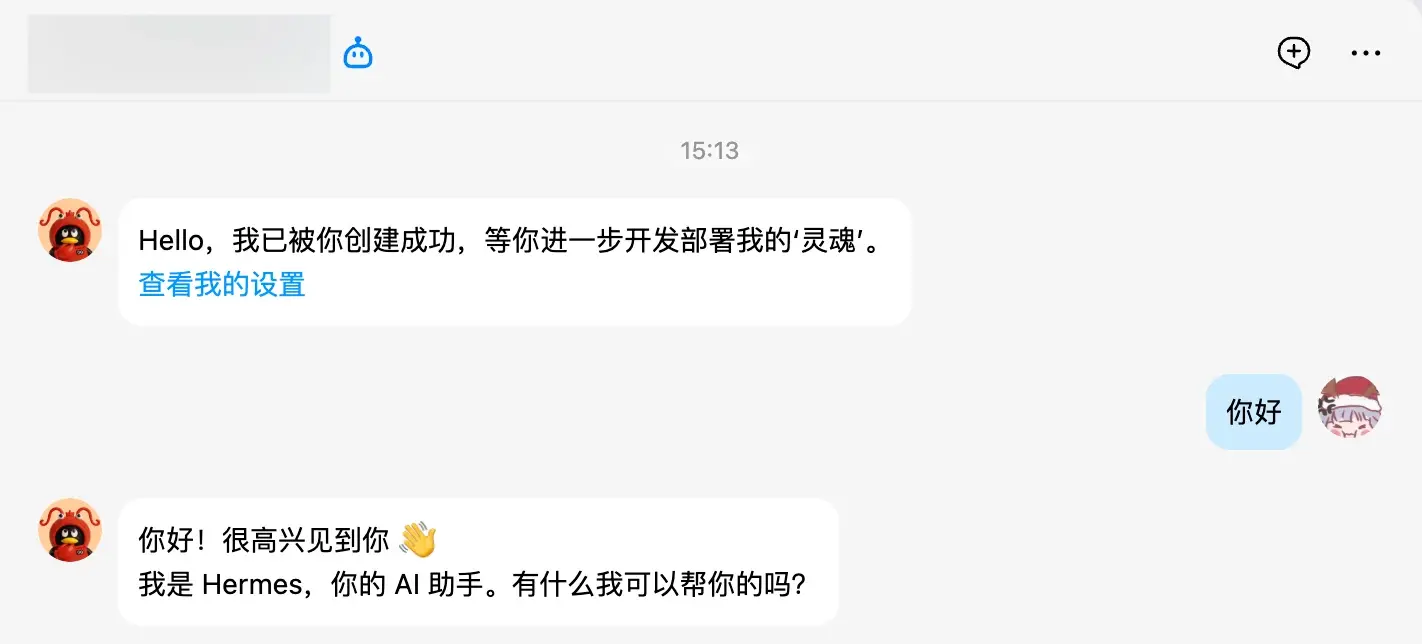
✅ 支持 QQ 群聊 @ 對話
QQ 綁定成功後,LightVela 會默認開啓 Hermes 的 QQ 群聊策略。將機器人加入 QQ 群后,群成員 @ 機器人即可發起對話。當前默認策略為
open,表示機器人所在 QQ 群內的成員都可以 @ 它對話;普通未 @ 的群消息不會作為對話觸發。
成功狀態
-
QQ 開放平台上機器人已創建
-
在 QQ 卡片確認顯示 已連接,再從該平台發送測試消息。
-
QQ 中的機器人能以 AI 方式正常回復消息
-
QQ 群內 @ 機器人時能收到 Hermes Agent 回覆
支持的消息類型
接入成功後,QQ 機器人除了能夠接收、回覆基礎文本信息外,還支持更多消息類型,詳情如下:
| QQ 機器人支持的消息類型和功能 | 是否支持 |
|---|---|
| 接收文本信息 | ✅ 已支持 |
| 接收圖片 | ✅ 已支持 |
| 接收文件 | ✅ 已支持 |
| 接收語音消息 | ✅ 已支持 |
| 回覆文本信息 | ✅ 已支持 |
| 回覆圖片 | ✅ 已支持 |
| 回覆文件 | ✅ 已支持 |
| 回覆內容支持 Markdown 格式 | ✅ 已支持 |
| 主動發送消息(如定時發送提醒) | ✅ 已支持 |
| 歷史消息引用 | ❌ 暫不支持 |
常見問題
| 現象 | 可能原因 | 處理方式 |
|---|---|---|
| 機器人回覆"我的'靈魂'不在線,請檢查你的主機服務部署環境" | 未在 LightVela 配置 AppID/AppSecret,或憑證錯誤 | 重新複製 QQ 開放平台的參數,確認首尾無空格後在 LightVela 重新填入 |
| 機器人回覆"該機器人去火星了,稍後再試吧" | QQ 機器人已創建但尚未與 LightVela 綁定 | 按本頁流程完成 AppID/AppSecret 的配置 |
| 完成所有配置後機器人仍不回覆 | 模型未配置或體驗積分耗盡 | 檢查模型頁的主模型和檢測狀態 |
| 找不到 AppSecret | AppSecret 僅在創建時可見 | 在 QQ 開放平台點擊「重置密鑰」生成新值,再在 LightVela 重新填入 |
| AppSecret 泄露 | — | 前往 QQ 開放平台「重置密鑰」,並在 LightVela 重新填入新的 AppSecret |
| 二維碼過期 | 超過有效期未掃碼 | 關閉彈窗,重新點擊「連接」 |
通道説明
-
消息類型:支持文本、圖片、文件、語音等多種類型,詳見上方「支持的消息類型」
-
群聊支持:綁定後默認開啓群內 @ 對話;當前控制台使用
open策略,允許機器人所在 QQ 群內成員 @ 它對話。需要收斂到指定群時,請在 Hermes 實例配置中切換到allowlist並維護允許列表;通道卡片暫不提供該開關 -
憑證管理:AppSecret 僅在創建時明文可見,遺失或泄露需重置
下一步
-
配置通道 - 企業微信 — 企業內部協作與辦公場景
-
配置通道 - 飛書 — 辦公場景,支持富文本與群聊
-
配置技能 — 擴展 Hermes Agent 能力
最后更新于 2026-10-19