
Bot 切換
摘要
Bot 切換允許一個 LightVela 雲端 Agent 承載多個用途不同的 Bot。你可以為研究、規劃、編程、內容創作、支持或定時工作流創建專用 Bot,然後通過桌面端左側的 Bot 頭像欄快速切換;窄屏先展開導航,再選擇目標頭像。
每個 Bot 都有自己的工作區上下文。創建空白 Bot 或複製已有 Bot 時,LightVela 對模型設置、記憶、技能、人設、定時任務和通道連接採用不同的繼承規則。
開始前
- 登錄 LightVela,並打開一個正在運行的雲端 Agent。
- 如果要創建額外的 Bot,請確認當前套餐允許繼續創建,並且沒有其他 Bot 正在創建或刪除。
- 如果計劃接入通道,請準備該通道所需的憑證或授權方式。
找到左下角的「管理 Bot」
在桌面端,管理 Bot 是左側 Bot 頭像欄靠下、賬號頭像上方的滑桿圖標按鈕。先選中目標 Bot,再點擊它,可看到 修改資料、複製 Bot、重啓、刪除 等操作。異常狀態可能顯示修復操作;主 Bot 的刪除項顯示為 刪除整個 Agent,附加 Bot 則顯示 刪除 Bot。這與側欄中包含模型和高級設置的「管理」分組不同。
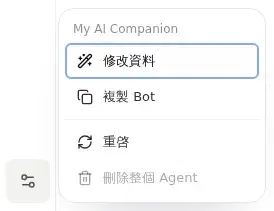
創建 Bot
首次使用時,先完成「創建你的 LightVela Bot」引導:依次選顏色、形狀和配飾,填寫名字與可選描述,點擊創建,等待配置完成,再點擊開始旅程。首次創建沒有「高級」和關閉按鈕。
已有 Bot 後,在 Bot 頭像欄點擊新建 Bot。默認是空白創建;要複製已有設置,展開高級 → 創建方式,選擇「複製 + Bot 名稱」。也可以先選中來源 Bot,再打開管理 Bot → 複製 Bot,表單會預選該來源。第二次及之後的創建均使用這條路徑。
例如,要創建一個金融分析師 Bot,可以填寫:
名稱: Alpha Analyst
描述: Alpha Analyst 專注於分析公司報告、市場新聞、投資組合表現、估值和金融風險。它提供簡潔且有證據支持的分析,明確區分事實與假設,不會將分析表述為保證性的金融建議。
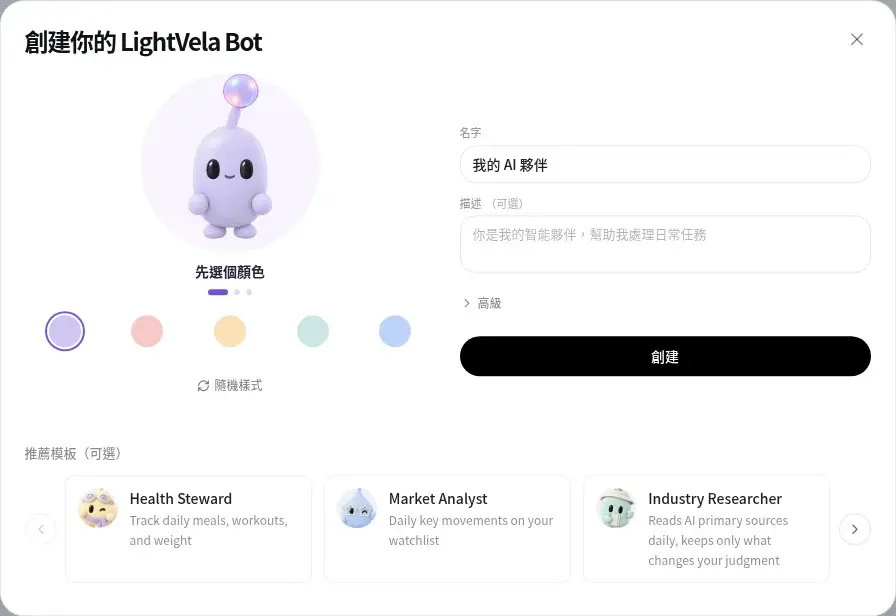
圖示為已有 Bot 後的再次創建表單,帶有「高級」和關閉按鈕;不代表首次創建引導。
「推薦模板」是可選項,實際名稱以頁面為準。選擇模板會填入該角色的資料和外觀;不選模板仍可繼續創建。

點擊創建後,按原有配置流程等待完成,再點擊開始旅程進入新 Bot 的對話。失敗時按頁面提示重試或恢復,不要反覆提交創建。
Bot 工作區與設置
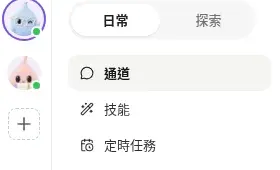
創建完成後,Bot 會擁有自己的設置工作區。你可以在桌面端左側 Bot 頭像欄中選擇該 Bot;窄屏先展開導航。選中後,並管理該 Bot 可用的設置,包括記憶、技能、人設、定時任務和已連接通道。
創建方式決定新 Bot 繼承哪些內容:
| 創建方式 | 會繼承的內容 | 會獨立開始的內容 |
|---|---|---|
| 空白創建 | 主模型及其提供商憑證,以及系統預置技能 | 備用模型、其他已配置模型、人設、記憶、主 Bot 後續安裝的技能、通道和定時任務 |
| 複製已有 Bot | 模型、人設、技能、用户偏好和長期記憶 | 當前對話、歷史會話、定時任務、運行狀態和通道連接 |
如果需要保持設置獨立,請在確認創建前查看創建對話框中的繼承説明。創建後,你可以分別管理每個 Bot 的記憶、技能和定時任務。
為什麼要獨立創建多個 Bot?
一個 Bot 可以處理很多任務,但隨着職責增加,它的上下文會變得更難管理。研究員、旅行規劃師、金融分析師或質量檢查員等專用 Bot,可以分別維護更聚焦的記憶、技能、人設設置和定時任務。
獨立的 Bot 也方便你測試另一種工作方式,而不會影響已經用於其他任務的 Bot。

這樣可以讓 LightVela 工作區更有條理。要切換 Bot,請點擊另一個 Bot 的頭像;高亮項代表當前 Bot。修改名字與描述使用「管理 Bot → 修改資料」;點擊當前頭像可打開換裝,保存更新外觀,也可關閉退出。詳見管理 Bots。
如何同時使用多個 Bot?
你可以將多個 Bot 連接到支持多 Bot 集成的即時通信通道。可用的通道組合取決於 LightVela 所在區域:
| LightVela 版本 | 支持多 Bot 集成的通道 |
|---|---|
| 中國版本 | 微信、QQ、企業微信、飛書、釘釘 |
| 國際版本 | Telegram、Discord、微信、Slack、QQ、企業微信、飛書 |
同一實例中的不同 Bot 可以分別連接不同微信賬號;每個 Bot 獨立管理自己的微信連接。WhatsApp 仍限制同一實例同時只由一個 Bot 連接;其他 Bot 會看到佔用提示和管理入口。
檢查 Bot 切換或通道連接結果
完成切換或連接後,請檢查以下內容:
- 當前 Bot 的名稱和頭像已經變為你選擇的 Bot。
- 設置頁面顯示的是所選 Bot 的工作區和配置。
- 已連接的通道顯示在實際擁有該連接的 Bot 下。
- 發送一條簡短測試消息,確認消息到達預期 Bot 並收到回覆。
如果使用群聊通道,請按照已配置的權限發送測試消息,確認 Bot 能否讀取群上下文,以及是否可以回覆。
常見問題
| 問題 | 可能原因 | 處理方式 |
|---|---|---|
| 新建 Bot 不可用 | 當前套餐已達到 Bot 數量上限,或另一個 Bot 仍在創建或刪除 | 等待當前操作完成,刪除不再使用的 Bot,或升級到上限更高的套餐 |
| 無法選擇複製選項 | 首次創建沒有可複製來源,或來源列表尚未加載 | 首次創建直接填寫資料;已有 Bot 時展開 高級 並檢查來源列表 |
| Bot 列表暫時不可用 | Agent 實例已停止,或 Bot 列表請求失敗 | 啓動或刷新 Agent,然後重新加載 Bot 設置頁面 |
| 通道已經連接到另一個 Bot | 該通道存在單 Bot 佔用限制 | 使用提示中的入口打開佔用該通道的 Bot,或根據通道配置頁面斷開後重新連接 |
| 群消息沒有收到回覆 | Bot 的群權限或通道配置不完整 | 查看對應的 Telegram、Discord 或其他通道配置頁面,然後再次測試 |
在群聊中與多個 Bot 對話
你可以將多個 Bot 邀請到支持的群聊中。根據設置的權限,Bot 可以讀取群聊上下文、回覆用户問題,或同時執行這兩類操作。
不同平台的群聊行為和設置步驟可能不同。邀請 Bot 前,請先完成對應的通道配置,並按照平台要求通過直接提及 Bot 或其他觸發方式進行測試。
最后更新于 2026-10-12