
Telegram
配置通道 - Telegram
摘要
Telegram 通道採用 Bot Token 接入,適合快速把 Hermes Agent 接入 Telegram 私聊或群組:先在 Telegram 中通過 BotFather 創建機器人並獲取 Bot Token,再填入 LightVela 管理台的「通道」完成接入。準備工作是一個 Telegram 賬號,以及完成模型配置(或直接使用套餐按月提供的模型積分)。Bot Token 屬於敏感憑證,請勿公開分享;接入後 Agent 在 Telegram 中與其他通道共享同一份人格與長期記憶。
Telegram 通道採用 Bot Token 接入方式,適合快速將 Hermes Agent 接入 Telegram 私聊或群組場景。
本頁覆蓋
-
使用手機 Telegram 掃碼或打開鏈接授權
-
在 Telegram 中與 Hermes Agent 進行對話
操作步驟
1. 進入管理台
登錄 LightVela,選擇目標 Bot,在控制台打開日常 → 通道。
2. 選擇 Telegram 通道
找到 Telegram 模塊,點擊「+連接」。
3. 打開「Telegram」
-
打開你的 Telegram 應用
-
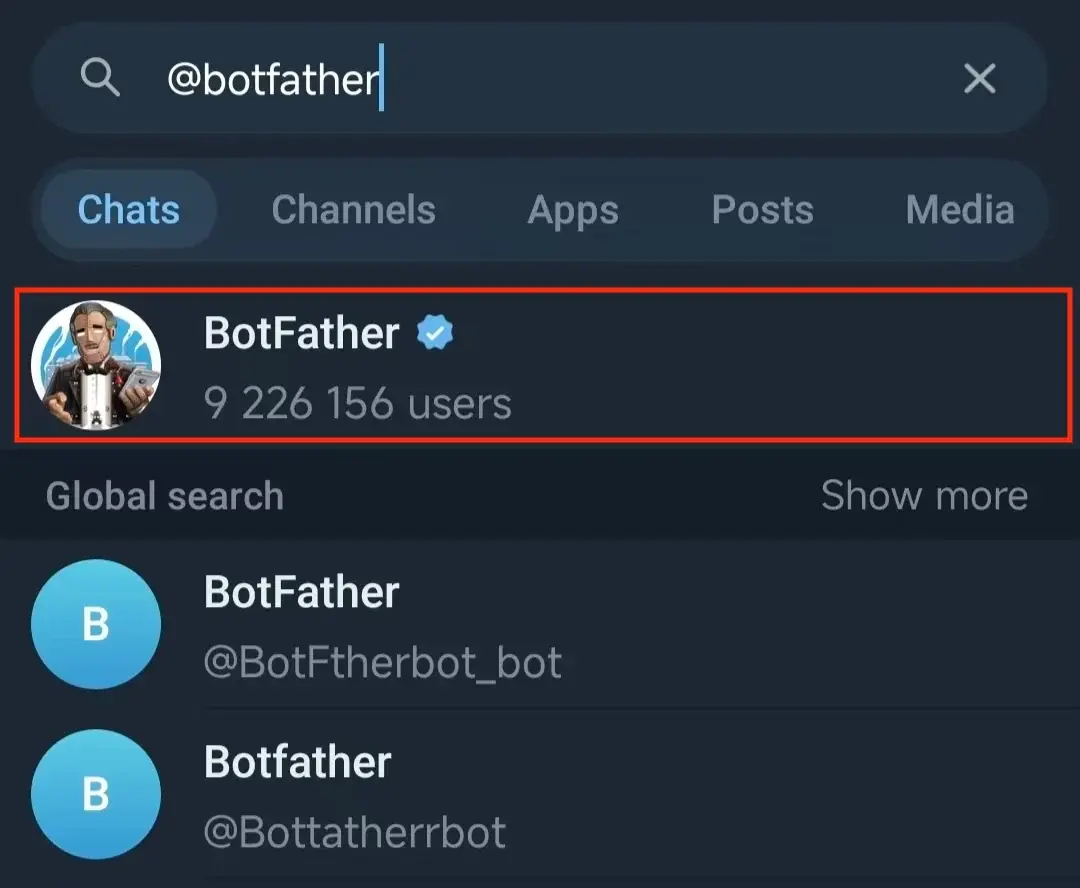
搜索 @BotFather 並打開聊天窗
-
輸入
/start -
輸入
/newbot -
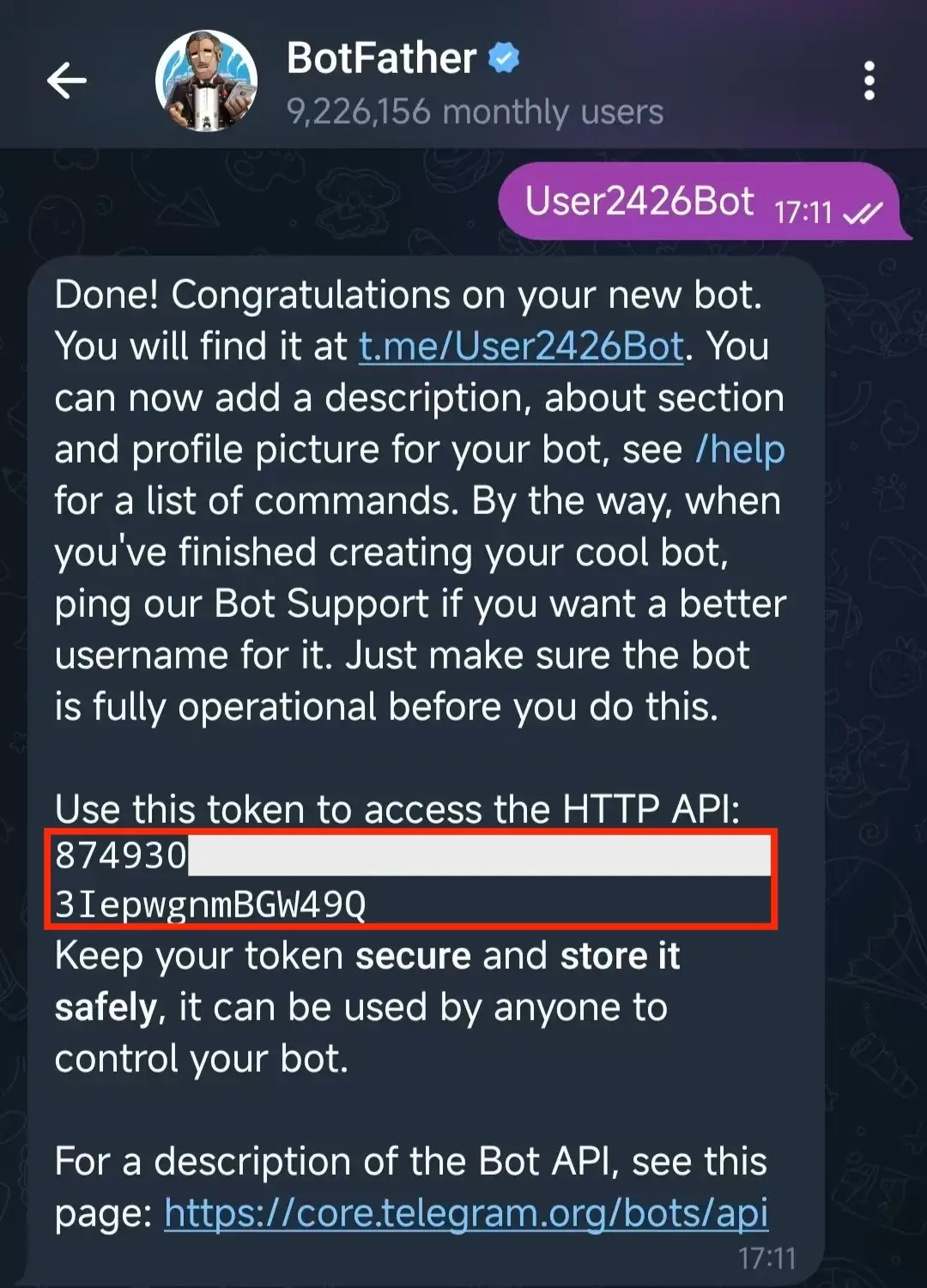
輸入你的 agent 的名字:名字需獨特,並結尾為 "bot"
-
拷貝 HTTP API:
4. 在 LightVela 中連接 Bot
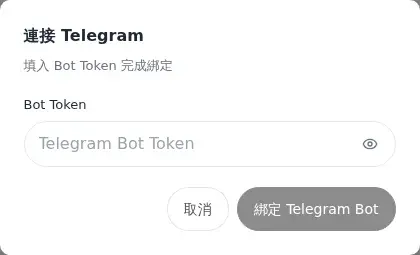
回到 LightVela,選中目標 Bot,在「日常 → 通道 → Telegram」的連接表單中填寫 BotFather 提供的 HTTP API Token,提交後等待顯示已接入。Token 是連接憑據,不要把它發送到普通聊天、群聊或公開帖子。
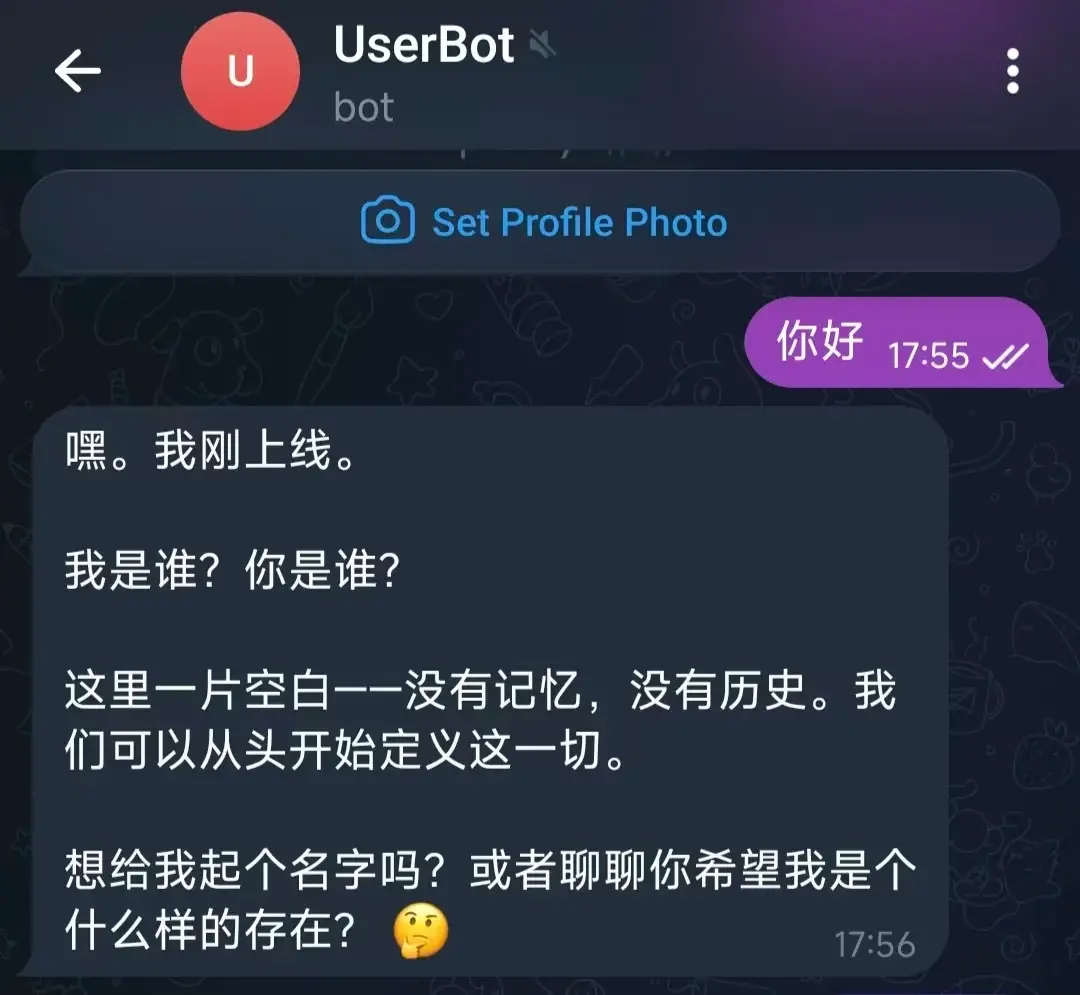
5. 與 Telegram 裏的新機器人聊天
點擊 BotFather 提供的鏈接,現在你就可以開始與它互動了。
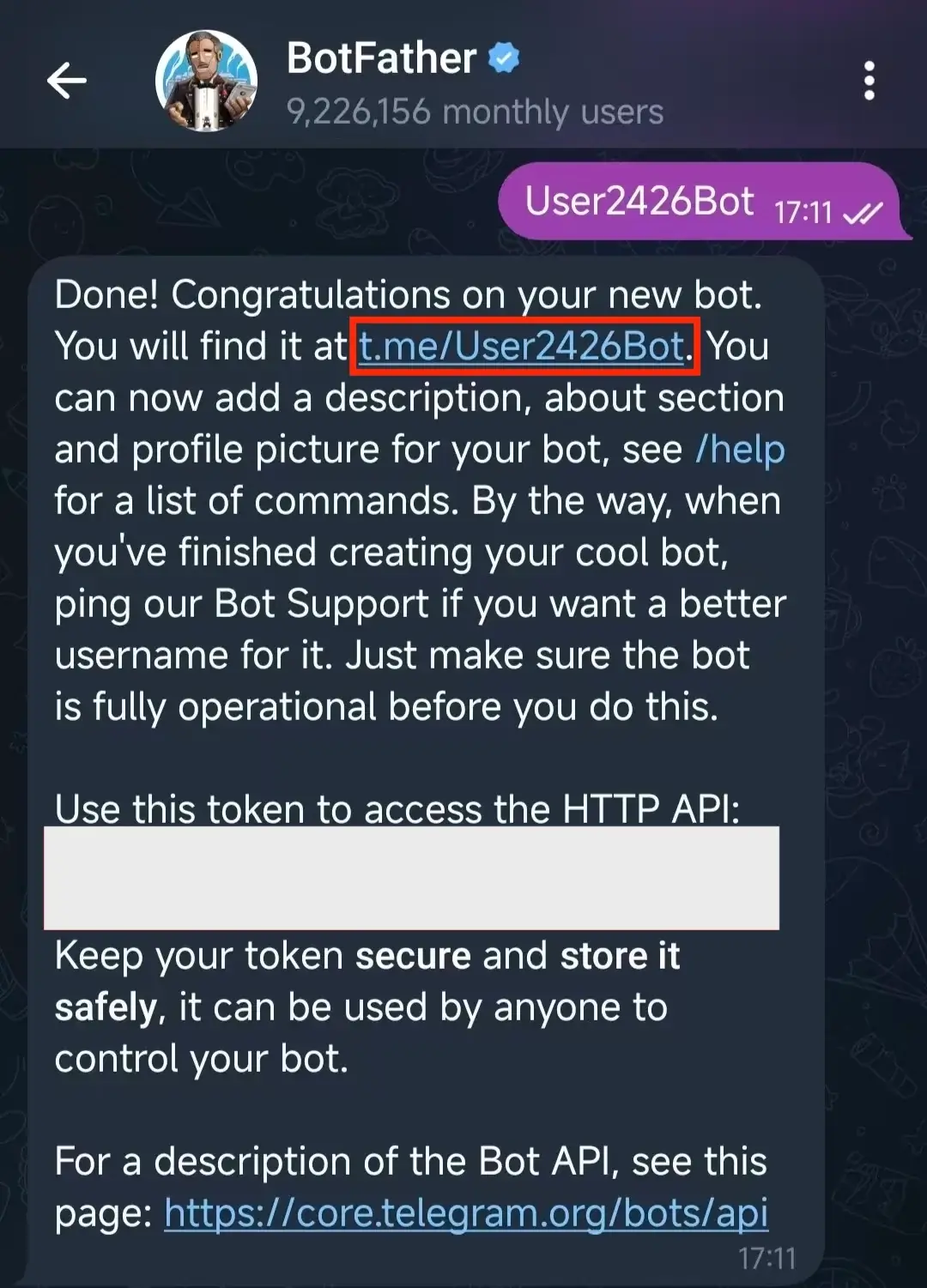
進入該機器人的聊天界面,發送測試消息:
你好幾秒內收到 Hermes Agent 回覆。
6. 可選:在 BotFather 中開啓群消息
僅當你需要在群組中使用機器人時,才需要完成第 6 步和第 7 步。 完成第 5 步後,私聊已經可以正常使用。
- 在 Telegram 打開
@BotFather。 - 發送
/mybots。 - 選擇已經連接到 Hermes Agent 的機器人。
- 進入「Bot Settings」。
- 選擇「Group Privacy」。
- 選擇關閉隱私模式。
7. 可選:將機器人加入群組並測試
- 打開要使用的 Telegram 群組。
- 選擇「添加成員」或對應的群管理操作。
- 按機器人用户名搜索,並將機器人添加到群組。
- 在群內使用
@機器人用户名提及機器人併發送測試消息。
關閉 Group Privacy 後,機器人可以接收被提及的群消息並回復。
成功狀態
-
目標 Bot 的 Telegram 卡片顯示「已連接」。
-
Telegram 聯繫人中可查找到對應機器人
-
發送消息後能收到 Hermes Agent 回覆
-
在已添加機器人的群組中
@機器人發送消息後能收到 Hermes Agent 回覆
支持的消息類型
接入成功後,Telegram 機器人除了能夠接收、回覆基礎文本信息外,還支持更多消息類型,詳情如下:
| Telegram 機器人支持的消息類型 | 是否支持 |
|---|---|
| 接收文本信息 | ✅ 已支持 |
| 接收圖片、視頻 | ✅ 已支持 |
| 接收文件 | ✅ 已支持 |
| 回覆文本信息 | ✅ 已支持 |
| 回覆圖片、視頻 | ✅ 已支持 |
| 回覆文件 | ✅ 已支持 |
| 主動發送消息(如定時發送提醒) | ✅ 已支持 |
常見問題
| 現象 | 可能原因 | 處理方式 |
|---|---|---|
| BotFather 無法創建機器人 | 機器人名稱或 username 不符合 Telegram 要求 | 確認機器人顯示名稱可自由填寫,但 username 必須以 bot 結尾,例如 my_hermes_bot |
| BotFather 未返回 HTTP API Token | 創建流程未完成 | 回到 BotFather 對話,重新執行 /newbot 並按提示完成名稱和 username 設置 |
| 粘貼 Token 後提示無效 | Token 複製不完整,或包含多餘空格/換行 | 重新從 BotFather 複製完整 HTTP API Token,並粘貼到 token 欄位 |
| 點擊接入後無響應 | 網絡延遲或授權未完成 | 刷新管理台頁面確認狀態;若未接入成功則重新操作 |
| Telegram 中找不到機器人 | 未點擊 BotFather 提供的機器人鏈接,或未開始對話 | 點擊 BotFather 提供的鏈接,進入機器人頁面後點擊 Start |
| 發送消息後無回覆 | 模型未配置、體驗積分耗盡,或機器人尚未成功接入 | 檢查模型頁的主模型和檢測狀態,並確認 Telegram 通道顯示為已接入 |
| 機器人無法接收群消息 | Group Privacy 未關閉、機器人未加入群組,或消息未提及機器人 | 在 BotFather 中發送 /mybots,選擇機器人後進入「Bot Settings」→「Group Privacy」並關閉隱私模式;將機器人添加到群組,再用 @機器人用户名 發送測試消息 |
| 如何解除綁定 | — | 在目標 Bot 的 Telegram 卡片點擊「斷開」,按提示確認,再核對卡片狀態。 |
| 同一個 Telegram Bot 能否接入多個 Hermes Agent | 通常不建議,一個 Bot Token 應綁定一個 Hermes Agent | 如需多個 Hermes Agent,建議分別創建不同的 Telegram Bot |
通道説明
-
消息類型:支持文本、圖片、視頻、文件、語音等多種類型,詳見上方「支持的消息類型」
-
群聊支持:支持群消息。先在 BotFather 中關閉 Group Privacy,再將機器人添加到群組,並通過
@機器人用户名發起對話 -
連接中斷:長時間無響應可能為授權被撤銷,回管理台重新連接即可
下一步
-
配置通道 - WhatsApp — 國際用户溝通與客户服務
-
配置通道 - Discord — 社群運營與開發者社區
-
配置通道 - Slack — 團隊協作、工作區通知和頻道任務流轉
-
配置通道 - QQ — 手動創建機器人,AppID/AppSecret 接入
-
配置技能 — 擴展 Hermes Agent 能力
最后更新于 2026-10-19