
定時任務
摘要
定時任務讓 Hermes Agent 無需手動提示即可主動開始工作。需要 AI 理解、分析或生成內容時,選擇智能任務;需要按原文發送固定消息時,選擇通知任務;需要用 Bash 或 Python 完成確定性檢查時,選擇腳本任務。三種類型共用單次、週期和按間隔執行方式,以及生效時間段和通知設置。
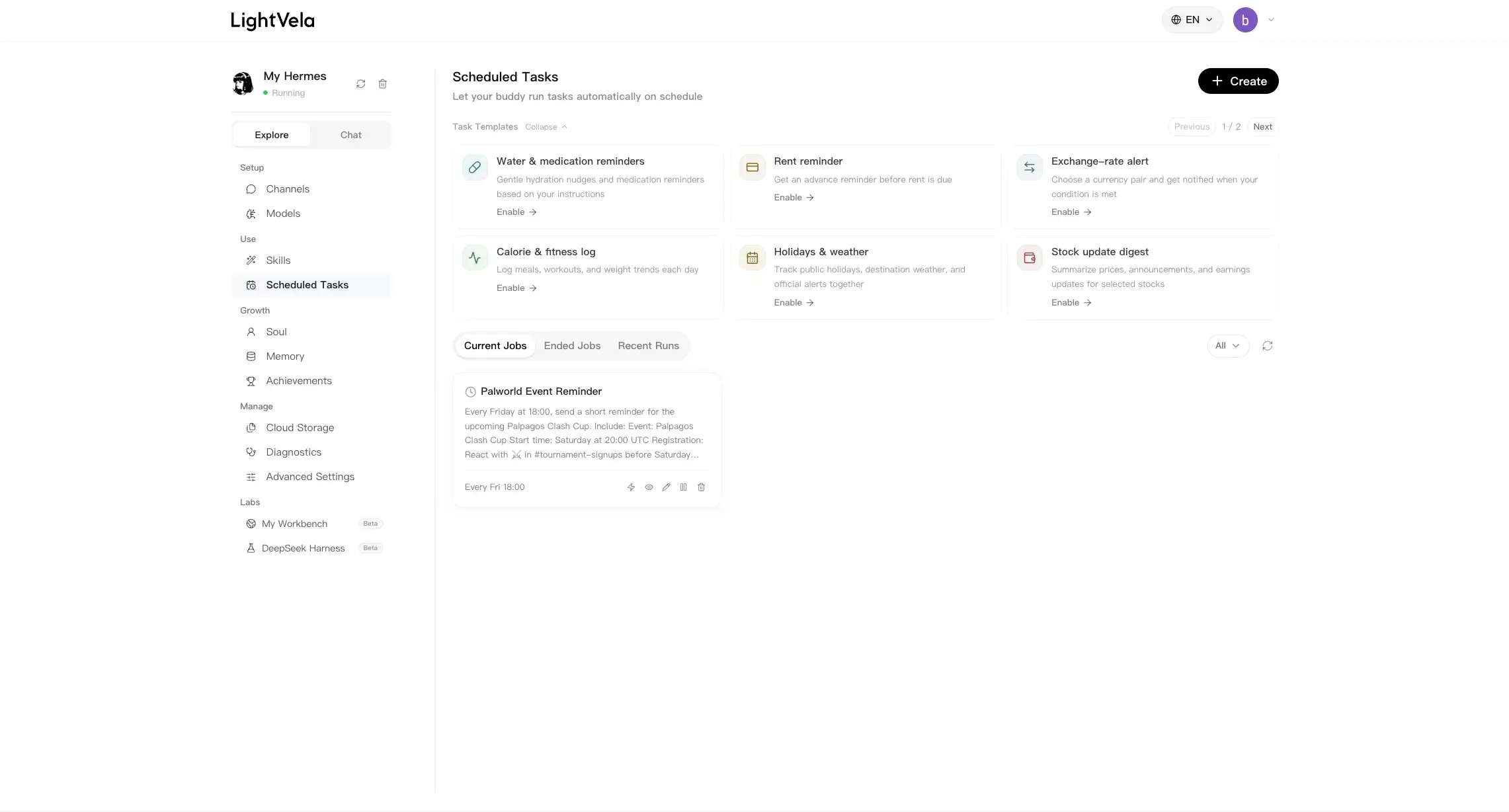
選擇任務類型
根據任務在到點後需要完成的工作選擇類型。
| 任務類型 | 適合的場景 | 需要填寫的內容 | 到點後如何執行 |
|---|---|---|---|
| 智能任務 | 需要理解、總結、研究、分析、撰寫或其他判斷的工作 | 任務説明,以及可選的 Skill 或上游任務 | Hermes Agent 啓動由模型驅動的任務。 |
| 通知任務 | 固定提醒、通知和例行消息 | 通知正文 | LightVela 管理的任務按原文發送正文,不調用模型。 |
| 腳本任務 | 面向開發者的檢查和確定性自動化 | Bash 或 Python 腳本 | 腳本不創建 Agent 會話,也不調用模型;非空標準輸出可作為通知發送。 |
任務類型與執行時間是兩個獨立維度。 每種類型都可以單次執行、按天/周/月週期執行,或按固定間隔執行。
新建前的準備
確認 Hermes Agent 處於可用狀態,需要發送結果時選擇通知通道,並在保存腳本任務前檢查腳本內容。

當前控制台按 Bot 限制最多 20 個未結束的定時任務;暫停但未結束的任務也計入。達到上限時先刪除不再需要的任務,不要把任務數量理解為無限。
Agent 定時任務可以保留創建時的模型綁定。更改主模型時,若彈出任務更新提示,可選擇同步受影響任務、只切換聊天默認模型或取消;綁定無法確認的任務不會被擅自更新。同步後檢查操作結果,並核驗一次實際執行;通知和腳本任務不調用模型。
新建智能任務
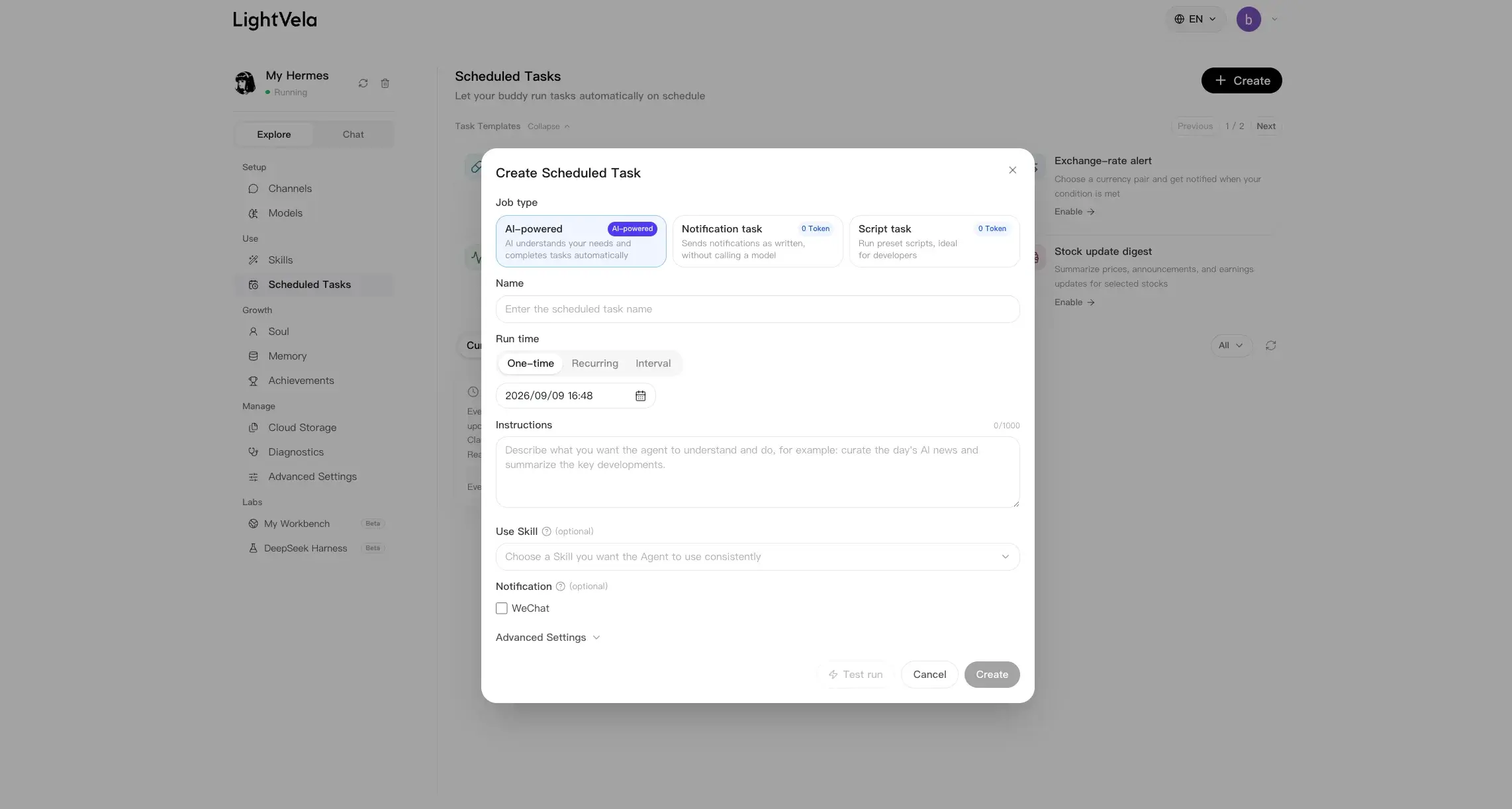
當 Hermes Agent 需要理解你的要求並生成結果時,選擇智能任務。 例如,智能任務可以每天收集 AI 資訊、篩選最相關的內容,並整理成簡潔簡報。
設置以下字段:
- 名稱:給任務設置便於識別的名稱。
- 執行時間:選擇單次、週期或按間隔執行。
- 任務説明:寫清目標、範圍、來源約束和輸出格式。
- Skill:當任務需要對應能力時,可選擇一個可用的 Skill。
- 上游任務:可選,使用另一個智能任務最近一次完成輸出作為額外上下文。
- 生效時間段:可選,限制任務允許執行的時間範圍。
- 通知方式:可選,選擇任務結果需要發送到的通道。
到達執行時間後,Hermes Agent 會創建 Agent 任務並調用所選模型。 結果可以發送到選定的通知通道,也會記錄在最近執行中。
新建通知任務
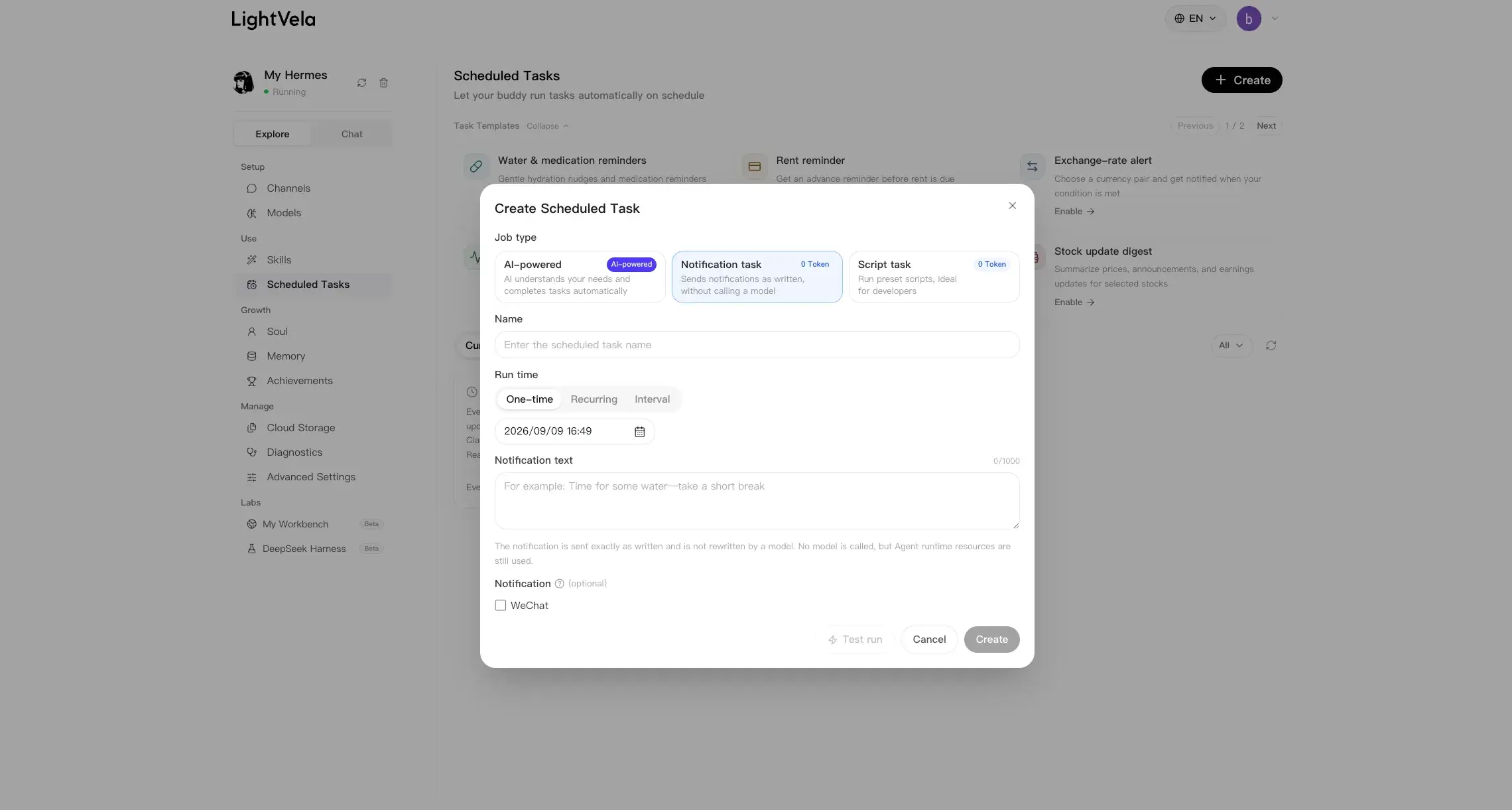
當消息需要完全按原文發送時,選擇通知任務。 例如,可以創建每日喝水提醒、每月房租提醒或簡短的團隊通知。
設置任務名稱、執行時間、通知內容、生效時間段,並至少選擇一種通知方式。 通知內容可以包含普通標點、換行、Emoji 和多語言文本。
到達執行時間後,LightVela 會按原文發送通知內容。 它不會讓模型起草、改寫、總結、翻譯或解釋這條消息。 因此,這類任務的模型 Token 消耗為 0 Token。
通知任務未選擇通知方式時無法新建或保存。 不同通知通道仍可能按自己的文本協議渲染換行和字符。
新建腳本任務
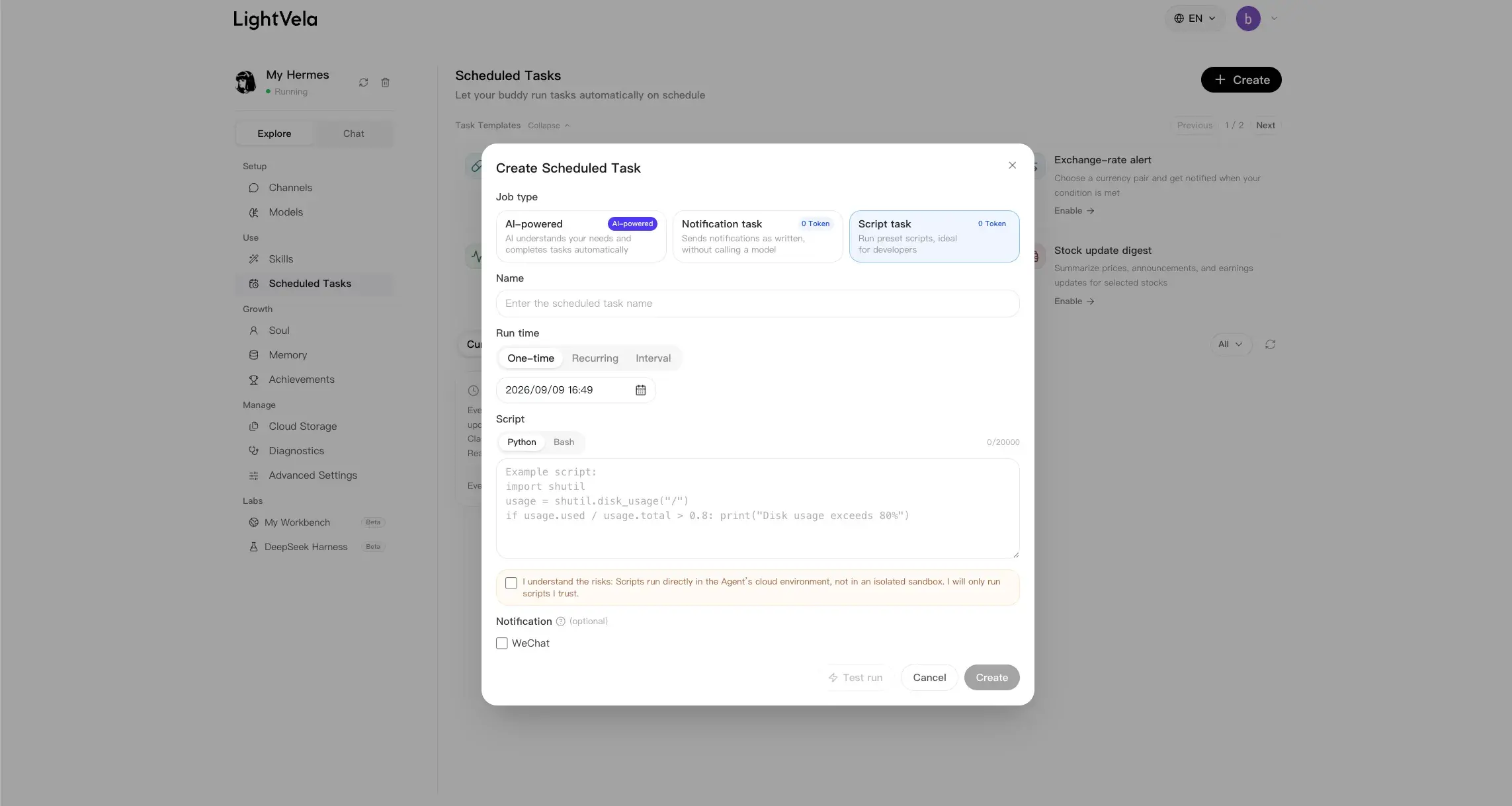
當需要確定性的 Bash 或 Python 工作流時,選擇腳本任務。 例如,腳本可以檢查磁盤使用率、檢查服務響應,或僅在超過閾值時輸出告警。
設置任務名稱、執行時間、腳本語言、腳本內容、生效時間段和通知通道。 創建前需要確認腳本安全提示,並確認你信任這段代碼。
腳本任務不會創建 Agent 會話、調用模型、使用任務説明或調用 Skill。 它的模型 Token 消耗為 0 Token,但仍會使用雲端 Agent 運行資源。
| 腳本結果 | 任務結果 | 通知行為 |
|---|---|---|
退出碼為 0,且標準輸出非空 | 成功 | 按原文把標準輸出發送到選定通知通道。 |
退出碼為 0,且標準輸出為空 | 靜默成功 | 不發送結果通知。 |
| 非零退出碼 | 失敗 | 記錄失敗,並按任務失敗處理流程反饋。 |
| 超時或無法啓動 | 失敗 | 記錄失敗類型,並按任務失敗處理流程反饋。 |
不要把腳本任務當作由 AI 自動修復、解釋或總結失敗的工具。 它保持確定性:空輸出仍保持靜默,腳本失敗也不會觸發模型兜底。
關聯上游智能任務
當一個智能任務需要為另一個智能任務準備上下文時,可以關聯上游任務。 下游任務會獲得上游任務最近一次完成的輸出,同時保留自己的執行時間、任務説明、生效時間段和通知設置。
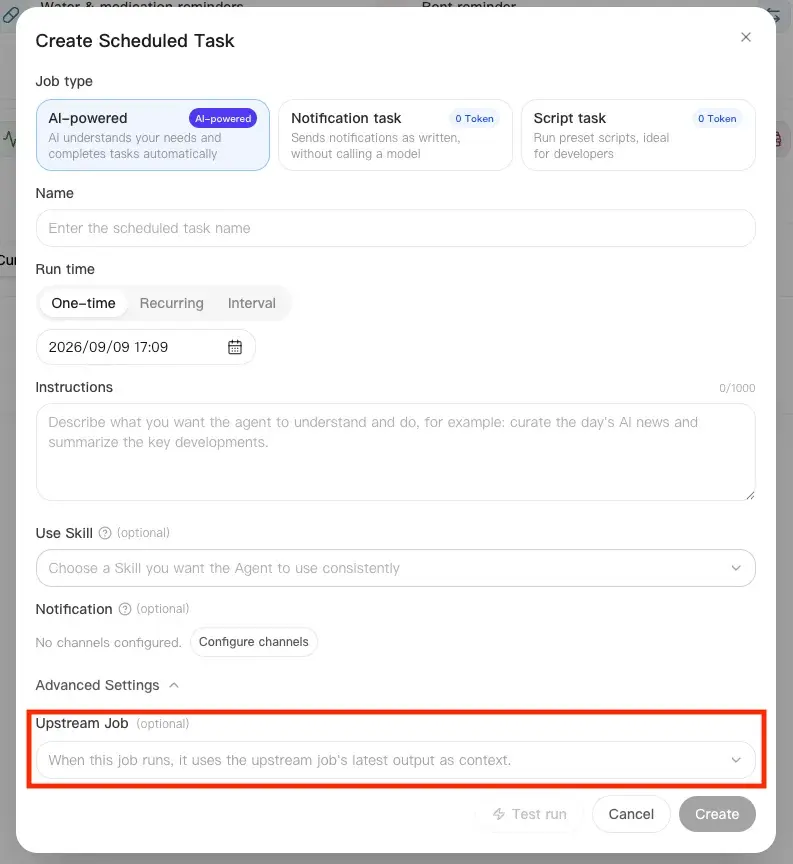
上下游任務之間應留出足夠的執行時間,並在下游任務説明中寫清楚如何使用上游輸出。 上游上下文、模型執行和 Skill 只適用於智能任務。
設置共用執行時間和通知規則
三種任務類型共用相同的執行時間和通知控制項。
- 單次:在選擇的日期和時間執行一次。
- 週期:按天、周或月,在選擇的時間執行。
- 按間隔:每隔選擇的分鐘、小時或天數執行。
- 生效時間段:限制週期或按間隔任務允許執行的時間範圍;留空則全天保持生效。
- 通知方式:選擇需要接收成功結果或任務通知的通道。
在創建任務時切換類型,不會清空這些共用設置。 任務創建後不能切換類型;如果需要改變執行模式,請新建一個任務。

使用任務模板
如果不確定如何開始創建智能任務,可以使用定時任務頁面中的任務模板。 選擇喝水與吃藥提醒、交租提醒、匯率到價提醒或股票信息速遞等卡片,再在創建任務前檢查生成的執行時間和説明。
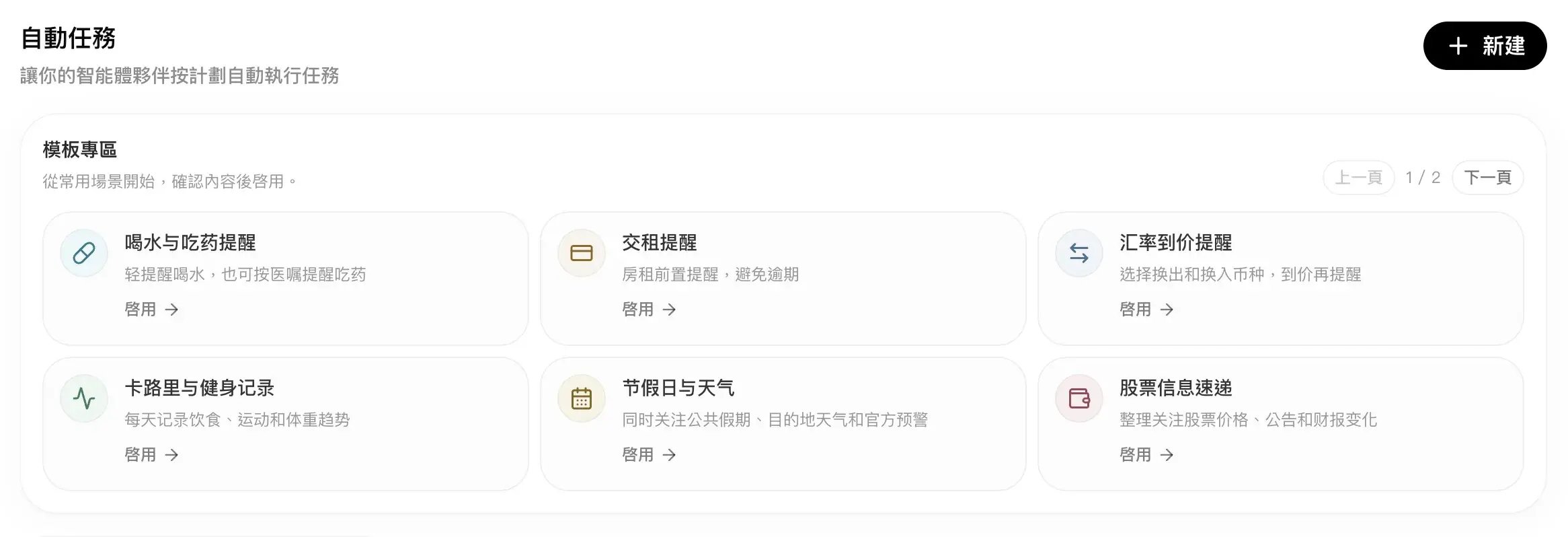
打開模板後,新建任務表單會預填內容。 例如,“股票信息速遞”模板會帶入任務名稱、每日執行時間和市場信息整理説明,創建或測試前仍可繼續調整。
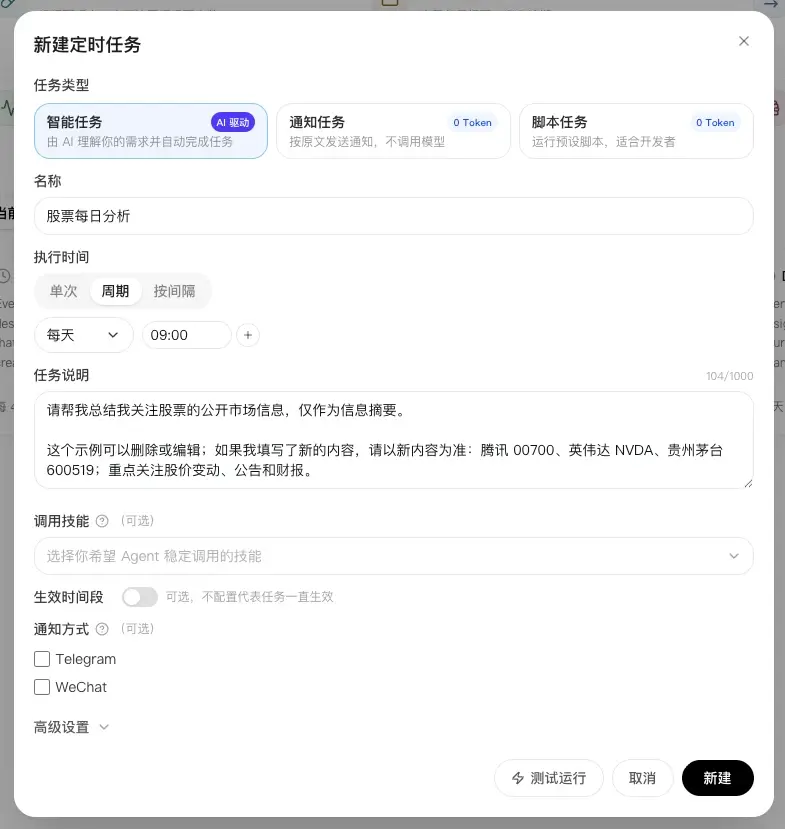
自定義通知任務或腳本任務時,應從新建彈窗開始,而不是嘗試把模板任務改成另一種類型。
管理定時任務
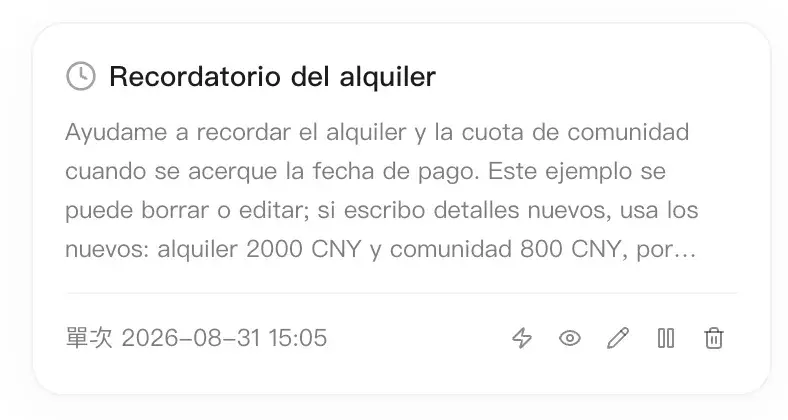
創建任務後,可在定時任務頁面查看當前任務、已結束任務和最近執行。 當前任務視圖可按智能任務、通知任務和腳本任務篩選。
在最近執行中打開對應任務的詳情,點擊查看執行結果閲讀 Markdown,或點擊下載執行結果保存到設備。請先切換到創建該任務的 Bot;結果保存在該 Bot 的執行記錄中,不會出現在其他 Bot 的聊天或記錄裏。
已結束任務會收納已完成、失敗和已過期任務。 持續運行的任務保留在當前任務中。

可在任務列表中查看詳情、修改允許修改的設置、暫停任務或刪除任務。 刪除有關聯關係的智能任務前,應檢查是否仍有下游任務依賴它最近一次完成輸出。
驗證新建任務
創建或編輯任務後,不要只看“保存成功”。
- 確認任務出現在正確的類型篩選中,且狀態符合預期。
- 檢查執行時間、生效時間段和通知設置。
- 運行測試或等待一次真實執行,然後檢查最近執行。
- 對於智能任務,確認結果遵循任務説明,並在配置時使用了選定的上游任務輸出。
- 對於通知任務,確認收到的文本與填寫的內容一致。
- 對於腳本任務,檢查退出結果,以及標準輸出是否按預期發送或保持靜默。
常見失敗處理
| 現象 | 可能原因 | 建議處理 |
|---|---|---|
| 任務沒有按預期執行 | 執行時間、生效時間段或任務狀態未啓用 | 檢查執行時間和生效時間段,確認任務已啓用,然後查看最近執行。 |
| 智能任務結果偏離目標 | 任務説明不清晰、所需 Skill 不可用,或缺少上游上下文 | 寫清目標、範圍、輸出格式和來源約束,並在下一次執行前檢查 Skill 與上游任務。 |
| 通知任務執行了但沒有收到消息 | 沒有選擇通知通道,或目標通道不可用 | 選擇並驗證通知通道,然後重新測試任務。 |
| 腳本任務執行後沒有消息 | 腳本成功退出但沒有標準輸出 | 這是靜默成功。需要發送消息時,讓腳本在條件滿足時輸出準確文本。 |
| 腳本任務失敗 | 腳本報錯、超時或無法啓動 | 檢查執行記錄,修正可信腳本後重新測試。不要期待 AI 自動修復或解釋腳本。 |
最后更新于 2026-10-19