
Chat del Agent
Resumen
Después de iniciar sesión y activar un plan de LightVela, puede hablar con el Bot seleccionado desde Chat en la sección de uso diario de My Agent, sin conectar antes un canal de mensajería. La barra lateral muestra las conversaciones de ese Bot y permite iniciar una nueva o retomar una existente. Antes de enviar un mensaje, compruebe que el Bot esté en línea y que haya créditos de modelo disponibles o un modelo configurado.
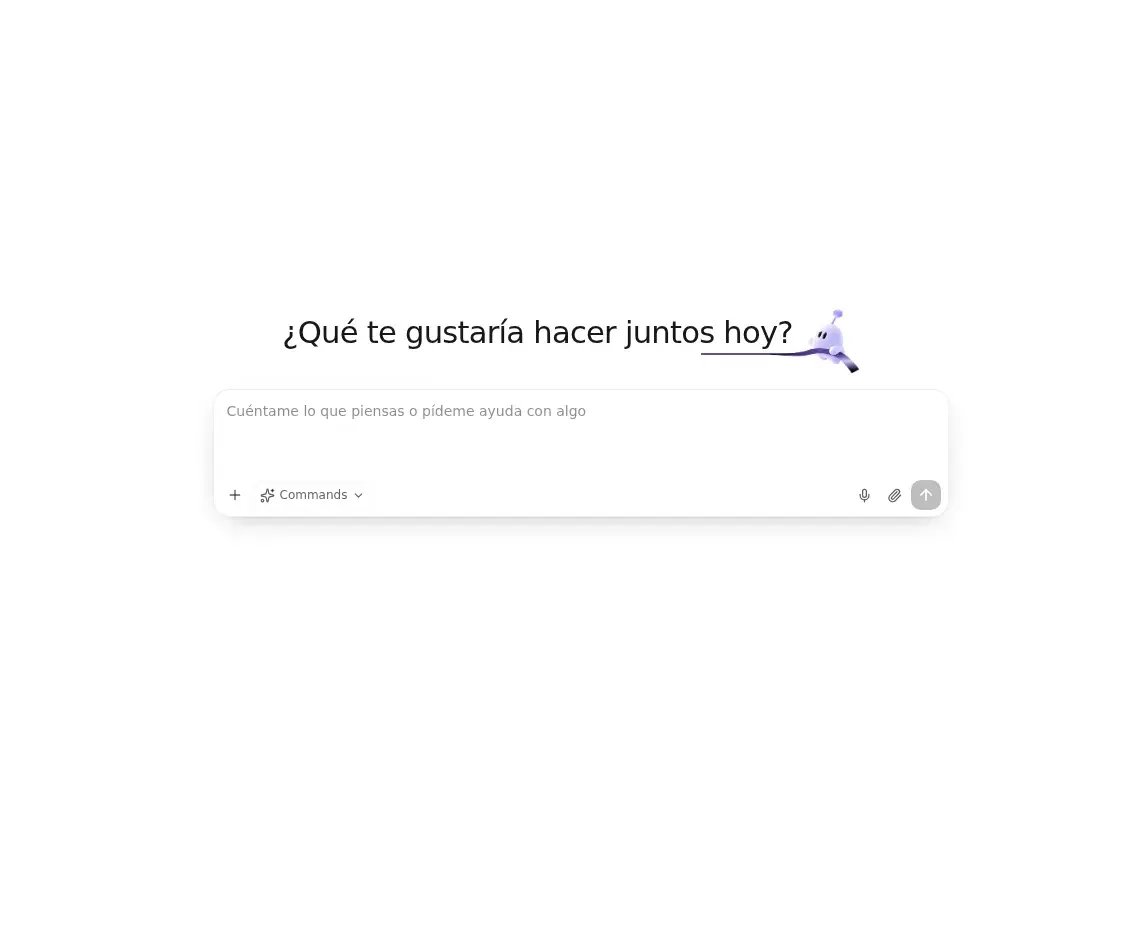
Iniciar una conversación
Tras iniciar sesión con Google o GitHub y activar un plan disponible, abra la consola del Agent. Complete la configuración del primer Bot: introduzca el nombre obligatorio, añada una descripción opcional y ajuste su apariencia. Seleccione Crear y espere a que terminen la creación y la configuración inicial. Cuando termine la configuración, seleccione Empieza tu viaje y abra el chat web de ese Bot. El canal de mensajería es opcional; las respuestas requieren créditos de modelo disponibles o un modelo configurado.
- Abra My Agent y seleccione el Bot en la parte superior de la barra lateral.
- Selecciona el Bot y crea una conversación nueva desde el área independiente de conversaciones de la barra lateral.
- Escriba una pregunta o tarea en el cuadro de mensajes y envíela.
- Lea la respuesta. El cuadro de mensajes aparece en cuanto se abre una conversación nueva, así que puede empezar a escribir; el envío se habilita cuando la conexión está lista. Al abrir una conversación existente puede aparecer brevemente un mensaje de espera.
El Chat web no requiere un canal externo. Para usar el mismo Bot en Telegram, WhatsApp, Discord o WeChat, conecte esa plataforma en Canales.
Retomar o administrar conversaciones
Las conversaciones recientes del Bot seleccionado aparecen bajo Chat. Seleccione un título para continuar o use la opción de mostrar más para ver conversaciones anteriores. El menú de cada conversación permite cambiarle el nombre o eliminarla. Al cambiar de Bot, la lista muestra sus conversaciones correspondientes.
Hermes conserva las preferencias y los datos de proyectos que resulten útiles a largo plazo. Consulte Memoria para revisar la memoria del Bot seleccionado; iniciar una conversación nueva no la borra.
Modelo de la conversación actual
Si el editor ofrece un selector de modelos, elige uno configurado y permitido para el Bot seleccionado. Solo cambia la conversación actual: no modifica el modelo principal guardado ni reinicia el gateway. En una conversación vacía se aplica antes del primer mensaje. Espera el resultado. Si falla la carga, no hay opciones o el modelo está restringido, sigue el aviso o revisa la configuración. Para cambiar el modelo predeterminado y el de las tareas, consulta Cambio de modelo.
Conversaciones de tareas programadas
Las conversaciones generadas por tareas aparecen en el grupo Tareas programadas de la barra lateral del Bot seleccionado. Varias ejecuciones de una tarea comparten una entrada: ábrela para ver la cronología o volver a la conversación original. Esto es distinto de iniciar un chat normal o configurar una tarea. Consulta Tareas programadas para crearlas, editarlas o revisar Ejecuciones recientes. Al cambiar de Bot, comprueba sus propios registros.
Llamadas de voz
El micrófono permite introducir texto por voz; el teléfono inicia una llamada en tiempo real con el Agent. La entrada aparece en el chat web normal del Bot seleccionado cuando el Agent y la conexión están listos, no en historiales de canales externos ni en conversaciones de tareas programadas.
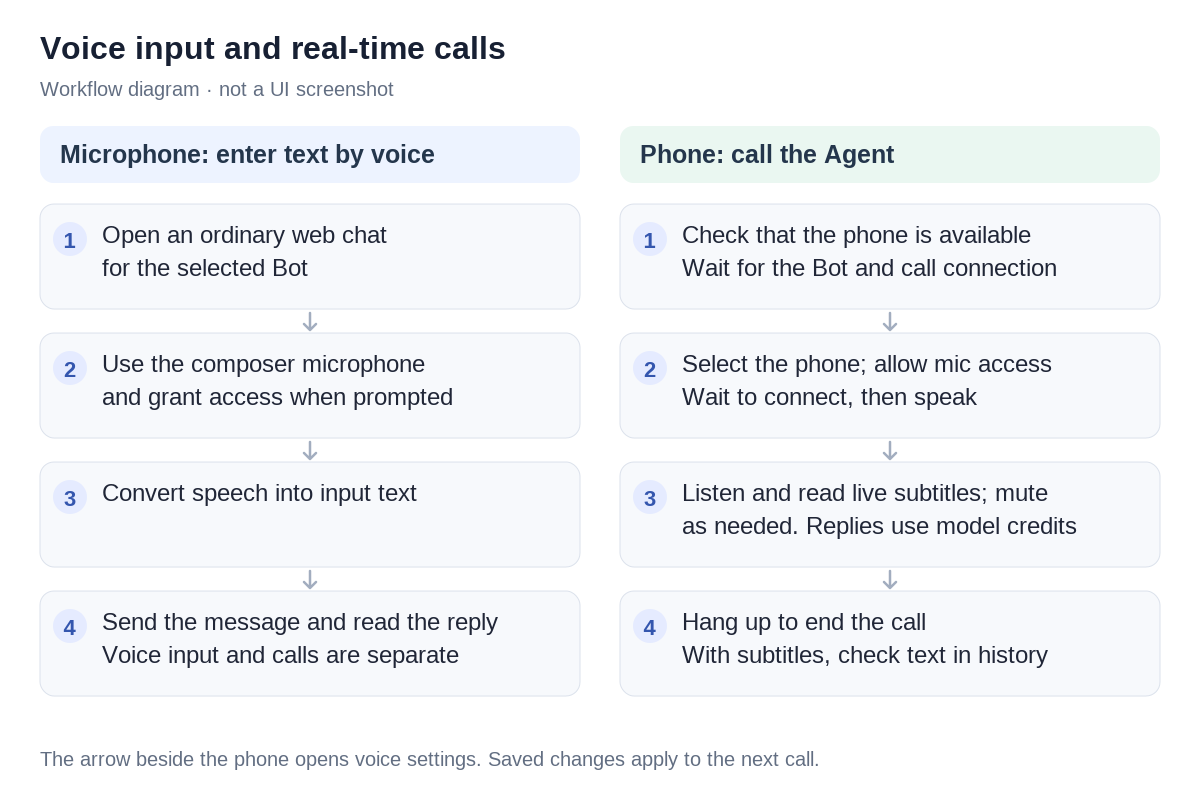
Diagrama del flujo, no una captura de la interfaz.
- Comprueba el Bot seleccionado, permite el acceso al micrófono en el navegador y pulsa el teléfono junto al cuadro de mensaje.
- Espera a que conecte y habla normalmente. Comprueba los subtítulos en directo y escucha la respuesta; usa silenciar o colgar cuando lo necesites.
- Abre los ajustes de voz con la flecha junto al teléfono. El cambio guardado se aplica a la siguiente llamada.
Las respuestas de IA consumen créditos según el uso real del modelo. También pueden aplicarse límites diarios y por llamada; sigue el aviso actual. Si la entrada no está disponible, comprueba el Bot y la conexión. Ante errores del micrófono, revisa permisos y dispositivo. Si caducó la sesión o la credencial del modelo, o faltan créditos, resuélvelo antes de volver a llamar. Al terminar una llamada con subtítulos, revisa su texto en el historial de conversación.
El botón de llamada no aparece o no está disponible
-
Vuelve a un chat web normal del Bot seleccionado, en lugar del historial de un canal externo o de una conversación de una tarea programada.
-
Confirma que el Bot está en línea y espera a que su conexión de llamada esté lista. El botón puede ocultarse si el servicio de llamadas aún no está listo o el Bot tiene restricciones. Que el chat web funcione no demuestra que las llamadas estén listas.
-
Si el botón está gris, espera a que se restablezca la conexión; inicia sesión de nuevo si se indica que ha caducado. Si al actualizar sigue sin aparecer o no está disponible, registra el sitio, el nombre del Bot, la hora y una captura de la página, y contacta con soporte.
Comprobar el resultado y resolver problemas
- Resultado esperado: El mensaje aparece en la conversación, el Bot responde y puede retomar esa conversación desde la barra lateral después de recargar.
- La pantalla sigue cargando: Compruebe que el Bot esté en línea y recargue la página. Espere a que aparezca el cuadro de mensajes.
- No puede enviar o recibir una respuesta: Revise los créditos del plan o la configuración del modelo y confirme que el Bot no esté pausado. El Chat web no necesita un canal conectado.
Última actualización: 2026-11-16