
Inicio rápido
Resumen
Para iniciar la primera conversación en LightVela, inicie sesión y active un plan, espere a que el Bot esté listo y envíe un mensaje desde Chat en My Agent. El Chat web no requiere un canal de mensajería; si hay créditos de modelo disponibles, tampoco necesita una clave de API propia. Si desea usar el mismo Bot en WeChat, siga después los pasos de conexión mediante código QR.
Este tutorial comienza con el Chat web y después explica cómo conectar WeChat si lo desea. Reserve tiempo adicional para activar el plan y preparar el Bot.
¿Qué cubre esta página?
-
Iniciar sesión en LightVela
-
Activar el plan Launch y crear una instancia de Hermes
-
Enviar el primer mensaje en el Chat web
-
Conectar WeChat si lo desea
-
Enviar un mensaje en WeChat y recibir una respuesta
1. Iniciar sesión en LightVela
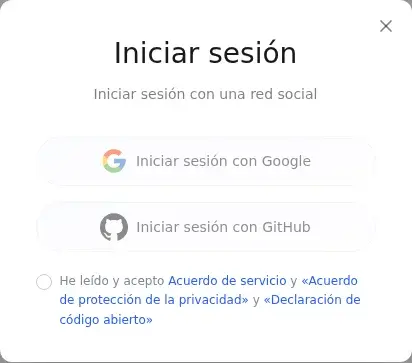
Abra lightvela.ai y seleccione Iniciar sesión en la esquina superior derecha. En el diálogo, lea y acepte los acuerdos; después elija Google o GitHub y complete la autorización.
2. Activar el plan Launch
Abre la página de suscripción, elige la opción Launch de 100 créditos de la serie Launch y sigue la tarjeta hasta completar la activación. Comprueba el precio y la oferta de primer pedido antes de confirmar.
3. Abrir Hermes Agent
Tras iniciar sesión con Google o GitHub y activar un plan disponible, abra la consola del Agent. Complete la configuración del primer Bot: introduzca el nombre obligatorio, añada una descripción opcional y ajuste su apariencia. Seleccione Crear y espere a que terminen la creación y la configuración inicial. Cuando termine la configuración, seleccione Empieza tu viaje y abra el chat web de ese Bot. El canal de mensajería es opcional; las respuestas requieren créditos de modelo disponibles o un modelo configurado.
4. Iniciar una conversación en el Chat web
Cuando el Bot esté listo, abra Chat en la sección de uso diario, cree una conversación nueva y envíe «Hola». Una respuesta confirma que el Chat web funciona; consulte Chat para gestionar conversaciones.
5. Conectar WeChat si lo desea
Abre Channels en la barra lateral de Agent. En la tarjeta WeChat, selecciona + Connect y sigue las instrucciones del código QR. Escanéalo con WeChat en el teléfono y termina la autorización. Confirma que WeChat aparece como conectado antes de enviar un mensaje. Consulta la guía de WeChat si caduca el código o falla la conexión.
6. Enviar un mensaje en WeChat
Encuentre la cuenta de bot agregada en WeChat y envíe un mensaje de prueba:
Hi
Debería recibir una respuesta de Hermes en unos pocos segundos. Hermes ahora puede chatear a través de WeChat.
Avanzado: configure su propio modelo (opcional)
Si necesitas un proveedor específico, abre Models en la barra lateral de Agent, elige proveedor y modelo, añade la clave de API y establece el modelo principal. Consulta Configurar modelos.
Preguntas frecuentes
| Problema | Qué revisar | Acción |
|---|---|---|
| No se puede activar Launch | Disponibilidad, elegibilidad y estado del pago | Revisa la página de suscripción y el mensaje final; evita repetir un pedido completado. |
| La preparación del Agent tarda demasiado | Si la consola sigue aprovisionando o muestra un error | Actualiza una vez la vista general del Agent; si no cambia, consulta Diagnostics o contacta con soporte. |
| Caduca el código QR de WeChat | Si terminó la autorización en el teléfono | Vuelve a Channels e inicia una conexión nueva. |
| No llega respuesta | Conexión del canal, estado del Agent y créditos | Revisa Channels y Diagnostics. Si no quedan créditos, consulta las opciones de recarga. |
Próximos pasos
-
Conceptos fundamentales — Comprender los cinco conceptos fundamentales: Hermes Agent, Bots, modelos, canales y Skills
-
Resumen de configuración — Estructura general del consola
-
Configurar Skills — Instalar Skills de Skills.sh o ClawHub
Última actualización: 2026-10-12