
Canal de Slack
Resumen
El canal de Slack se conecta con un token de bot y un token de aplicación, lo que resulta ideal para integrar a Hermes Agent en canales de equipo, mensajes directos y notificaciones de tareas automatizadas: cree una aplicación en el consol de gestión de aplicaciones de Slack, configure sus permisos, obtenga ambos tokens y péguelos en la sección de Canales del consol de LightVela. Necesita un espacio de trabajo de Slack donde pueda instalar aplicaciones y un modelo configurado (o simplemente los créditos mensuales del modelo incluidos en su plan). Ambos tokens son credenciales sensibles — nunca compártalos públicamente. Una vez conectados, el Agent en Slack comparte la misma personalidad y memoria a largo plazo que sus otros canales.
Slack utiliza un Token de Bot y un Token de Aplicación para conectar Hermes Agent a los canales de equipo, mensajes directos y notificaciones de tareas automatizadas.
Esta página cubre
-
Crear una aplicación de Slack y configurar el modo Socket, permisos y eventos
-
Vincular el Token de Bot de Slack y el Token de Aplicación en LightVela
-
Chatear con Hermes Agent a través de canales de Slack y mensajes directos
Pasos
1. Abrir la configuración del canal de Slack en LightVela
Inicie sesión en el sitio internacional de LightVela, abra Mi Hermes → Canal, encuentre la tarjeta Slack y haga clic en + Conectar. Devolverá dos credenciales:
- Token de Bot de Slack: comienza con
xoxb-. - Token de Aplicación de Slack: comienza con
xapp-.
2. Crear una aplicación de Slack
- Abra Slack API Apps e inicie sesión.
- Haga clic en Crear nueva aplicación.
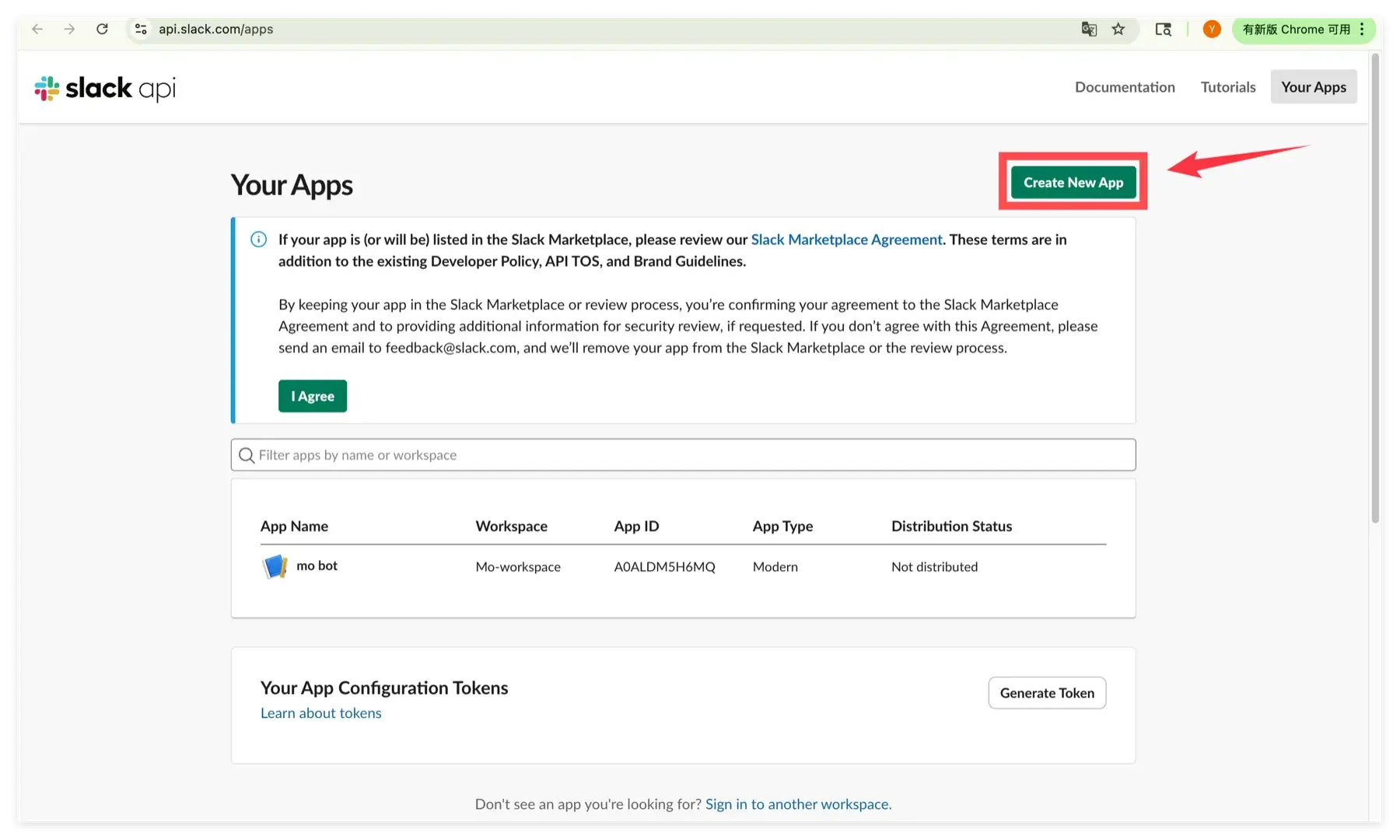
- Seleccione Desde cero.
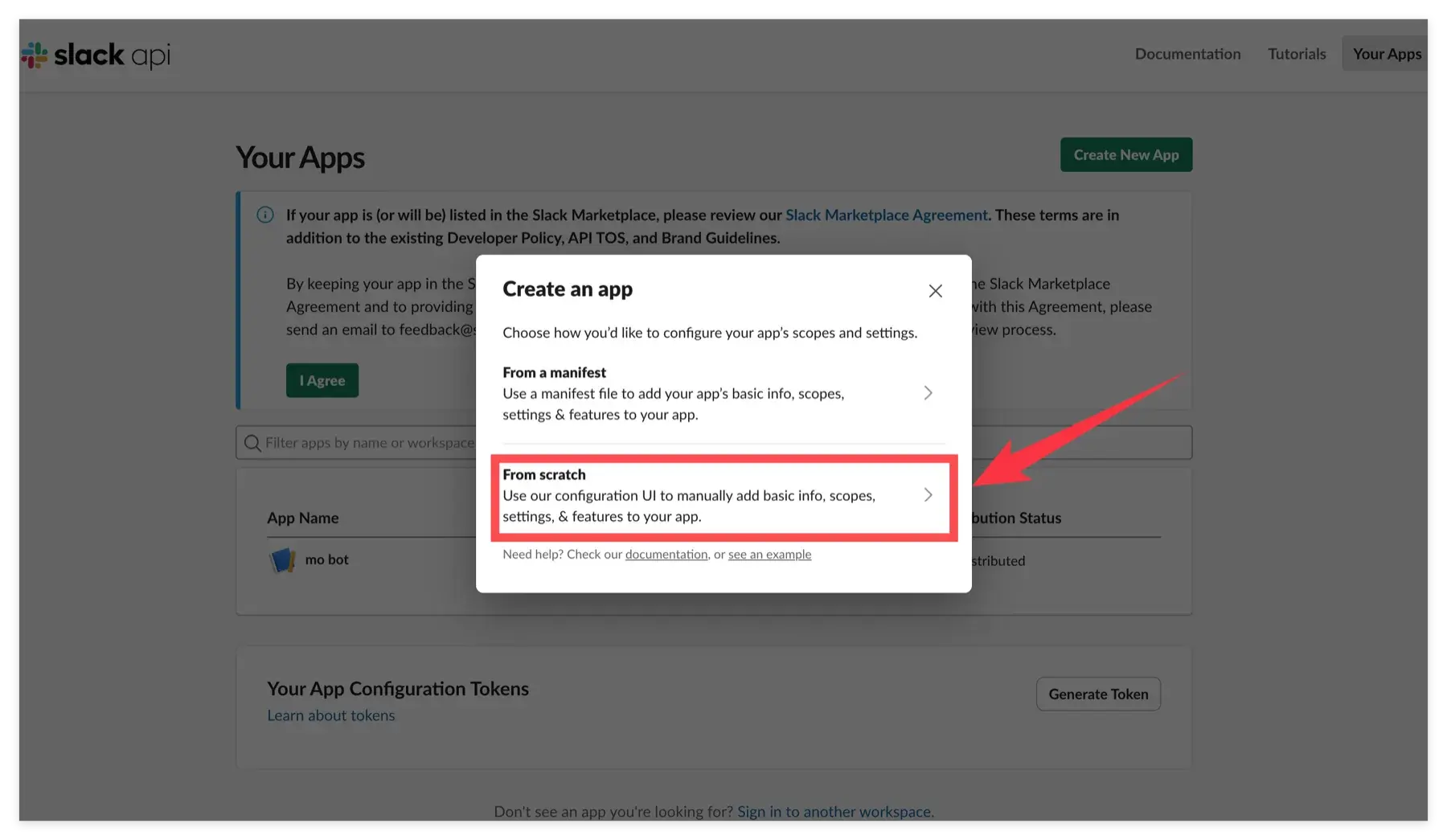
- Introduzca un nombre de aplicación como
Hermes Agent. - Seleccione el espacio de trabajo donde debe ejecutarse Hermes Agent, luego haga clic en Crear aplicación.
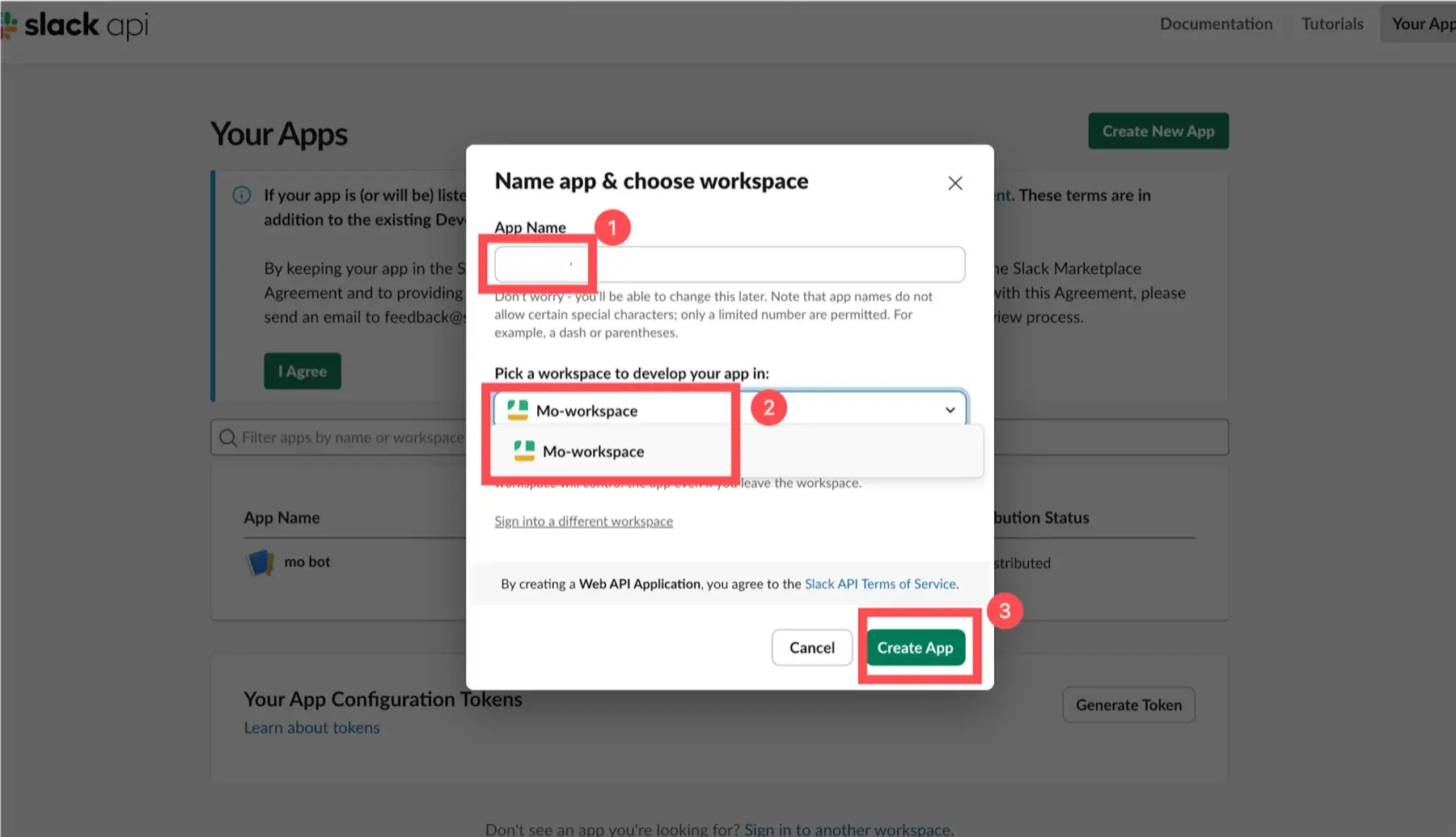
Si el espacio de trabajo falta, verifique que la cuenta de Slack actual pertenece a él y puede crear aplicaciones.
3. Crear el Token de Aplicación
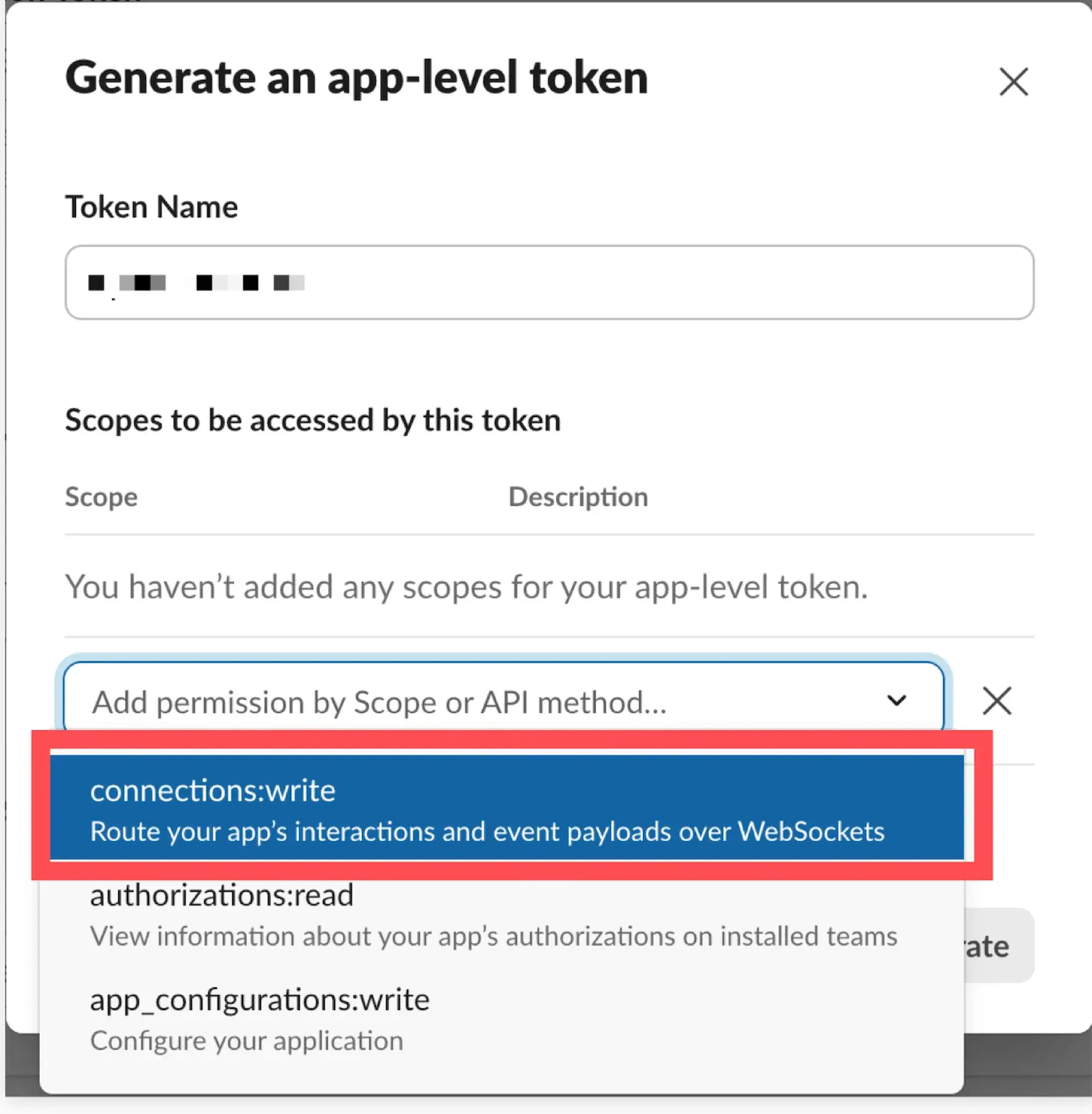
El Token de Aplicación establece la conexión WebSocket en modo Socket. Debe incluir el alcance connections:write.
- En la barra lateral de la aplicación de Slack, abra Configuración → Información básica.
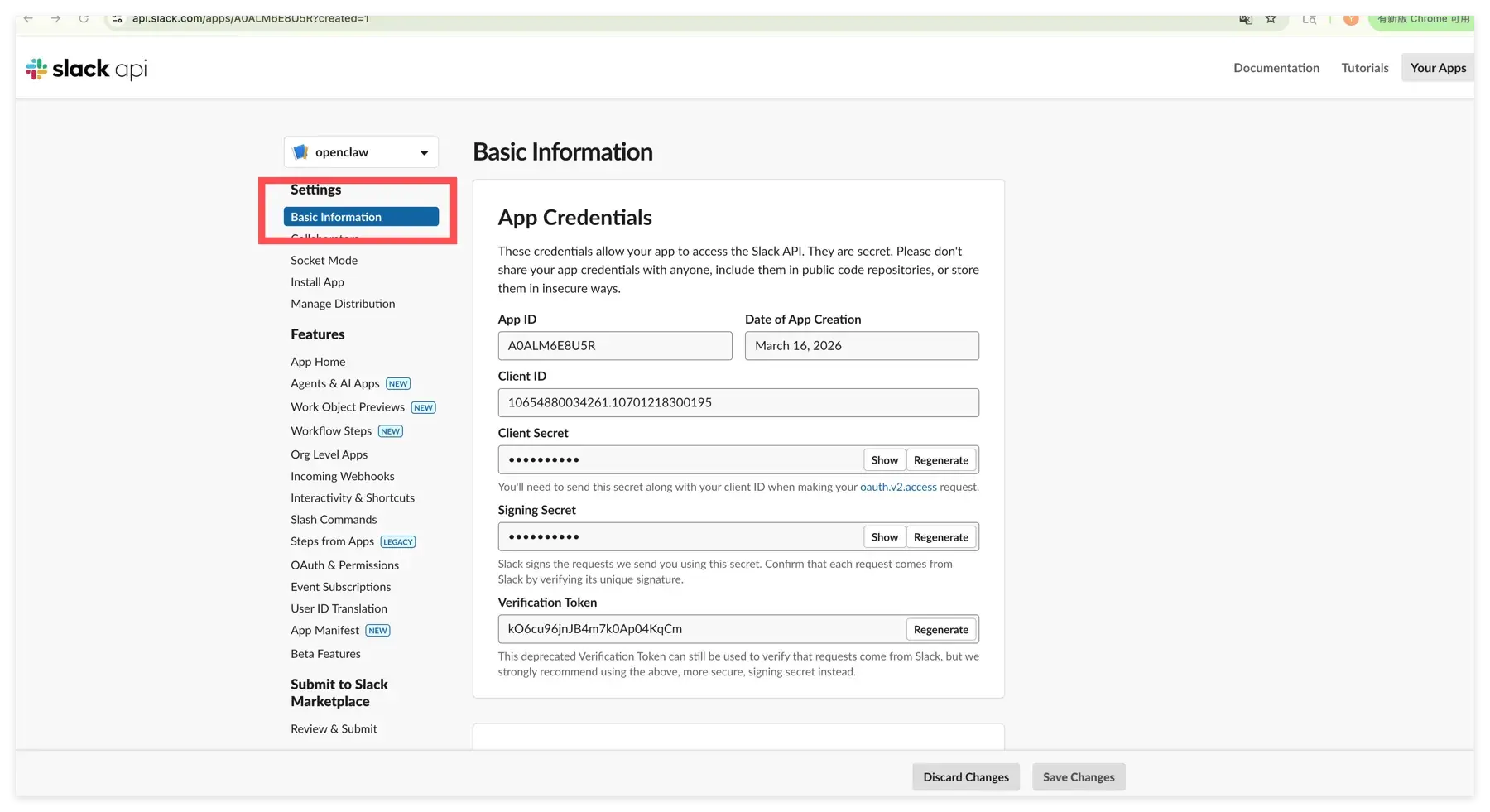
- Desplácese hasta Tokens de nivel de aplicación y haga clic en Generar token y alcances.
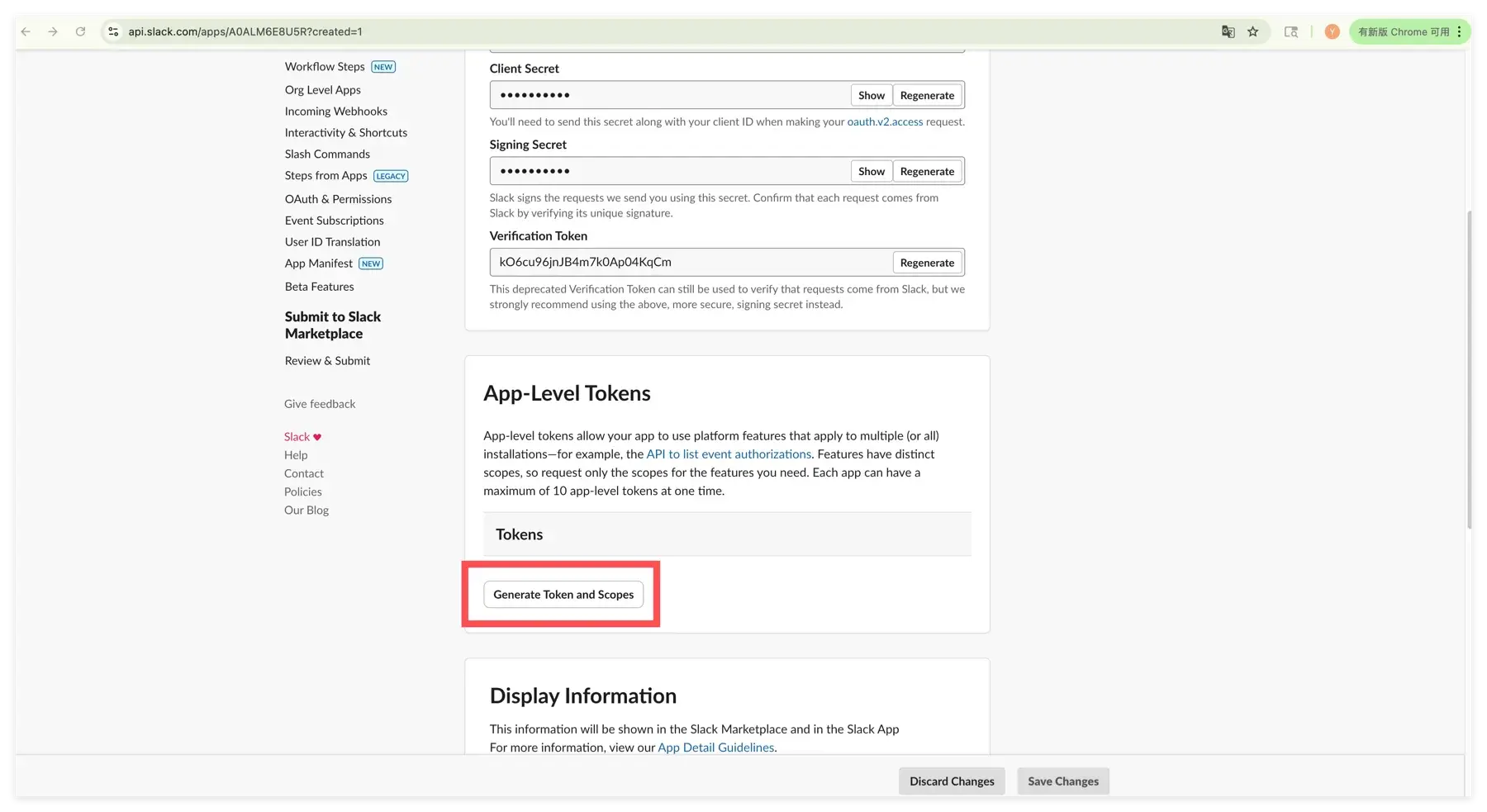
- Introduzca un nombre de token reconocible, como
HermesSocket. - Haga clic en Agregar alcance.
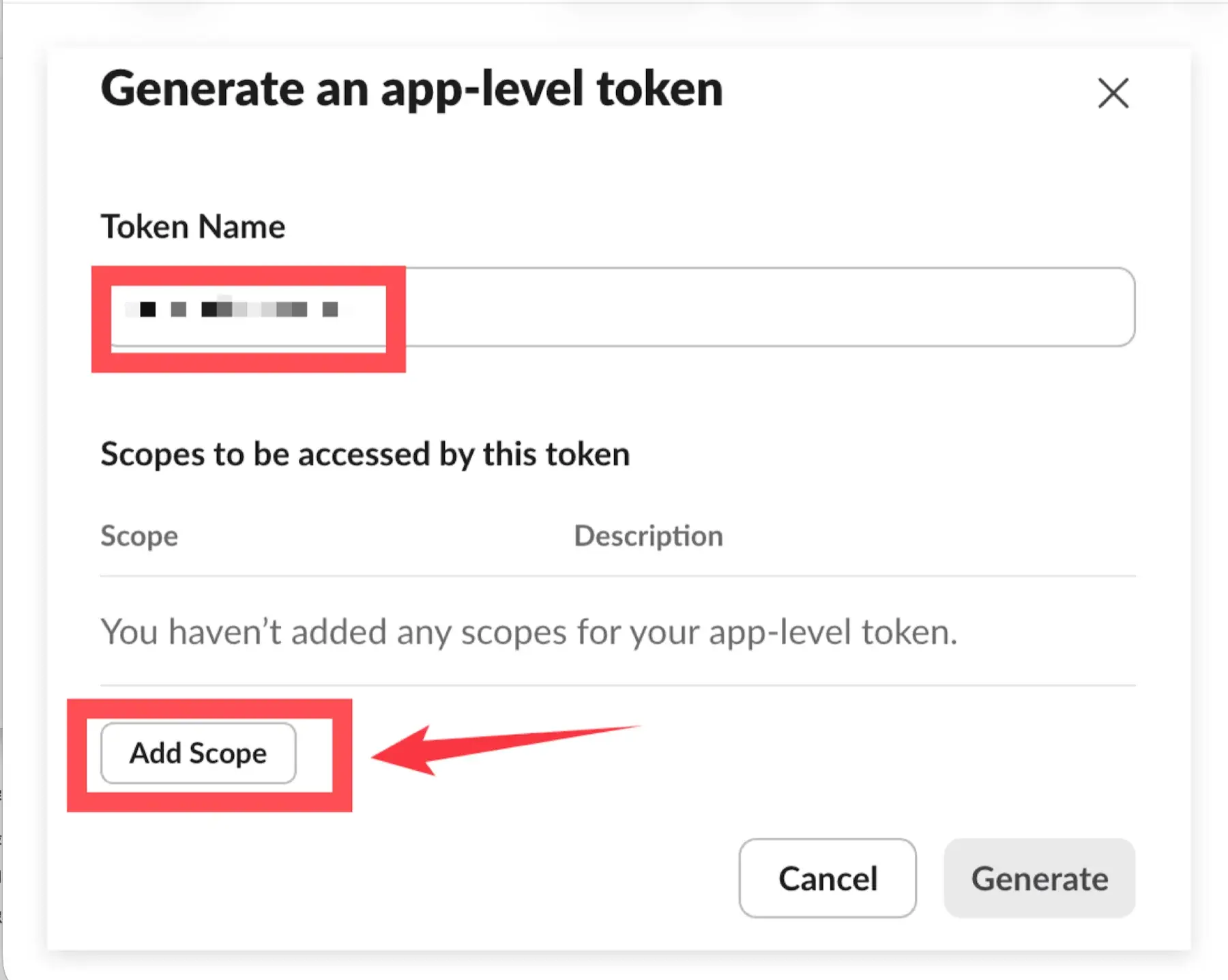
- Busque y seleccione
connections:write.
- Confirme que el alcance se lista, luego haga clic en Generar.
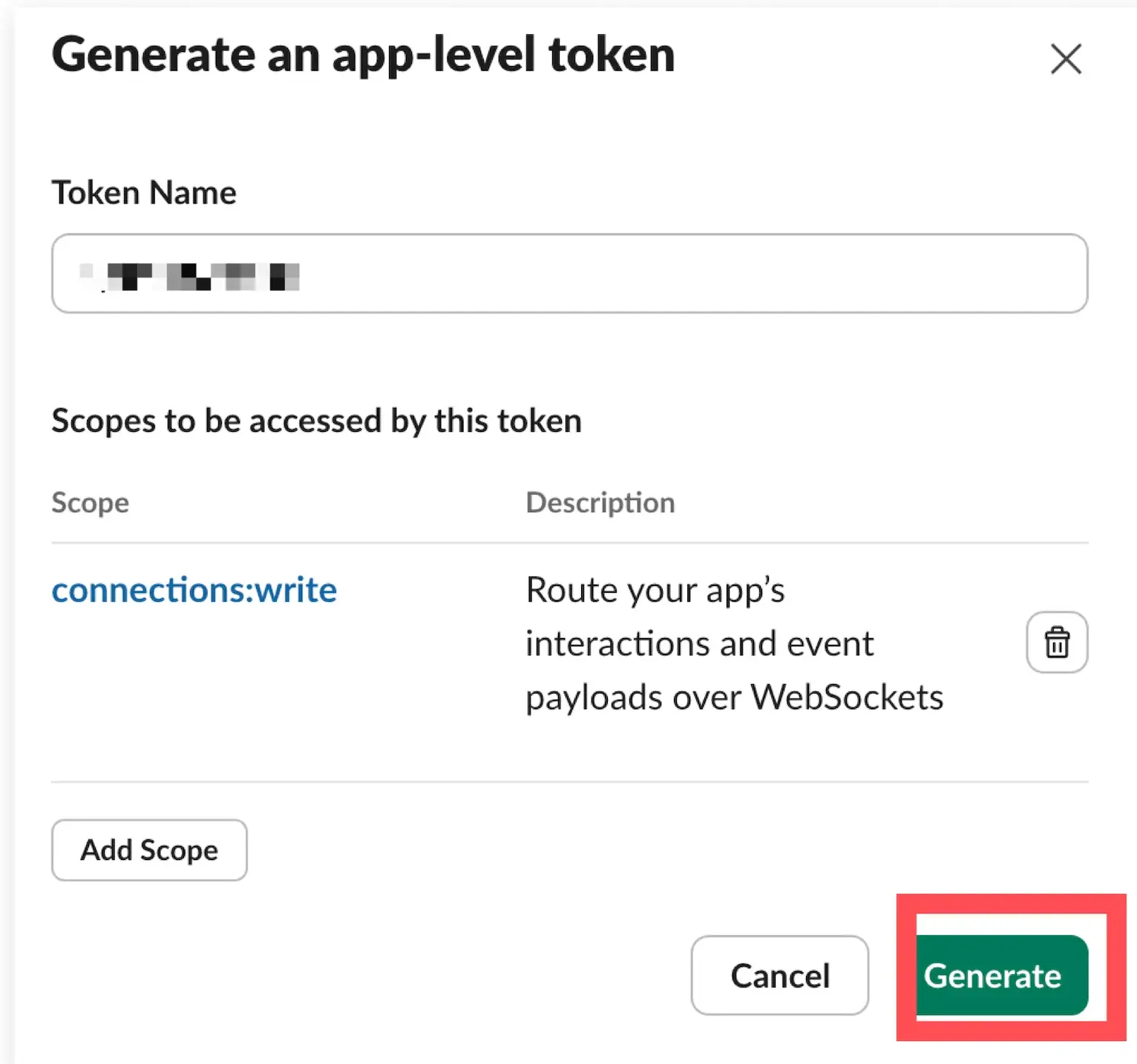
- Copie el token generado
xapp-...y guárdelo de forma segura. Haga clic en Listo después de copiarlo.
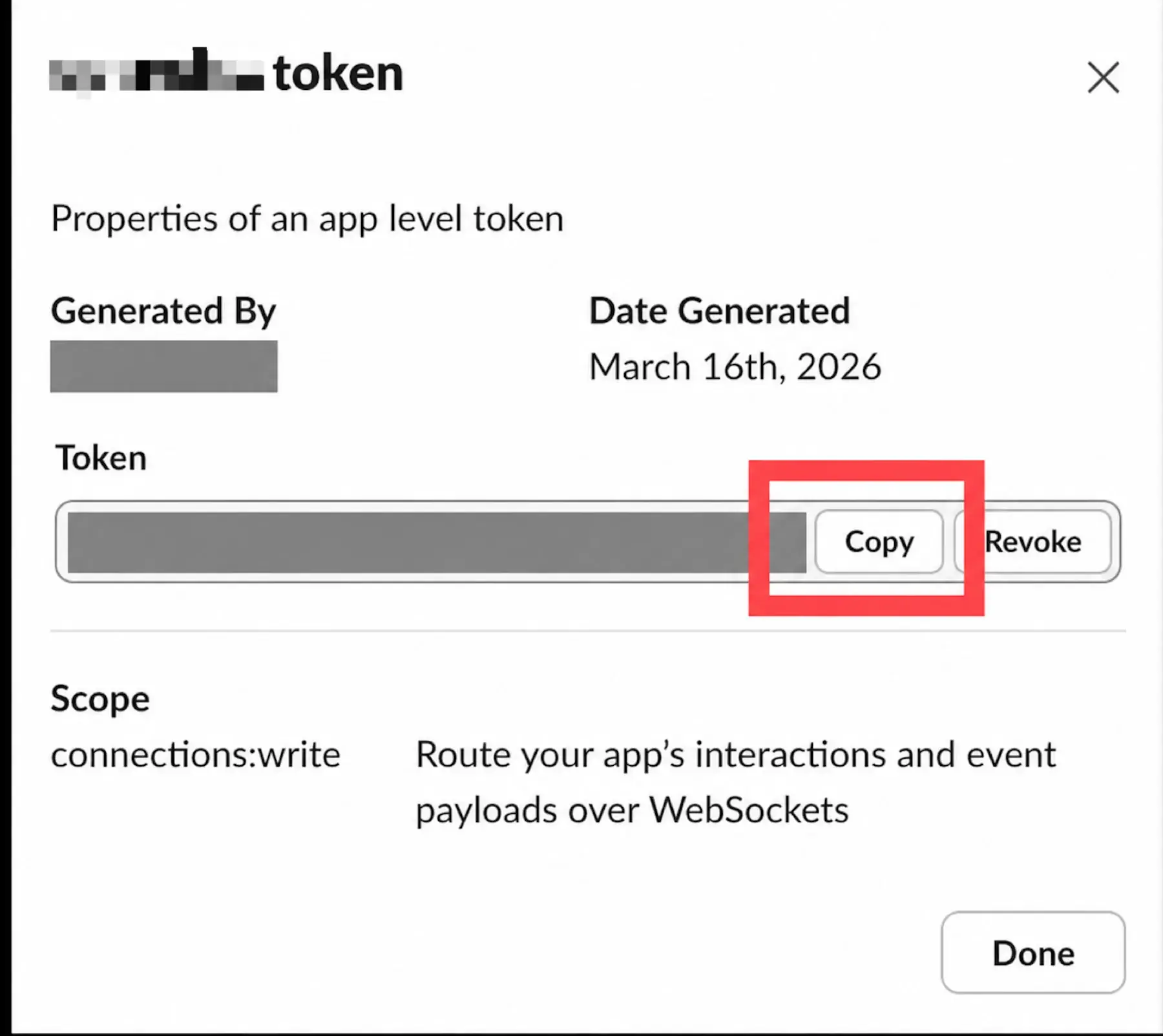
No pegue el Token de Aplicación en el campo de Token de Bot. Un Secreto de Cliente o Secreto de Firma no es un reemplazo para este token.
4. Configurar modo Socket, permisos y eventos
4.1 Habilitar modo Socket
- Abra Configuración → Modo Socket.
- Active Habilitar modo Socket.
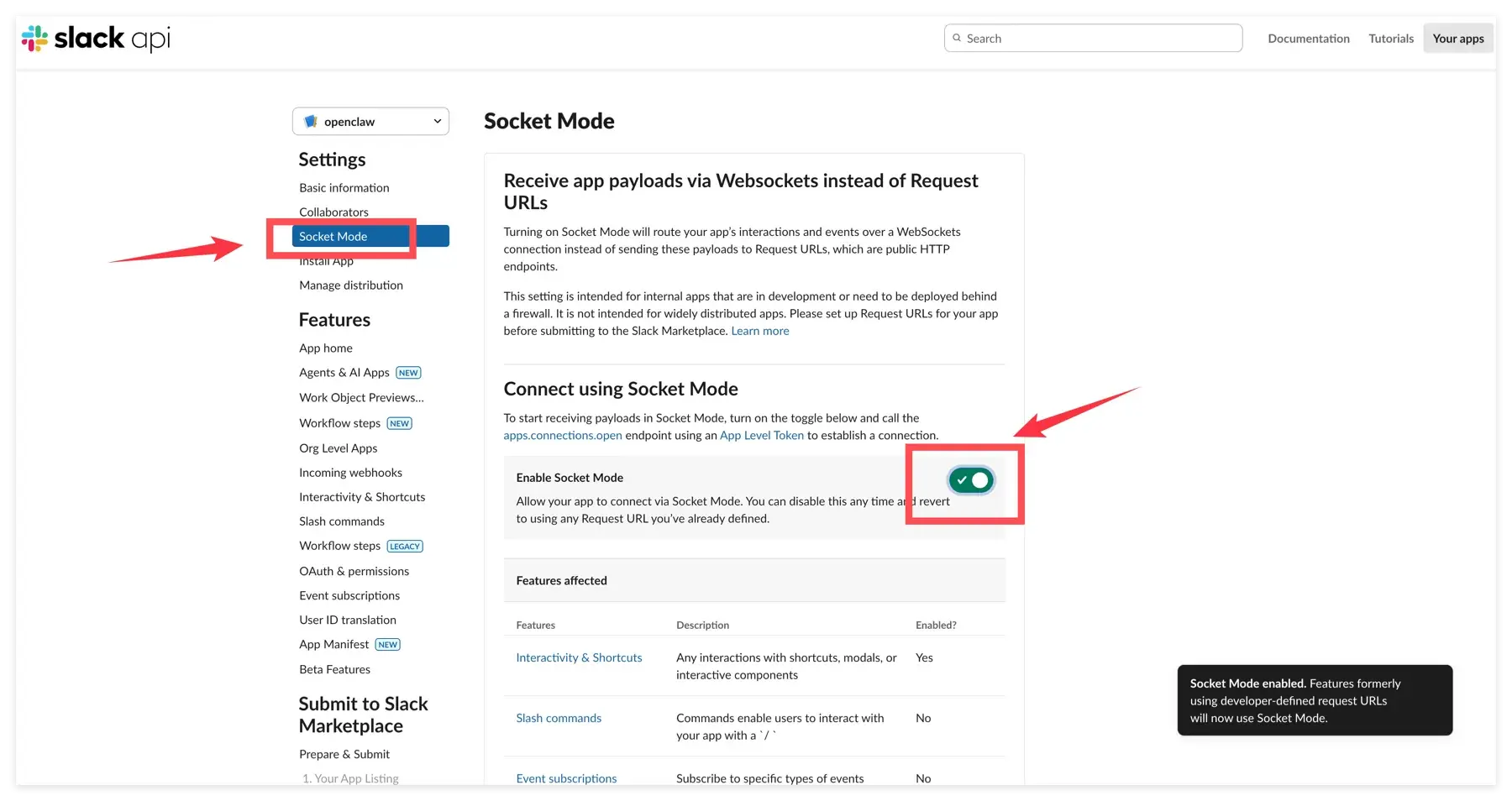
El modo Socket envía eventos de Slack a Hermes Agent a través de WebSocket. Esta configuración no requiere una URL de solicitud de suscripciones de eventos ni una URL de redirección OAuth.
4.2 Agregar alcances de Token de Bot
- Abra Características → OAuth y permisos.
- Desplácese hasta Alcances → Alcances de Token de Bot.
- Haga clic en Agregar un alcance OAuth.
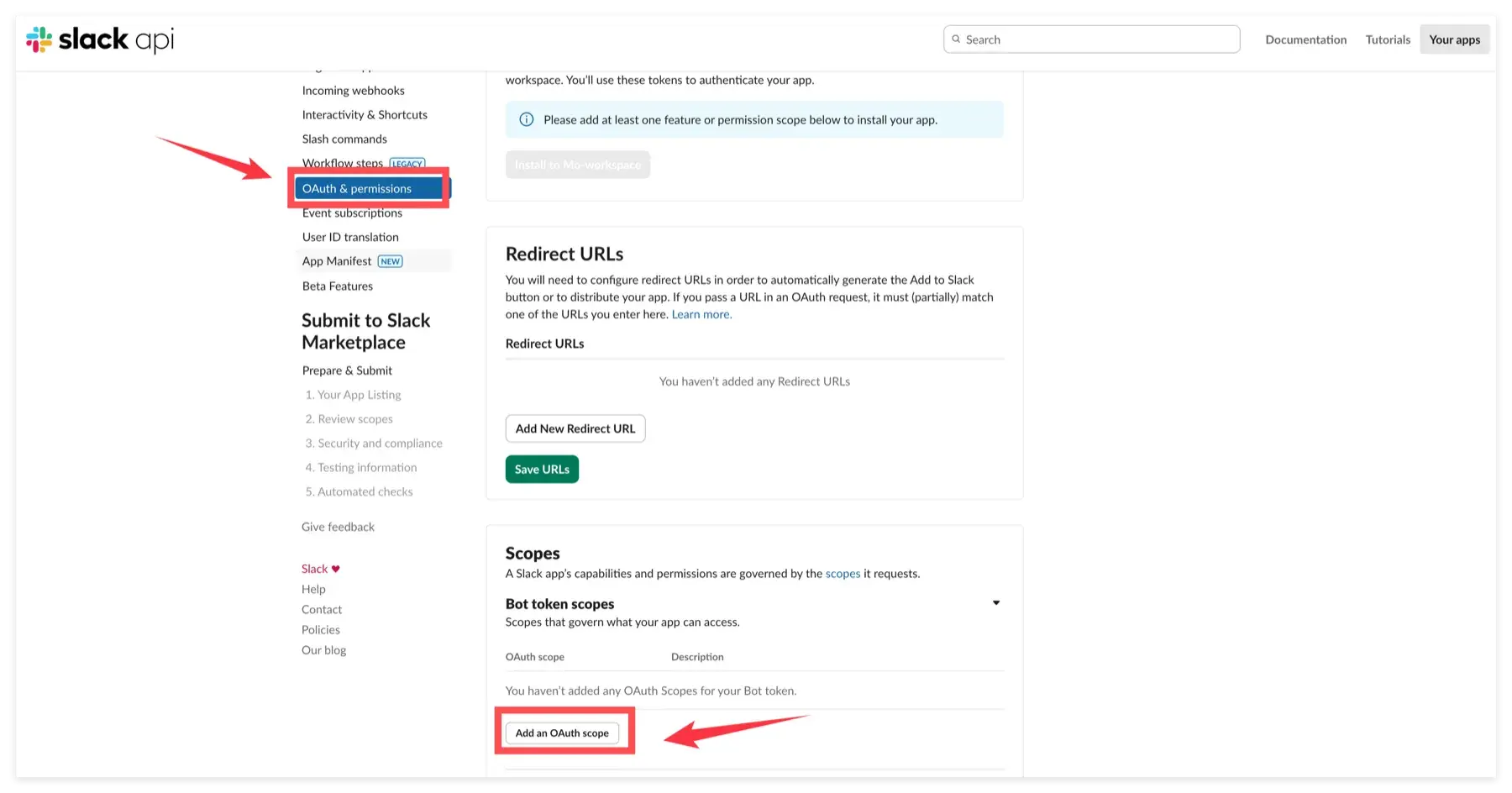
Agregue alcances para los modos de interacción que necesite:
| Alcance | Requerido para | Propósito |
|---|---|---|
app_mentions:read | Uso en canales | Recibir mensajes que mencionen al bot |
channels:read | Canales públicos | Leer información básica de canales públicos |
channels:history | Canales públicos | Leer mensajes en canales públicos a los que el bot se ha unido |
chat:write | Todas las respuestas | Enviar mensajes como el bot |
im:read | Mensajes directos | Leer información de conversaciones de mensajes directos |
im:history | Mensajes directos | Leer mensajes directos enviados al bot |
im:write | Mensajes directos | Abrir o gestionar conversaciones de mensajes directos |
groups:read | Canales privados opcionales | Leer información de canales privados |
groups:history | Canales privados opcionales | Leer mensajes en canales privados a los que el bot se ha unido |
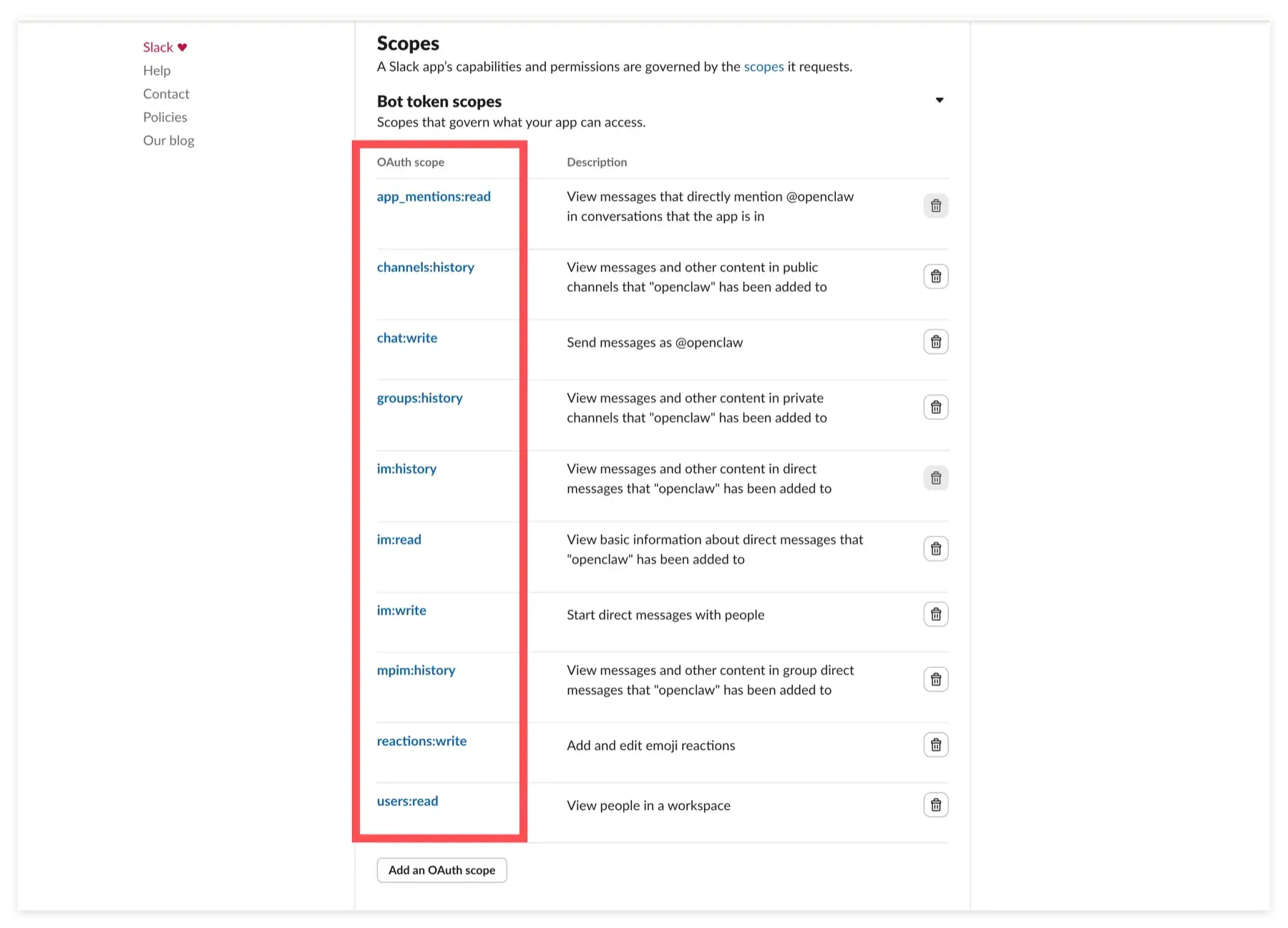
Solo agregue los dos alcances groups:* cuando se requiera acceso a canales privados. La aplicación aún debe ser invitada a cada canal objetivo.
4.3 Habilitar mensajes directos en la página principal de la aplicación
Si los usuarios deben poder comunicarse directamente con Hermes Agent:
- Abra Características → Página principal de la aplicación.
- Desplácese hasta Mostrar pestañas.
- Active Pestaña de mensajes.
- Active la opción que permite a los usuarios enviar mensajes desde la pestaña de mensajes.
Si solo utiliza menciones en canales, puede omitir esta sección y los alcances im:* y el evento message.im.
4.4 Suscribirse a eventos del bot
- Abra Características → Suscripciones de eventos.
- Active Habilitar eventos.
- Bajo Suscribirse a eventos del bot, haga clic en Agregar evento de usuario de bot.
- Agregue
app_mentionpara menciones en canales. - Agregue
message.imsi se habilitan mensajes directos. - Haga clic en Guardar cambios.
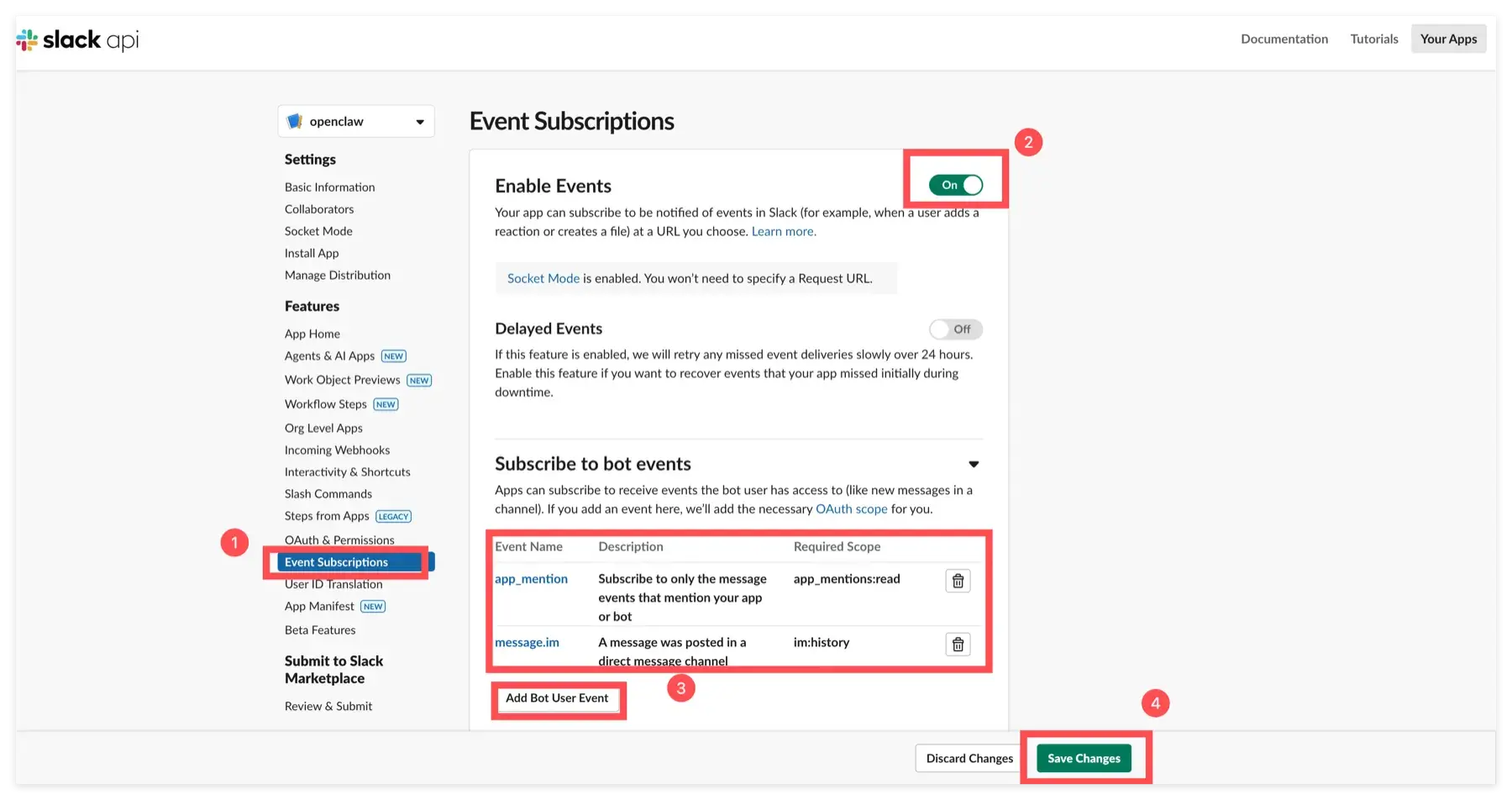
Si cambia alcances o eventos después de la instalación, vuelva a OAuth y permisos y haga clic en Reinstalar en espacio de trabajo. Las nuevas permisos no surten efecto hasta que la aplicación se reinstale.
5. Instalar la aplicación y copiar el Token de Bot
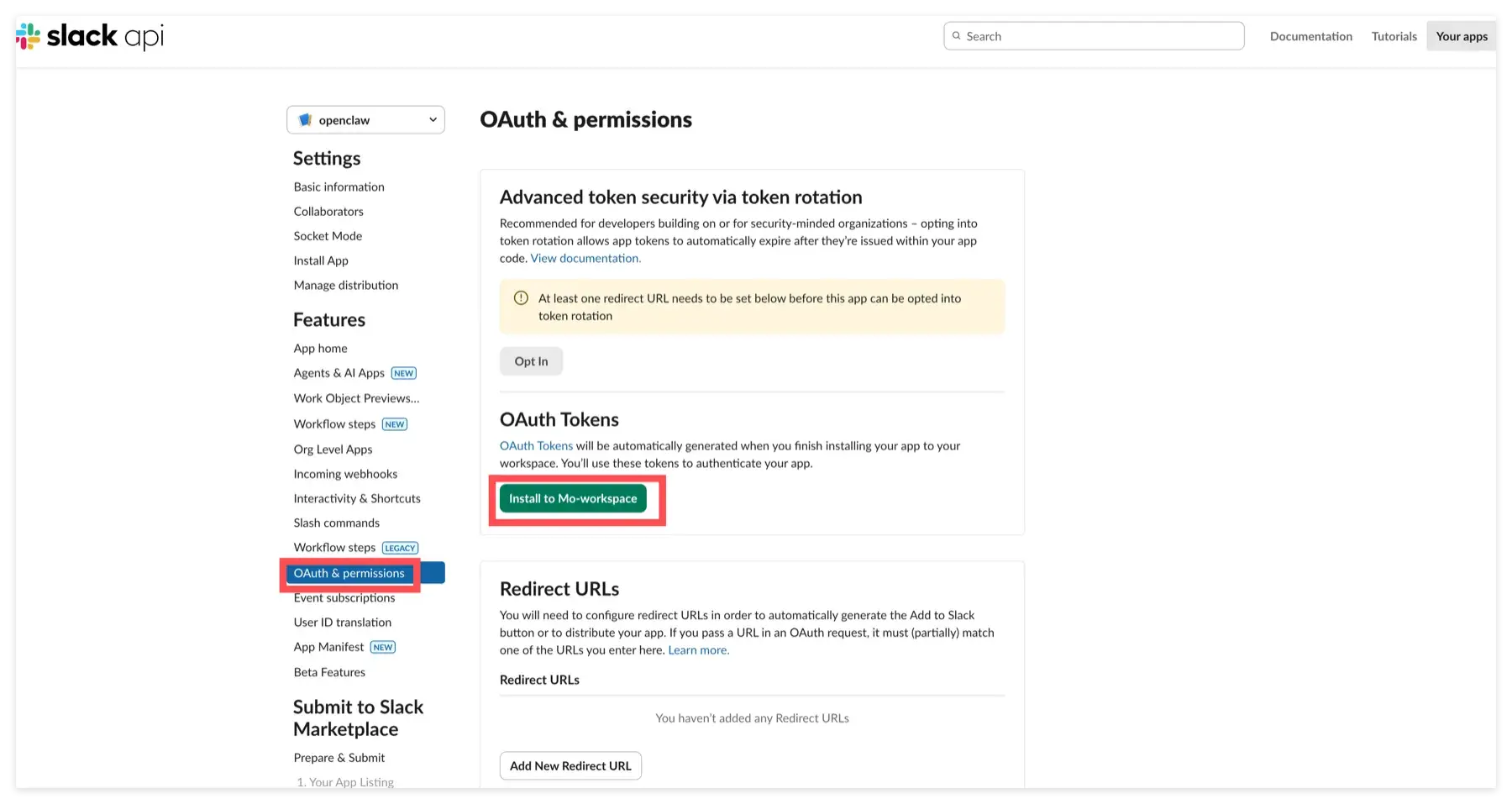
- Vuelva a Características → OAuth y permisos.
- Haga clic en Instalar en espacio de trabajo. Si la aplicación ya está instalada, haga clic en Reinstalar en espacio de trabajo.
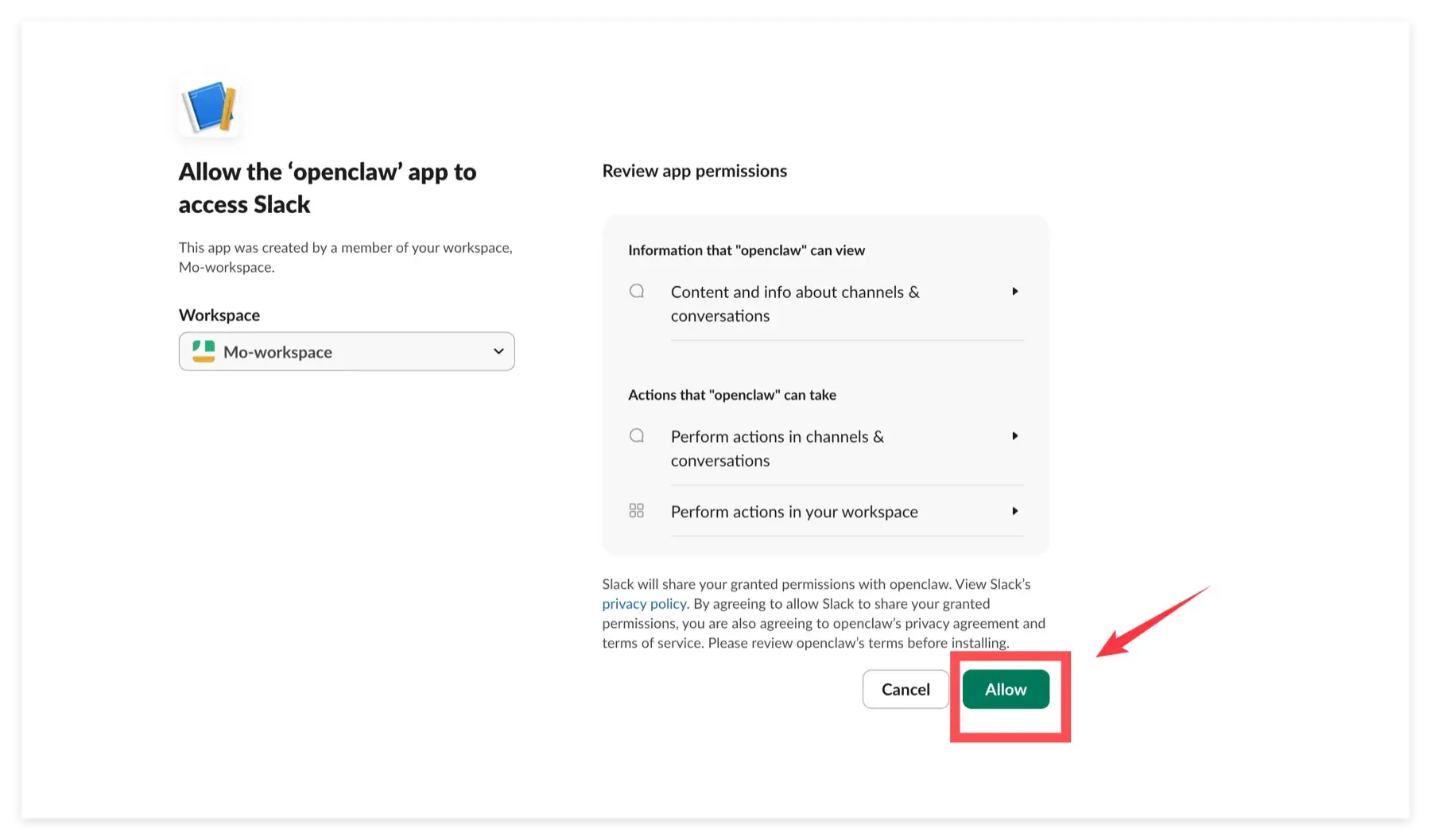
- Revise los permisos solicitados y haga clic en Permitir.
- Después de que Slack devuelva a OAuth y permisos, encuentre Tokens OAuth para su espacio de trabajo.
- Copie el Token OAuth de Usuario de Bot que comienza con
xoxb-.
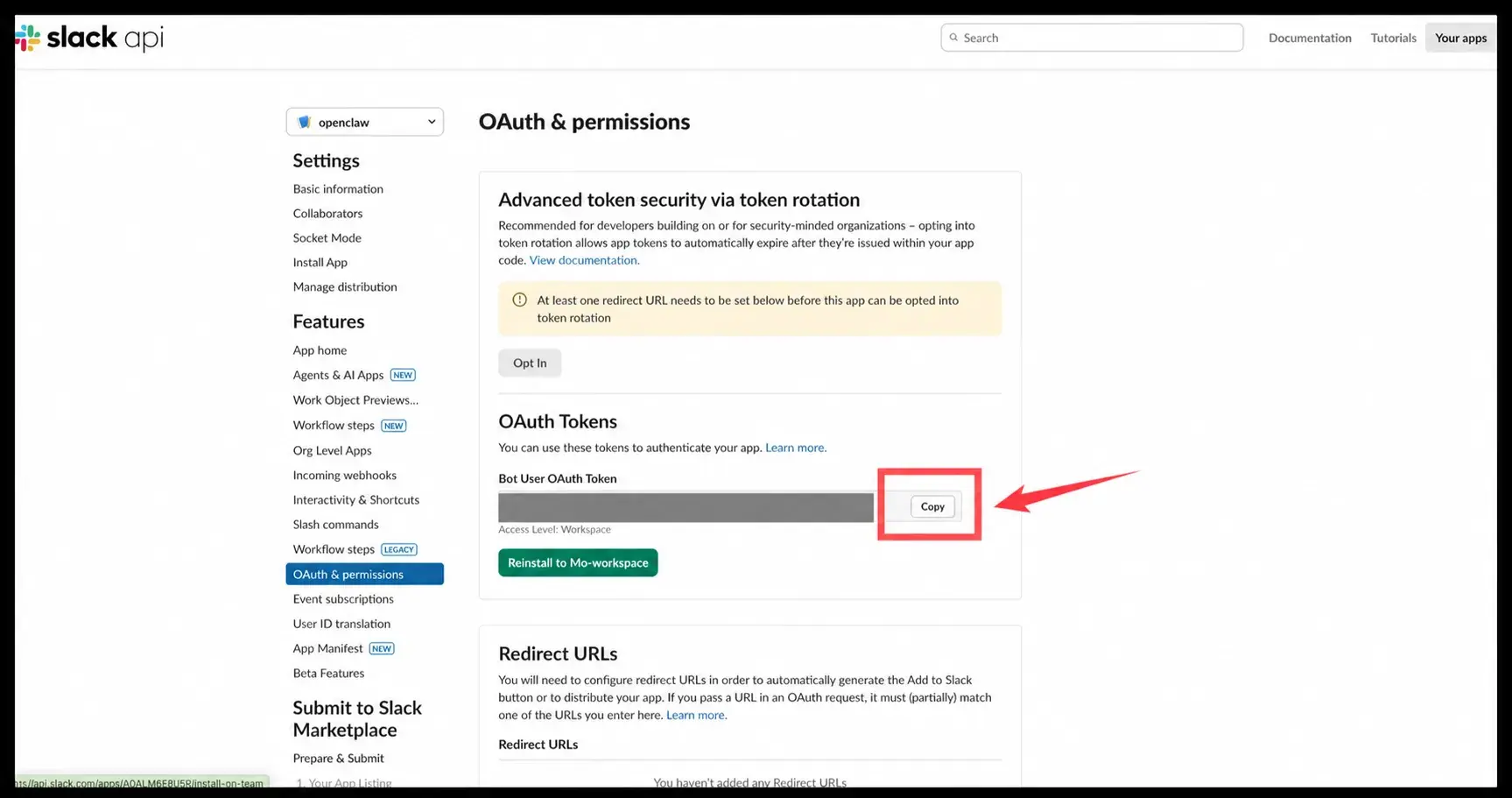
No utilice un Secreto de Firma, Secreto de Cliente, Token de Verificación o un Token OAuth de Usuario xoxp-.... LightVela requiere un Token de Aplicación xapp-... y un Token de Bot xoxb-....
6. Vincular Slack en LightVela
- Vuelva a Mi Hermes → Canal → Slack.
- Pegue el token
xoxb-...en Token de Bot de Slack. - Pegue el token
xapp-...en Token de Aplicación de Slack. - Confirme que los tokens estén en los campos correctos, luego envíe la conexión.
- Espere hasta que la tarjeta de Slack muestre como conectada.
7. Probar Hermes Agent en Slack
7.1 Probar una mención en canal
- Abra el canal de Slack donde desea usar Hermes Agent.
- Invite la aplicación:
/invite @Hermes Agent- Envíe un mensaje que mencione al bot:
@Hermes Agent Summarize the key points discussed in this channel today.El bot solo recibe mensajes de canal después de haberse unido a ese canal.
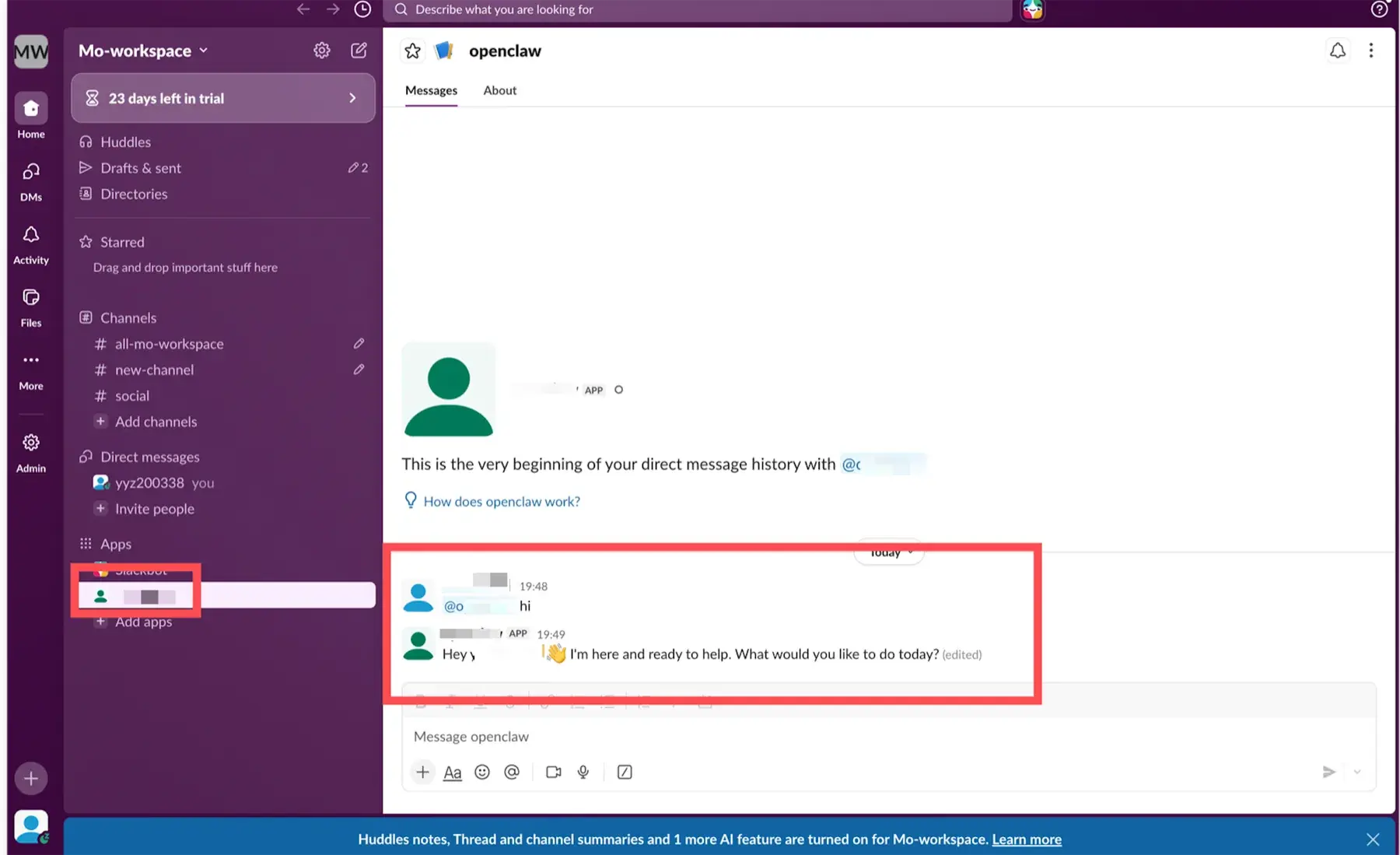
7.2 Probar un mensaje directo
- Abra la nueva aplicación desde la sección Aplicaciones en Slack.
- Seleccione la pestaña Mensajes.
- Envíe un mensaje corto como
Hola.
Estado de éxito
La configuración está completa cuando todos los controles aplicables pasan:
- La tarjeta de Slack en LightVela muestra como conectada.
- La aplicación de Slack está instalada en el espacio de trabajo objetivo.
- Hermes Agent responde a una mención en un canal al que la aplicación se ha unido.
- Cuando se habilitan los permisos de Página principal de la aplicación y IM, Hermes Agent responde a un mensaje directo.
Tipos de mensajes soportados
Después de conectar Slack, el canal soporta estos escenarios de mensajería:
| Tipo de mensaje de Slack | Soportado |
|---|---|
| Recibir menciones de texto en canales | ✅ Soportado |
| Recibir texto de mensaje directo en Página principal de la aplicación | ✅ Soportado |
| Responder con texto en canales y mensajes directos | ✅ Soportado |
| Enviar mensajes proactivos, como notificaciones de tareas automatizadas | ✅ Soportado |
Preguntas frecuentes
| Problema | Posible causa | Resolución |
|---|---|---|
| Token de Aplicación rechazado | Tipo de token incorrecto o falta de connections:write | Generar un nuevo token xapp-... bajo Información básica → Tokens de nivel de aplicación |
| Token de Bot rechazado | Se copió un Token OAuth de Usuario u otro credencial | Copiar el Token OAuth de Usuario de Bot xoxb-... desde OAuth y permisos |
| Suscripciones de eventos piden una URL de solicitud | Modo Socket deshabilitado | Active Configuración → Modo Socket, luego vuelva a Suscripciones de eventos |
| Menciones en canales no se reciben | La aplicación no está en el canal, faltan alcances o falta app_mention | Invite la aplicación, agregue alcances de canal y app_mention, luego reinstale la aplicación |
| Mensajes directos no se reciben | Pestaña de mensajes deshabilitada, faltan alcances IM o falta message.im | Habilite la Pestaña de mensajes, agregue im:* y message.im, luego reinstale la aplicación |
| Nuevos permisos no funcionan | La aplicación no se reinstaló después de un cambio | Haga clic en Reinstalar en espacio de trabajo bajo OAuth y permisos |
| El canal está conectado pero no hay respuesta | Modelo no disponible, créditos insuficientes o problema de estado del Agent | Revise Configurar modelos, estado de instancia y créditos disponibles |
Próximos pasos
-
Configurar canal - Telegram — Conversaciones personales y notificaciones de grupo
-
Configurar canal - WhatsApp — Comunicación de usuarios internacionales y servicio al cliente
-
Configurar canal - Discord — Operaciones comunitarias y comunidades de desarrolladores
-
Configurar tareas programadas — Enviar recordatorios programados y resultados de tareas a Slack
-
Configurar Skills — Extender las capacidades de Hermes Agent
Última actualización: 2026-08-26