
Cambio de modelo
Resumen
El cambio de modelo le permite elegir qué modelo configurado utiliza actualmente el Hermes Agent. Cuando una tarea requiere diferentes velocidades, capacidades, perfiles de costo o disponibilidad del proveedor, cambie de modelo en lugar de crear un nuevo Agent. Esto funciona porque la personalidad, la memoria, las Skills y las tareas automatizadas se almacenan fuera del modelo, por lo que cambiar de modelo solo cambia el motor de razonamiento — nada se elimina ni se borra, y el Agent sigue recordando a usted. Cada Agent tiene exactamente un modelo activo a la vez.
El cambio de modelo le permite elegir qué modelo configurado utilizará su Hermes Agent para su próxima tarea. Cambie cuando una tarea necesite un equilibrio diferente de velocidad, capacidad, costo o disponibilidad del proveedor, sin crear un nuevo Agent.
Lo que cubre esta página
- Preparar más de un modelo utilizable
- Seleccionar el modelo activo para un Agent
- Verificar el cambio en Chat
- Solucionar problemas con un modelo que no aparece o no puede responder
Bueno para saber: Un Agent utiliza un modelo activo a la vez. Cambiar el modelo activo no elimina la memoria del Agent, los archivos de Almacenamiento en la nube, las Skills o las tareas programadas.
Antes de comenzar
- Abra el Agent que desea actualizar.
- Asegúrese de que el modelo objetivo ya haya sido configurado y esté disponible para su cuenta. Si no es así, siga Configurar modelos primero.
- Mantenga una breve instrucción de prueba lista para confirmar que el nuevo modelo responde como se espera.
Cambiar el modelo activo
- Abra Agents y seleccione el Agent.
- Abra la sección Modelos.
- Elija el modelo configurado que desea que utilice el Agent.
- Guarde o aplique el cambio, luego espere a que el Agent termine de actualizar su configuración activa.
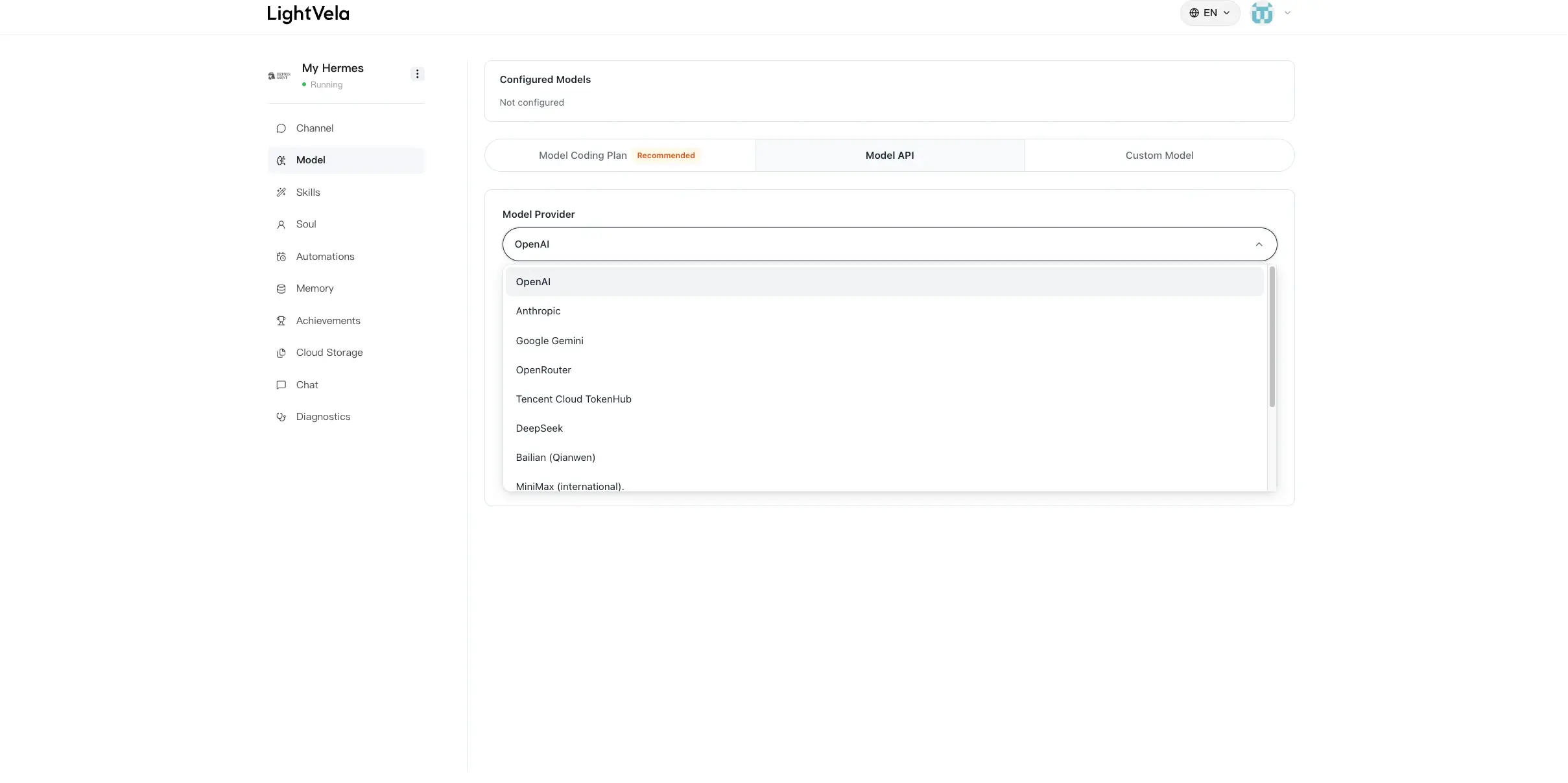
Si está eligiendo un modelo por primera vez, utilice Configurar modelos para agregar un proveedor compatible o un modelo personalizado antes de volver aquí.
Verificar el cambio
Abra Chat y envíe una breve instrucción de bajo riesgo, por ejemplo:
Reply with the name of the current model if it is available, then summarize this sentence in one line: Model switching is ready.Confirme que el Agent responda normalmente y que el modelo mostrado en la consola del Agent sea el uno que seleccionó. Si la primera respuesta tarda un poco más mientras el Agent se actualice, espere brevemente e intente una vez antes de realizar otro cambio.
Elegir el momento adecuado para cambiar
| Situación | Lo que considerar |
|---|---|
| Necesita un borrador rápido | Elija un modelo configurado que se adapte a tareas cortas y rutinarias. |
| Una tarea necesita razonamiento más fuerte o ayuda de código | Elija un modelo que haya configurado para ese tipo de trabajo. |
| Un proveedor no está disponible o tiene límites de tasa | Cambie a otro modelo configurado, luego pruébelo en Chat. |
| Está comparando la calidad de la salida | Ejecute la misma pequeña instrucción después de cada cambio y compare el resultado. |
El cambio de modelo cambia el motor utilizado para futuras respuestas. No mueve su historial de conversación, no reescribe archivos en Almacenamiento en la nube ni cambia sus Skills y Tareas programadas.
Si desea explorar un entorno de Agent independiente con una arquitectura basada en plugins junto a Hermes Agent, consulte DeepSeek Harness.
Si un cambio no funciona
- Vuelva a Configurar modelos y confirme que la configuración del modelo objetivo, las credenciales y la configuración del proveedor estén completas.
- Confirme que el modelo está disponible para su cuenta y tenga suficiente cuota o créditos del proveedor.
- Seleccione un modelo que funcione conocido y pruébelo en Chat.
- Si el Agent aún no puede responder, abra Diagnósticos y revise los registros recientes antes de reiniciar su configuración de modelo.
Consejo: Cambie una cosa a la vez. Probar después de cada cambio hace que sea mucho más fácil determinar si el problema es el modelo, su configuración o la tarea en sí.
Preguntas frecuentes
¿Por qué no aparece el modelo que quiero?
Solo se pueden seleccionar modelos configurados. Agregue o complete el modelo en Configurar modelos, luego vuelva a la sección de Modelos.
¿El cambio de modelos borra la memoria de mi Agent?
No. El modelo activo cambia, mientras que la memoria del Agent y la configuración guardada permanecen en su lugar. Puede revisar la memoria por separado en Memoria.
¿Puedo volver atrás si no me gusta el resultado?
Sí. Seleccione otro modelo configurado, aplique el cambio y pruébelo con la misma instrucción. Mantener la instrucción consistente le proporciona una comparación más útil.
Próximos pasos
- Configure proveedores adicionales en Configurar modelos.
- Utilice Chat para comparar las respuestas del modelo en una tarea real.
- Utilice Diagnósticos si un modelo configurado falla repetidamente al iniciar.
Última actualización: 2026-08-28