
Canal de WhatsApp
Resumen
El canal de WhatsApp se conecta mediante código QR, al igual que WeChat, lo que lo convierte en una forma rápida de integrar a Hermes Agent en las conversaciones de WhatsApp: seleccione WhatsApp en la sección de Canales de la consola, genere el código QR y escáñelo con WhatsApp en su teléfono para comenzar a hablar. Necesita un teléfono con WhatsApp instalado y un modelo configurado (o simplemente los créditos mensuales del modelo incluidos en su plan). Un Agent puede conectarse a varios canales simultáneamente, compartiendo la misma personalidad y memoria a largo plazo.
El canal de WhatsApp utiliza acceso mediante código QR, similar a WeChat, y es adecuado para conectar rápidamente a Hermes Agent a las conversaciones de WhatsApp.
Este documento cubre
- Escanear un código QR con WhatsApp en su teléfono para autorizar el acceso
- Chatear con Hermes Agent en WhatsApp
Pasos
1. Ingresar a la consola
Inicia sesión en LightVela, abre el Agent deseado y selecciona Channels en la barra lateral.
2. Seleccionar el canal de WhatsApp
Busque la tarjeta de WhatsApp y haga clic en "+ Conectar".
En una misma instancia de LightVela, WhatsApp solo puede estar conectado a un Bot a la vez. Si ya está conectado a otro Bot, abra ese Bot desde el aviso y desconecte WhatsApp antes de conectarlo aquí.
3. Escanear el código QR en WhatsApp
Usa WhatsApp en el teléfono para escanear el código que muestra LightVela y sigue las instrucciones de la aplicación para autorizar la sesión vinculada. Si caduca, genera otro desde la tarjeta de WhatsApp. Vuelve a Channels y comprueba que WhatsApp aparece conectado.
4. Encuentre a sí mismo en WhatsApp
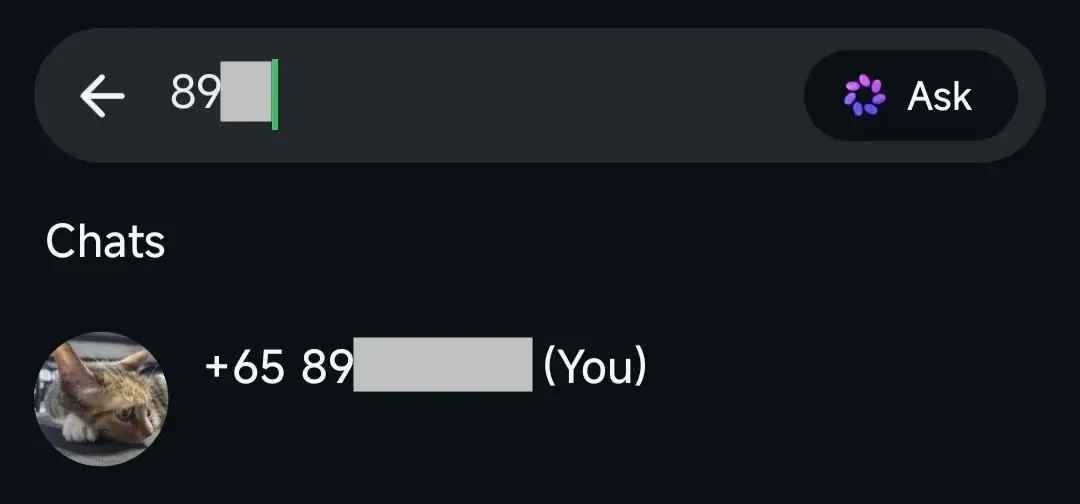
Chatee consigo mismo — eso es su bot.
Abra la conversación con el bot y envíe un mensaje de prueba:
HiDebería recibir una respuesta de Hermes Agent en unos pocos segundos.
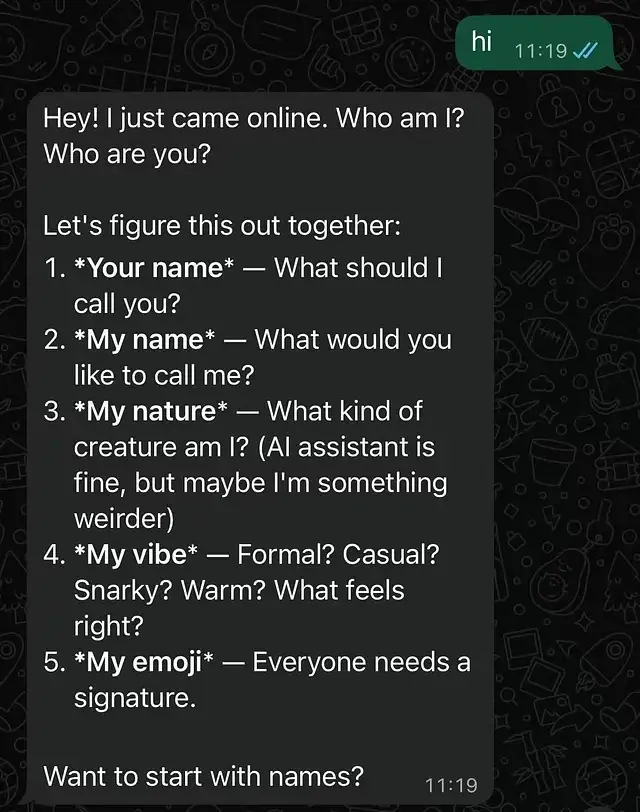
Estado de éxito
- La lista de "Canales conectados" en la consola contiene "WhatsApp"
- El bot correspondiente puede encontrarse en los contactos de WhatsApp
- Hermes Agent responde después de enviar un mensaje
Tipos de mensajes soportados
Después de que el acceso sea exitoso, el bot de WhatsApp puede recibir y responder mensajes de texto básicos y soporta más tipos de mensajes como sigue:
| Tipo de mensaje soportado por el bot de WhatsApp | Soportado |
|---|---|
| Recibir mensajes de texto | ✅ Soportado |
| Recibir imágenes y videos | ✅ Soportado |
| Recibir archivos | ✅ Soportado |
| Responder con mensajes de texto | ✅ Soportado |
| Responder con imágenes y videos | ✅ Soportado |
| Responder con archivos | ✅ Soportado |
| Enviar mensajes proactivos (como recordatorios programados) | ✅ Soportado |
Preguntas frecuentes
| Problema | Qué revisar | Acción |
|---|---|---|
| El código QR no se escanea o ha caducado | Conexión del teléfono y código actual | Genera otro desde la tarjeta de WhatsApp y sigue las instrucciones de la aplicación. |
| No aparece la conexión | Si terminó la autorización en el teléfono | Vuelve a Channels, actualiza una vez y reconecta si sigue desconectado. |
| No hay respuesta | Estado del Agent, canal y créditos | Revisa Channels y Diagnostics; consulta las opciones de créditos si hace falta. |
| No llegan mensajes programados | Conexión del canal y ejecución de la tarea | Revisa la última ejecución en Scheduled Tasks y el destino de la notificación. |
| Otro Bot usa WhatsApp | Solo un Bot por instancia puede conectarse a WhatsApp | Desconéctalo del Bot anterior antes de conectarlo al nuevo. |
Notas del canal
- Tipos de mensaje: Soporta texto, imágenes, videos, archivos, mensajes de voz y más. Vea "Tipos de mensajes soportados" de arriba
- Soporte para chats grupales: Los chats grupales no se soportan actualmente; solo se soportan conversaciones 1 a 1
- Interrupción de conexión: Los largos periodos de no respuesta pueden indicar que la autorización fue revocada. Vuelva a la consola y autorice el acceso nuevamente
Próximos pasos
- Configurar canal - Discord — Operaciones comunitarias y comunidades de desarrolladores
- Configurar canal - Slack — Colaboración de equipos, notificaciones de espacio de trabajo y flujos de trabajo de canales
- Configurar canal - QQ — Bot creado manualmente, integrado mediante AppID/AppSecret
- Configurar canal - WeCom — Colaboración interna empresarial y escenarios de oficina
- Configurar Skills — Extender las capacidades de Hermes Agent
Última actualización: 2026-08-26