
Canal de Telegram
Resumen
El canal de Telegram se conecta con un token de bot, lo que lo convierte en una forma rápida de llevar a Hermes Agent a los mensajes directos o grupos de Telegram: cree un bot a través de BotFather en Telegram, copie su token de bot y péguelo en la sección de Canales de la consola de LightVela. Necesita una cuenta de Telegram y un modelo configurado (o simplemente los créditos mensuales del modelo incluidos en su plan). El token de bot es una credencial sensible — nunca compártala públicamente. Una vez conectado, el Agent en Telegram comparte la misma personalidad y memoria a largo plazo que sus otros canales.
El canal de Telegram utiliza el acceso mediante Token de Bot y es adecuado para conectar rápidamente Hermes Agent a chats privados o grupos de Telegram.
Esta página cubre
- Autorizar el acceso escaneando un código o abriendo un enlace en Telegram desde su teléfono
- Chatear con Hermes Agent en Telegram
Pasos
1. Ingresar a la consola
Inicie sesión en LightVela, haga clic en "Mi Hermes" en la esquina superior derecha para ingresar a la consola y busque el botón "Canales".
2. Seleccionar el canal de Telegram
Busque la tarjeta de Telegram y haga clic en "+ Conectar".
3. Abrir Telegram
- Abra la aplicación de Telegram en su teléfono
- Busque @BotFather y abra el chat

- Envíe
/start - Envíe
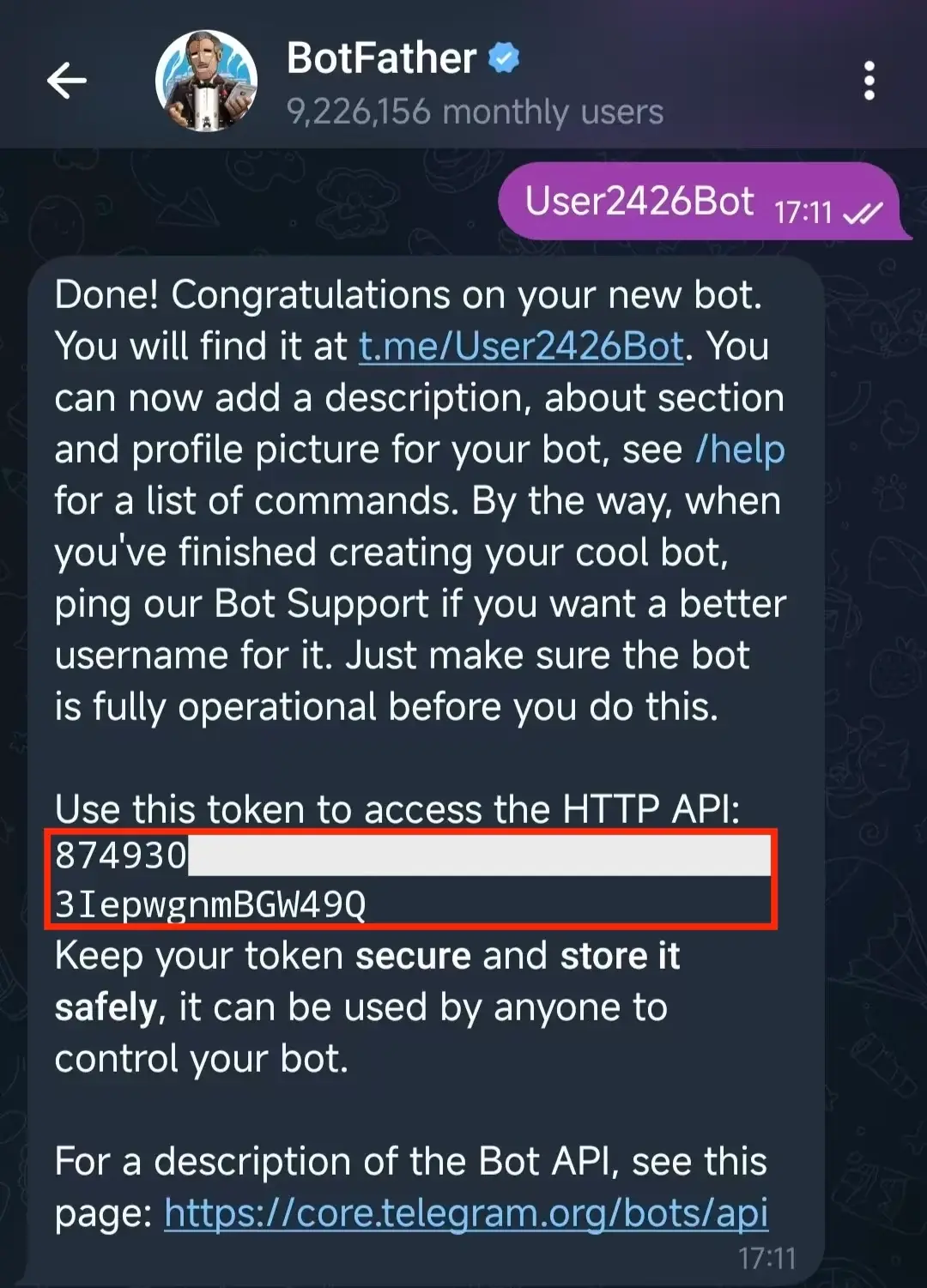
/newbot - Ingrese un nombre para su Agent: el nombre de usuario debe ser único y terminar con "bot"
- Copie el token de la API HTTP:
4. Pegar el token de la API HTTP en Telegram
Pegue el token de la API HTTP en el campo de token.

5. Chatear con el nuevo bot en Telegram
Haga clic en el enlace proporcionado por BotFather e inicie la interacción con el bot.
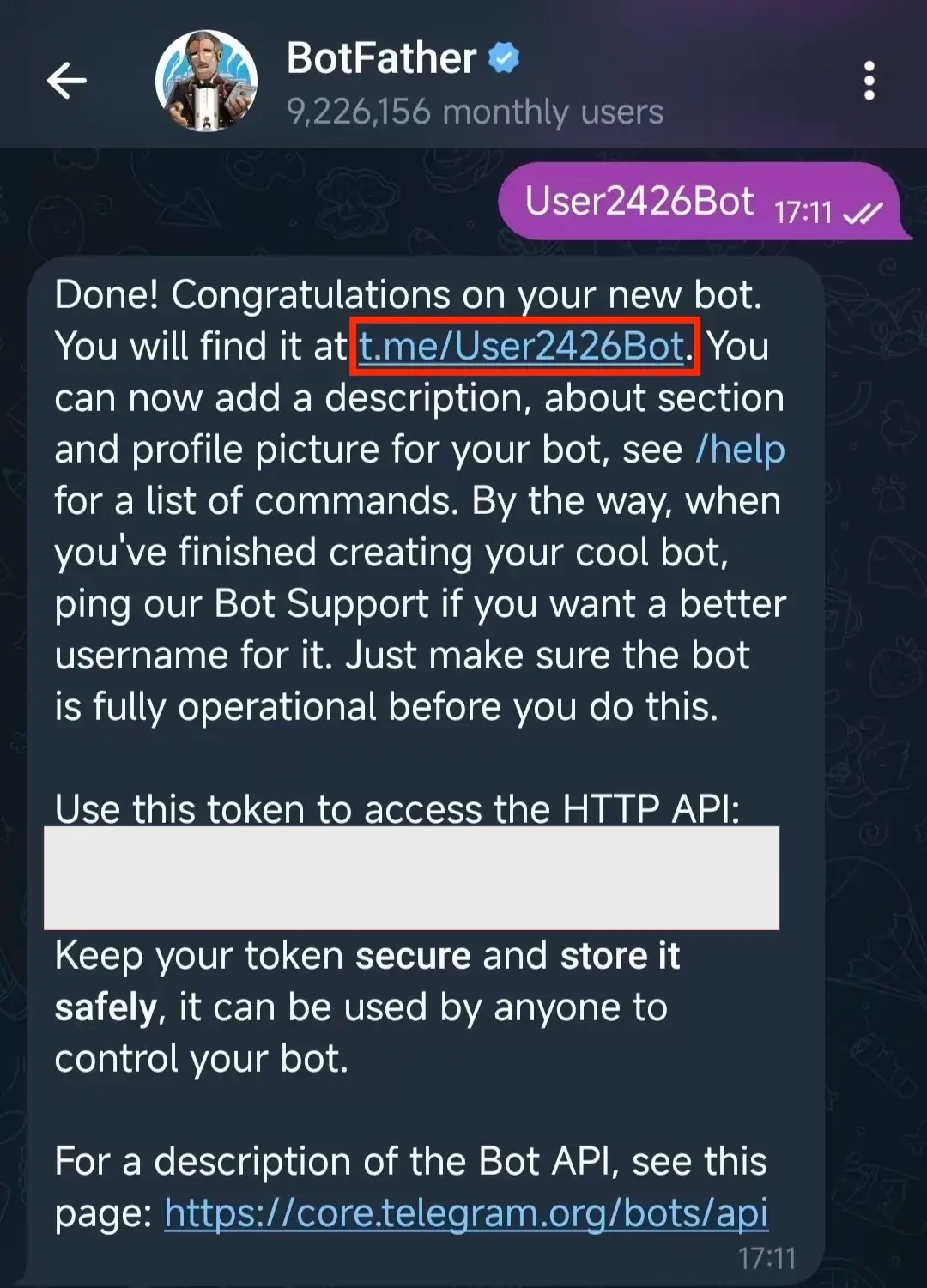
Abra el chat con el bot y envíe un mensaje de prueba:
HiDebería recibir una respuesta de Hermes Agent en unos pocos segundos.

6. Opcional: habilitar los mensajes de grupo en BotFather
Complete los pasos 6 y 7 únicamente si quiere usar el bot en un grupo. Los mensajes directos ya están disponibles después del paso 5.
- Abra
@BotFatheren Telegram. - Envíe
/mybots. - Seleccione el bot conectado a su Hermes Agent.
- Abra "Bot Settings".
- Seleccione "Group Privacy".
- Elija "Turn off" o "Disable privacy mode".
7. Opcional: añadir y probar el bot en un grupo
- Abra el grupo de Telegram en el que quiere usarlo.
- Seleccione "Add Members" o la acción equivalente para gestionar integrantes.
- Busque el bot por su nombre de usuario y añádalo al grupo.
- Menciónelo con
@bot_usernamey envíe un mensaje de prueba.
Después de desactivar Group Privacy, el bot puede recibir y responder los mensajes de grupo que lo mencionen.
Estado de éxito
- La lista de "Canales conectados" en la consola contiene "Telegram"
- El bot correspondiente puede encontrarse en los contactos de Telegram
- Hermes Agent responde después de que envíe un mensaje
- Hermes Agent responde después de que mencione al bot y envíe un mensaje en un grupo al que se haya añadido
Tipos de mensajes soportados
Después de que el acceso sea exitoso, el bot de Telegram puede recibir y responder mensajes de texto básicos y soporta más tipos de mensajes como sigue:
| Tipo de mensaje soportado por el bot de Telegram | Soportado |
|---|---|
| Recibir mensajes de texto | ✅ Soportado |
| Recibir imágenes y videos | ✅ Soportado |
| Recibir archivos | ✅ Soportado |
| Responder con mensajes de texto | ✅ Soportado |
| Responder con imágenes y videos | ✅ Soportado |
| Responder con archivos | ✅ Soportado |
| Enviar mensajes proactivamente (como recordatorios programados) | ✅ Soportado |
Preguntas frecuentes
| Problema | Posible causa | Solución |
|---|---|---|
| BotFather no puede crear un bot | El nombre del bot o el nombre de usuario no cumplen los requisitos de Telegram | El nombre de visualización puede ser cualquier cosa, pero el nombre de usuario debe terminar con bot, por ejemplo my_hermes_bot |
| BotFather no devolvió un token de la API HTTP | El flujo de creación no se completó | Vuelva al chat de BotFather, ejecute /newbot nuevamente y siga las indicaciones para establecer el nombre y el nombre de usuario |
| El token muestra como inválido después de pegar | El token es incompleto o contiene espacios extra / saltos de línea | Vuelva a copiar el token completo de la API HTTP de BotFather y péguelo en el campo de token |
| No hay respuesta después de hacer clic en acceso | Retraso de red o autorización no completada | Actualice la consola para confirmar el estado; si el acceso no fue exitoso, intente de nuevo |
| No se puede encontrar el bot en Telegram | No hizo clic en el enlace proporcionado por BotFather o no inició el chat | Haga clic en el enlace proporcionado por BotFather, luego haga clic en Iniciar en la página del bot |
| No hay respuesta después de enviar un mensaje | El modelo no está configurado, los créditos de prueba se agotaron o el bot no se conectó correctamente | Verifique el estado de "Modelo actual" en la tarjeta "1. Modelo" y confirme que el canal de Telegram muestre como conectado |
| El bot no puede recibir mensajes de grupo | Group Privacy sigue activado, el bot no se ha añadido al grupo o el mensaje no lo menciona | En BotFather, envíe /mybots, seleccione el bot y abra "Bot Settings" → "Group Privacy" para desactivar el modo de privacidad. Añada el bot al grupo y envíe un mensaje de prueba con @bot_username |
| ¿Cómo desconectar? | — | Elimine el registro de Telegram correspondiente en la lista de "Canales conectados" |
| ¿Puede el mismo bot de Telegram conectarse a múltiples instancias de Hermes Agent? | No se recomienda; un Token de Bot debe estar vinculado a una instancia de Hermes Agent | Si necesita múltiples instancias de Hermes Agent, cree bots de Telegram separados |
Notas del canal
- Tipos de mensaje: Soporta texto, imágenes, videos, archivos, mensajes de voz y más. Vea "Tipos de mensajes soportados" de arriba
- Soporte para chats de grupo: Los mensajes de grupo son compatibles después de desactivar Group Privacy en BotFather, añadir el bot al grupo e iniciar la conversación con
@bot_username - Interrupción de conexión: Los largos periodos sin respuesta pueden indicar que la autorización fue revocada. Vuelva a la consola y autorice el acceso nuevamente
Próximos pasos
- Configurar canal - WhatsApp — Comunicación internacional de usuarios y servicio al cliente
- Configurar canal - Discord — Operaciones comunitarias y comunidades de desarrolladores
- Configurar canal - Slack — Colaboración de equipo, notificaciones de espacio de trabajo y flujos de canal
- Configurar canal - QQ — Bot creado manualmente, integrado mediante AppID/AppSecret
- Configurar Skills — Extender las capacidades de Hermes Agent
Última actualización: 2026-08-26