
Canal de Lark
Resumen
El canal de Lark está diseñado para uso en el lugar de trabajo, soporta mensajes con formato rico y menciones al bot en chats grupales, y se conecta de la misma manera que WeChat: seleccione Lark en la sección de Canales de la consola, haga clic para autorizar y generar un código QR, luego escárelo con Lark para comenzar a hablar. Necesita Lark instalado en su teléfono (o iniciado sesión en escritorio) y un modelo configurado (o simplemente los créditos mensuales del modelo incluidos en su plan). Los canales conectados al mismo Bot comparten su personalidad y memoria persistente. Los Bots distintos tienen Profiles separados, con sus propias memorias y Skills. Un mensaje no se convierte automáticamente en memoria persistente por llegar al mismo Bot.
El canal de Lark está diseñado para escenarios de oficina. Soporta mensajes con formato rico y menciones al bot en chats grupales. La integración utiliza autorización mediante código QR, similar a WeChat.
Esta página cubre
- Generar un código QR de acceso a Lark en LightVela
- Escanear el código QR con Lark para autorizar
- Chatear con Hermes Agent en Lark
Pasos
1. Ingresar a la consola
Inicia sesión en LightVela, selecciona el Bot y abre Uso diario → Canal en la consola.
2. Seleccionar el canal de Lark
Busca la tarjeta Lark en Canal y selecciona + Conectar.
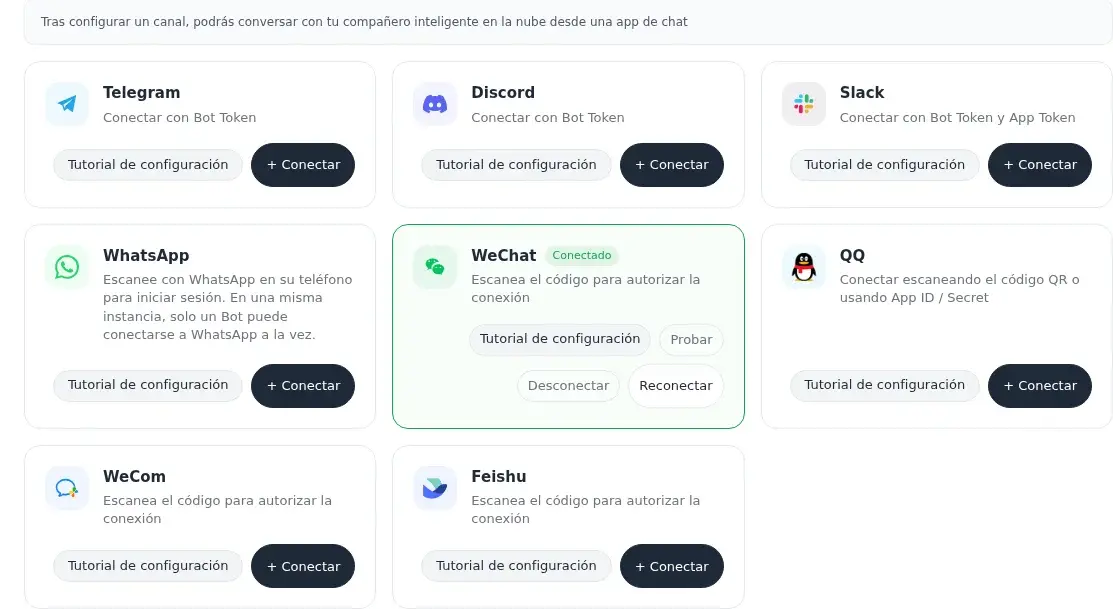
3. Escanear para autorizar
Un código QR aparecerá en la página.
4. Escanear con Lark
En móvil:
- Abra Lark
- Toque "+" en la esquina superior derecha → "Escanear"
- Escanee el código QR en su pantalla de computadora
- Siga las instrucciones para completar la autorización
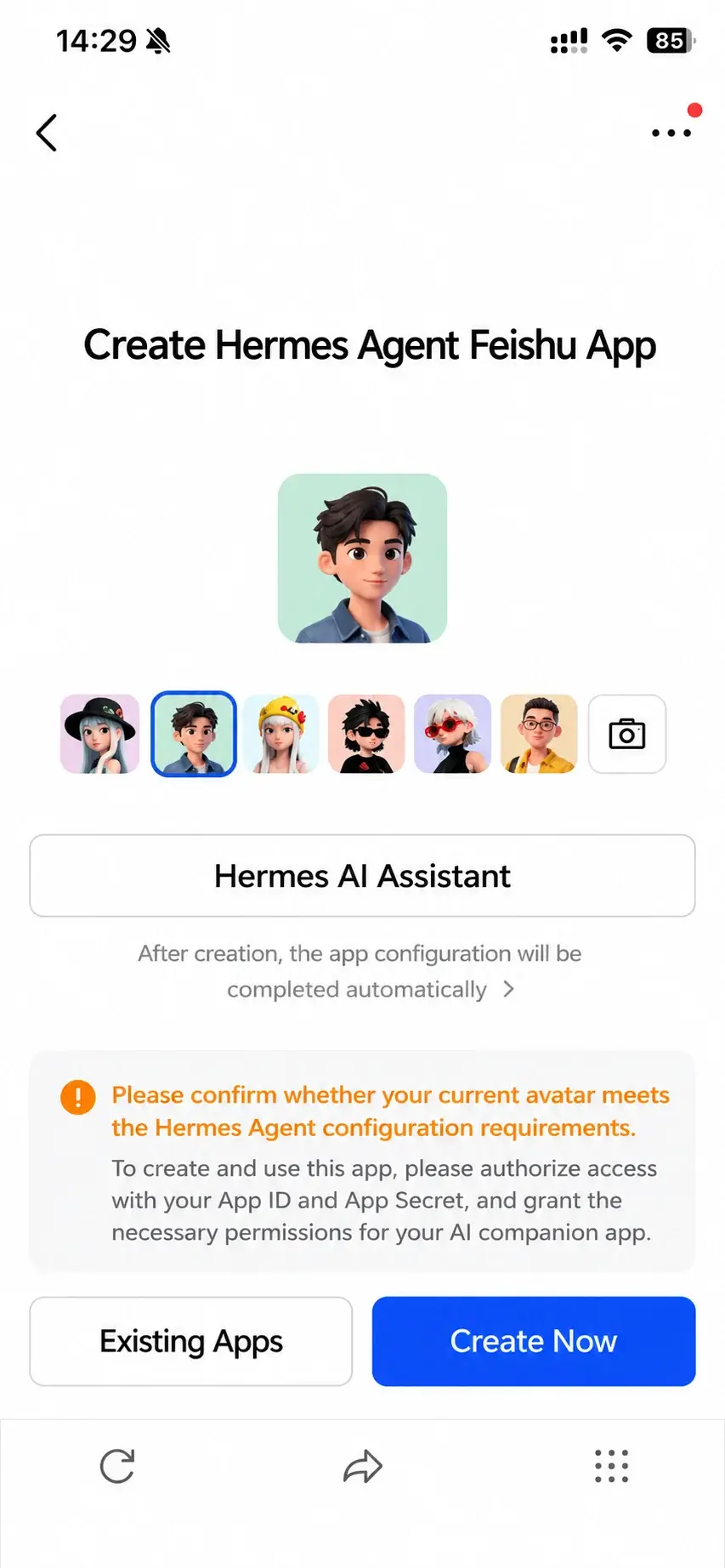
5. Buscar Hermes Agent en Lark
Después de un escaneo exitoso:
- Comprueba que la tarjeta Lark muestre Conectado y envía un mensaje de prueba desde esa plataforma.
- Lark agregará automáticamente el bot a sus contactos
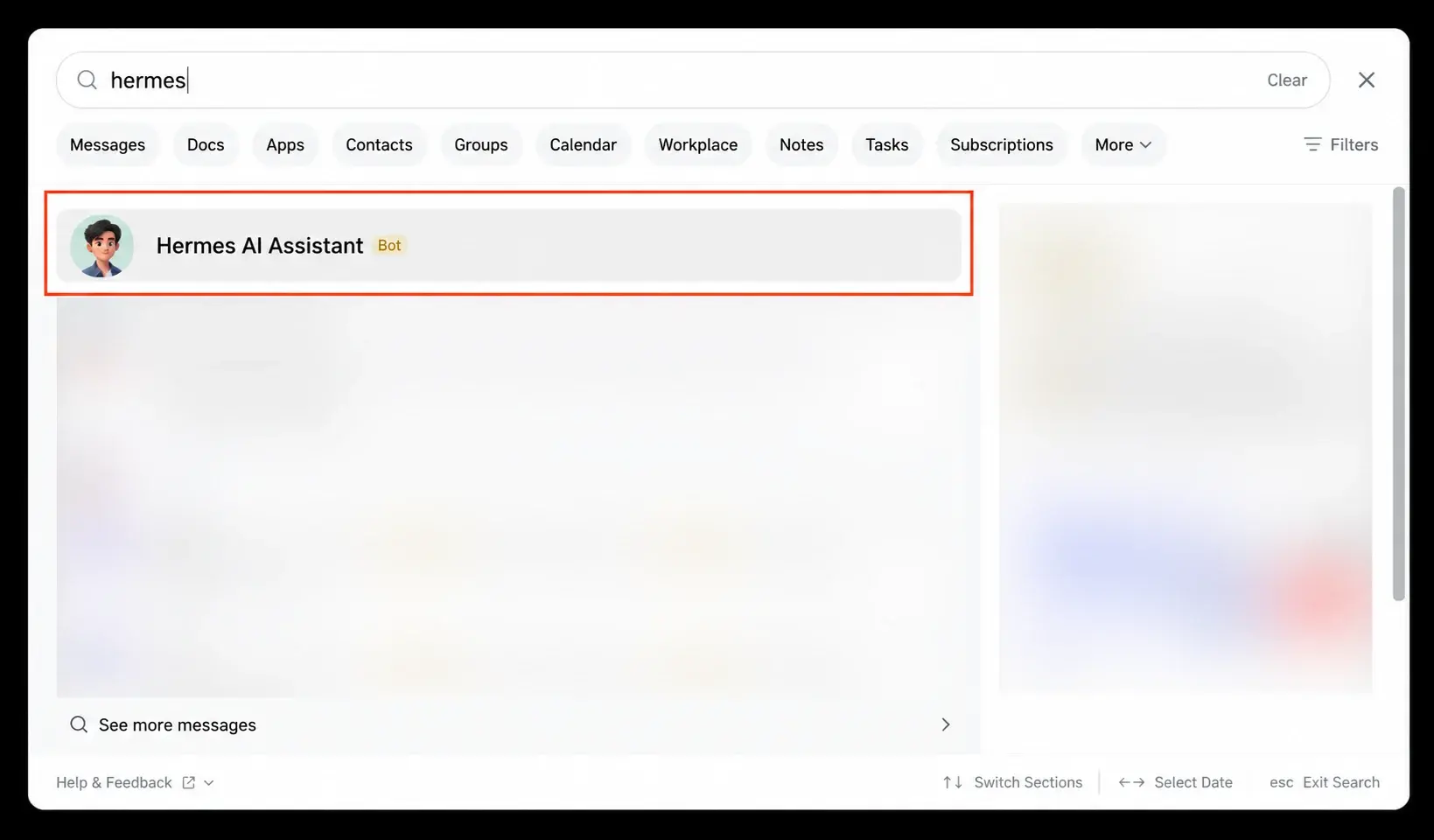
Busque el nombre de la aplicación que creó en Lark.
Abra la ventana de chat del bot y envíe un mensaje de prueba:
Hello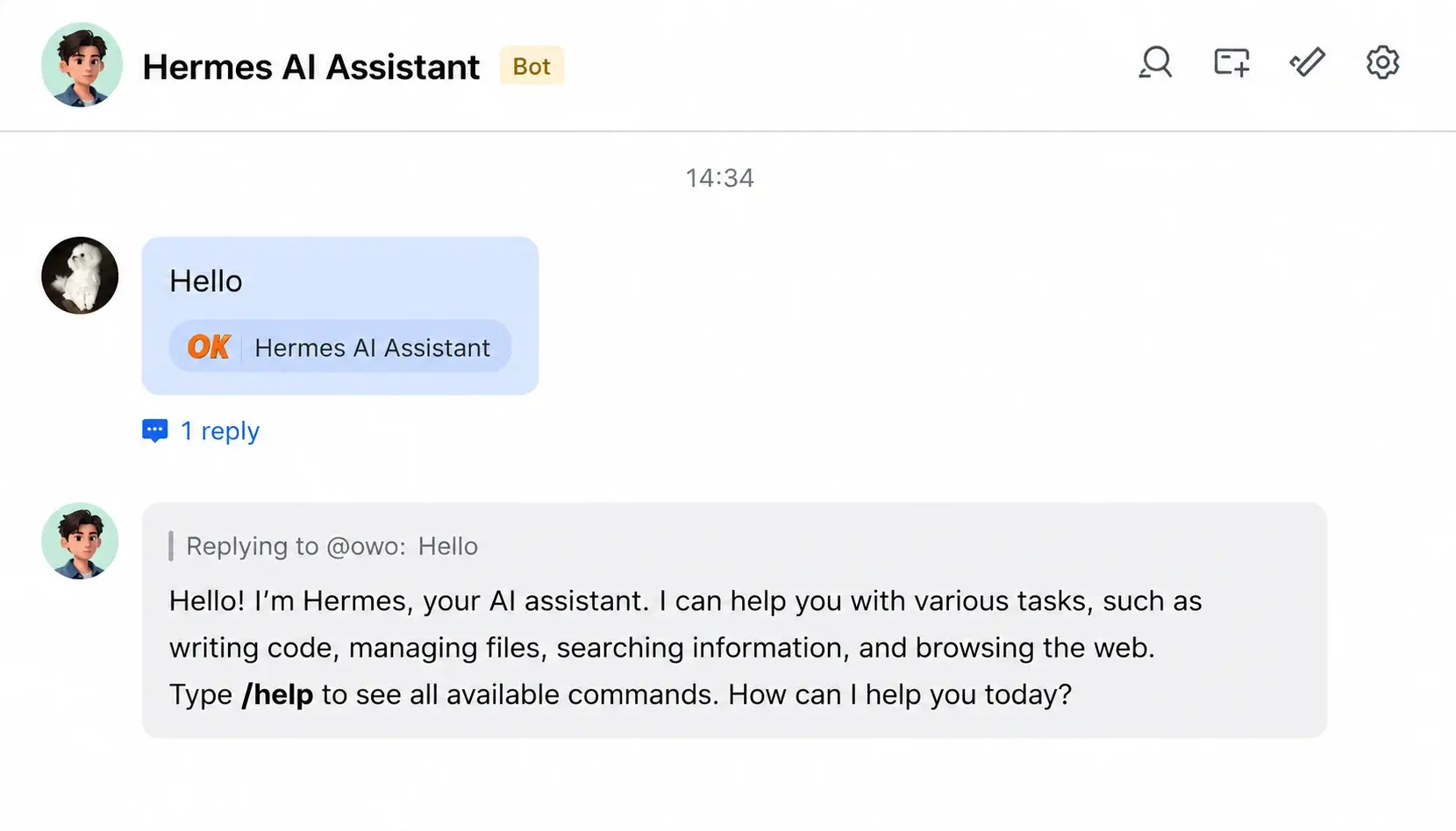
Estado de éxito
- Comprueba que la tarjeta Lark muestre Conectado y envía un mensaje de prueba desde esa plataforma.
- El bot se puede encontrar mediante la búsqueda de Lark
- Al enviar un mensaje, se recibirá una respuesta de Hermes Agent
Tipos de mensajes soportados
Después de la integración, el bot de Lark soporta más que texto básico. La lista completa:
| Bot de Lark — tipos de mensajes y características soportados | Soportado |
|---|---|
| Recibir mensajes de texto | ✅ Sí |
| Recibir imágenes | ✅ Sí |
| Recibir archivos | ✅ Sí |
| Recibir audio / video | ✅ Sí |
| Responder con mensajes de texto | ✅ Sí |
| Responder con imágenes | ✅ Sí |
| Responder con archivos | ✅ Sí |
| Responder con audio | ✅ Sí |
| El contenido de respuesta soporta Markdown | ✅ Sí |
| Enviar mensajes proactivamente (por ejemplo, recordatorios programados) | ✅ Sí |
Chats de grupo y permisos
En un grupo interno, abre Settings → Bots → Add Bot en el escritorio, o Bots → Add en el móvil. Busca el bot de aplicación conectado, añádelo y envía una prueba con una @mención. Debes estar dentro del ámbito de visibilidad de la aplicación y el grupo debe permitir añadir bots y publicar. Revisa estas condiciones si el bot no aparece. Lark.
Estos pasos son para grupos internos. Los grupos externos tienen restricciones adicionales; consulta las reglas oficiales para el tipo de grupo y de bot. Un bot webhook personalizado es distinto de un bot de aplicación.
Permisos de documentos y Drive
Conectar el canal de mensajes no concede acceso a todos los documentos, Wiki o Drive. Las operaciones requieren una herramienta o Skill adecuada, permisos de API de la aplicación y acceso al recurso de destino. Si la aplicación accede a recursos de otra persona, necesita la autorización de su propietario. Ante un error de permisos, revisa la autorización y la propiedad y prueba con un documento compartido explícitamente. Lark API.
Preguntas frecuentes
| Síntoma | Causa posible | Resolución |
|---|---|---|
| El escaneo muestra "Aplicación no autorizada" | El administrador del inquilino restringe aplicaciones de terceros | Pida al administrador de su inquilino que permita la aplicación, o cambie a un inquilino personal |
| El contacto del bot no se encuentra | Lark colapsa los bots por defecto | Busque el nombre de la aplicación de Hermes Agent desde la parte superior de Lark |
| ¿Cómo agregar el bot a un grupo? | — | En un grupo interno, abre Settings → Bots → Add Bot en el escritorio, o Bots → Add en el móvil |
| Código QR expirado | No se escaneó dentro del período de validez | Cierre el diálogo y haga clic nuevamente en "Conectar" |
| No hay respuesta después de enviar un mensaje | El modelo no está configurado o los créditos de prueba se agotaron | Verifique el estado de "Modelo actual" |
| Problemas de renderizado de texto enriquecido | Lark no soporta cierta sintaxis Markdown | La conversación en texto plano no se ve afectada |
Notas del canal
- Tipos de mensajes: Texto, texto enriquecido, imágenes, archivos, audio, video y más — consulte "Tipos de mensajes soportados" de arriba
- Soporte para chats grupales: El bot puede agregarse a chats grupales y responderá cuando se lo mencione con @
- Restricciones del inquilino: Si un inquilino empresarial de Lark permite bots de terceros depende de la política del administrador del inquilino
Próximos pasos
- Configurar Skills — Extender las capacidades de Hermes Agent
Última actualización: 2026-11-15