
Canal de WeCom
Resumen
El canal de WeCom se conecta mediante código QR y, junto con WeChat, es el más sencillo de configurar — una buena opción para utilizar Hermes Agent en un entorno corporativo: seleccione WeCom en la sección de Canales de la consola, haga clic para autorizar y generar un código QR, luego escárelo con WeCom en su teléfono para comenzar a hablar. Necesita un teléfono con WeCom instalado y un modelo configurado (o simplemente los créditos mensuales del modelo incluidos en su plan). Un Agent puede conectarse a varios canales simultáneamente, compartiendo la misma personalidad y memoria a largo plazo.
El canal de WeCom utiliza acceso mediante código QR y es el canal más sencillo de configurar.
Este documento cubre
- Generar un código QR de acceso de WeCom en LightVela
- Escanear el código QR con WeCom en su teléfono
- Chatear con Hermes Agent en WeCom
Pasos
1. Iniciar sesión en la consola
Inicie sesión en LightVela, haga clic en "Mi Hermes" en la esquina superior derecha para entrar a la consola y busque el botón "Canales".
2. Seleccione el canal de WeCom
Busque el módulo de WeCom y haga clic en "+ Conectar".
3. Haga clic en "Autorizar acceso"
Un código QR aparece en la página.
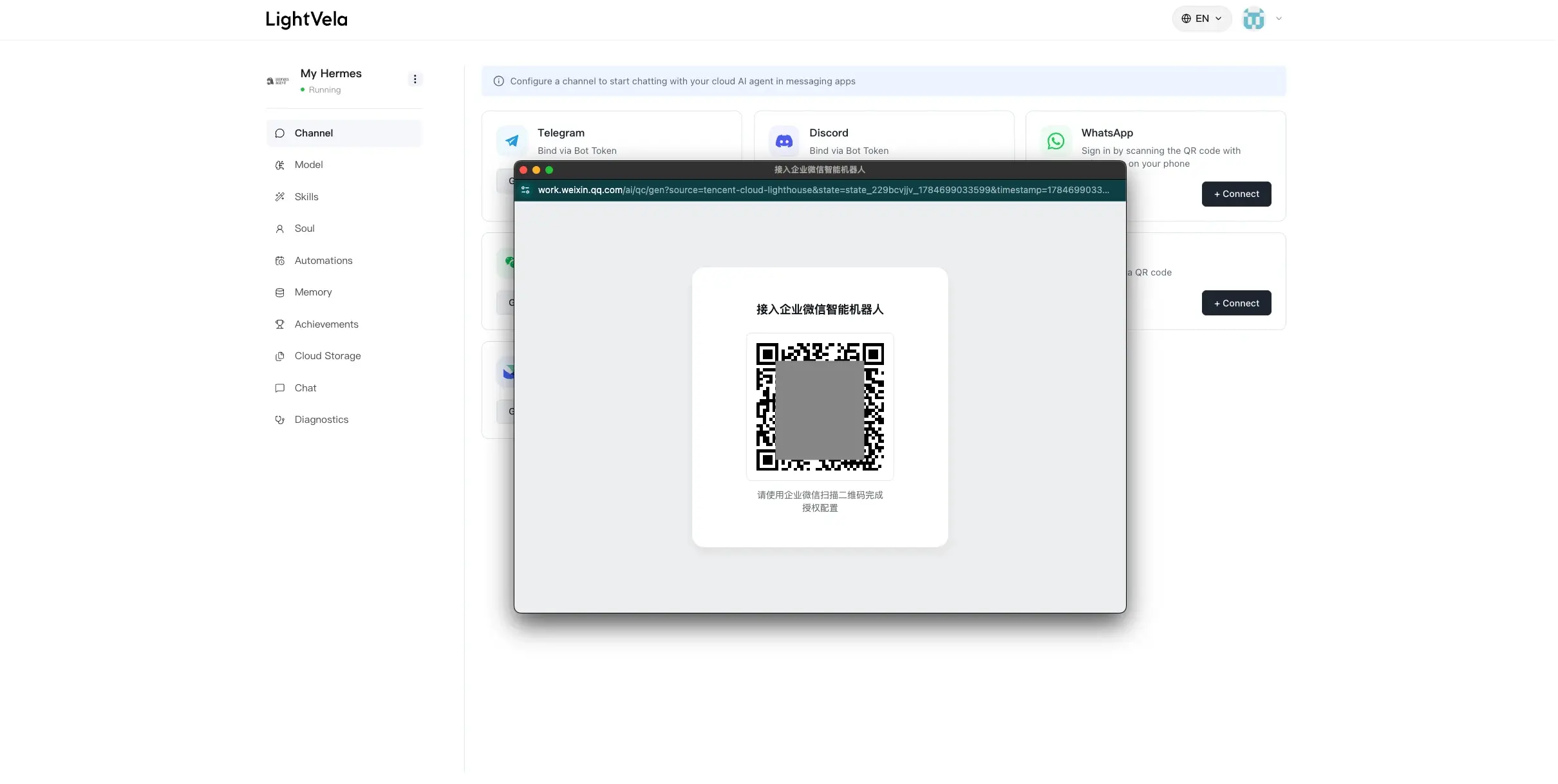
4. Escanee con WeCom en su teléfono
- Abra WeCom en su teléfono
- Toque "+" en la esquina superior derecha → "Escanear"
- Escanee el código QR en la pantalla de su computadora
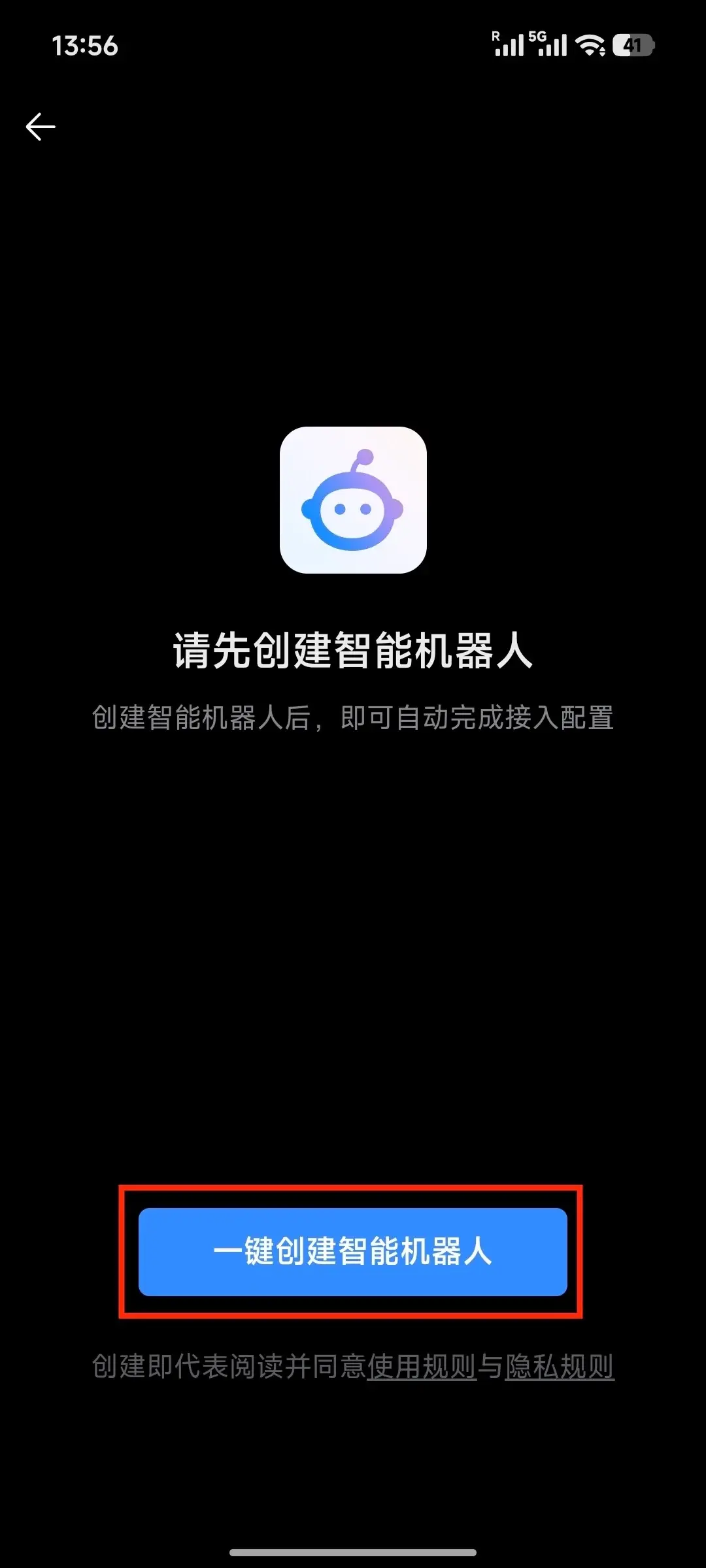
- Siga las indicaciones en su teléfono para completar la autorización
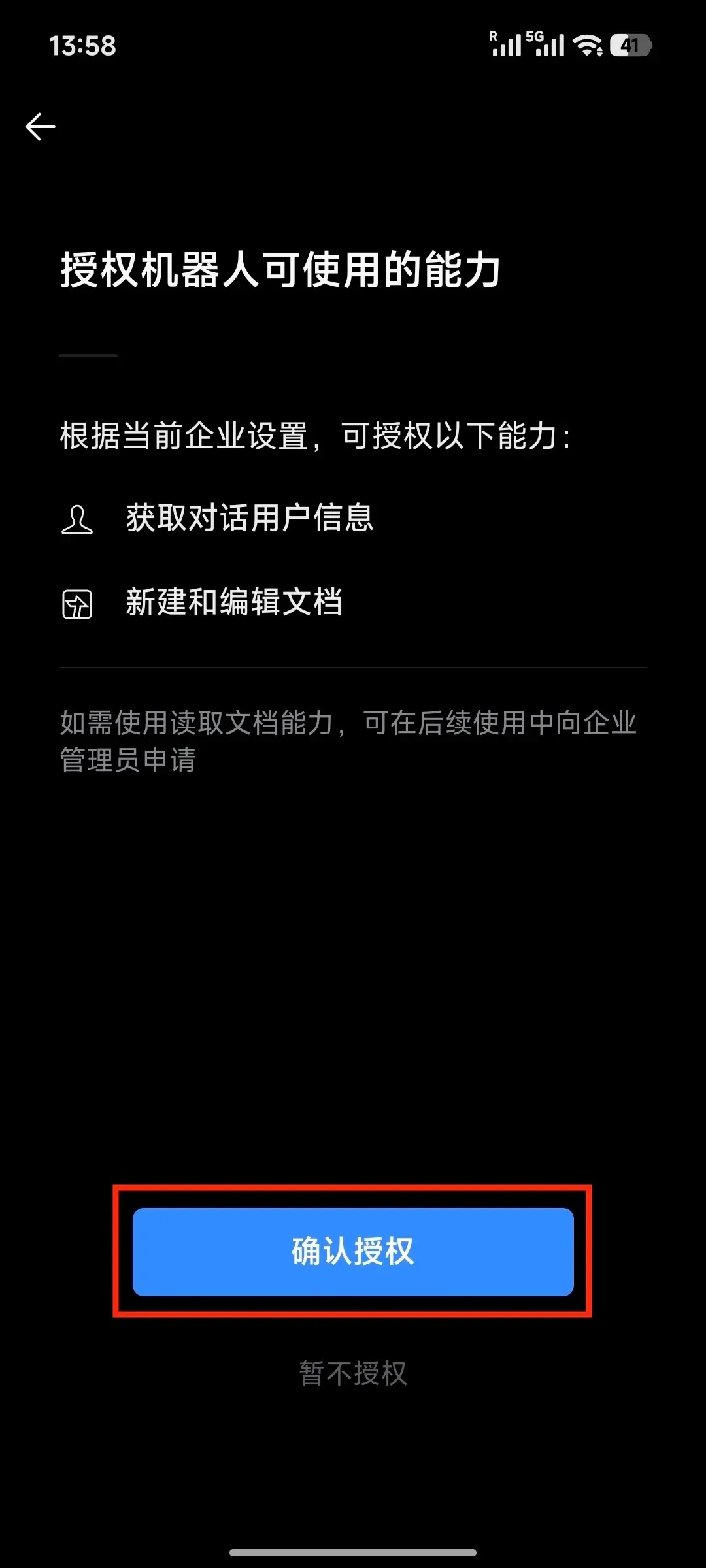
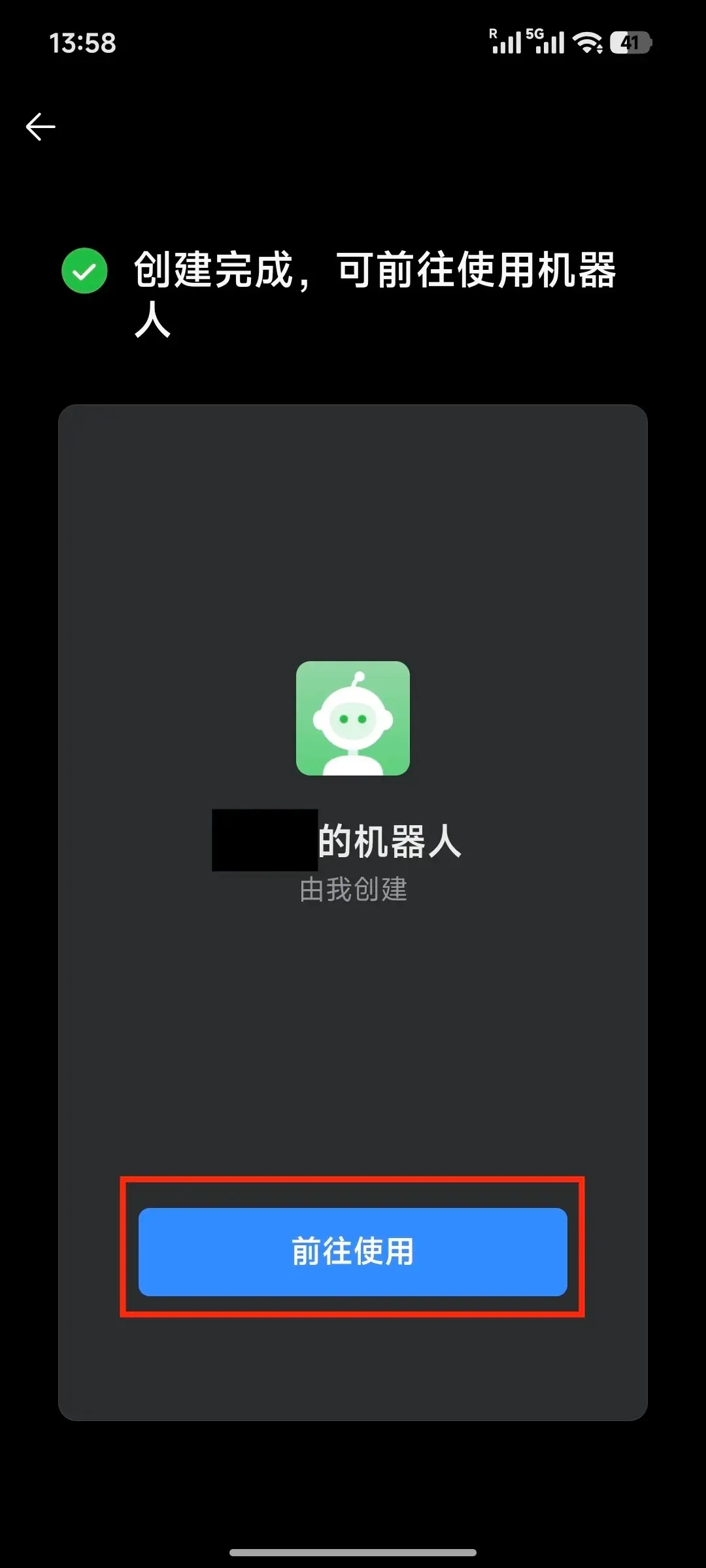
5. Chatee con el bot creado
Después de un escaneo exitoso:
- El diálogo se cierra automáticamente y se redirige a la página del bot creado
- WeCom agrega automáticamente el bot a sus contactos
Abra la ventana de chat del bot y envíe un mensaje de prueba:
HelloRecibirá una respuesta de Hermes Agent en segundos.
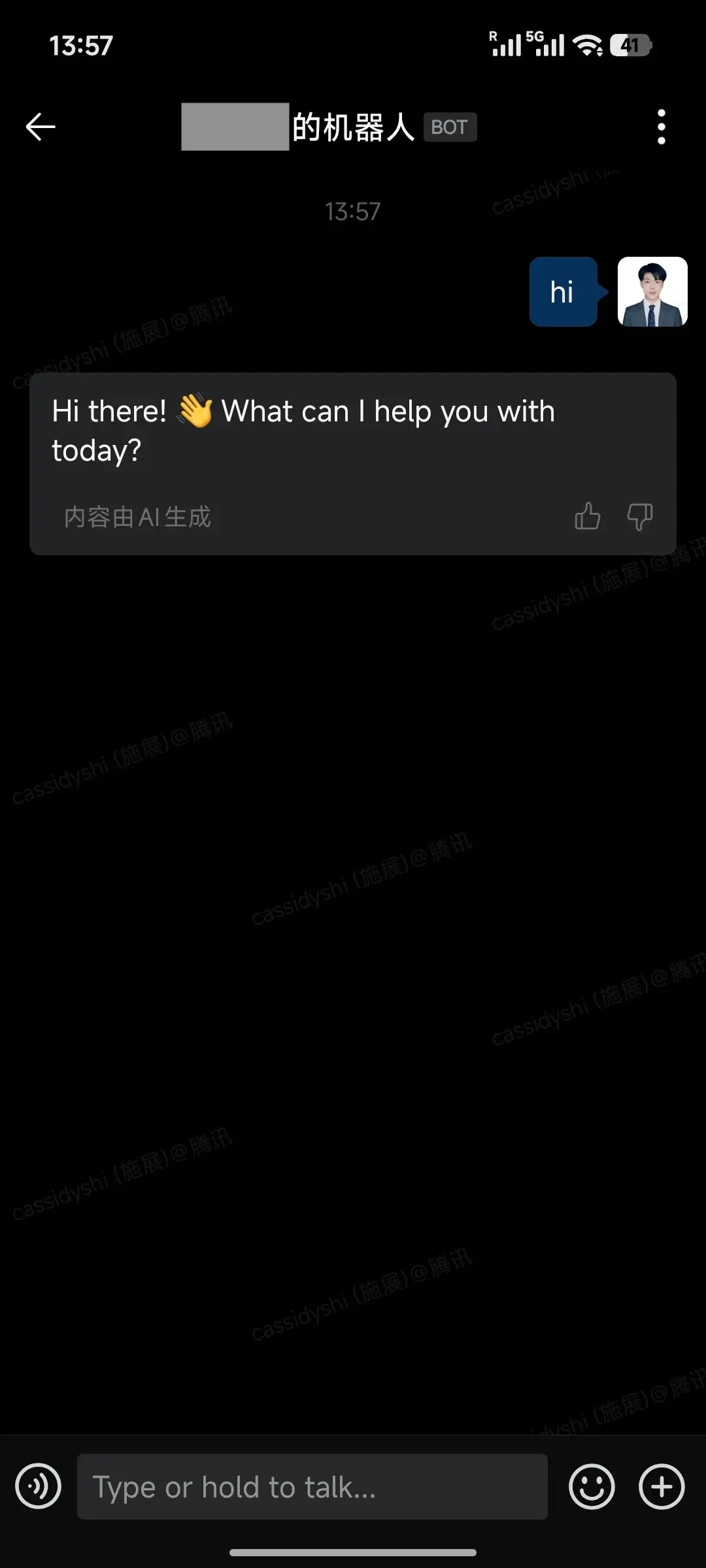
Estado de éxito
- Aparece una entrada de "WeCom" en la lista de "Canales conectados" de la consola
- El bot puede encontrarse en sus contactos de WeCom
- Enviar un mensaje recibe una respuesta de Hermes Agent
Tipos de mensajes soportados
Después de la integración, el bot de WeCom soporta más que mensajes básicos de texto. La lista completa:
| Bot de WeCom — tipos de mensajes soportados | Soportado |
|---|---|
| Recibir mensajes de texto | ✅ Sí |
| Recibir imágenes / video | ✅ Sí |
| Recibir archivos | ✅ Sí |
| Recibir mensajes de voz | ✅ Sí |
| Responder con mensajes de texto | ✅ Sí |
| Responder con imágenes / video | ✅ Sí |
| Responder con archivos | ✅ Sí |
| Enviar mensajes proactivamente (por ejemplo, recordatorios programados) | ✅ Sí |
Preguntas frecuentes
| Síntoma | Causa posible | Resolución |
|---|---|---|
| WeCom muestra "Código QR inválido" después de escanear | El código QR ha expirado | Cierre el diálogo y haga clic nuevamente en "Autorizar acceso" |
| No hay respuesta en el escritorio después de escanear | Retraso de red o autorización no completada aún | Actualice la página de la consola para confirmar el estado; si no está conectado, intente de nuevo |
| No se encuentra el contacto del bot en WeCom | Los mensajes se colapsan bajo "Notificaciones de servicio" | Busque "LightVela" o el nombre de su Hermes Agent desde la parte superior de WeCom |
| No hay respuesta después de enviar un mensaje | Modelo no configurado o créditos de prueba agotados | Verifique el estado de "Modelo actual" en la tarjeta "1. Modelo" |
| Cómo desconectar | — | Elimine la entrada de la lista de "Canales conectados" |
| ¿Puede una cuenta de WeCom única conectarse a múltiples instancias de Hermes Agent | El plan Launch limita a 1 Hermes Agent | No aplica |
Notas del canal
- Tipos de mensajes: Texto, imágenes, video, archivos, voz y más — vea "Tipos de mensajes soportados" de arriba
- Soporte para chat en grupo: El chat en grupo no está soportado por ahora; solo funcionan conversaciones 1 a 1
- Pérdida de conexión: Los periodos largos de inactividad suelen significar que la autorización fue revocada — re-autorice desde la consola
Próximos pasos
- Configurar canal - Lark — Escenarios de oficina con texto rico y chat en grupo
- Configurar Skills — Extender las capacidades de Hermes Agent
Última actualización: 2026-08-26