
Canal de QQ
Resumen
El canal de QQ es el que requiere ingresar los parámetros manualmente: cree un bot en la Plataforma Abierta de QQ, obtenga su AppID y AppSecret, y luego péguelos en la sección de Canales de la consola de LightVela. Todo el proceso toma aproximadamente 5–10 minutos. Necesita una cuenta de QQ para actuar como administrador del bot y un modelo configurado (o simplemente los créditos mensuales del modelo incluidos en su plan). En comparación, WeChat, WeCom y Lark se conectan escaneando un código QR. Una vez conectado, el Agent en QQ comparte la misma personalidad y memoria a largo plazo que sus otros canales.
El canal de QQ requiere crear un bot en la Plataforma Abierta de QQ, y luego rellenar el AppID y AppSecret resultantes en LightVela. Todo el proceso toma aproximadamente 5–10 minutos.
Esta página cubre
-
Registro y creación de un bot en la Plataforma Abierta de QQ
-
Obtención del AppID y AppSecret
-
Rellenar las credenciales en LightVela para completar la integración
-
Chatear con Hermes Agent en QQ
Pasos
1. Ingrese a la consola
Inicie sesión en LightVela, haga clic en "Mi Hermes" en la esquina superior derecha para ingresar a la consola, y busque el botón "Canales".
2. Seleccione el canal de QQ
Haga clic en la lista desplegable y seleccione "QQ". Aparecerá la introducción del canal de QQ debajo.
3. Regístrese en la Plataforma Abierta de QQ
Visite Plataforma Abierta de QQ y escanee el código QR de la página con la aplicación móvil de QQ para registrarse / iniciar sesión. En la primera visita, el escaneo registrará automáticamente y vinculará la cuenta de QQ actual a la cuenta de la Plataforma Abierta.
Después de escanear en la aplicación móvil de QQ y elegir Aceptar, el registro estará completo y entrará en la página de configuración del bot de QQ.
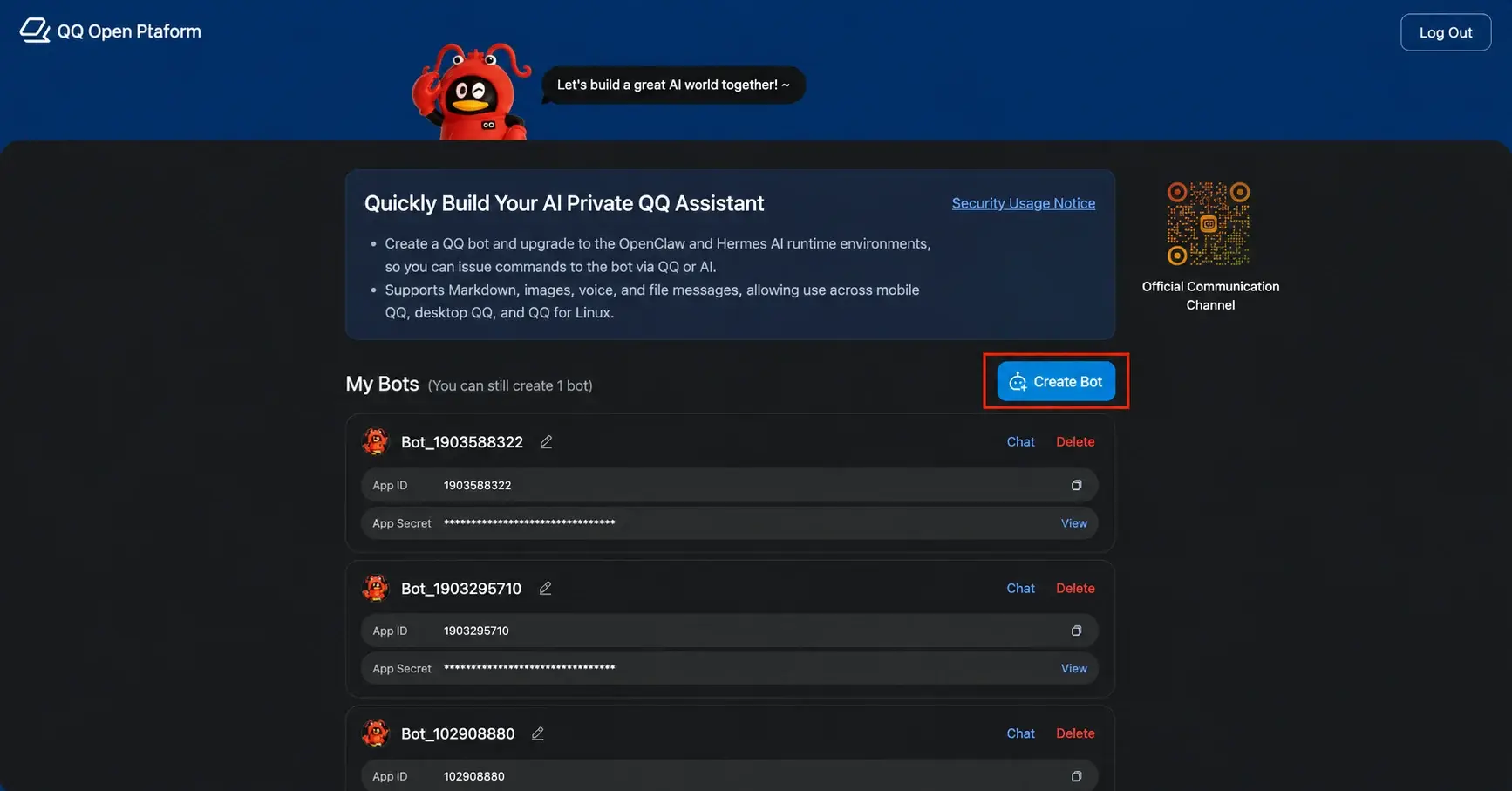
4. Cree un bot de QQ
En la página de bots de la Plataforma Abierta de QQ, haga clic en "Crear Bot" para crear un nuevo bot de QQ.
5. Obtenga AppID y AppSecret
Después de crear el bot, localice el AppID y AppSecret en la página. Haga clic en el botón "Copiar" junto a cada uno y guárdelos en un archivo de notas local.
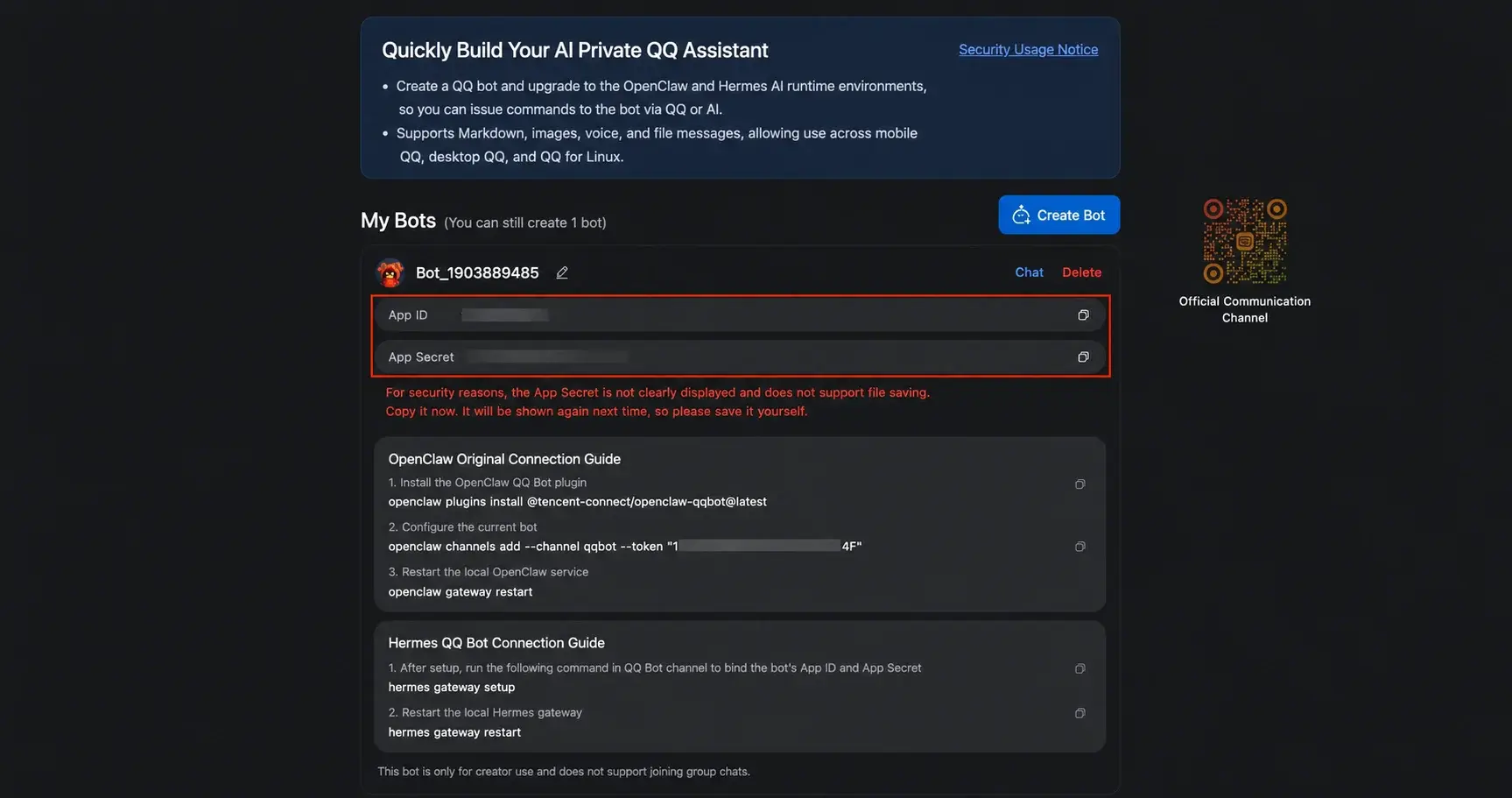
Después de la creación, QQ agrega automáticamente el bot a su lista de mensajes y envía un mensaje de bienvenida. En este punto, el bot aún no está vinculado a LightVela; enviar un mensaje devolverá "Este bot se ha ido a Marte, intente de nuevo más tarde" — esto es normal, continúe con el siguiente paso.
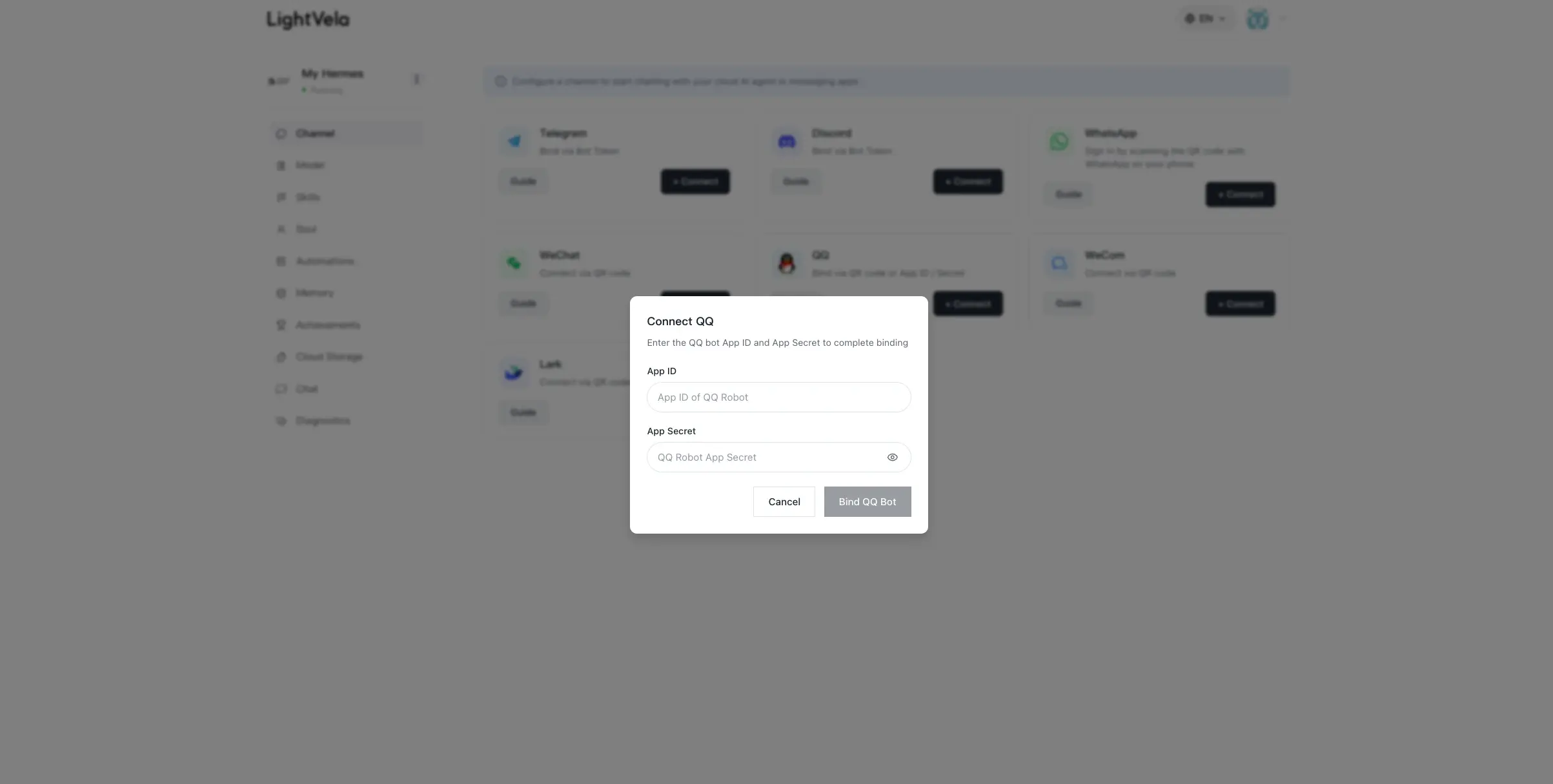
6. Rellene las credenciales en LightVela
De vuelta en la tarjeta "Canales" de la consola, seleccione "QQ" de la lista desplegable, y pegue las credenciales que acaba de copiar:
- AppID: pegue el AppID copiado
- AppSecret: pegue el AppSecret copiado
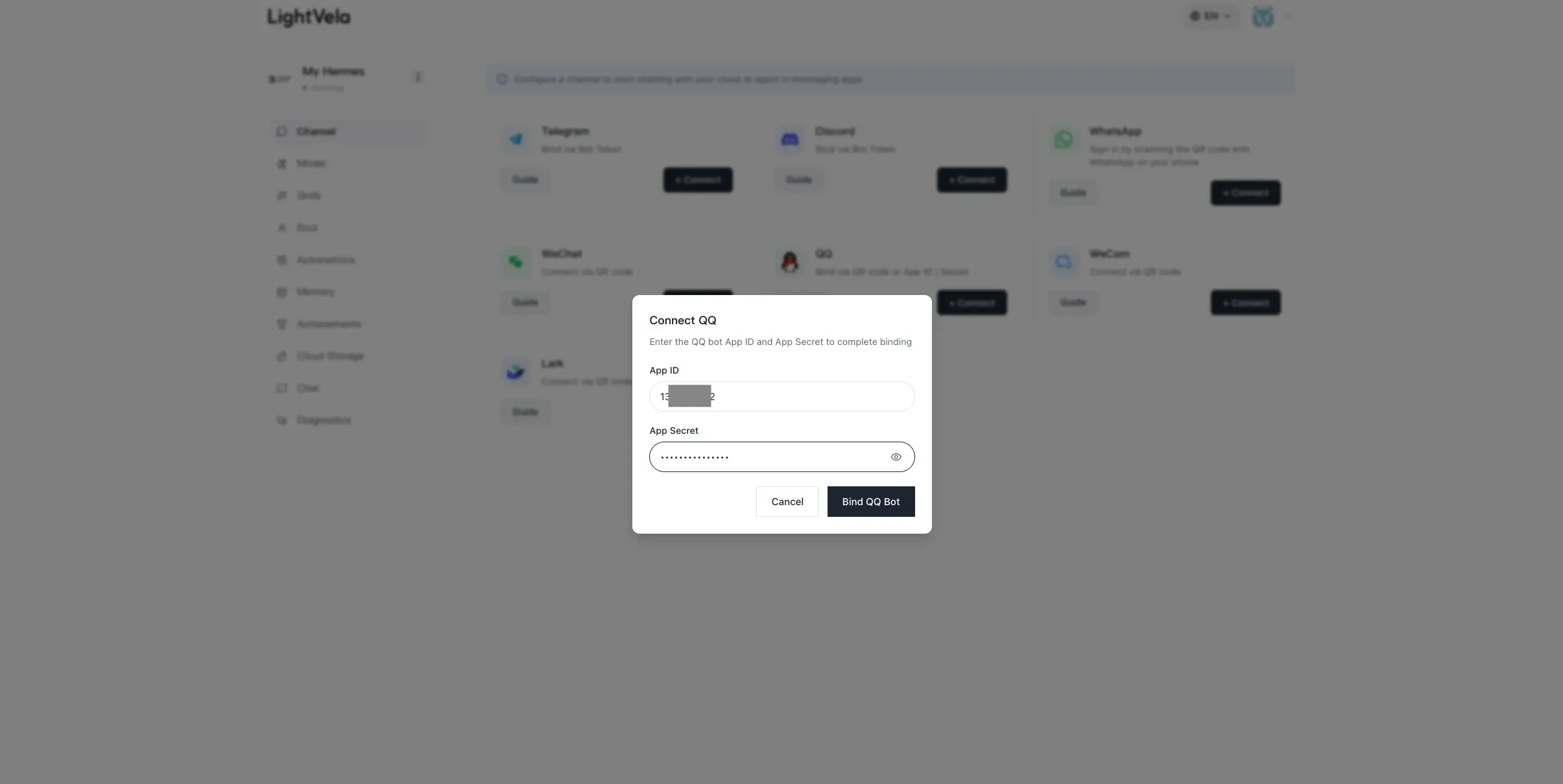
7. Haga clic en "Agregar y Aplicar"
LightVela utiliza las credenciales anteriores para conectar el bot en la Plataforma Abierta de QQ. Después de unos cuarenta segundos, la página muestra "Guardado con éxito", y aparece una entrada de "QQ" en la lista de "Canales Conectados".
8. Encuentre Hermes Agent en QQ
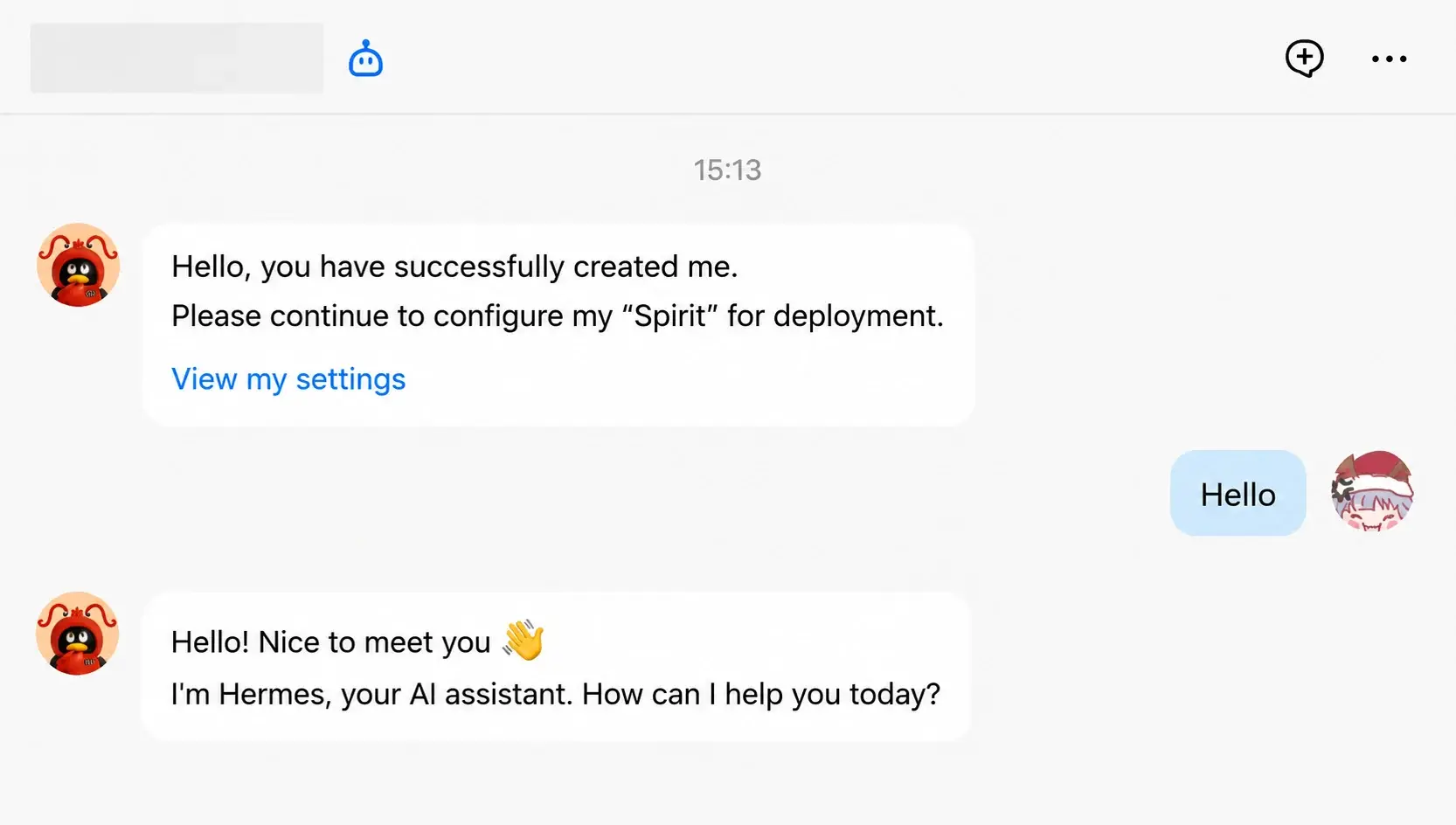
Abra QQ, encuentre el bot que acaba de crear y envíe un mensaje de prueba:
HelloRecibirá una respuesta de Hermes Agent en segundos.
✅ Se admiten menciones en grupos de QQ
Después de que el vínculo de QQ tenga éxito, LightVela habilita por defecto la política de chat de grupo de QQ de Hermes. Agregue el bot a un grupo de QQ, luego mencione para iniciar una conversación. La política por defecto es
open, lo que significa que los miembros de los grupos de QQ que contienen el bot pueden mencionarlo para chatear. Los mensajes de grupo regulares sin una mención no disparan una conversación.
Estado de éxito
-
El bot ha sido creado en la Plataforma Abierta de QQ
-
Aparece una entrada de "QQ" en la lista de "Canales Conectados" de la consola
-
El bot en QQ responde correctamente utilizando IA
-
El bot responde en grupos de QQ cuando se menciona
Tipos de mensajes admitidos
Después de la integración, el bot de QQ admite más que texto básico. La lista completa:
| Bot de QQ — tipos de mensajes admitidos y características | Soportado |
|---|---|
| Recibir mensajes de texto | ✅ Sí |
| Recibir imágenes | ✅ Sí |
| Recibir archivos | ✅ Sí |
| Recibir mensajes de voz | ✅ Sí |
| Responder con mensajes de texto | ✅ Sí |
| Responder con imágenes | ✅ Sí |
| Responder con archivos | ✅ Sí |
| Contenido de respuesta admite Markdown | ✅ Sí |
| Enviar mensajes proactivamente (por ejemplo, recordatorios programados) | ✅ Sí |
| Citar mensajes históricos | ❌ Aún no |
Preguntas frecuentes
| Síntoma | Causa posible | Resolución |
|---|---|---|
| El bot responde "Mi 'soul' está fuera de línea, por favor verifique su despliegue de servicio de host" | AppID / AppSecret no configurado en LightVela, o las credenciales son incorrectas | Recopie los parámetros de la Plataforma Abierta de QQ, asegúrese de que no haya espacios iniciales / finales, luego rellénelos en LightVela |
| El bot responde "Este bot se ha ido a Marte, intente de nuevo más tarde" | El bot de QQ se ha creado pero aún no está vinculado a LightVela | Siga esta página para rellenar AppID / AppSecret |
| El bot aún no responde después de toda la configuración | Modelo no configurado o créditos de prueba agotados | Verifique el estado de "Modelo Actual" en la tarjeta "1. Modelo" |
| No se puede encontrar el AppSecret | El AppSecret solo es visible en el momento de la creación | Haga clic en "Reiniciar Secreto" en la Plataforma Abierta de QQ para generar un nuevo valor, luego rellénelo en LightVela |
| AppSecret filtrado | — | Vaya a "Reiniciar Secreto" en la Plataforma Abierta de QQ, y rellene el nuevo AppSecret en LightVela |
| Código QR expirado | No se escaneó dentro de la ventana de validez | Cierre el diálogo y haga clic nuevamente en "Autorizar Acceso" |
Notas del canal
-
Tipos de mensajes: Texto, imágenes, archivos, voz y más — vea "Tipos de mensajes admitidos" arriba
-
Soporte para chat en grupo: Las menciones de grupo se habilitan por defecto después del vínculo. La consola aplica la política
open, permitiendo que los miembros de los grupos de QQ que contienen el bot lo mencionen para chatear. Para restringir el acceso a grupos seleccionados, cambie la configuración de la instancia de Hermes aallowlisty mantenga la lista de autorización allí; la tarjeta de canal aún no expone este interruptor -
Gestión de credenciales: El AppSecret solo es visible en texto plano en el momento de la creación; si se pierde o se filtra, debe reiniciarse
Próximos pasos
-
Configurar canal - WeCom — Escenarios de colaboración empresarial y oficina interna
-
Configurar canal - Lark — Escenarios de oficina con texto rico y chat en grupo
-
Configurar Skills — Extender las capacidades de Hermes Agent
Última actualización: 2026-08-26