
チャット
概要
LightVelaにサインインしてプランを有効化すると、外部メッセージングチャネルを接続しなくても、My Agentのサイドバーにある日常のチャットから選択中のBotと会話できます。サイドバーにはそのBotの会話が表示され、新しい会話の開始や既存の会話の再開ができます。送信前にBotがオンラインで、プランのモデルクレジットが利用可能か、モデルが設定済みであることを確認してください。
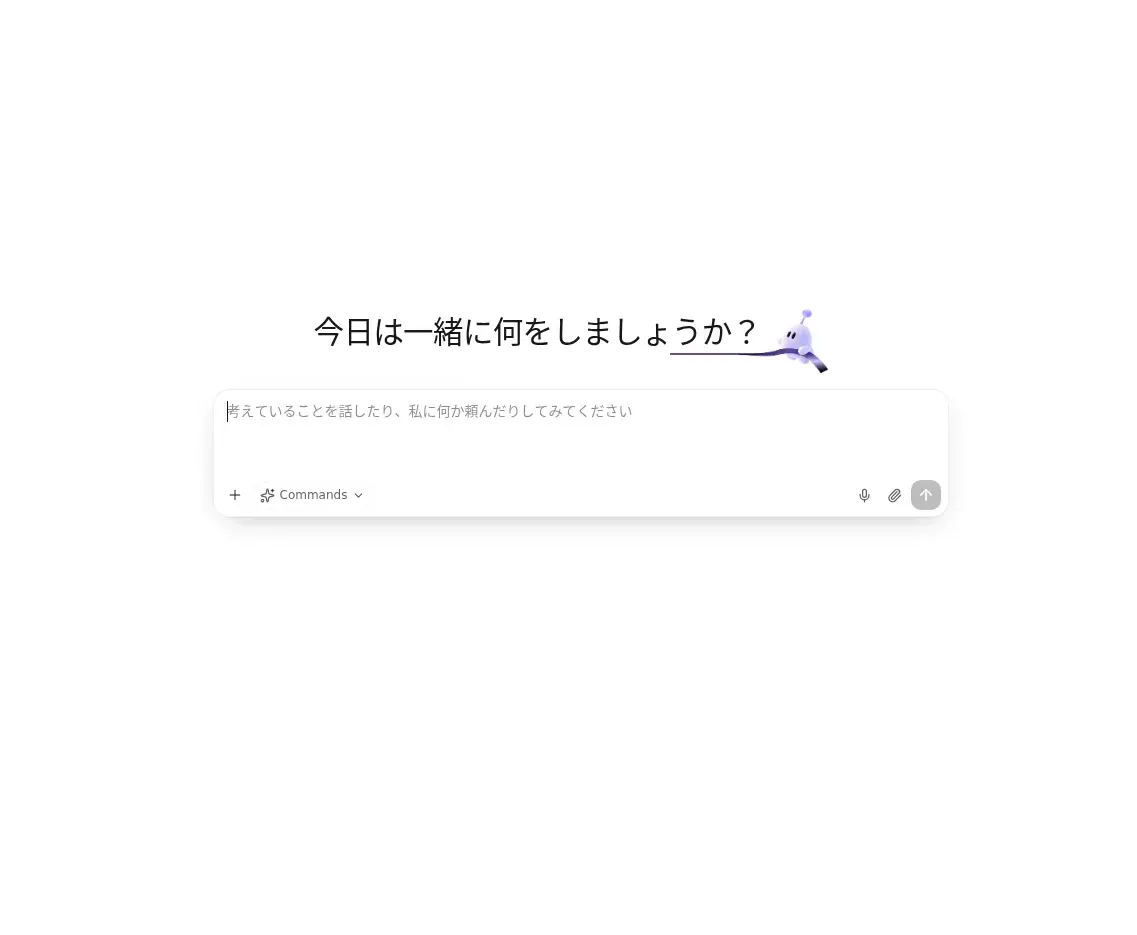
会話を始める
Google または GitHub でログインし、利用可能なプランを有効にしたら、Agent コンソールを開きます。最初の Bot の設定では、必須の名前を入力し、必要に応じて説明を追加して外見を調整します。作成を選び、作成と初期設定の完了を待ちます。設定が完了したら 旅を始める を選択し、その Bot の Web チャットを開きます。メッセージチャネルの接続は任意です。返信には利用可能なモデルクレジット、または設定済みのモデルが必要です。
- My Agentを開き、サイドバー上部で使用するBotを選びます。
- 日常のチャットを開いて新しい会話を選びます。概要ページのBotカードから、そのBotの新しい会話を始めることもできます。
- 入力欄に質問や依頼を書き、送信します。
- 会話画面で返信を確認します。新しい会話を開くと入力欄はすぐに表示されるので、先に書き始められます。送信は接続が完了してから有効になります。既存の会話を開くときは、待機メッセージが短時間表示されることがあります。
Webチャットに外部チャネルの接続は不要です。同じBotをTelegram、WhatsApp、Discord、WeChatで使う場合は、チャネル画面で接続してください。
会話の再開と管理
選択中のBotの最近の会話はチャットの下に表示されます。タイトルを選ぶと再開でき、「もっと見る」で古い会話を表示できます。各会話のメニューから名前の変更や削除ができます。Botを切り替えると、そのBotの会話一覧に変わります。
Hermesは長期的に役立つ好みやプロジェクト情報を必要に応じて保存します。選択中のBotの長期記憶はメモリで確認できます。新しい会話を始めても、その記憶は消えません。
結果の確認とトラブル対処
- 正常な状態:送信したメッセージが会話に表示され、Botが返信し、再読み込み後もサイドバーから会話を再開できます。
- 読み込み表示が続く場合:Botがオンラインか確認し、ページを再読み込みしてください。入力欄が表示されるまで待ちます。
- 送信できない、または返信がない場合:プランのモデルクレジットまたはモデル設定を確認し、Botが一時停止していないことを確かめてください。Webチャットに外部チャネルは不要です。
最終更新日: 2026-10-12
クラウドストレージ
クラウドストレージは、あなたのHermes Agentファイル作業スペースです。タスクの資料を一箇所に保管したり、ファイルをアップロードして整理したり、必要なものをローカルにダウンロードしたり、すべてLightVelaを離れることなく行えます。
診断
診断センターは、問題を起こしているHermes Agentをトラブルシューティングする場所です。ここでは、最近のログを表示およびエクスポートしたり、モデルの構成をリセットしたり、エージェントを再インストールしてデータを保持することができます。エージェントが応答を停止したり、奇妙に応答したり、チャネル接続が失敗した場合は、最初にここを確認してください。