
チャンネルを設定 - Telegram
概要
Telegram チャンネルはボットトークンを使用して接続されるため、Hermes Agent を Telegram のダイレクトメッセージやグループに素早く導入する方法として便利です: Telegram で BotFather を通じてボットを作成し、そのボットトークンをコピーして LightVela コンソールのチャンネルセクションに貼り付けます。Telegram アカウントと設定済みモデル(またはプランに含まれる月間モデルクレジット)が必要です。ボットトークンは機密資格証明であるため、公開しないでください。接続されると、Telegram のエージェントは他のチャンネルと同じペルソナおよび長期メモリを共有します。
Telegram チャンネルはボットトークンアクセスを使用しており、Hermes Agent を Telegram のプライベートチャットやグループに素早く接続するのに適しています。
このページの内容
-
コードをスキャンするか、携帯電話でTelegramのリンクを開いてアクセスを承認する
-
TelegramでHermes Agentとチャットする
手順
1. コンソールに入る
LightVela にサインインし、右上の「My Hermes」をクリックしてコンソールに入り、「Channel」ボタンを見つけます。
2. Telegramチャンネルを選択する
Telegramカードを見つけて「+ 接続」をクリックする
3. Telegramを開く
-
携帯電話でTelegramアプリを開く
-
@BotFatherを検索してチャットを開く

-
/startを送信する -
/newbotを送信する -
エージェントの名前を入力してください: ユーザー名は一意で、最後が「bot」で終わる必要があります
-
HTTP APIトークンをコピー:
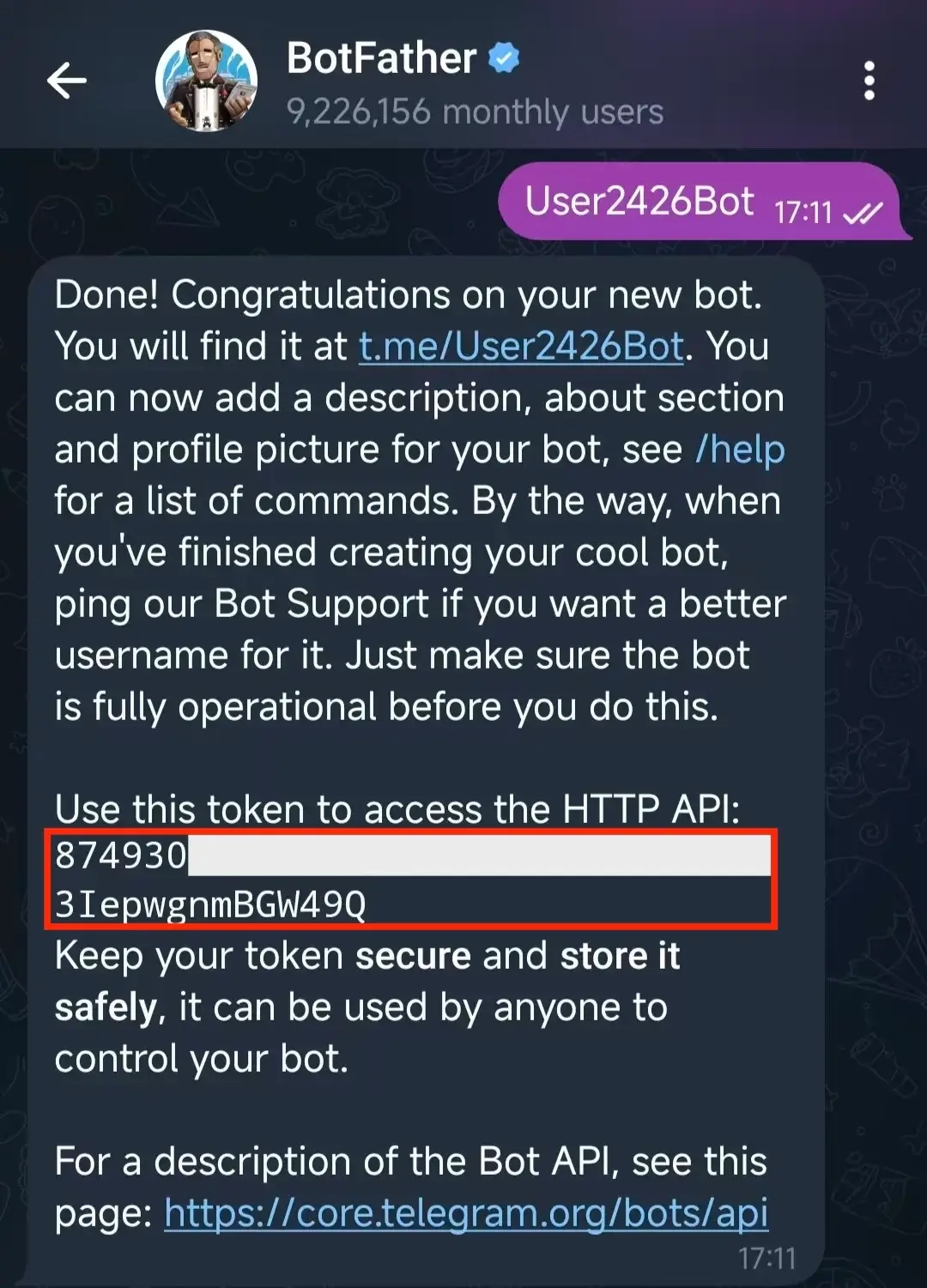
4. HTTP APIトークンをTelegramに貼り付けます
HTTP APIトークンをトークン欄に貼り付けます。

5. 新しいボットとTelegramでチャットする
BotFatherから提供されたリンクをクリックして、ボットとのやり取りを開始してください。
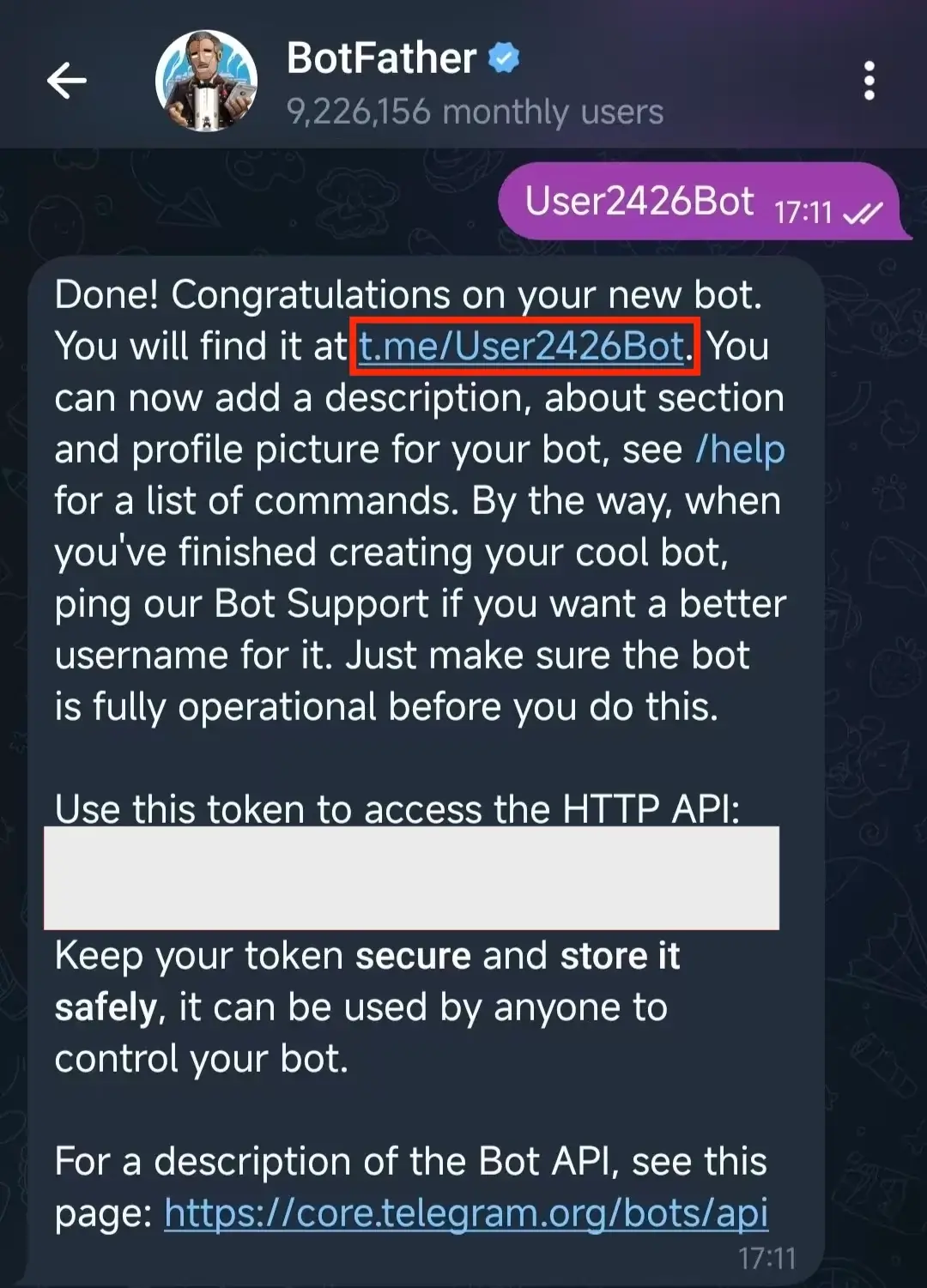
ボットとのチャットを開き、テストメッセージを送信します:
Hi数秒以内にHermes Agentの返信が届くはずです。

6. 任意:BotFatherでグループメッセージを有効にする
ボットをグループで使用したい場合のみ、ステップ6と7を完了してください。 ステップ5の後、ダイレクトメッセージはすでに利用可能です。
- Telegramで
@BotFatherを開きます。 /mybotsを送信します。- あなたのHermes Agentに接続されているボットを選択します。
- 「ボット設定」を開きます。
- 「グループプライバシー」を選択します。
- 「オフにする」または「プライバシーモードを無効にする」を選択します。
7. オプション: グループにボットを追加してテストする
- 使用したいTelegramグループを開きます。
- 「メンバーを追加」または同等のグループ管理操作を選択します。
- ユーザー名でボットを検索し、グループに追加します。
@bot_usernameでメンションしてテストメッセージを送信します。
グループプライバシーが無効になると、ボットは自分がメンションされたグループメッセージを受信して返信できるようになります。
成功状態
-
コンソールの「接続されたチャンネル」リストには「Telegram」が含まれています。
-
対応するボットはTelegramの連絡先に見つけることができます
-
メッセージを送信するとHermes Agentが返信します
-
Hermes Agentは、ボットに言及して追加されたグループ内でメッセージを送信すると返信します
サポートされているメッセージタイプ
アクセスが成功した後、Telegramボットは基本的なテキストメッセージを受信および返信でき、次のような他のメッセージタイプもサポートします:
| Telegramボットがサポートするメッセージタイプ | サポート状況 |
|---|---|
| テキストメッセージの受信 | ✅ サポート |
| 画像および動画の受信 | ✅ サポート |
| ファイルの受信 | ✅ サポート |
| テキストメッセージで返信 | ✅ サポート |
| 画像および動画で返信 | ✅ サポート |
| ファイルで返信 | ✅ サポート |
| メッセージを積極的に送信(例:スケジュールされたリマインダー) | ✅ サポート |
FAQ
| 問題 | 考えられる原因 | 解決策 |
|---|---|---|
| BotFatherはボットを作成できません | ボット名またはユーザー名がTelegramの要件を満たしていません | 表示名は何でも構いませんが、ユーザー名はbotで終わる必要があります。例: my_hermes_bot |
| BotFatherはHTTP APIトークンを返しませんでした | 作成フローが完了していません | BotFatherのチャットに戻り、再び/newbotを実行して、名前とユーザー名を設定するための指示に従ってください |
| 貼り付けた後、トークンが無効と表示されます | トークンが不完全であるか、余分なスペース/改行が含まれています | BotFatherから完全なHTTP APIトークンを再コピーして、トークン欄に貼り付けてください |
| アクセスをクリックしても応答がない | ネットワーク遅延または認証が完了していない | コンソールをリフレッシュしてステータスを確認してください。アクセスが成功しなかった場合は、再度試してください |
| Telegramでボットが見つからない | BotFatherが提供したリンクをクリックしていない、またはチャットを開始していない | BotFather が提供したリンクをクリックし、次にボットページで「開始」をクリックします |
| メッセージ送信後に応答がありません | モデルが設定されていない、試用クレジットが使い果たされた、またはボットが正常に接続されていません | 「1. モデル」カードで「現在のモデル」のステータスを確認し、Telegram チャンネルが接続済みであることを確認します |
| ボットはグループメッセージを受信できません | グループプライバシーがまだ有効、ボットがグループに追加されていない、またはメッセージで言及されていない | BotFatherで/mybotsを送信し、ボットを選択してから「Bot設定」→「グループのプライバシー」を開き、プライバシーモードをオフにします。ボットをグループに追加し、@bot_usernameでテストメッセージを送信します。 |
| リンク解除方法 | — | 「接続済みチャンネル」リストで対応するTelegramの記録を削除します。 |
| 同じTelegramボットが複数のHermes Agentインスタンスに接続できますか? | 推奨されません。1つのボットトークンは1つのHermes Agentに紐付けるべきです | 複数のHermes Agentインスタンスが必要な場合は、別々のTelegramボットを作成してください。 |
チャンネルノート
-
メッセージタイプ: テキスト、画像、動画、ファイル、音声メッセージなどをサポートします。詳細は上記の「サポートされているメッセージタイプ」を参照してください
-
グループチャットのサポート: BotFatherでグループプライバシーを無効にし、ボットをグループに追加し、
@bot_usernameで会話を開始した後に、グループメッセージがサポートされます。 -
接続の中断: 長時間応答がない場合は、認証が取り消された可能性があります。コンソールに戻り、再度アクセスを許可してください
次のステップ
-
チャンネルを設定 - WhatsApp— 国際ユーザーとのコミュニケーションおよびカスタマーサービス
-
チャネルを設定 - Discord— コミュニティ運営および開発者コミュニティ
-
チャンネルの設定 - Slack— チームのコラボレーション、ワークスペース通知、チャンネルワークフロー
-
チャネルを設定 - QQ— ボットは手動で作成され、AppID経由で統合/AppSecret
-
スキルを設定する— Hermes Agent の機能を拡張
最終更新日: 2026-08-28
モデルの設定
モデルの設定は任意です:あなたのプランには毎月のモデルクレジットが含まれているため、エージェントを作成してチャネルを接続するとすぐに会話を始めることができ、クレジットがなくなった後にのみモデルを設定する必要があります。
チャンネルを設定 - WhatsApp
WhatsApp チャンネルは、WeChat のようにQRコードで接続されます。これにより、Hermes Agent を WhatsApp の会話に迅速に参加させることができます:コンソールのチャンネルセクションで WhatsApp を選択し、QRコードを生成して、携帯電話の WhatsApp でスキャンして会話を始めてください。