
チャンネルの設定 - WeChat
概要
WeChat チャンネルはQRコードで接続され、すべてのチャンネルの中で最も簡単に設定できます:コンソールのチャンネルセクションで WeChat を選び、クリックして認証およびQRコードを生成し、携帯電話の WeChat でスキャンして会話を開始します。必要なものは2つだけです — WeChat がインストールされた携帯電話と、設定済みのモデル(またはプランに含まれる月額モデルクレジット)です。1つのエージェントは複数のチャンネルに同時接続でき、すべて同じペルソナと長期記憶を共有します。
WeChat チャンネルはQRコードアクセスを使用し、最も簡単に設定できるチャンネルです。
このページの内容
-
LightVelaでWeChatアクセスQRコードを生成する
-
スマートフォンでWeChatのQRコードをスキャンする
-
WeChatでHermes Agentとチャットする
手順
1. コンソールに入る
LightVela にサインインし、右上の「My Hermes」をクリックしてコンソールに入り、「Channel」ボタンを見つけます。
2. WeChatチャンネルを選択する
ドロップダウンをクリックして「WeChat」を選択します。WeChatチャンネルの紹介と「詳細を見る」リンクが下に表示されます。
3. 「アクセスを許可」をクリック
ページにQRコードが表示されます。
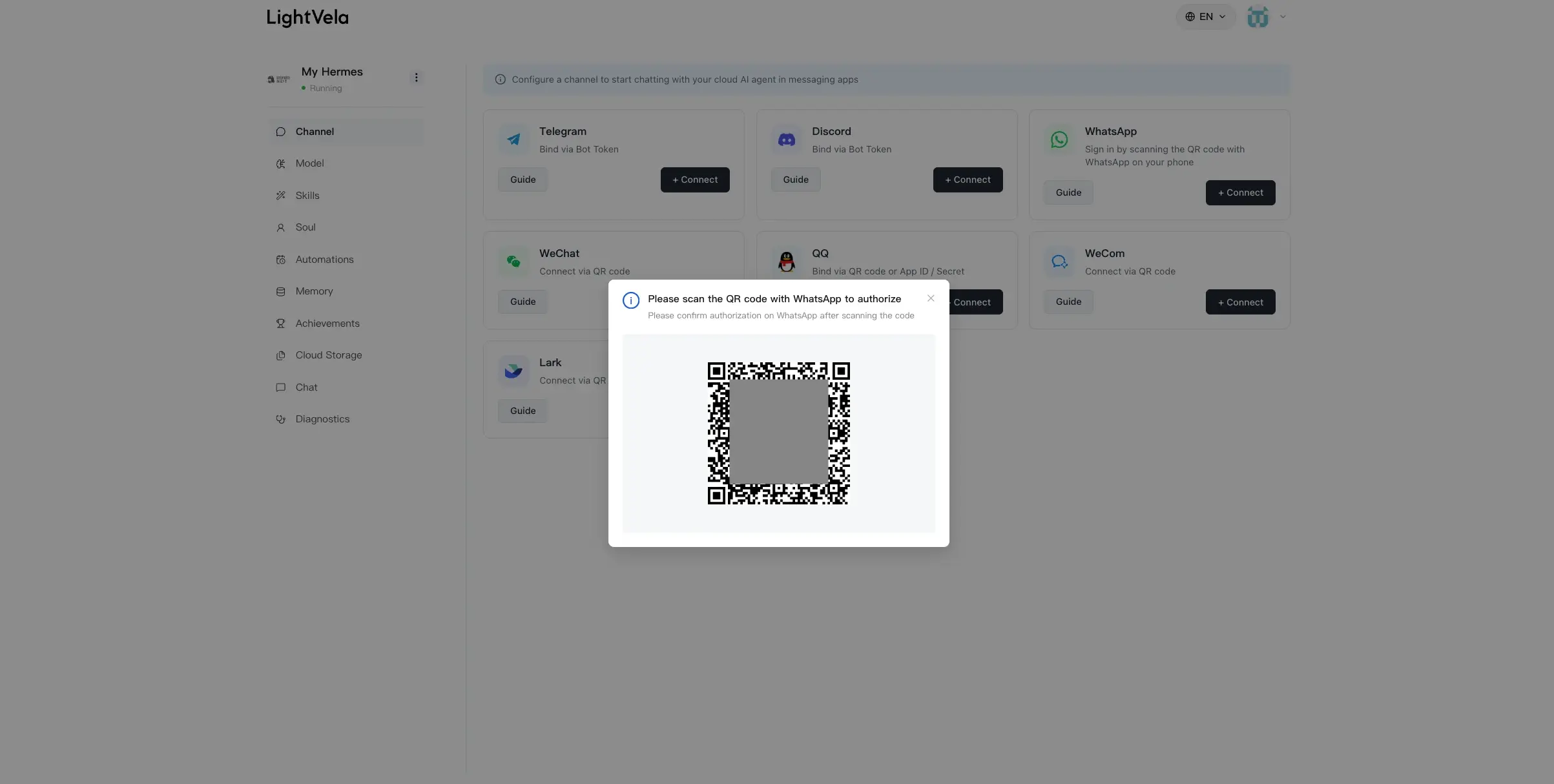
4. 携帯でWeChatをスキャンする
-
携帯でWeChatを開く
-
右上の「+」をタップ → 「スキャン」
-
コンピュータ画面のQRコードをスキャン
-
携帯の指示に従い、認証を完了する
5. WeChatでHermes Agentを見つける
スキャンが成功した後:
-
ダイアログは自動で閉じ、「接続済みチャンネル」リストに"WeChat"の記録が追加される
-
WeChatはボットアカウントを自動で追加する
そのボットとのチャットを開き、テストメッセージを送信する:
Hi数秒以内にHermes Agentの返信が届くはずです。
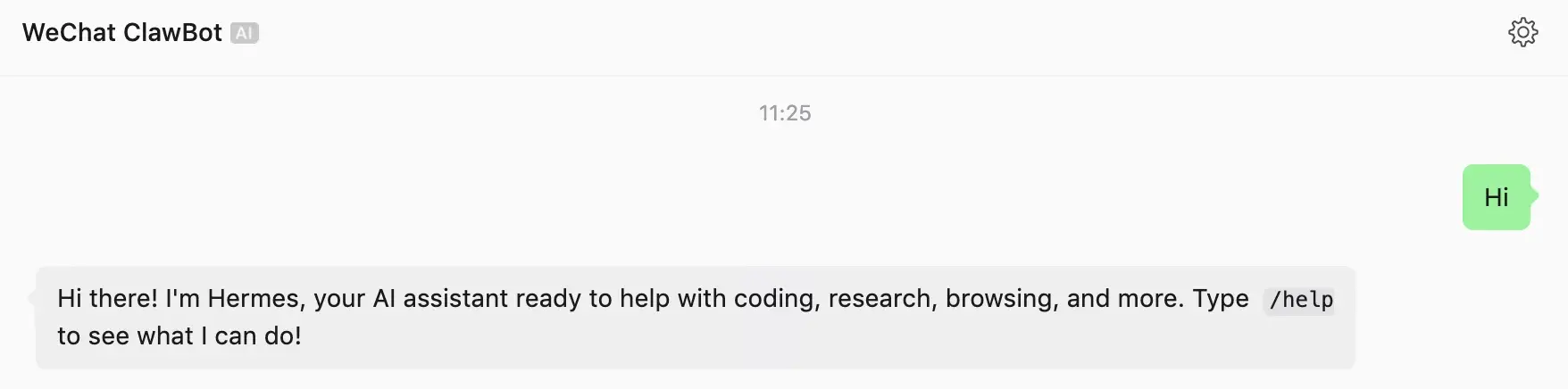
成功状態
-
コンソールの「接続済みチャンネル」リストには「WeChat」が含まれています
-
対応するボットは WeChat の連絡先で見つけることができます
-
メッセージを送信するとHermes Agentが返信します
サポートされているメッセージタイプ
アクセスに成功すると、WeChat ボットは基本的なテキストメッセージを受信および返信でき、次のような追加のメッセージタイプにも対応します:
| WeChat ボットがサポートするメッセージタイプ | サポート状況 |
|---|---|
| テキストメッセージの受信 | ✅ サポート |
| 画像および動画の受信 | ✅ サポート |
| ファイルの受信 | ✅ サポート |
| 音声メッセージを受信する | ✅ サポート |
| テキストメッセージで返信 | ✅ サポート |
| 画像および動画で返信 | ✅ サポート |
| ファイルで返信 | ✅ サポート |
| メッセージを積極的に送信(例:スケジュールされたリマインダー) | ✅ サポート |
FAQ
| 問題 | 考えられる原因 | 解決策 |
|---|---|---|
| WeChat をスキャンすると「無効な QR コード」と表示される | QRコードの有効期限が切れています | ダイアログを閉じ、「アクセスを承認」を再度クリック |
| スキャン後、コンピューターに反応がない | ネットワーク遅延または認証が完了していない | コンソールをリフレッシュしてステータスを確認してください。アクセスが成功しなかった場合は、再度試してください |
| WeChat でボットの連絡先が見つからない | メッセージが「サービス通知」に折りたたまれている | WeChat の上部で「LightVela」または Hermes Agent 名を検索 |
| メッセージ送信後に応答がありません | モデルが設定されていないか、試用クレジットがなくなっている | 「1. モデル」カードで「現在のモデル」の状態を確認 |
| リンク解除方法 | — | 「接続済みチャンネル」リストの該当レコードを削除 |
| 同じWeChatアカウントは複数のHermes Agentインスタンスに接続できますか | 起動プランの制限は1つのHermes Agentです | 該当なし |
チャンネルノート
-
メッセージタイプ: テキスト、画像、動画、ファイル、音声メッセージなどをサポートします。詳細は上記の「サポートされているメッセージタイプ」を参照してください
-
グループチャットのサポート: 現在、グループチャットはサポートされていません。サポートされているのは1対1の会話のみです
-
接続の中断: 長時間応答がない場合は、認証が取り消された可能性があります。コンソールに戻り、再度アクセスを許可してください
次のステップ
-
チャンネルを設定 - Telegram— 軽量通知およびクロスプラットフォーム通信
-
チャンネルを設定 - WhatsApp— 国際ユーザーとのコミュニケーションおよびカスタマーサービス
-
チャネルを設定 - Discord— コミュニティ運営および開発者コミュニティ
-
チャンネルの設定 - Slack— チームのコラボレーション、ワークスペース通知、チャンネルワークフロー
-
スキルを設定する— Hermes Agent の機能を拡張
最終更新日: 2026-08-28
チャンネルの設定 - Slack
Slack チャンネルは、ボットトークンとアプトークンで接続されます。これにより、Hermes Agent をチームチャンネル、ダイレクトメッセージ、そしてスケジュールタスクされたタスク通知に導入することが可能です:Slack アプリ管理コンソールでアプリを作成し、権限を設定し、両方のトークンを取得して、LightVela コンソールのチャンネルセクションに…
チャネルを設定 - QQ
QQチャンネルは、手動でパラメータを入力する必要があるチャンネルです:QQオープンプラットフォームでボットを作成し、そのAppIDとAppSecretを取得して、LightVelaコンソールのChannelsセクションに貼り付けます。全体で約5〜10分かかります。