
クラウドストレージ
概要
クラウドストレージは、あなたのHermes Agentファイル作業スペースです。タスクの資料を一箇所に保管したり、ファイルをアップロードして整理したり、必要なものをローカルにダウンロードしたり、すべてLightVelaを離れることなく行えます。容量はプランによって異なり、Launchには専用クラウドストレージ50 GBが含まれ、Cruiseではさらに多く提供されます。タスク実行中にエージェントが読み書きするファイルもここに存在するため、ドキュメントライブラリであると同時にエージェントの作業ディレクトリでもあります。
クラウドストレージは、あなたのHermes Agentのファイル作業スペースです。エージェントが必要とするファイルを一箇所にまとめ、アップロード、整理、ダウンロード、または削除をエージェントコンソールからLightVelaを離れることなく行えます。
このページの内容
- エージェントのクラウドストレージを開く
- ファイルやフォルダのアップロード、作成、整理
- ファイルのダウンロード、名前変更、削除
- ワークスペースがエージェントの使用準備が整っているか確認する
知っておくと良いこと: クラウドストレージは選択したエージェントに属します。ファイルを管理したいときは、常に同じエージェントを開いてください。
クラウドストレージを使用するタイミング
クラウドストレージは、エージェントが参考資料、作業文書、またはタスク中に作成したファイルを整理して保管する場所を必要とする場合に便利です。たとえば、エージェントに要約を依頼する前にプロジェクトブリーフをアップロードしたり、定期的な作業を分けるためにフォルダを作成したりできます。
これはエージェントの保存されたコンテキストとは異なります。エージェントが会話間で何を記憶するかを管理するには、メモリ。
始める前に
- 作業したいエージェントを開けることを確認してください。
- 追加したいファイルを準備してください。個別のアップロードおよびダウンロードでは、最大1GBまでのファイルがサポートされます。
- 関連する複数のファイルを追加する場合は、簡単なフォルダ構造を決めてください。
クラウドストレージを開く
- Agents を開き、ファイルを管理したいエージェントを選択します。
- その Cloud Storage または Files セクションを開きます。
- アップロードやフォルダ操作を開始する前に、ファイル一覧が読み込まれるのを待ちます。
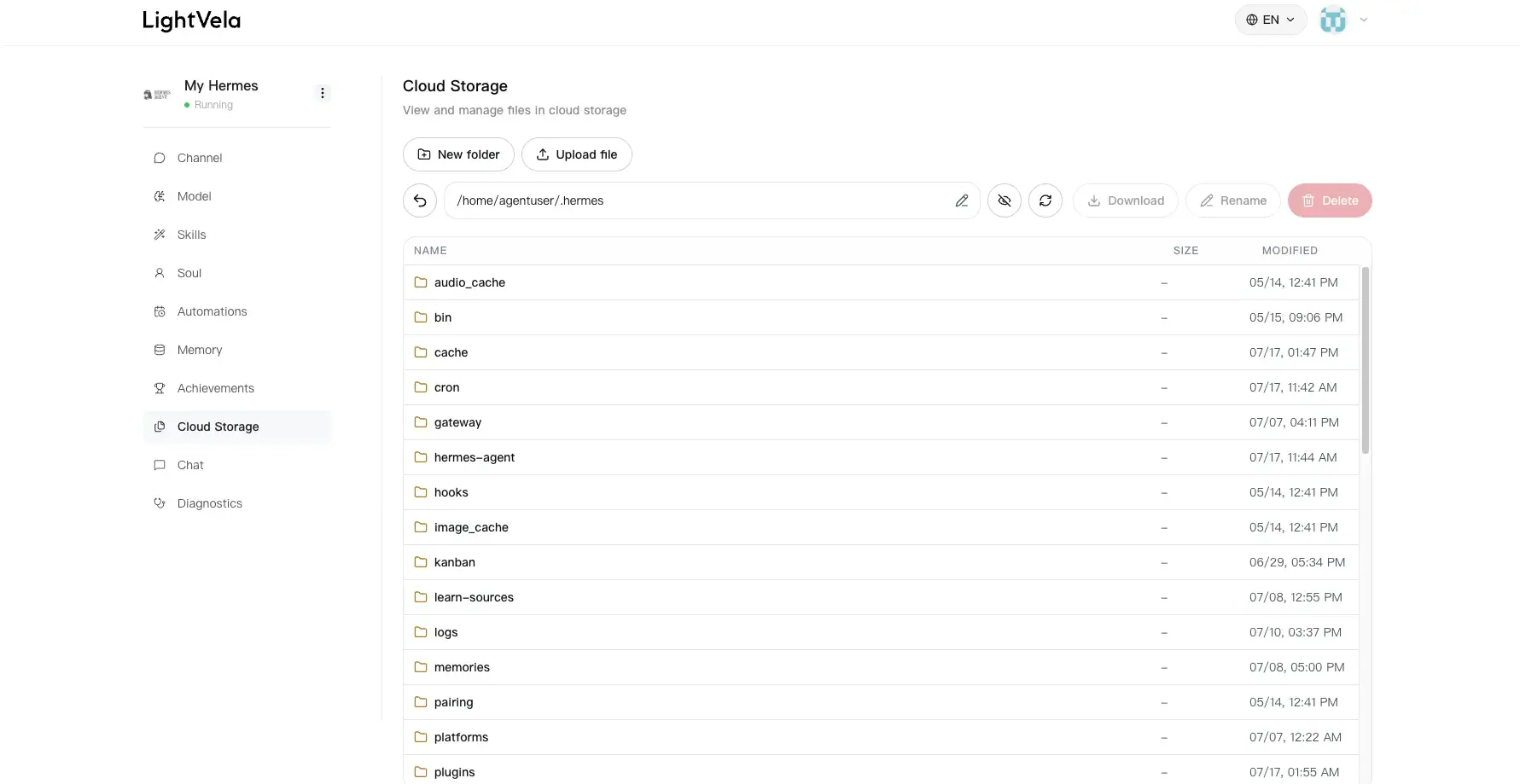
一覧が読み込まれない場合は、ページを更新して再試行してください。問題が続く場合は、診断大きな変更を行う前に、エージェントの最近のログを確認してください。
ファイルをアップロードしてフォルダを作成する
ファイルをアップロードする
- アップロードを選択します。
- コンピュータから1つ以上のファイルを選択します。
- アップロードが完了するまでページを開いたままにし、ファイルが現在のフォルダに表示されることを確認します。
後で自分やエージェントがファイルを認識できるように、わかりやすい名前を使用してください。ファイルが大きすぎる場合は、1 GB 未満に減らすか、アップロードする前に分割してください。
フォルダーまたはファイルを作成する
- 新しいアイテムを作成したいフォルダーで、新しいフォルダー または 新しいファイル を選択します。
- 説明的な名前を入力します。
- 操作を確認し、続けて作業するために新しいアイテムを開きます。
小さな構造で十分な場合が多いです:ソース素材用のフォルダー1つ、作業中のファイル用のフォルダー1つ、完成ファイル用のフォルダー1つです。プロジェクトのナビゲーションが本当に簡単になる場合を除き、深くネストされたフォルダーは避けてください。
既存のファイルを管理する
ファイル一覧で利用可能な操作を使うには、ファイルまたはフォルダーを選択します:
- フォルダーを開くと、その内容を閲覧できます。
- ローカルコピーが必要なときは、ファイルをダウンロードします。
- 項目の目的を明確にするために、名前を変更します。
- 不要になったファイルやフォルダーを削除します。
隠しファイルを作成するツールを使用する場合は、確認が必要なときだけ隠しファイル表示をオンにしてください。その表示をオフにしておくと、日常的なファイル管理が簡単になります。
ワークスペースを確認する
次の場合、クラウドストレージを使用する準備が整っています:
- ファイルやフォルダーが予想通りの場所に表示される;
- ファイルを正常に開くか、ダウンロードできる; そして
- フォルダ名は、どの資料が現在のタスクに属しているかを明確にします。
今すぐ戻ってチャットでエージェントにファイルに対して行いたいことを伝えることができます。繰り返し可能な作業の場合は、同じ指示をスケジュールタスクまたはスキル。
FAQ
なぜファイルをアップロードまたはダウンロードできないのですか?
で組み合わせてください。まず、ファイルが1 GBを超えていないこと、接続が安定していることを確認してください。クラウドストレージのビューを更新してからもう一度実行してください。それでも失敗する場合は、最近の情報を診断。
1つのエージェントのファイルを別のエージェントで使用できますか?
クラウドストレージは、選択したエージェントのコンソールから管理されます。使用するエージェントを開き、ファイルを追加することで、ワークスペースを整理された状態に保つことができます。
ファイルを削除すると、私のコンピュータからも削除されますか?
いいえ。クラウドストレージから削除しても、そのエージェントで管理されているコピーが削除されるだけです。元のファイルはコンピュータ上に残ります。
次のステップ
最終更新日: 2026-08-28