
チャネルを設定 - QQ
概要
QQチャンネルは、手動でパラメータを入力する必要があるチャンネルです:QQオープンプラットフォームでボットを作成し、そのAppIDとAppSecretを取得して、LightVelaコンソールのChannelsセクションに貼り付けます。全体で約5〜10分かかります。ボット管理者として使用するQQアカウントと、設定済みのモデル(またはプランに含まれる月間モデルクレジット)が必要です。比較すると、WeChat、WeCom、およびLarkは、QRコードをスキャンするだけで接続できます。一度接続すると、QQのエージェントは他のチャンネルと同じペルソナと長期記憶を共有します。
QQチャンネルを使用するには、まずQQオープンプラットフォームでボットを作成し、その後生成されたAppIDとAppSecretをLightVelaに入力する必要があります。全体のプロセスは約5~10分かかります。
このページの内容
-
QQオープンプラットフォームでのボットの登録と作成
-
AppIDとAppSecretの取得
-
資格情報をLightVelaに入力して統合を完了する
-
QQでHermes Agentとチャットする
手順
1. コンソールに入る
LightVela にサインインし、右上の「My Hermes」をクリックしてコンソールに入り、「Channel」ボタンを見つけます。
2. QQチャンネルを選択する
ドロップダウンをクリックして「QQ」を選択します。QQチャンネルの紹介が下に表示されます。
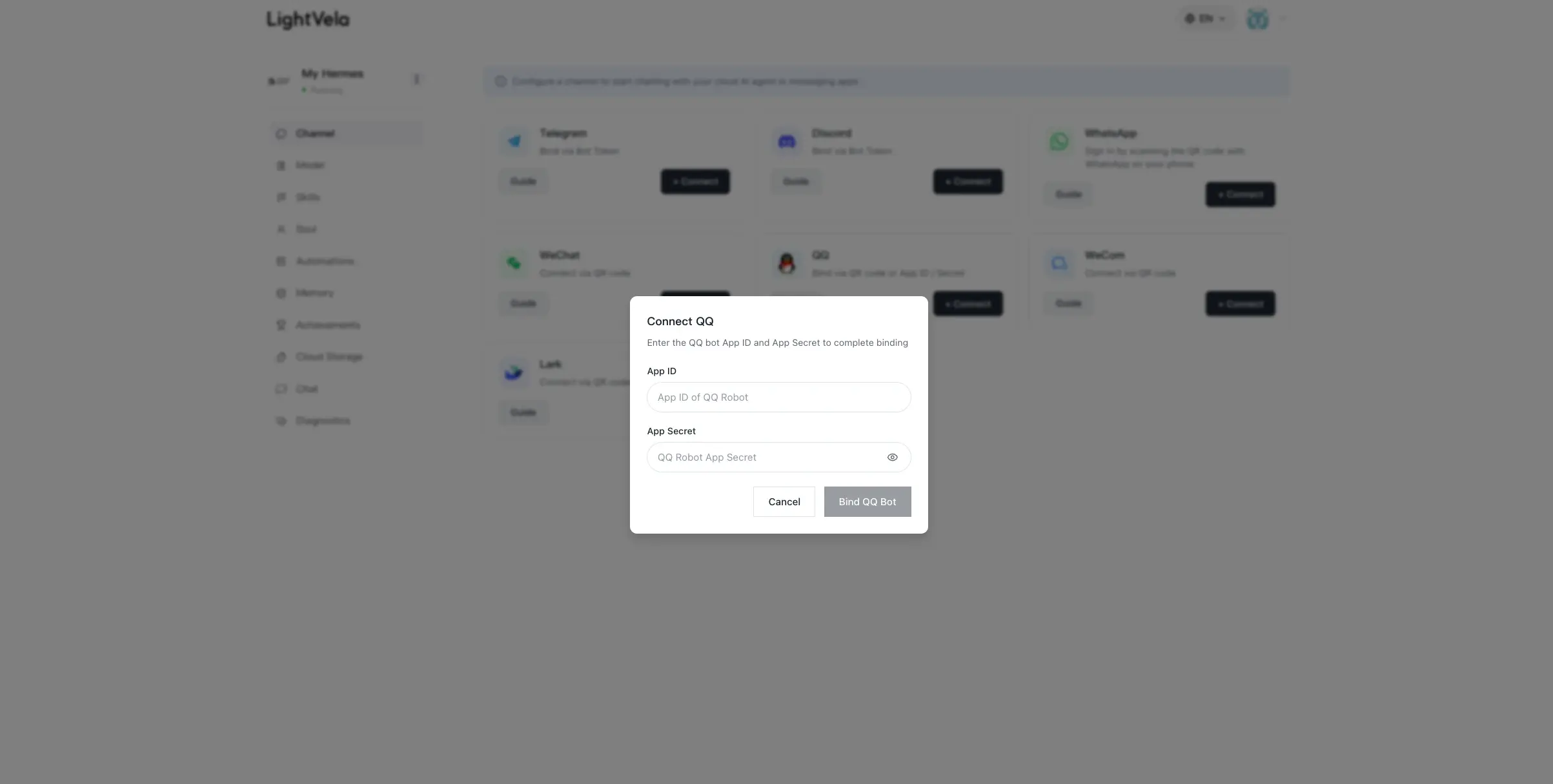
3. QQオープンプラットフォームに登録する
へアクセスするQQオープンプラットフォームQQモバイルアプリでページのQRコードをスキャンして登録/サインインしてください。初回訪問時には、スキャンすると自動的に登録され、現在のQQアカウントがオープンプラットフォームアカウントに紐づけられます。
QQモバイルアプリでスキャンして同意を選択すると、登録が完了し、QQボットの設定ページに入ります。
4. QQボットを作成する
QQオープンプラットフォームのボットページで、「ボットを作成」をクリックして新しいQQボットを作成します。
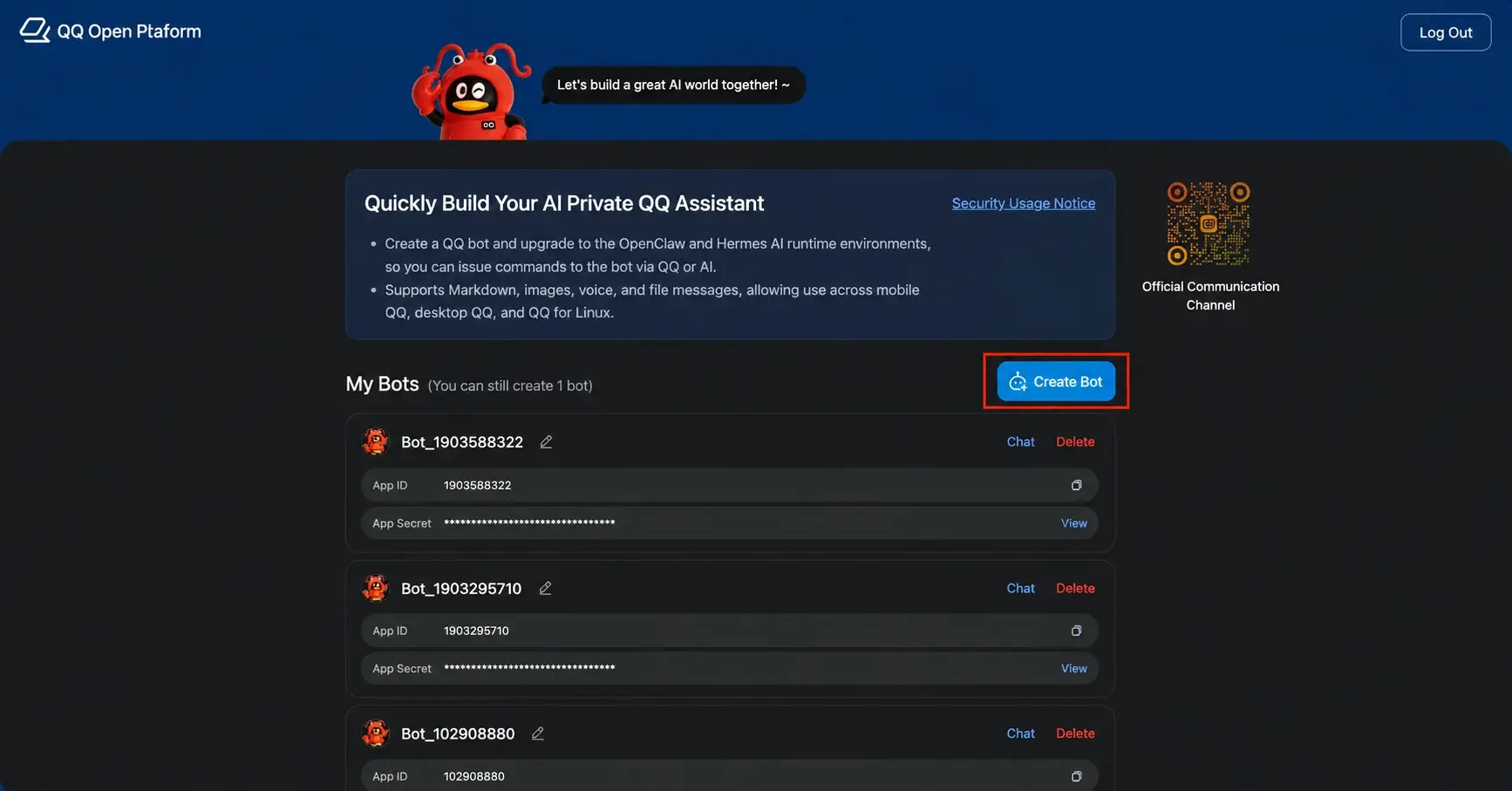
5. AppIDとAppSecretの取得
ボットを作成した後、ページ上でAppIDとAppSecretを確認します。それぞれの横にある「コピー」ボタンをクリックして、ローカルのノートに保存します。
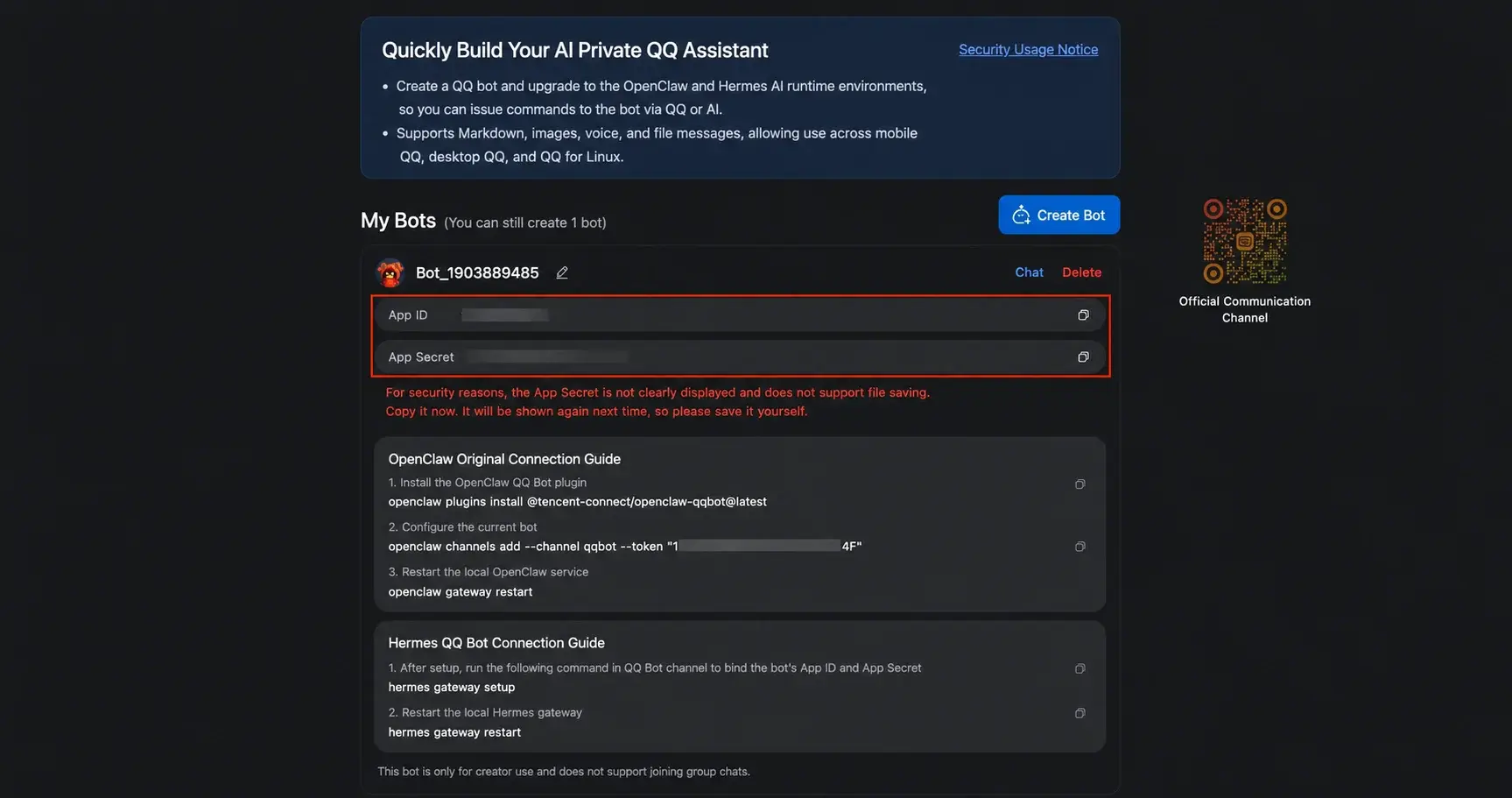
作成後、QQは自動的にボットをメッセージリストに追加し、ウェルカムメッセージを送信します。この時点では、ボットはまだLightVelaにバインドされていません。メッセージを送信すると「このボットは火星に行っています。後で再試行してください」と返されます — これは正常です。次のステップに進んでください。
6. LightVelaに認証情報を入力する
コンソールの「チャンネル」カードに戻り、ドロップダウンから「QQ」を選択し、先ほどコピーした認証情報を貼り付けます:
-
AppID: コピーしたAppIDを貼り付ける
-
AppSecret: コピーしたAppSecretを貼り付ける
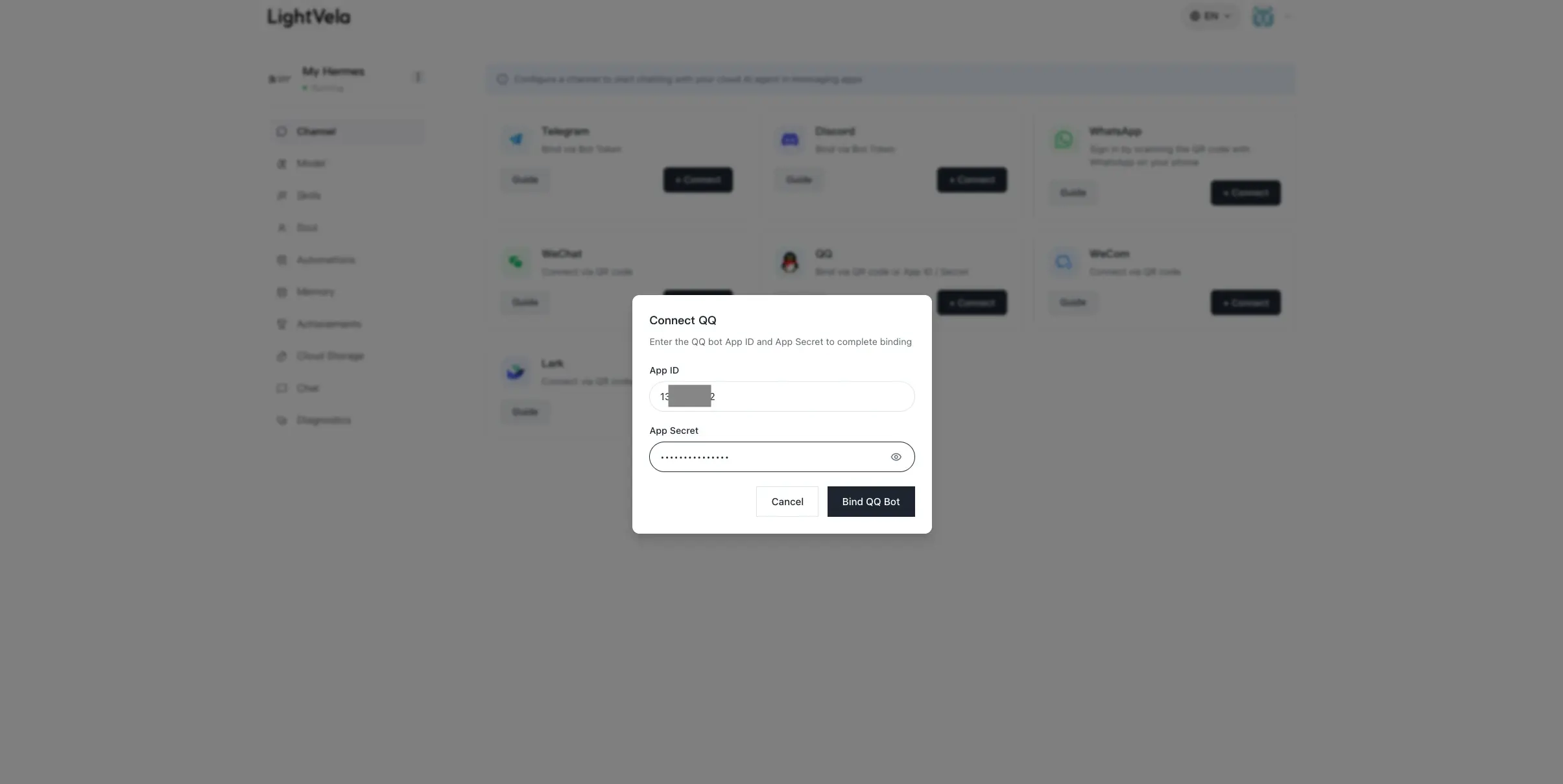
7. 「追加して適用」をクリック
LightVelaは上記の認証情報を使ってQQオープンプラットフォーム上のボットに接続します。数十秒後、ページに「保存に成功しました」と表示され、「接続済みチャンネル」リストに「QQ」の項目が表示されます。
8. QQでHermes Agentを見つける
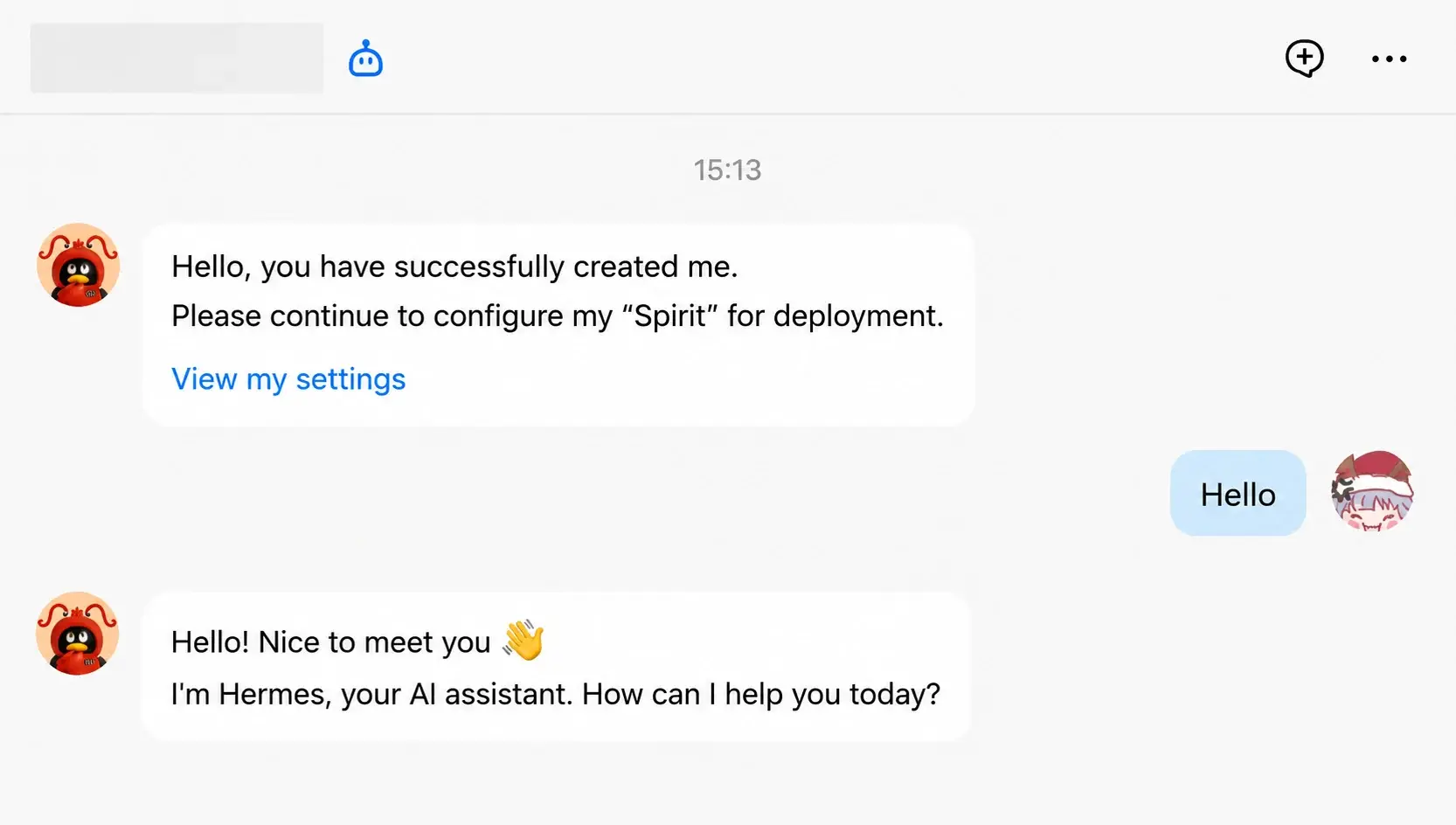
QQを開き、先ほど作成したボットを見つけて、テストメッセージを送信します:
Hello数秒以内にHermes Agentの返信を受け取ります。
✅ QQグループでのメンションがサポートされています
QQの連携が成功すると、LightVelaはデフォルトでHermesのQQグループチャットポリシーを有効にします。ボットをQQグループに追加し、メンションすることで会話を開始できます。デフォルトポリシーは
openで、これはボットを含むQQグループのメンバーがボットにメンションしてチャットできることを意味します。メンションなしの通常のグループメッセージは会話を引き起こしません。
成功状態
-
ボットはQQオープンプラットフォームで作成されました
-
コンソールの「接続されたチャンネル」リストに「QQ」のエントリが表示される
-
QQのボットはAIを使って適切に返信する
-
QQグループでメンションされたときにボットが返信する
サポートされているメッセージタイプ
統合後、QQボットは基本的なテキスト以上をサポートする。完全なリストは次の通り:
| QQボット — サポートされるメッセージタイプと機能 | サポート状況 |
|---|---|
| テキストメッセージの受信 | ✅ はい |
| 画像を受信 | ✅ はい |
| ファイルの受信 | ✅ はい |
| 音声メッセージを受信する | ✅ はい |
| テキストメッセージで返信 | ✅ はい |
| 画像で返信 | ✅ はい |
| ファイルで返信 | ✅ はい |
| 返信内容はMarkdownに対応 | ✅ はい |
| メッセージを自発的に送信(例:予定されたリマインダー) | ✅ はい |
| 過去のメッセージを引用する | ❌ まだ対応していない |
FAQ
| 症状 | 考えられる原因 | 解決策 |
|---|---|---|
| ボットの返信:「私の『魂』はオフラインです。ホストサービスのデプロイを確認してください」 | LightVelaにAppID / AppSecretが設定されていない、または資格情報が間違っています | QQオープンプラットフォームからパラメータを再コピーし、前後にスペースがないことを確認したうえで、LightVelaに再入力してください |
| ボットの返信:「このボットは火星に行ってしまいました。後でもう一度お試しください」 | QQボットは作成されましたが、まだLightVelaに紐付けられていません | このページに従ってAppID / AppSecretを入力してください |
| すべての設定を行ってもボットが応答しません | モデルが設定されていないか、試用クレジットが使い切られました | 「1. モデル」カードで「現在のモデル」ステータスを確認してください |
| AppSecretが見つかりません | AppSecretは作成時のみ表示されます | QQオープンプラットフォームで「シークレットをリセット」をクリックして新しい値を生成し、LightVelaに再入力してください |
| AppSecretが漏洩しました | — | QQオープンプラットフォームの「シークレットをリセット」にアクセスし、新しいAppSecretをLightVelaに入力してください |
| QRコードの有効期限が切れました | 有効期間内にスキャンされていません | ダイアログを閉じ、「アクセスを承認」を再度クリック |
チャンネルノート
-
メッセージタイプ:テキスト、画像、ファイル、音声など — 上記の「サポートされているメッセージタイプ」を参照してください
-
グループチャットのサポート:バインド後、自動的にグループメンションが有効になります。コンソールは
openポリシーを適用し、ボットを含むQQグループのメンバーがボットにメンションしてチャットできるようにします。特定のグループにアクセスを制限するには、Hermesインスタンスの設定をallowlistに切り替え、そこで許可リストを管理してください。チャンネルカードでは、まだこの切り替えは公開されていません -
資格情報管理: AppSecret は作成時にのみプレーンテキストで表示されます。紛失または漏洩した場合は、リセットする必要があります
次のステップ
-
チャンネルを設定 - WeCom— 企業内のコラボレーションおよびオフィスシナリオ
-
チャネルの設定 - Lark— リッチテキストとグループチャットを用いたオフィスシナリオ
-
スキルを設定する— Hermes Agent の機能を拡張
最終更新日: 2026-08-28
チャンネルの設定 - WeChat
WeChat チャンネルはQRコードで接続され、すべてのチャンネルの中で最も簡単に設定できます:コンソールのチャンネルセクションで WeChat を選び、クリックして認証およびQRコードを生成し、携帯電話の WeChat でスキャンして会話を開始します。
チャンネルを設定 - WeCom
WeCom チャンネルはQRコードで接続でき、WeChat と並んで設定が最も簡単です — Hermes Agent を企業の職場で使用するのに適しています:コンソールのチャンネルセクションで WeCom を選択し、承認してQRコードを生成し、携帯電話の WeCom でスキャンすると会話を始められます。