
チャンネルを設定 - WeCom
概要
WeCom チャンネルはQRコードで接続でき、WeChat と並んで設定が最も簡単です — Hermes Agent を企業の職場で使用するのに適しています:コンソールのチャンネルセクションで WeCom を選択し、承認してQRコードを生成し、携帯電話の WeCom でスキャンすると会話を始められます。WeCom がインストールされ、設定済みのモデル(またはプランに含まれる月額モデルクレジット)が必要です。1人のエージェントは、同じペルソナと長期記憶を共有しながら、複数のチャンネルに同時に接続できます。
WeCom チャンネルはQRコードアクセスを使用しており、設定が最も簡単なチャンネルです。
このページの内容
-
LightVelaでWeComアクセスQRコードを生成する
-
スマートフォンでWeComを使ってQRコードをスキャンする
-
WeComでHermes Agentとチャットする
手順
1. コンソールに入る
LightVela にサインインし、右上の「My Hermes」をクリックしてコンソールに入り、「Channel」ボタンを見つけます。
2. WeComチャンネルを選択する
WeComモジュールを見つけ、「+ 接続」をクリックする。
3. 「アクセスを許可」をクリック
ページにQRコードが表示されます。
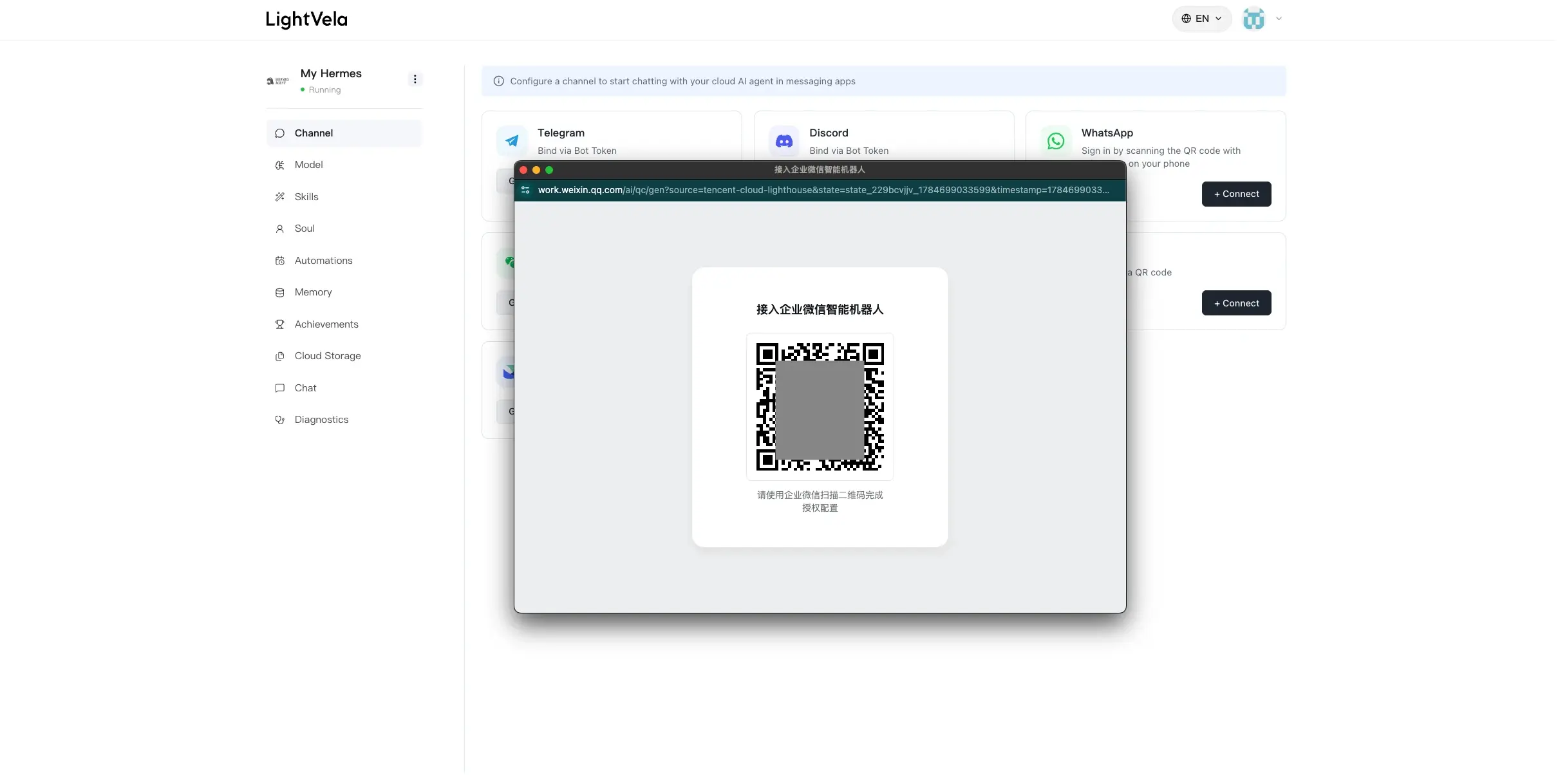
4. スマートフォンでWeComを使ってスキャンする
-
スマートフォンでWeComを開く
-
右上の「+」をタップ → 「スキャン」
-
コンピュータ画面のQRコードをスキャン
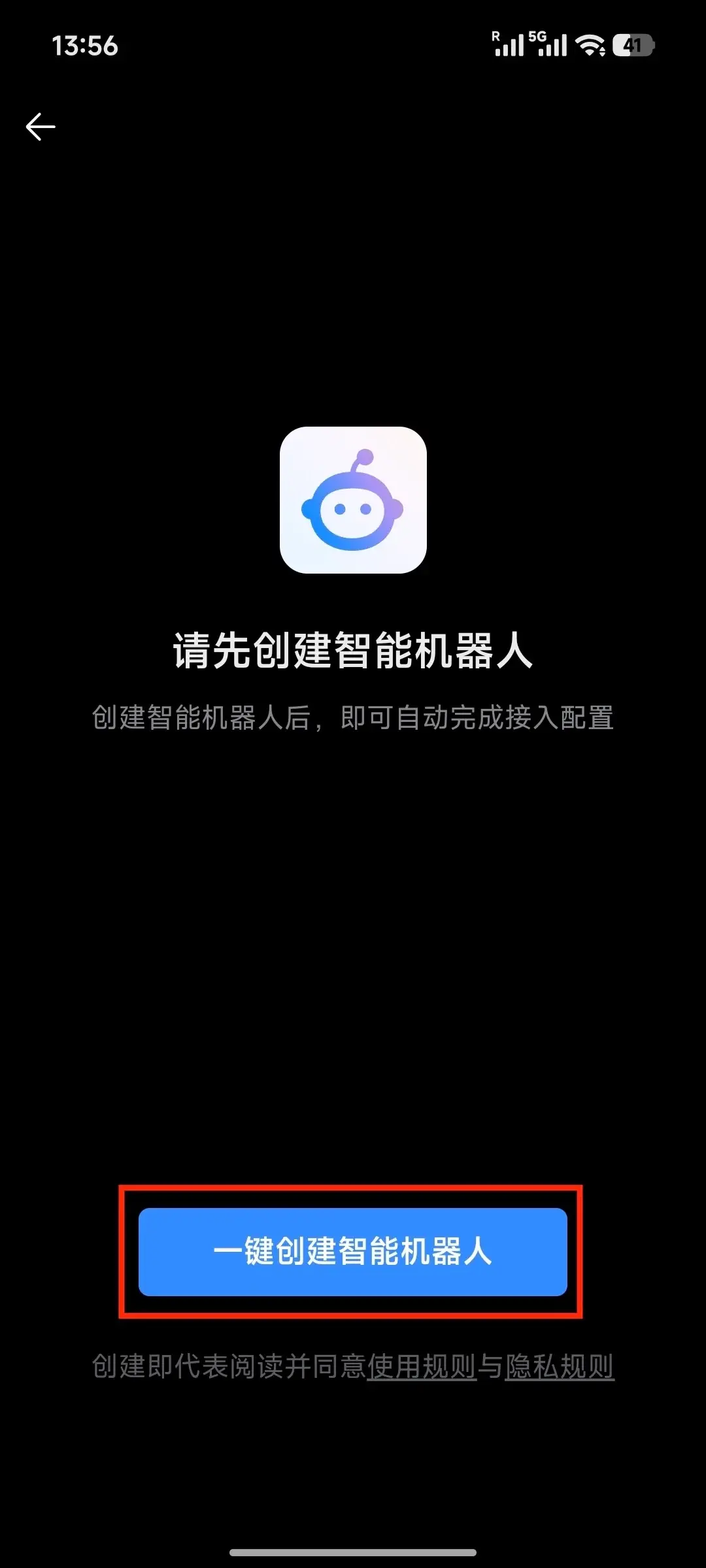
- 携帯の指示に従い、認証を完了する
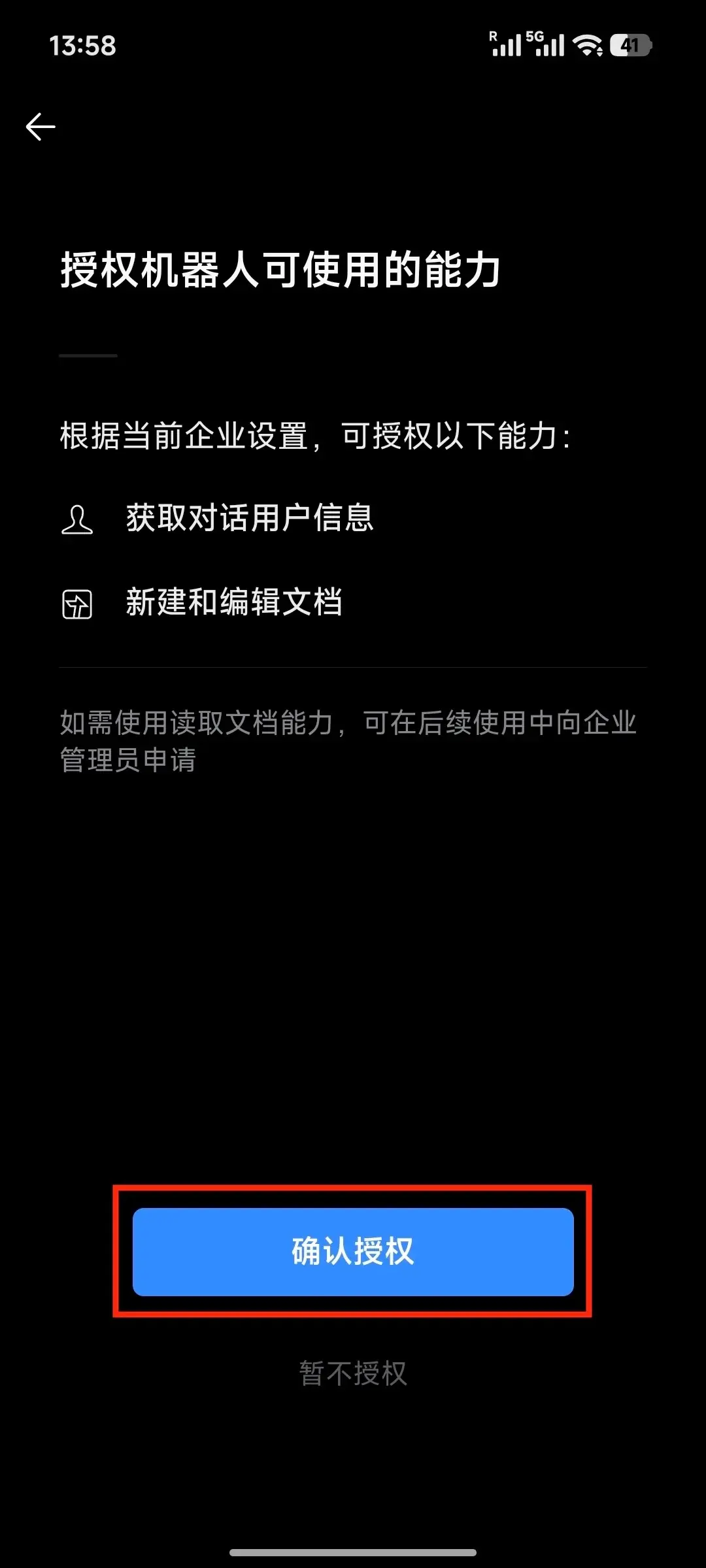
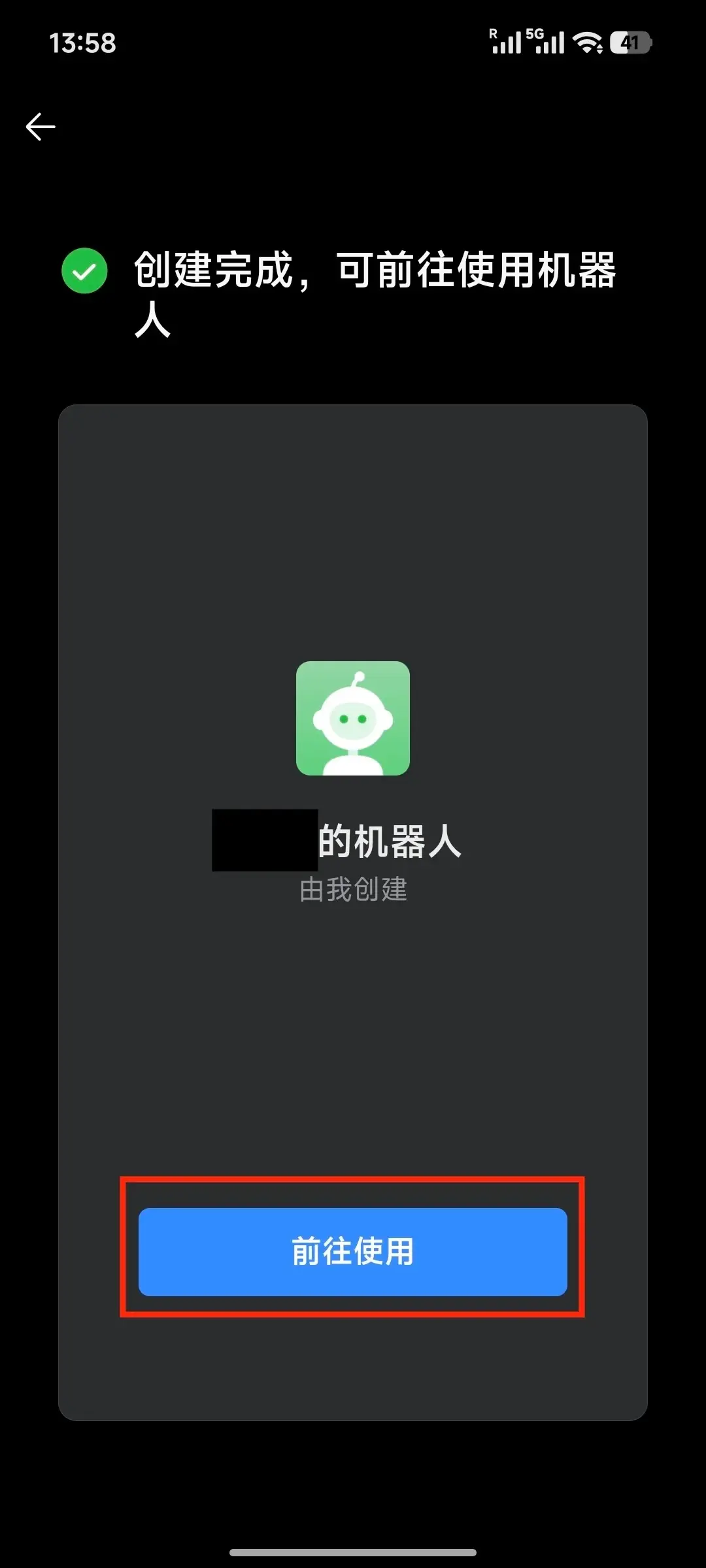
5. 作成したボットとチャットする
スキャンが成功した後:
-
ダイアログは自動的に閉じられ、作成したボットページに移動します
-
WeCom は自動的にボットを連絡先に追加します
ボットのチャットウィンドウを開き、テストメッセージを送信します:
Hello数秒以内にHermes Agentの返信を受け取ります。
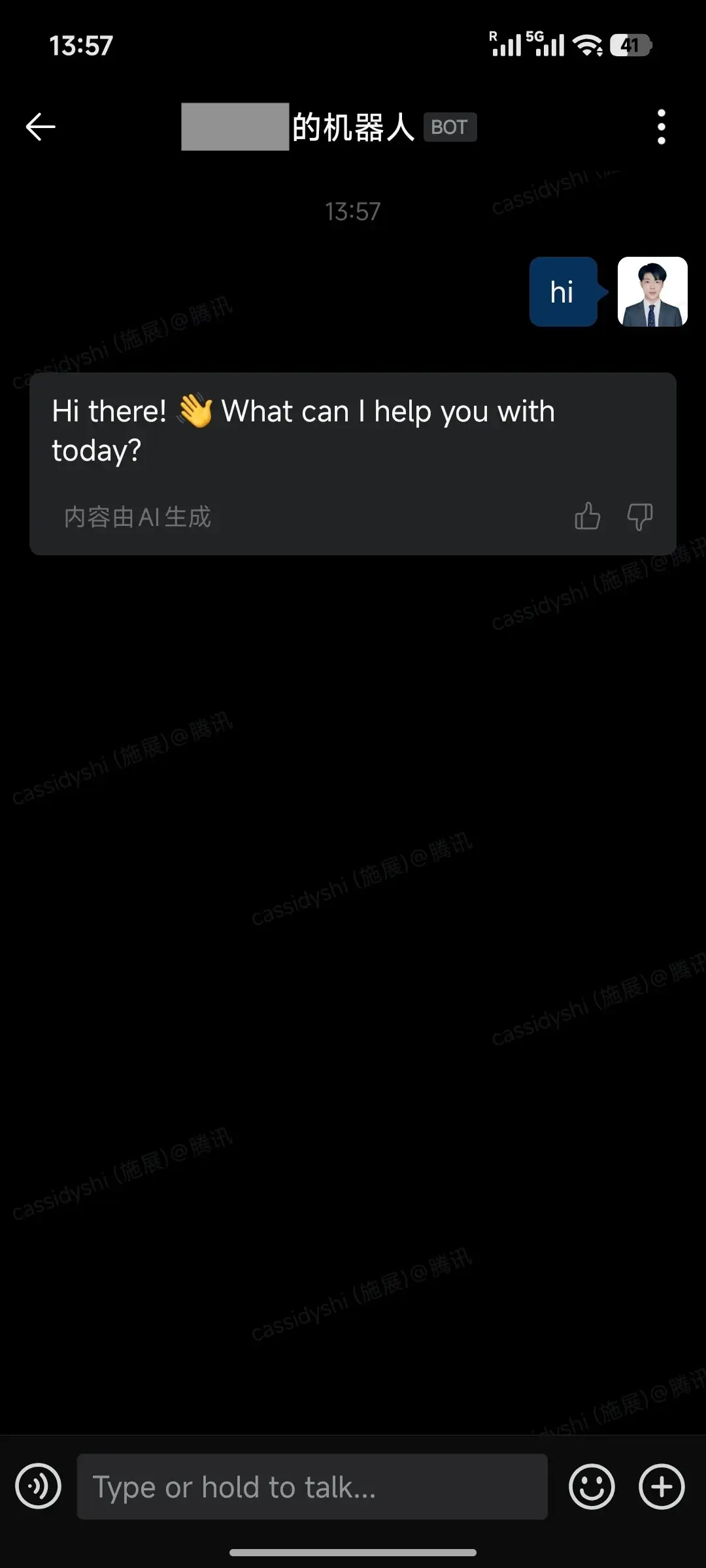
成功状態
-
コンソールの「接続済みチャンネル」リストに「WeCom」の項目が表示されます
-
ボットはあなたの WeCom 連絡先で見つけることができます
-
メッセージを送信するとHermes Agentの返信が届きます
サポートされているメッセージタイプ
統合後、WeCom ボットは基本的なテキスト以上をサポートします。全リスト:
| WeCom ボット — サポートされているメッセージタイプ | サポート状況 |
|---|---|
| テキストメッセージの受信 | ✅ はい |
| 画像 / 動画を受信 | ✅ はい |
| ファイルの受信 | ✅ はい |
| 音声メッセージを受信する | ✅ はい |
| テキストメッセージで返信 | ✅ はい |
| 画像 / 動画で返信 | ✅ はい |
| ファイルで返信 | ✅ はい |
| メッセージを自発的に送信(例:予定されたリマインダー) | ✅ はい |
FAQ
| 症状 | 考えられる原因 | 解決策 |
|---|---|---|
| スキャン後、WeComに「無効なQRコード」と表示される | QRコードの有効期限が切れています | ダイアログを閉じ、「アクセスを承認」を再度クリック |
| スキャン後、デスクトップで応答がない | ネットワーク遅延または認証がまだ完了していない | ステータスを確認するためにコンソールページを更新; 接続されていない場合は再試行 |
| WeComにボットの連絡先が見つからない | 「サービス通知」にまとめられたメッセージ | WeComの上部から「LightVela」またはあなたのHermes Agent名を検索 |
| メッセージ送信後に応答がありません | モデルが設定されていないか、試用クレジットが使い切られました | 「1. モデル」カードで「現在のモデル」ステータスを確認してください |
| 切断方法 | — | 「接続済みチャンネル」リストからエントリを削除 |
| 1つのWeComアカウントで複数のHermes Agentインスタンスに接続できますか | LaunchプランではHermes Agentは1つまでです | 該当なし |
チャンネルノート
-
メッセージタイプ: テキスト、画像、動画、ファイル、音声など — 上記の「対応メッセージタイプ」を参照
-
グループチャット対応: 現時点ではグループチャットはサポートされておらず、1対1の会話のみ対応
-
接続が切れる:長時間応答がない場合は通常、認証が取り消されたことを意味します — コンソールから再認証してください
次のステップ
-
チャネルの設定 - Lark— リッチテキストとグループチャットを用いたオフィスシナリオ
-
スキルを設定する— Hermes Agent の機能を拡張
最終更新日: 2026-08-28
チャネルを設定 - QQ
QQチャンネルは、手動でパラメータを入力する必要があるチャンネルです:QQオープンプラットフォームでボットを作成し、そのAppIDとAppSecretを取得して、LightVelaコンソールのChannelsセクションに貼り付けます。全体で約5〜10分かかります。
チャネルの設定 - Lark
Larkチャンネルは職場での使用に適しており、リッチテキストメッセージの送信やグループチャットでのボットへの@メンションをサポートします。接続方法はWeChatと同じで、コンソールのChannelsセクションでLarkを選択し、クリックして認証およびQRコードを生成し、それをLarkでスキャンすることで会話を開始できます。