
チャネルの設定 - Lark
概要
Larkチャンネルは職場での使用に適しており、リッチテキストメッセージの送信やグループチャットでのボットへの@メンションをサポートします。接続方法はWeChatと同じで、コンソールのChannelsセクションでLarkを選択し、クリックして認証およびQRコードを生成し、それをLarkでスキャンすることで会話を開始できます。スマートフォンにLarkがインストールされているか(またはデスクトップでサインインしている)必要があり、モデルが設定されている必要があります(またはプランに含まれる月間モデルクレジットを使用できます)。1つのエージェントは複数のチャンネルに同時に接続でき、同じパーソナリティと長期記憶を共有します。
Lark チャンネルはオフィスのシナリオに適しています。リッチテキストメッセージやグループチャットでのボットへの @メンションをサポートしています。この統合は、WeChat と同様に QR コード認証を使用します。
このページの内容
-
LightVela で Lark アクセス用 QR コードを生成する
-
Lark で QR コードをスキャンして認証する
-
Lark で Hermes Agent とチャットする
手順
1. コンソールに入る
LightVela にサインインし、右上の「My Hermes」をクリックしてコンソールに入り、「Channel」ボタンを見つけます。
2. Lark チャンネルを選択
ドロップダウンをクリックして「Lark」を選択します。Lark チャンネルの紹介が下に表示されます。
3. 「アクセスを許可」をクリック
ページにQRコードが表示されます。
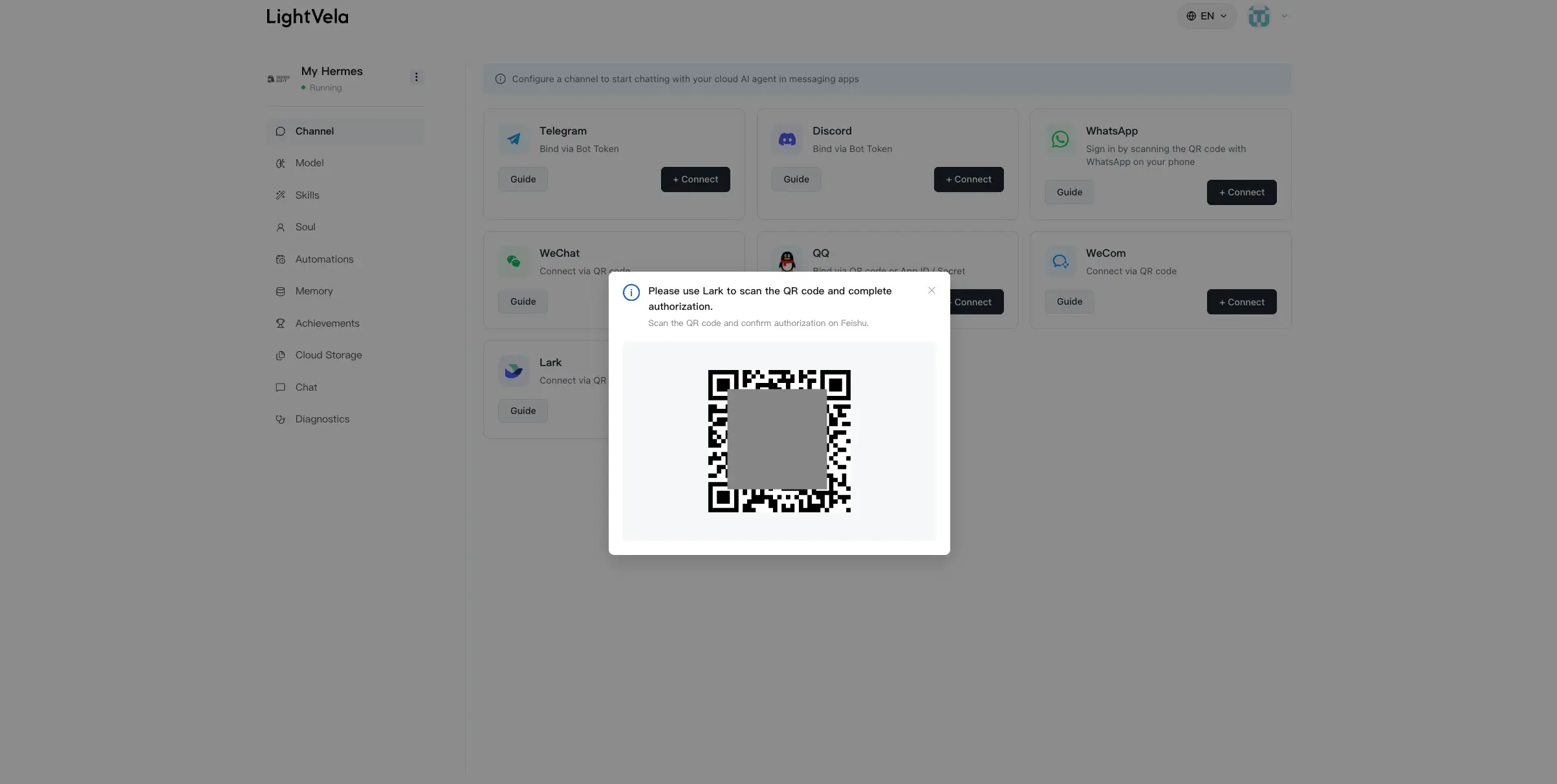
4. Larkでスキャン
モバイルの場合:
-
Larkを開く
-
右上の「+」をタップ → 「スキャン」
-
コンピュータ画面のQRコードをスキャン
-
画面の指示に従って認証を完了
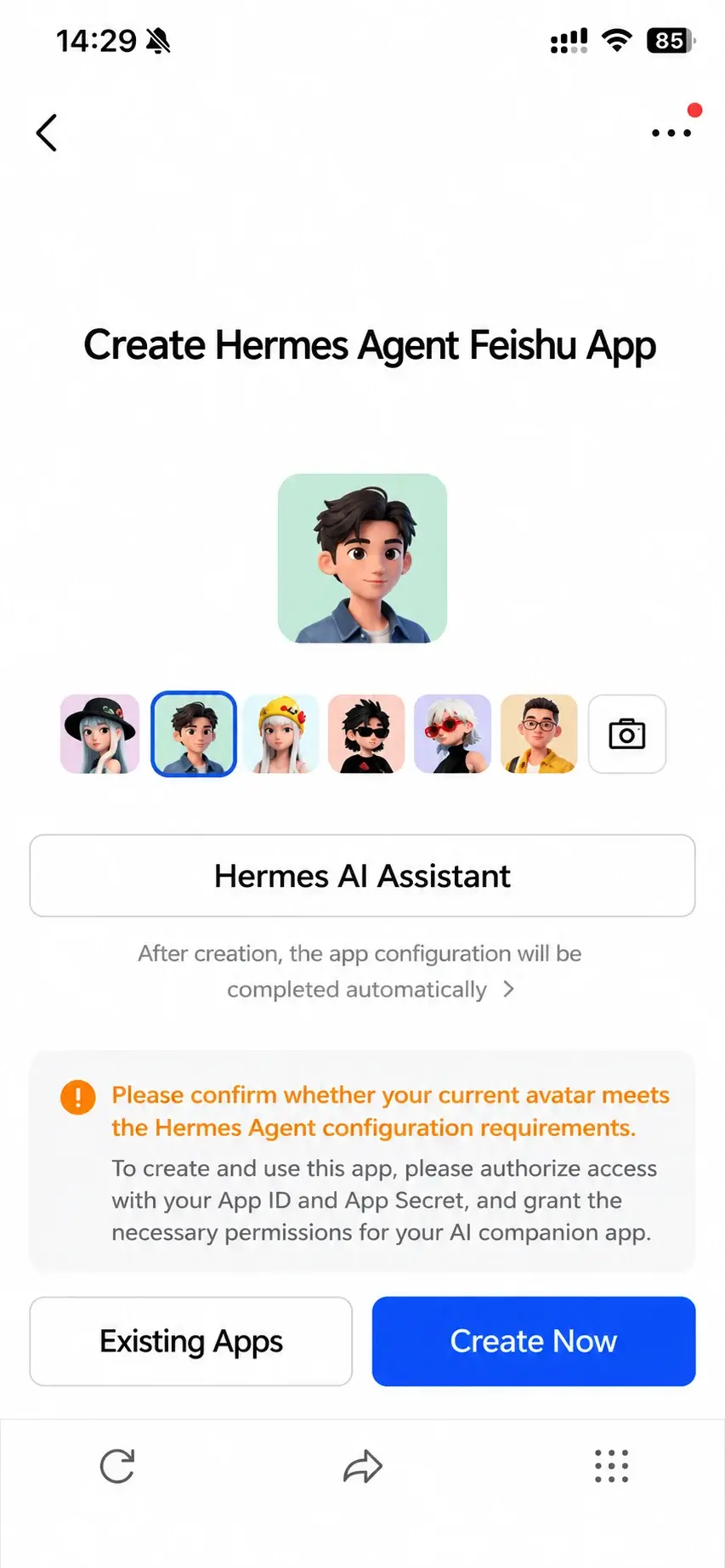
5. LarkでHermes Agentを探す
スキャンが成功した後:
-
コンソールの「接続済みチャンネル」リストに「Lark」のエントリが表示されます
-
Larkは自動的にボットをあなたの連絡先に追加します
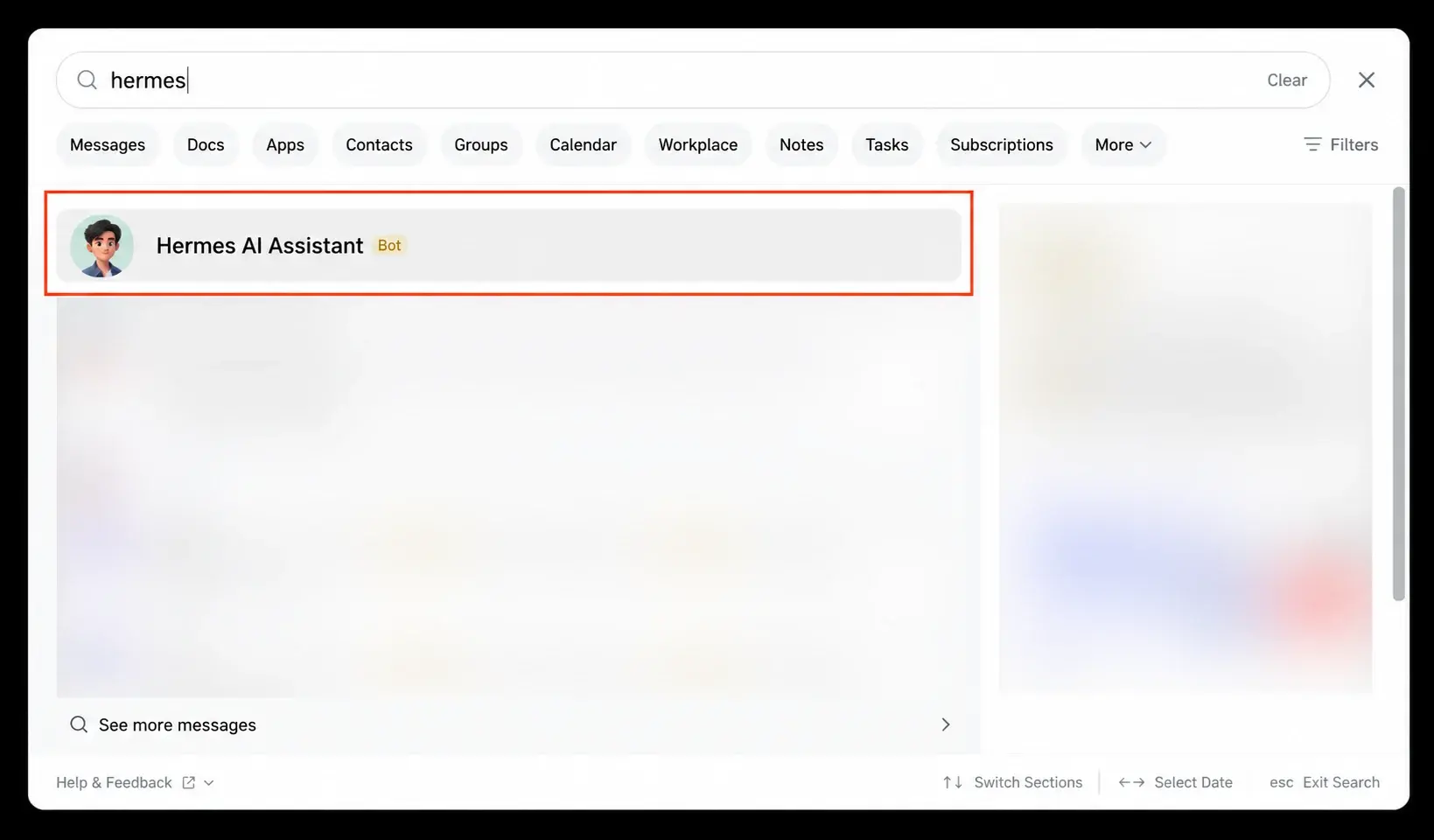
作成したアプリケーション名をLarkで検索してください。
ボットのチャットウィンドウを開き、テストメッセージを送信します:
Hello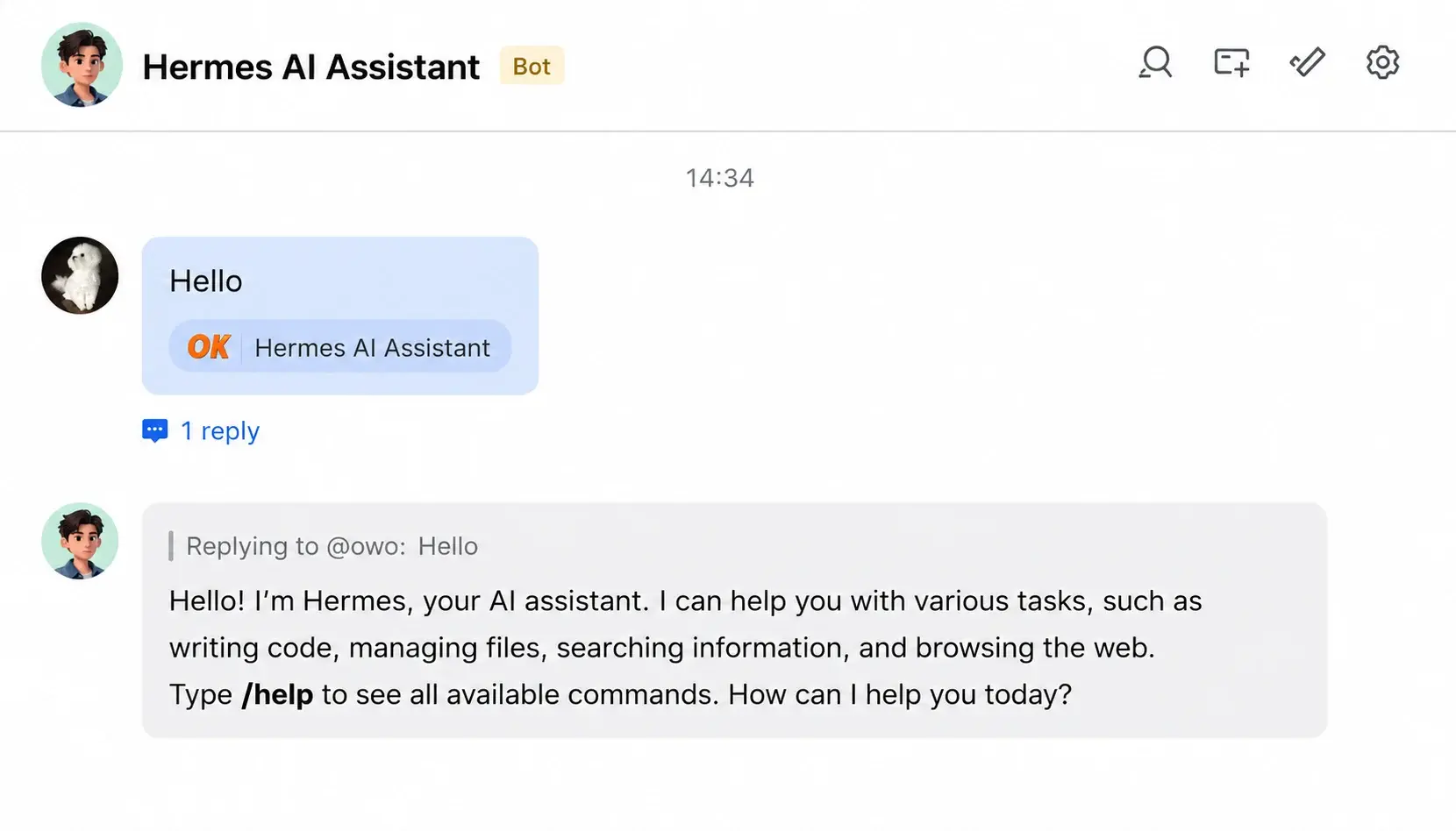
成功状態
-
コンソールの「接続済みチャンネル」リストに「Lark」のエントリが表示されます
-
ボットはLarkの検索で見つけることができます
-
メッセージを送信するとHermes Agentの返信が届きます
サポートされているメッセージタイプ
統合後、Larkボットは基本的なテキスト以上をサポートします。完全なリストはこちら:
| Larkボット — 対応するメッセージタイプと機能 | サポート状況 |
|---|---|
| テキストメッセージの受信 | ✅ はい |
| 画像を受信 | ✅ はい |
| ファイルの受信 | ✅ はい |
| 音声/動画を受信 | ✅ はい |
| テキストメッセージで返信 | ✅ はい |
| 画像で返信 | ✅ はい |
| ファイルで返信 | ✅ はい |
| 音声で返信 | ✅ はい |
| 返信内容はMarkdownに対応 | ✅ はい |
| メッセージを自発的に送信(例:予定されたリマインダー) | ✅ はい |
| Lark Docs、Wiki、Driveを操作 | ✅ はい |
FAQ
| 症状 | 考えられる原因 | 解決策 |
|---|---|---|
| スキャン結果:「アプリケーションが承認されていません」 | テナント管理者がサードパーティ製アプリを制限しています | テナント管理者にアプリの利用を許可してもらうか、個人テナントに切り替えてください |
| ボットの連絡先が見つかりません | Larkはデフォルトでボットを折りたたみます | LarkのトップからHermes Agentアプリケーション名を検索 |
| ボットをグループに追加する方法 | — | グループ設定の「メンバーを追加」で、ボットを検索して追加 |
| QRコードの有効期限が切れました | 有効期間内にスキャンされていません | ダイアログを閉じ、「アクセスを承認」を再度クリック |
| メッセージ送信後に応答がありません | モデルが設定されていないか、試用クレジットが使い切られました | 「現在のモデル」ステータスを確認 |
| リッチテキストのレンダリング問題 | Larkは一部のMarkdown構文をサポートしていません | プレーンテキストの会話は影響を受けません |
チャンネルノート
-
メッセージタイプ: テキスト、リッチテキスト、画像、ファイル、音声、ビデオなど — 上記の「サポートされているメッセージタイプ」を参照してください
-
グループチャットのサポート: ボットはグループチャットに追加可能で、@メンションされたときに応答します
-
テナントの制限: 企業向けLarkテナントがサードパーティボットを許可するかどうかは、テナント管理者のポリシーによります
次のステップ
- スキルを設定する— Hermes Agent の機能を拡張
最終更新日: 2026-08-28
チャンネルを設定 - WeCom
WeCom チャンネルはQRコードで接続でき、WeChat と並んで設定が最も簡単です — Hermes Agent を企業の職場で使用するのに適しています:コンソールのチャンネルセクションで WeCom を選択し、承認してQRコードを生成し、携帯電話の WeCom でスキャンすると会話を始められます。
スキルを設定する
スキルは、あなたのHermes Agentが呼び出せる追加機能パックで、基本的な会話を超えて、To-Doの整理、日報の生成、Webブラウジング、ニュース検索、画像生成などの具体的なタスクに対応できます。スキルはSkills.shとClawHubから提供され、これらのスキルマーケットプレイスはOpenClawとHermesで共有されています。