
チャンネルの設定 - Slack
概要
Slack チャンネルは、ボットトークンとアプトークンで接続されます。これにより、Hermes Agent をチームチャンネル、ダイレクトメッセージ、そしてスケジュールタスクされたタスク通知に導入することが可能です:Slack アプリ管理コンソールでアプリを作成し、権限を設定し、両方のトークンを取得して、LightVela コンソールのチャンネルセクションに貼り付けます。アプリをインストールでき、設定済みのモデル(またはプランに含まれる月次モデルクレジット)があるSlack ワークスペースが必要です。両方のトークンは機密情報であり、公開してはいけません。接続が完了すると、Slack のエージェントは、他のチャンネルと同じペルソナと長期記憶を共有します。
Slack は Bot トークンとアプリトークンを使用して Hermes Agent をチームチャンネル、ダイレクトメッセージ、スケジュールタスク通知に接続します。
このページの内容
-
Slack アプリを作成し、ソケットモード、権限、イベントを設定する
-
LightVela で Slack の Bot トークンとアプリトークンをバインドする
-
Slack のチャンネルやダイレクトメッセージを通じて Hermes Agent とチャットする
手順
1. Slackチャネル設定をLightVelaで開きます
LightVelaの国際サイトにサインインし、My Hermes → Channelを開き、Slackカードを見つけて、+ Connectをクリックします。すると、2つの資格情報が返されます:
- Slack Botトークン:
xoxb-で始まります。 - Slack アプリトークン:
xapp-で始まります。
2. Slack アプリを作成する
- オープンSlack APIアプリにサインインしてください。
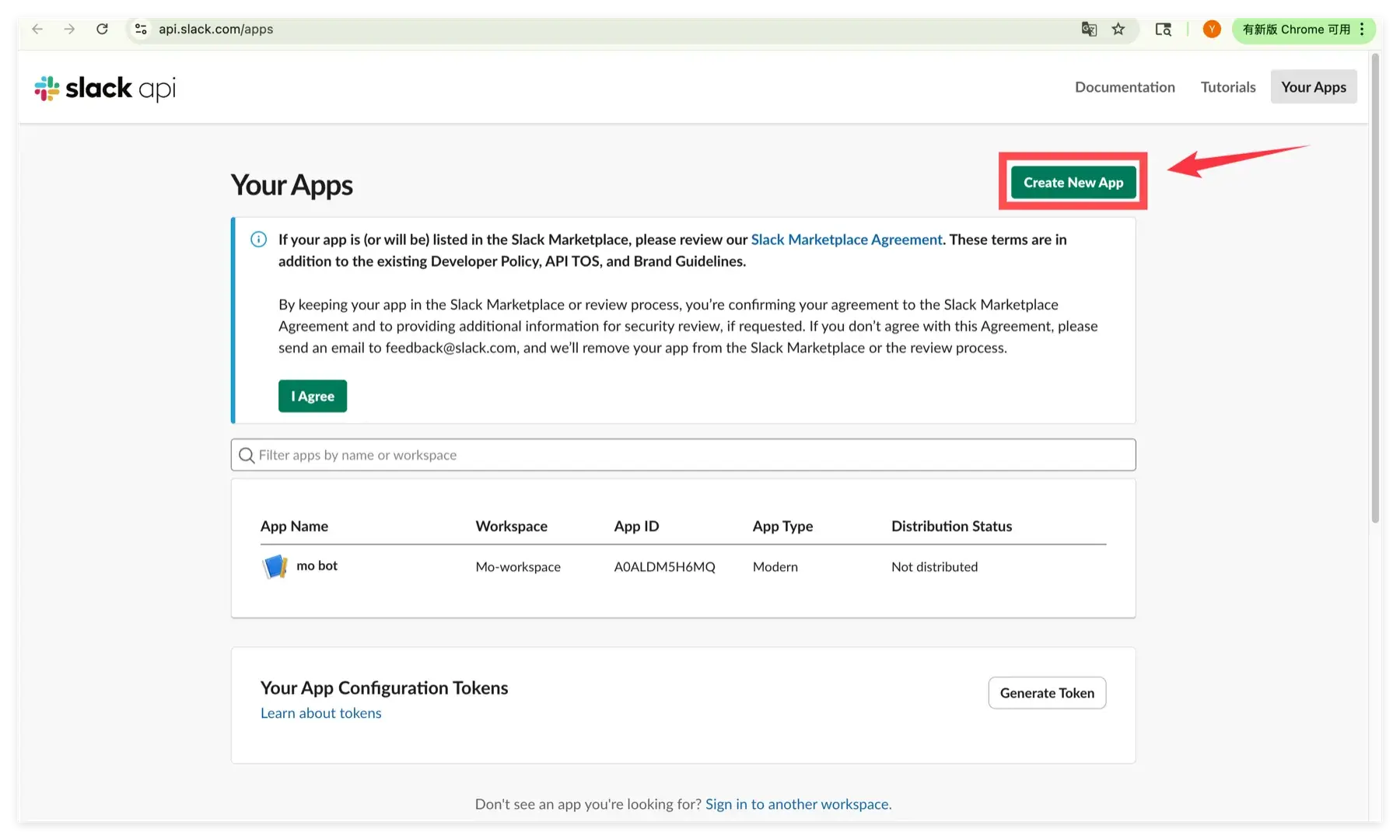
- 新しいアプリを作成をクリックします。
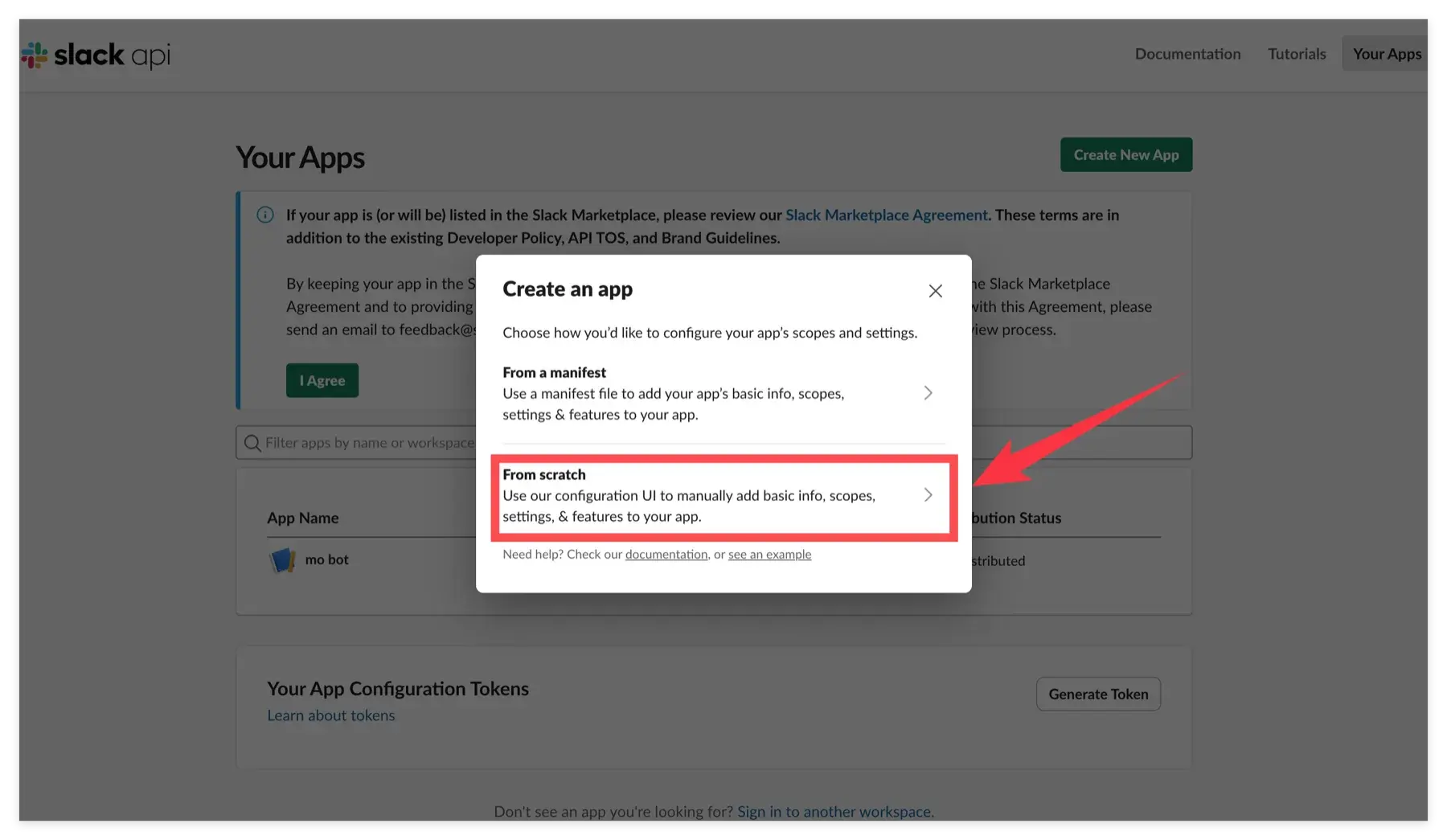
- 最初から作成を選択します。
Hermes Agentのようなアプリ名を入力します。- Hermes Agent が実行されるワークスペースを選択し、アプリを作成をクリックします。
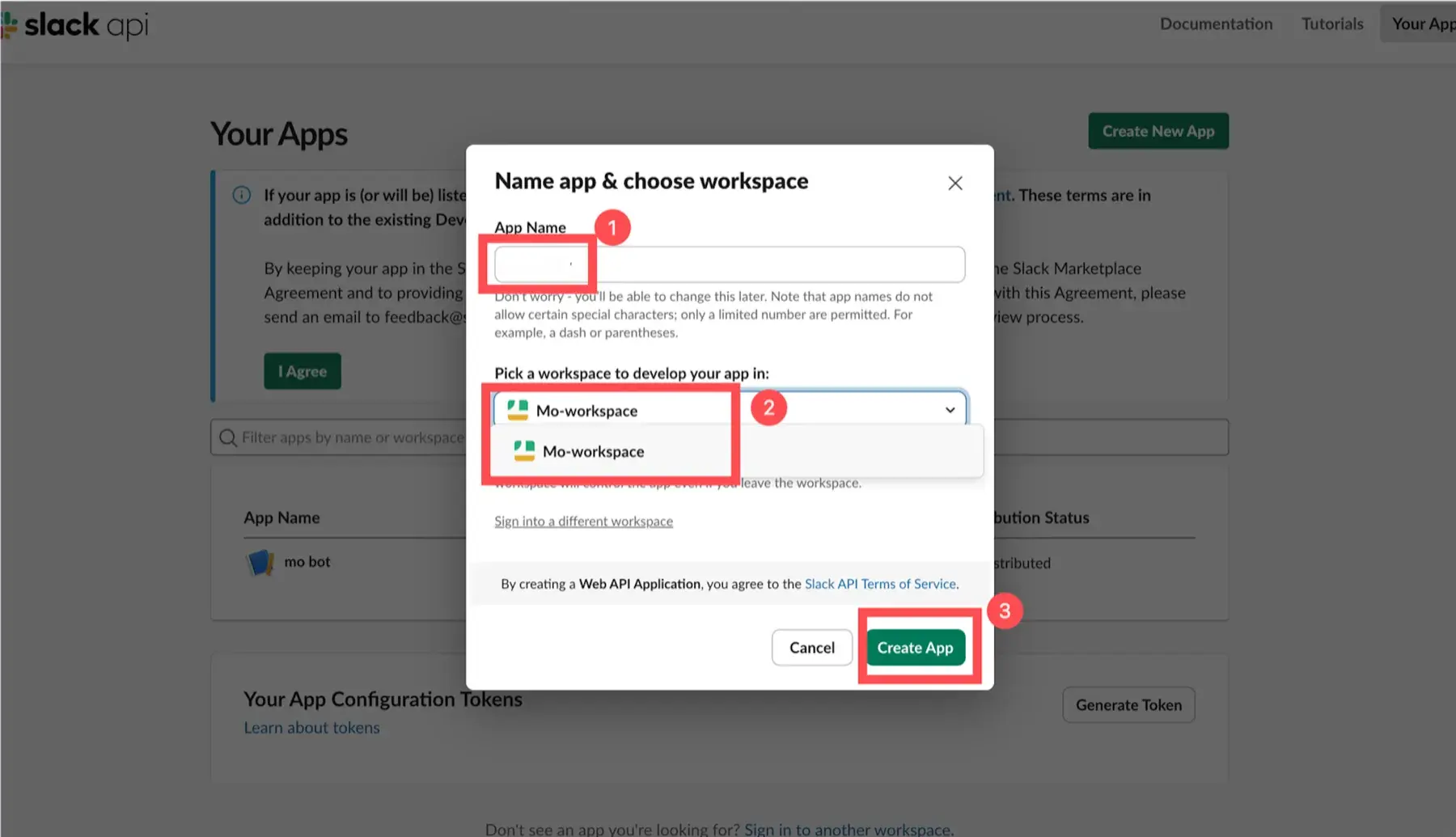
ワークスペースが見つからない場合は、現在のSlackアカウントがそのワークスペースに属しており、アプリを作成できるか確認してください。
3. アプリトークンを作成する
アプリトークンはSocket Mode WebSocket接続を確立します。connections:writeスコープを含める必要があります。
- Slackアプリのサイドバーで、設定 → 基本情報 を開きます。
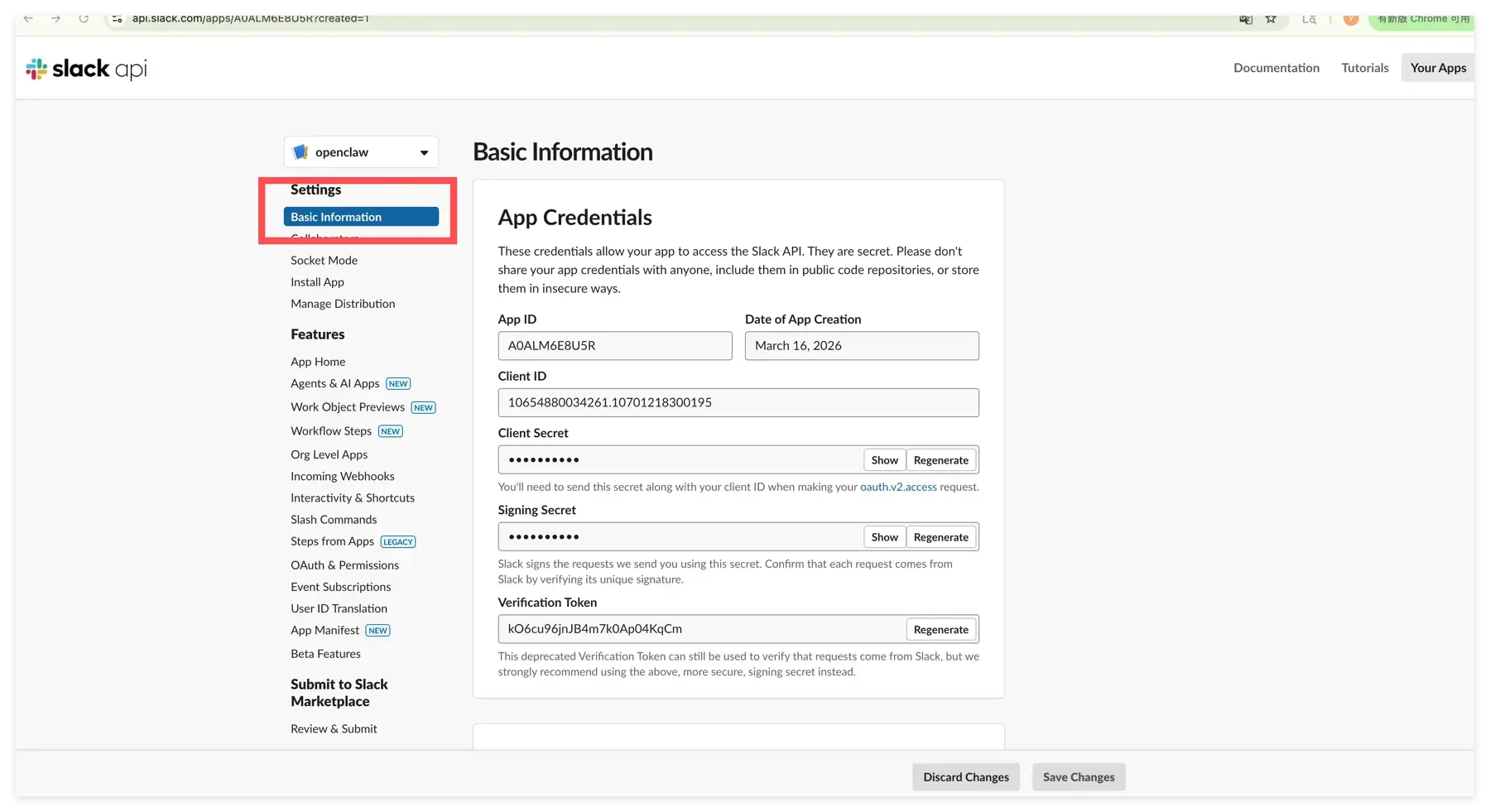
- アプリレベルのトークンまでスクロールし、トークンとスコープを生成 をクリックします。
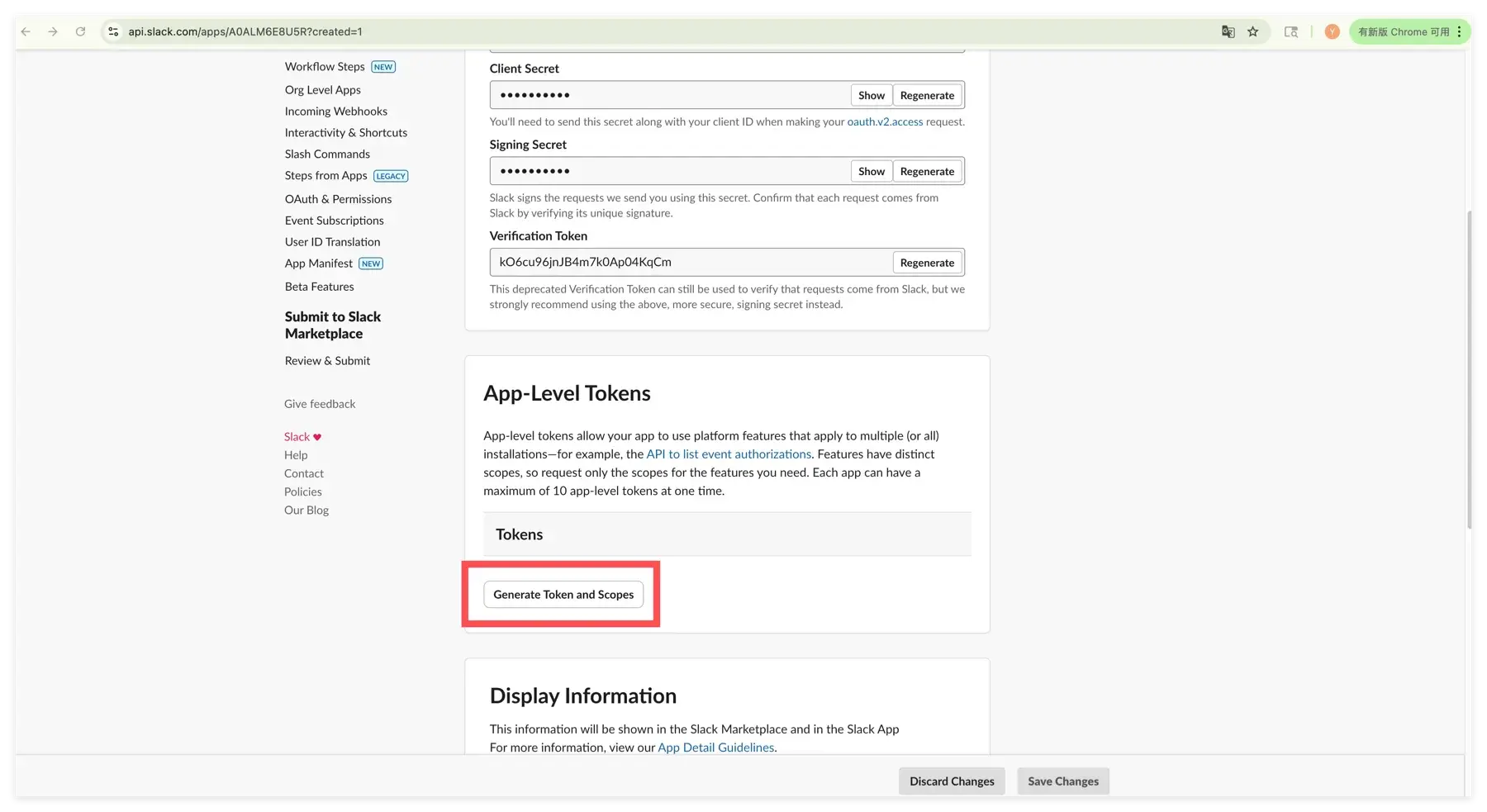
- 認識できるトークン名を入力します。例:
HermesSocket。 - スコープを追加をクリックします。
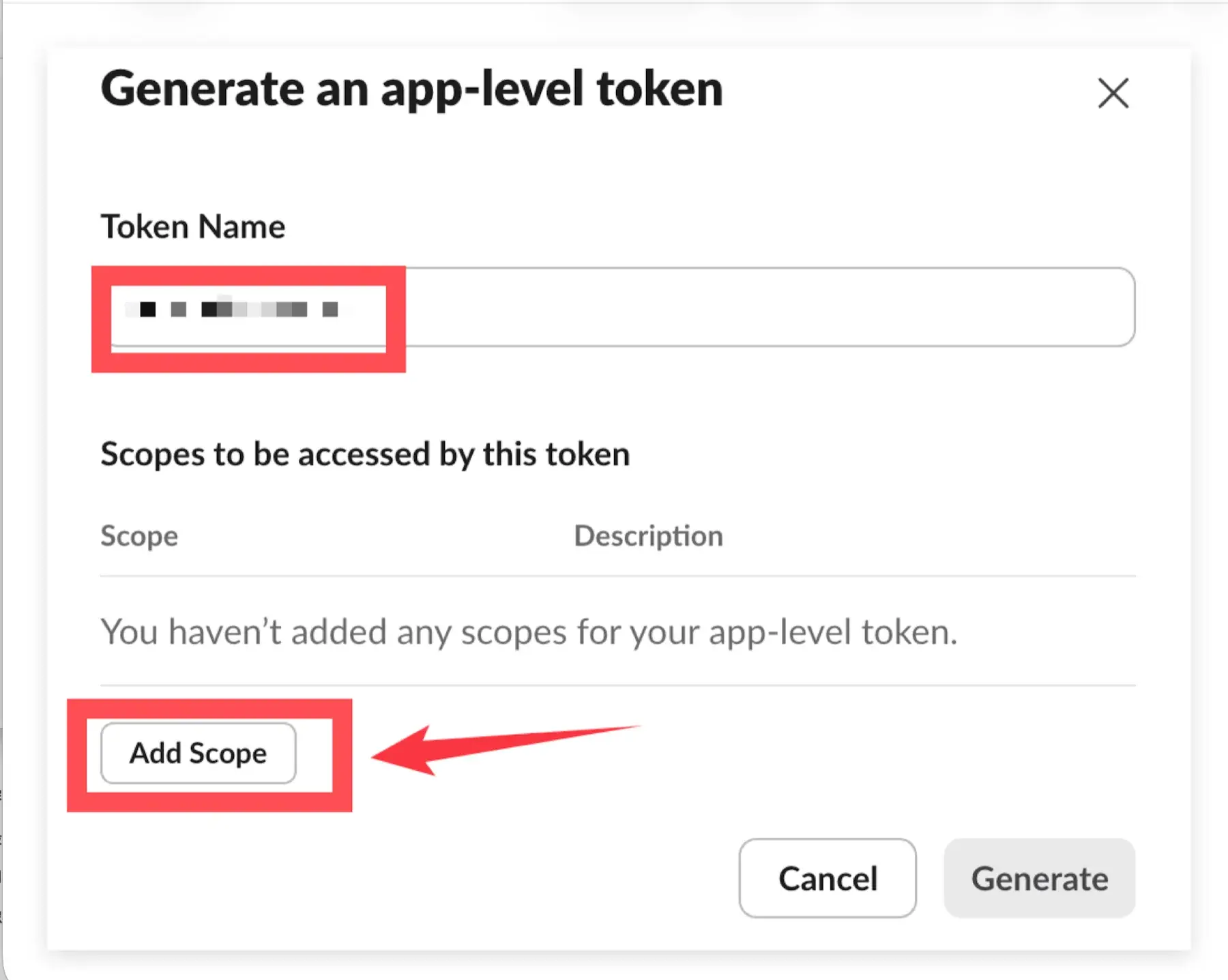
connections:writeを検索して選択します。
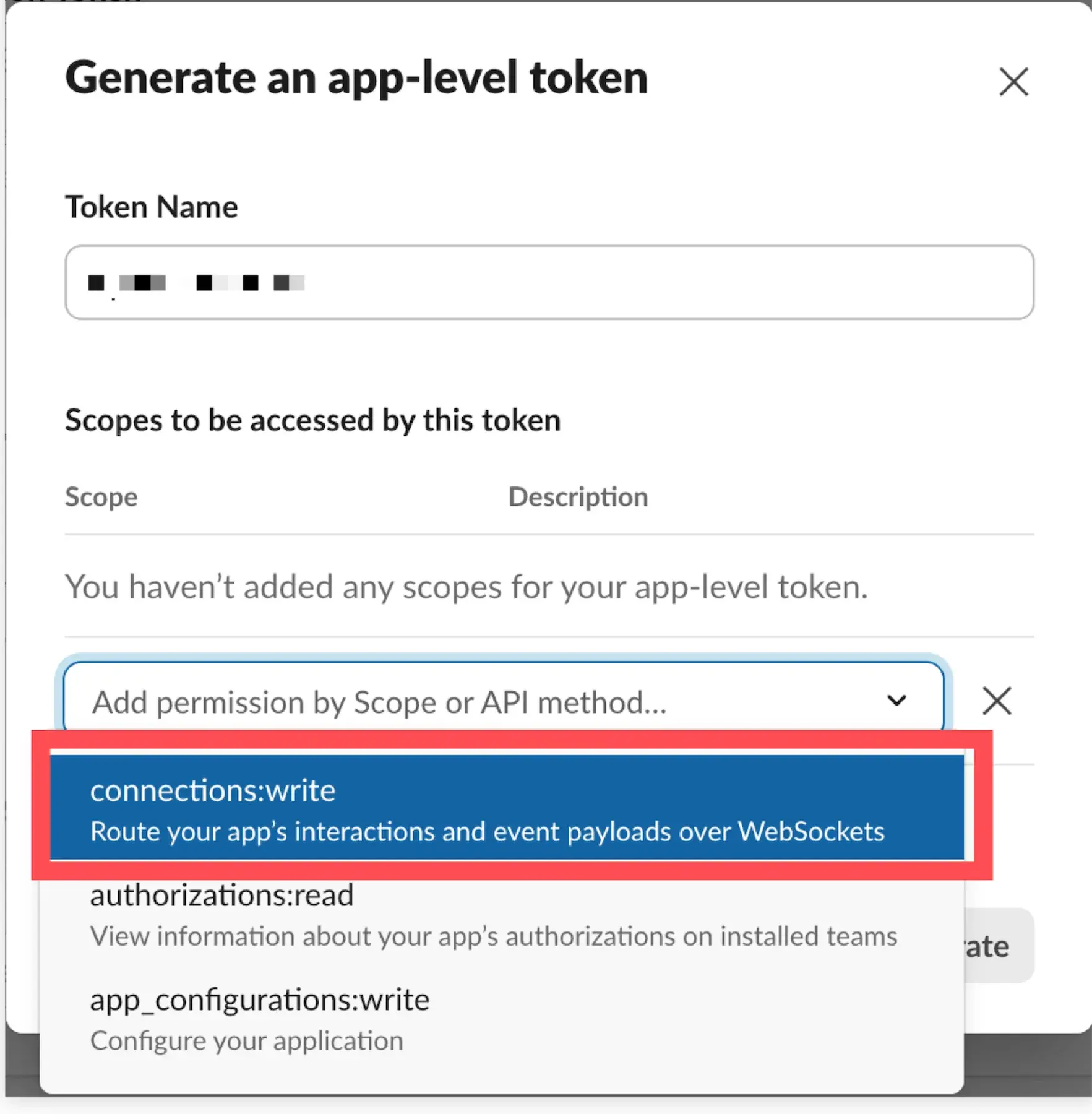
- スコープが一覧に表示されていることを確認し、生成をクリックします。
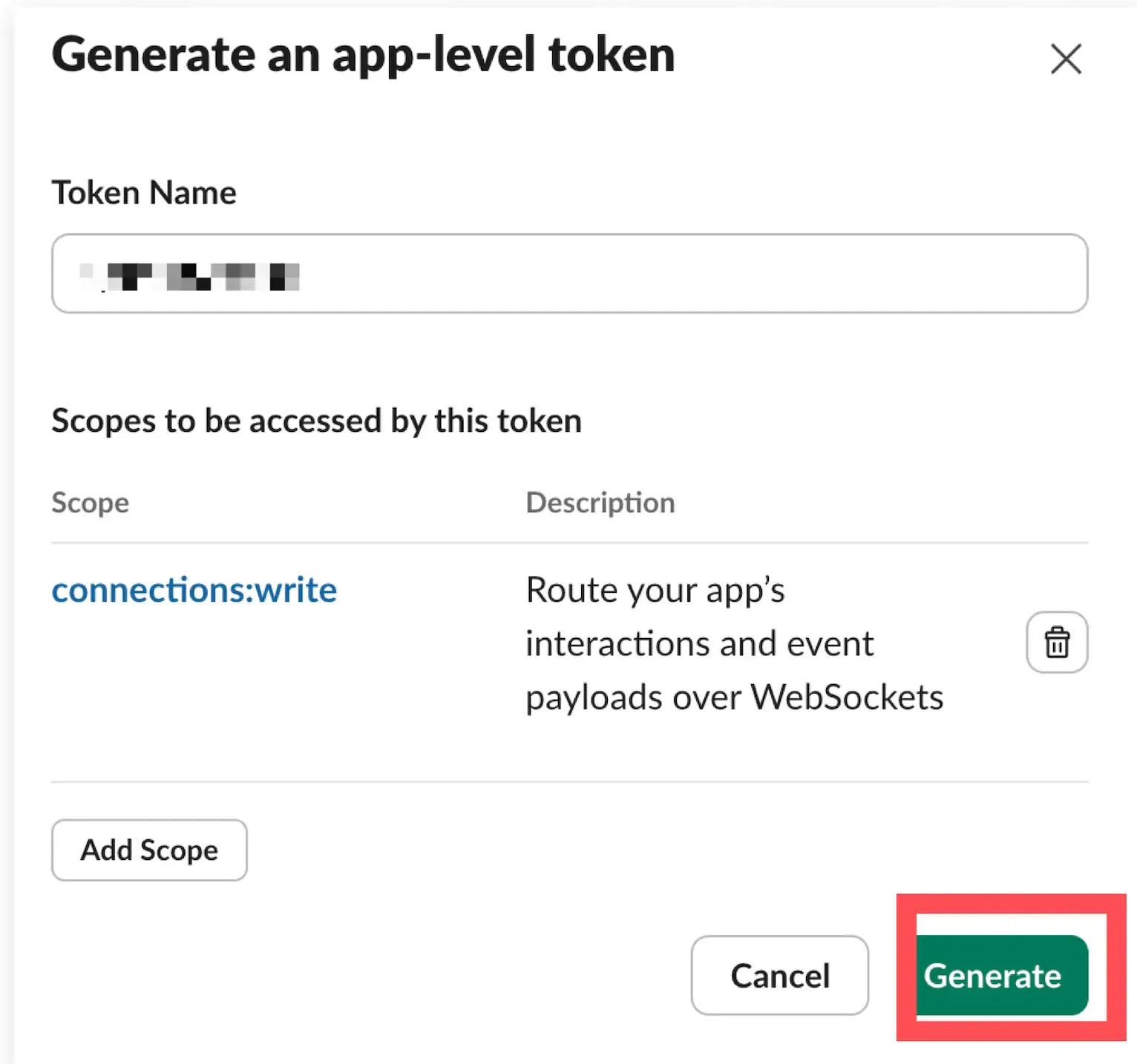
- 生成された
xapp-...トークンをコピーして安全に保管します。コピー後、完了をクリックします。
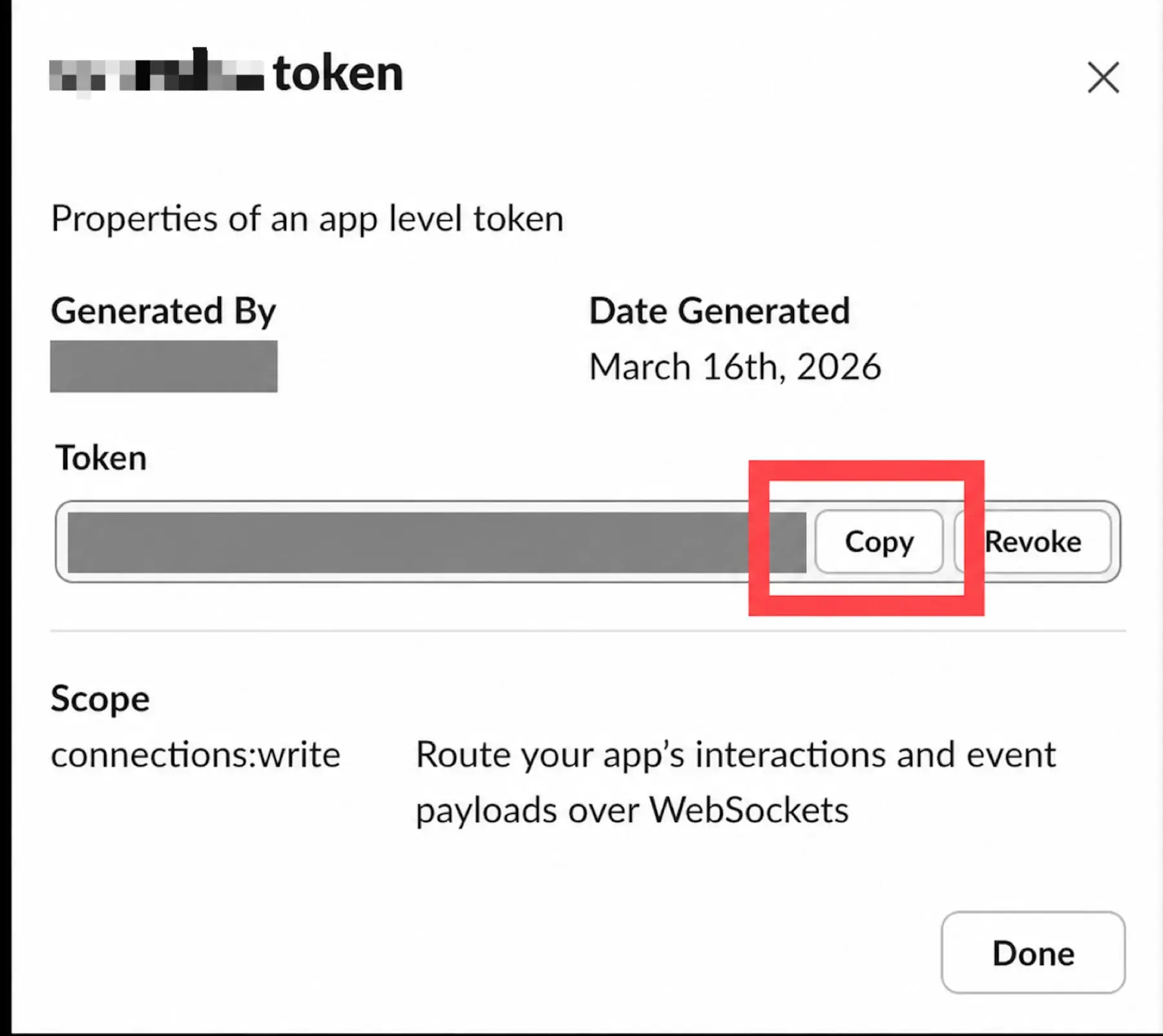
App トークンを Bot トークンのフィールドに貼り付けないでください。クライアントシークレットやサイニングシークレットは、このトークンの代わりにはなりません。
4. ソケットモード、権限、およびイベントの設定
4.1 ソケットモードを有効にする
- 設定 → ソケットモード を開きます。
- ソケットモードを有効にする をオンにします。
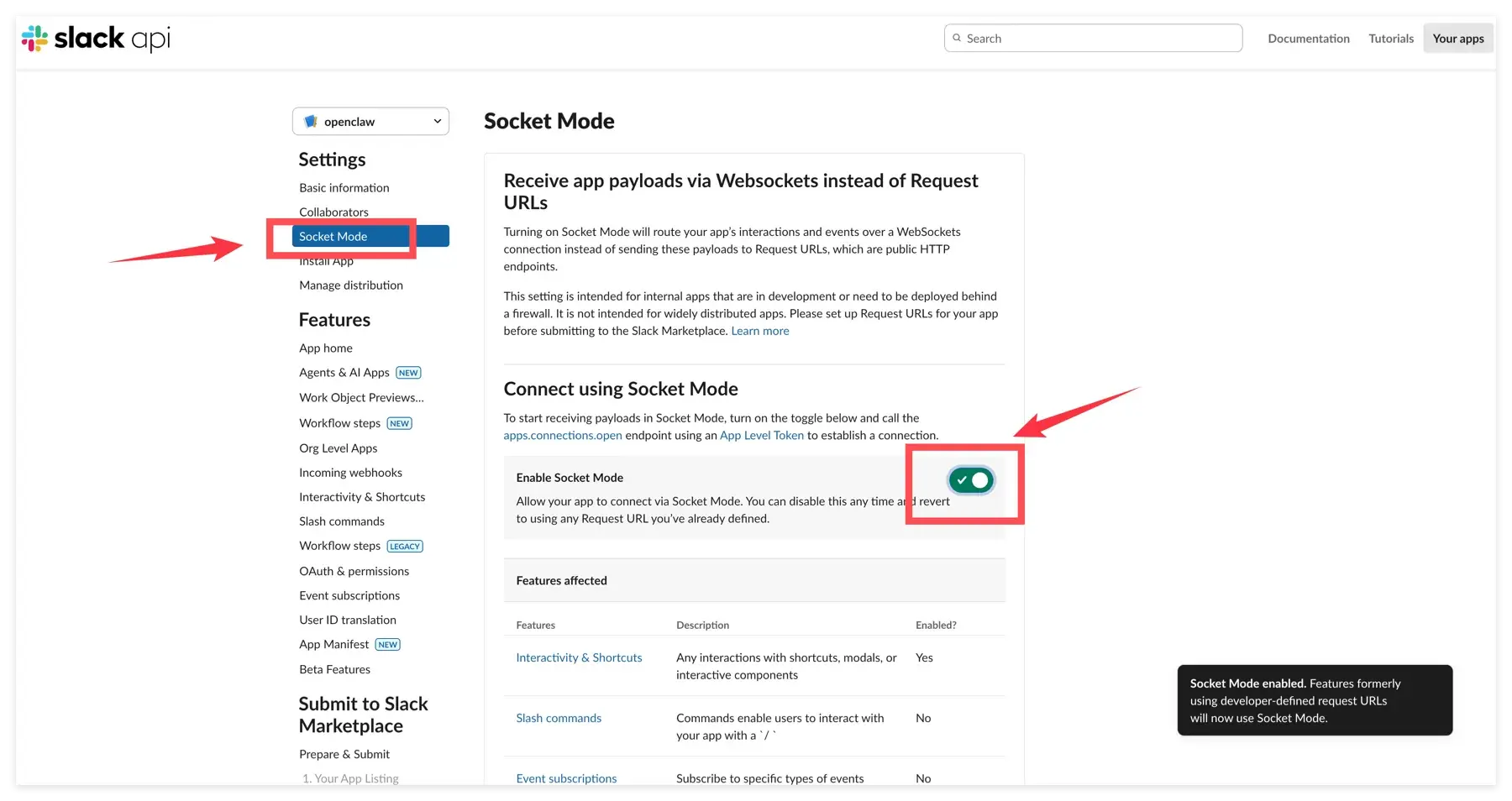
ソケットモードは WebSocket を通じて Slack イベントを Hermes Agent に送信します。この設定では、イベント購読のリクエスト URL や OAuth リダイレクト URL は必要ありません。
4.2 Bot トークンスコープを追加する
- 機能 → OAuth & 権限 を開きます。
- スコープ → ボットトークンスコープ までスクロールします。
- OAuthスコープを追加 をクリックします。
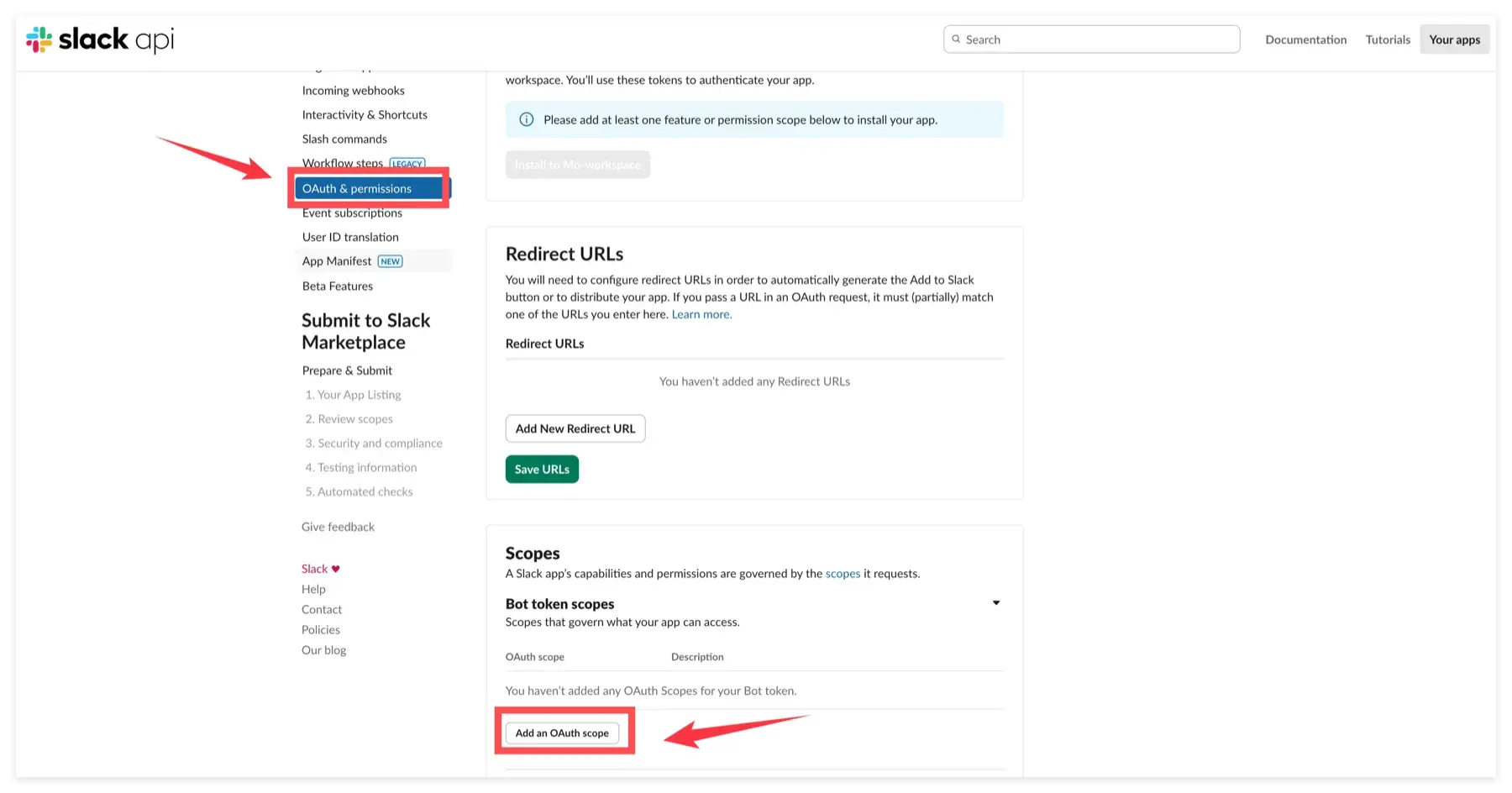
必要なインタラクションモードのスコープを追加します:
| スコープ | 必要なもの | 目的 |
|---|---|---|
app_mentions:read | チャンネル使用 | ボットに言及されたメッセージを受信 |
channels:read | 公開チャンネル | 基本的なパブリックチャンネル情報を読む |
channels:history | 公開チャンネル | ボットが参加しているパブリックチャンネルのメッセージを読む |
chat:write | すべての返信 | ボットとしてメッセージを送信する |
im:read | ダイレクトメッセージ | ダイレクトメッセージの会話情報を読む |
im:history | ダイレクトメッセージ | ボット宛てに送信されたダイレクトメッセージを読む |
im:write | ダイレクトメッセージ | ダイレクトメッセージの会話を開いたり管理する |
groups:read | オプションのプライベートチャンネル | プライベートチャンネル情報を読む |
groups:history | オプションのプライベートチャンネル | ボットが参加しているプライベートチャンネルのメッセージを読む |
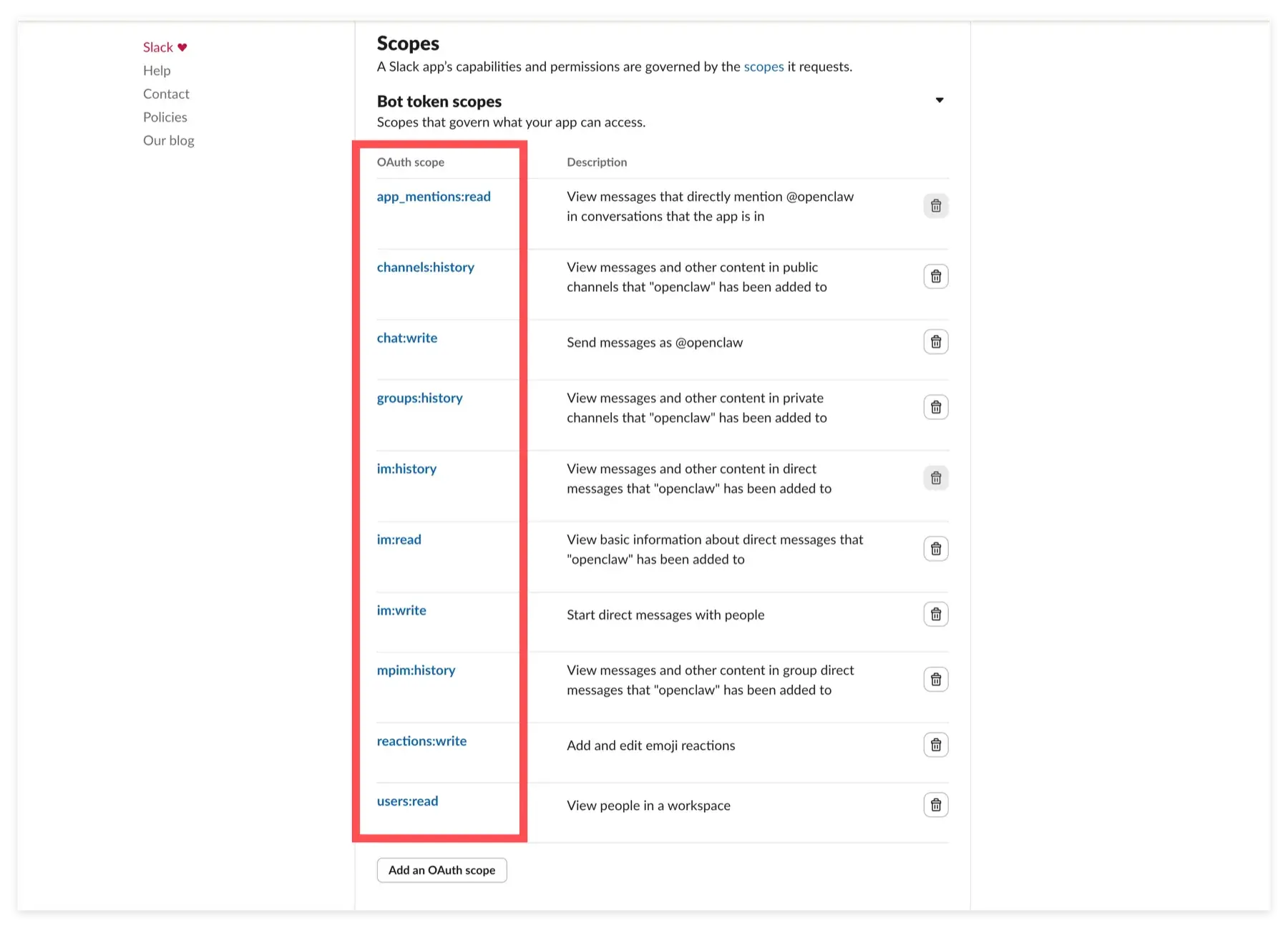
プライベートチャンネルへのアクセスが必要な場合のみ、2つの groups:* スコープを追加してください。アプリはそれぞれの対象チャンネルにも招待される必要があります。
4.3 アプリホームでのダイレクトメッセージを有効にする
ユーザーが Hermes Agent に直接メッセージできるようにする場合:
- 機能 → アプリホーム を開きます。
- タブを表示までスクロールします。
- メッセージタブを有効にします。
- ユーザーがメッセージタブからメッセージを送信できるオプションを有効にします。
チャネルのメンションのみを使用する場合、このセクションはスキップでき、im:*スコープとmessage.imイベントは省略できます。
4.4 ボットイベントを購読する
- 機能 → イベント購読を開きます。
- イベントを有効にするをオンにします。
- ボットイベントを購読の下で、ボットユーザーイベントを追加をクリックします。
- チャネルメンションのために
app_mentionを追加します。 - ダイレクトメッセージが有効になっている場合は
message.imを追加します。 - 変更を保存をクリックします。
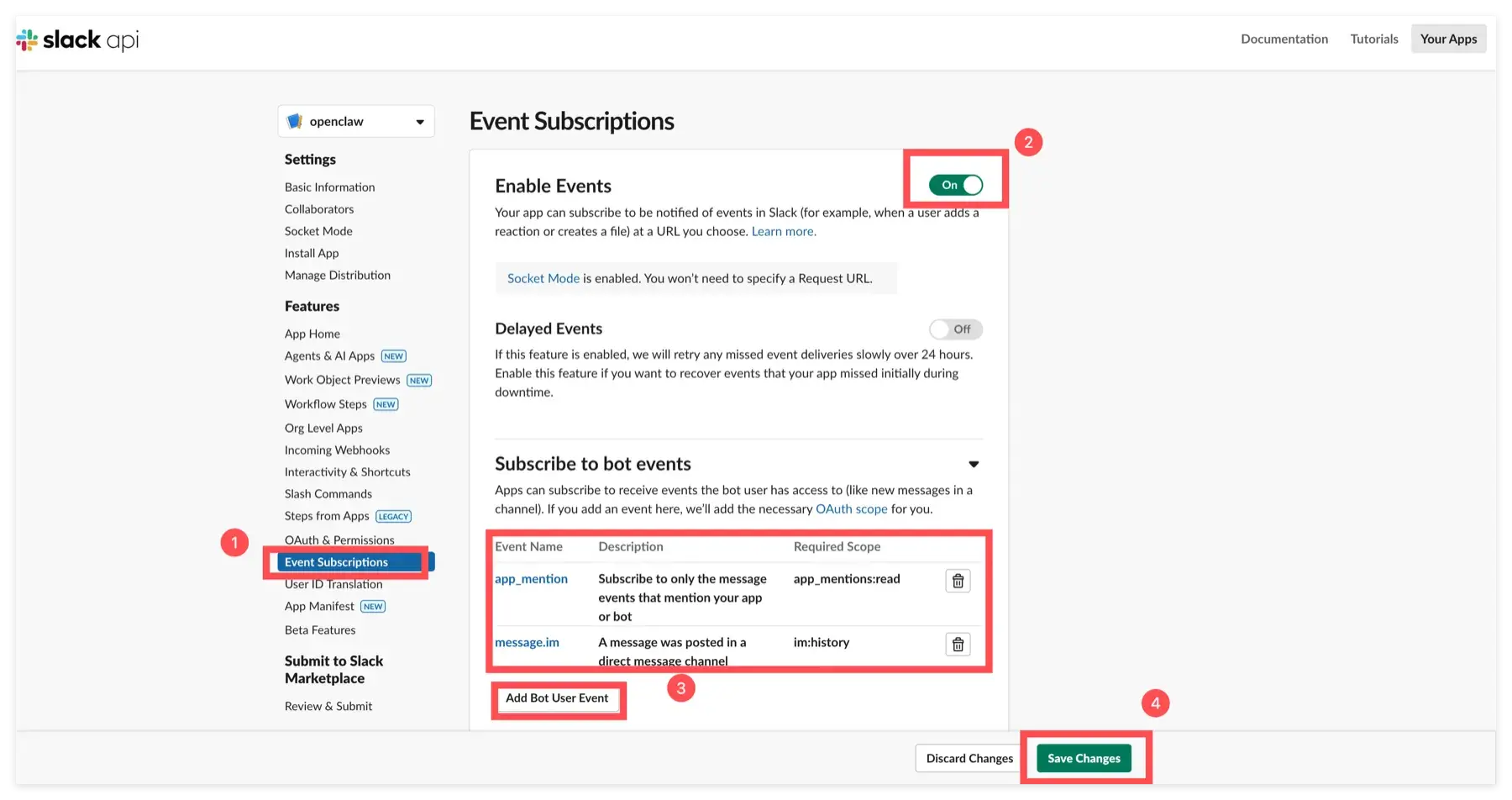
インストール後にスコープやイベントを変更した場合は、OAuth & 権限に戻り、ワークスペースに再インストールをクリックします。新しい権限はアプリを再インストールするまで有効になりません。
5. アプリをインストールし、ボットトークンをコピーします
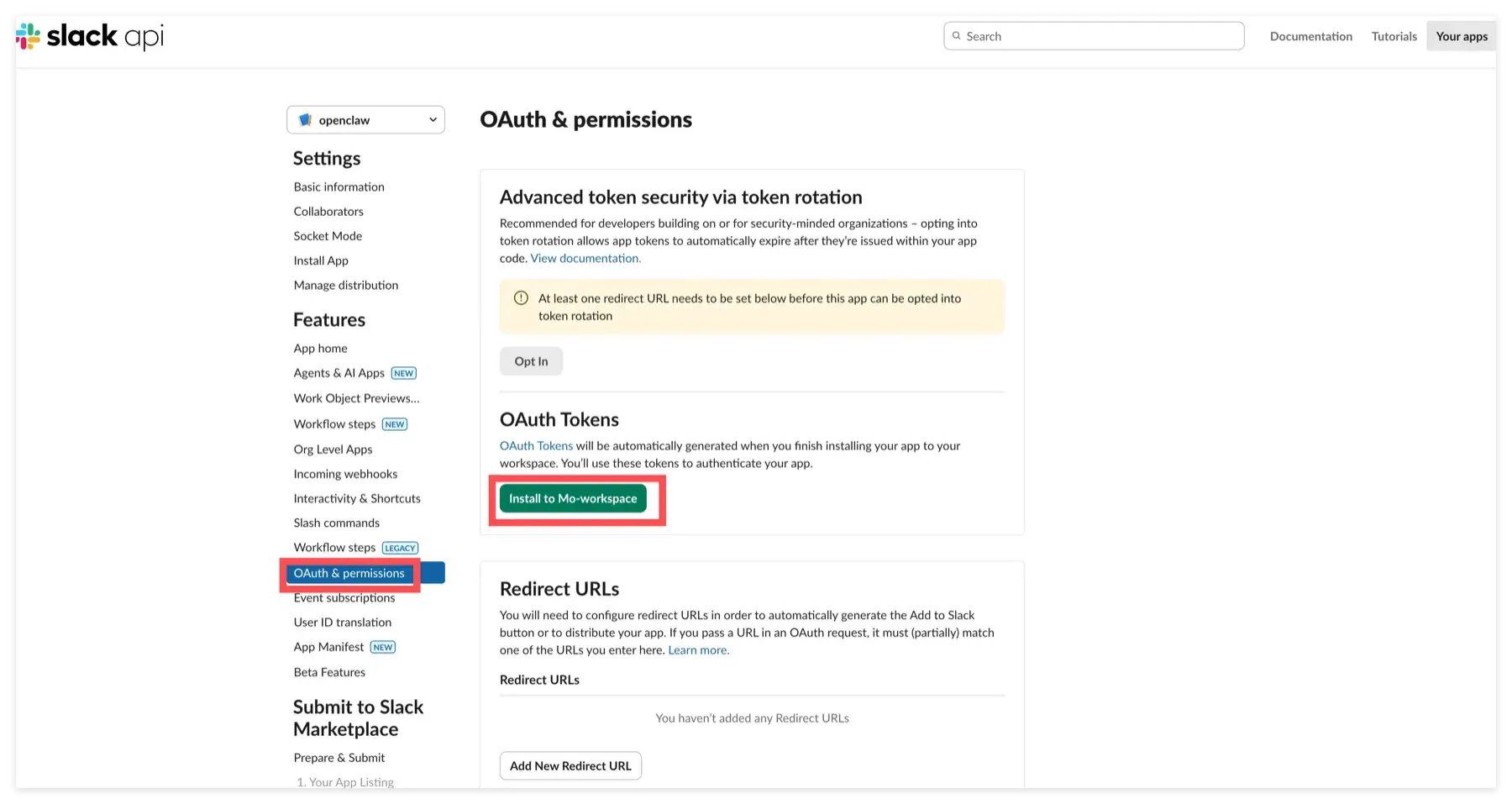
- 機能 → OAuth & 権限に戻ります。
- ワークスペースにインストールをクリックします。アプリがすでにインストールされている場合は、ワークスペースに再インストールをクリックします。
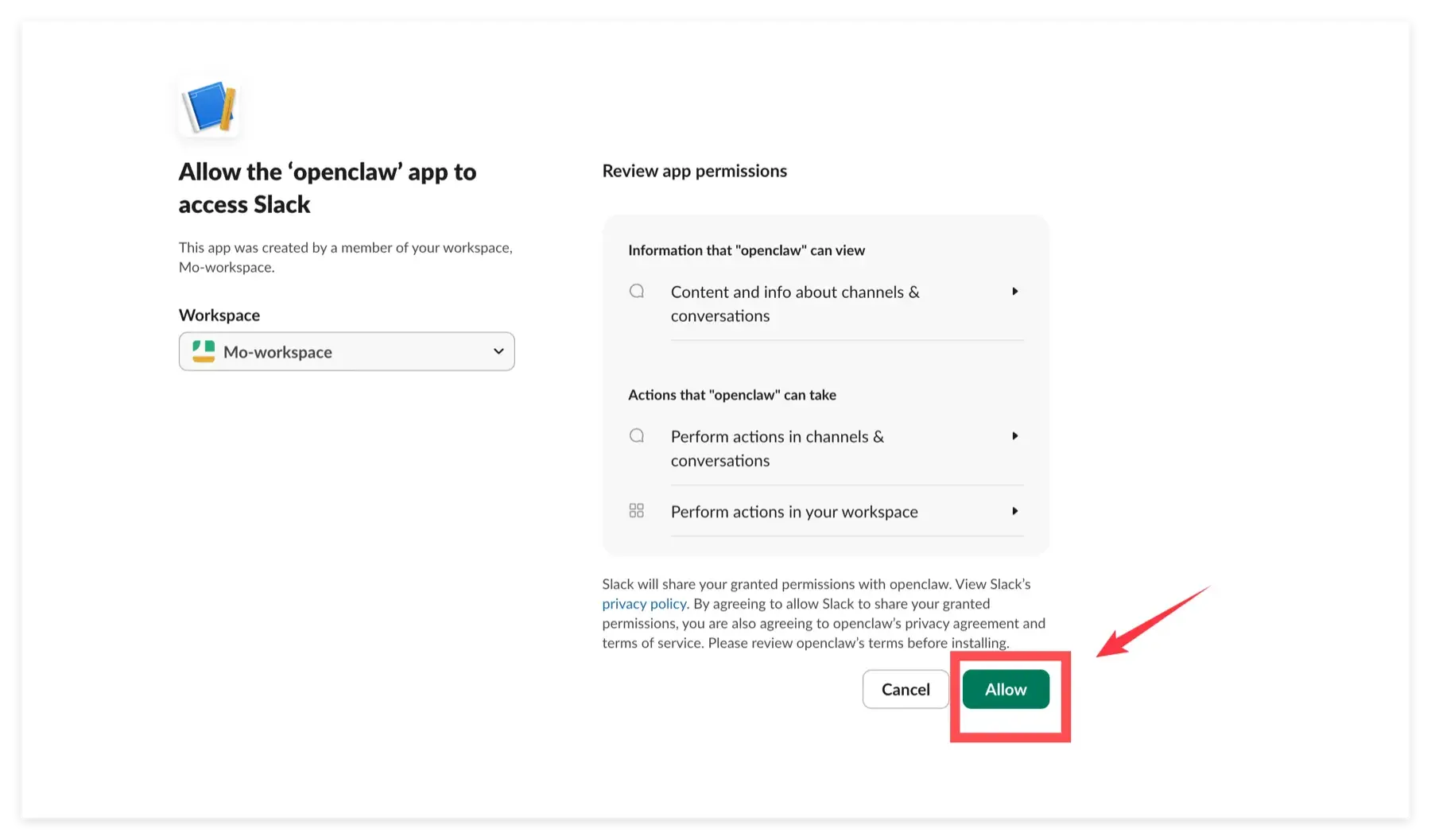
- 要求される権限を確認して、許可をクリックします。
- SlackがOAuth & Permissionsに戻ったら、ワークスペース用のOAuthトークンを探します。
xoxb-で始まるBotユーザーOAuthトークンをコピーします。
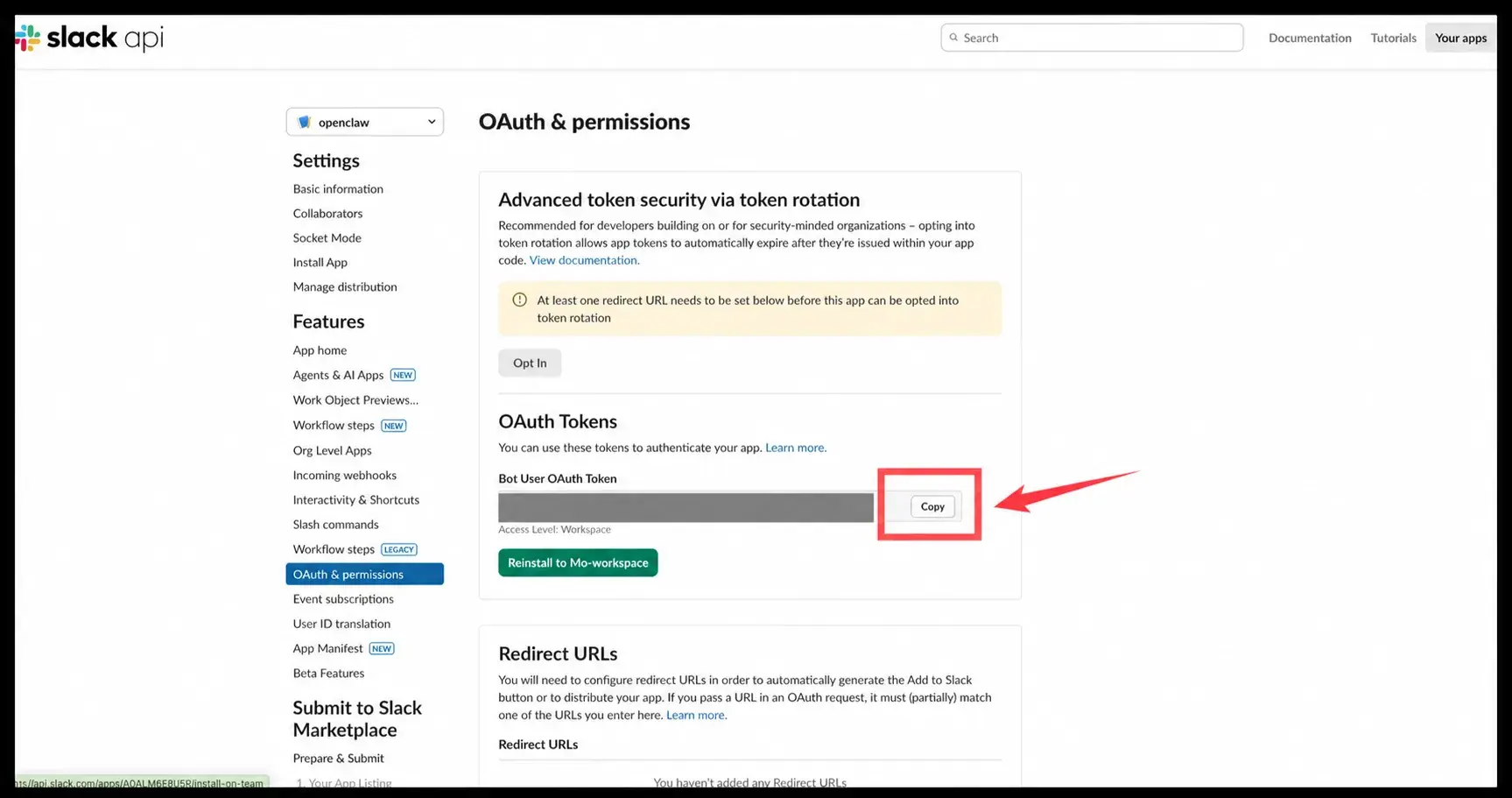
署名シークレット、クライアントシークレット、検証トークン、またはxoxp-...ユーザーOAuthトークンを使用しないでください。LightVelaには1つのxapp-...アプリトークンと1つのxoxb-...ボットトークンが必要です。
6. LightVelaでSlackをバインドする
- My Hermes → Channel → Slackに戻ります。
- Slack Bot Tokenに
xoxb-...トークンを貼り付けます。 - Slack App Tokenに
xapp-...トークンを貼り付けます。 - トークンが正しいフィールドにあることを確認してから、接続を送信します。
- Slackカードが接続済みとして表示されるのを待ちます。
7. SlackでHermes Agentをテストする
7.1 チャンネルメンションのテスト
- Hermes Agentを使用したいSlackチャンネルを開きます。
- アプリを招待します:
/invite @Hermes Agent- ボットに言及するメッセージを送信する:
@Hermes Agent Summarize the key points discussed in this channel today.ボットは、そのチャンネルに参加した後にのみチャンネルメッセージを受信します。
7.2 ダイレクトメッセージをテストする
- Slack の アプリ セクションから新しいアプリを開きます。
- メッセージ タブを選択します。
Helloのような短いメッセージを送信します。
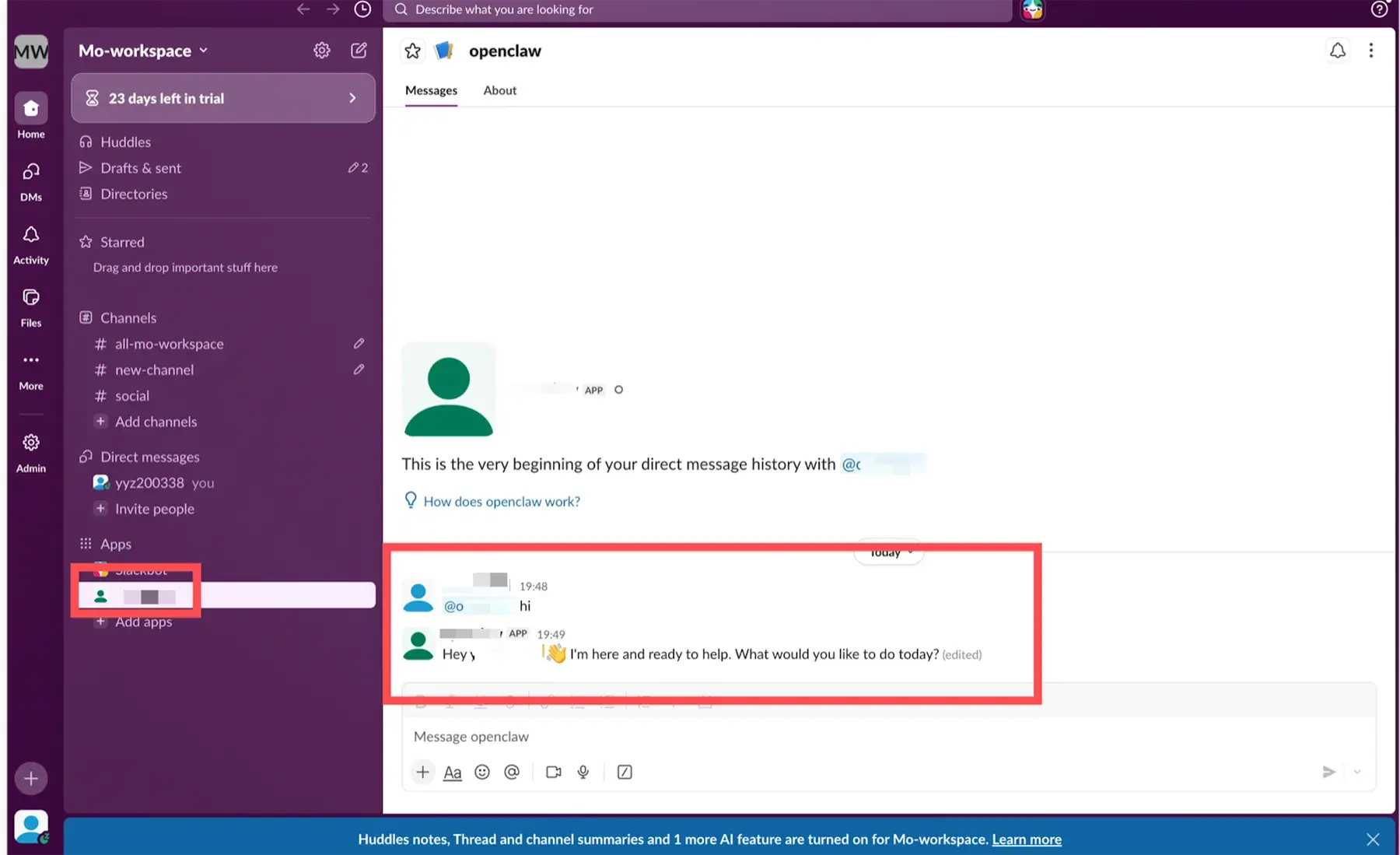
成功状態
すべての該当するチェックが通過するとセットアップが完了します:
- LightVela の Slack カードが接続済みとして表示されます。
- Slack アプリは対象のワークスペースにインストールされています。
- Hermes Agent は、アプリが参加しているチャンネルでのメンションに返信します。
- App Home とIMの権限が有効になっている場合、Hermes Agent はダイレクトメッセージに返信します。
サポートされているメッセージタイプ
Slack が接続された後、このチャンネルは以下のメッセージングシナリオに対応します:
| Slack メッセージタイプ | サポート状況 |
|---|---|
| チャンネルでのテキストメンションを受信 | ✅ サポート |
| App Homeでのダイレクトメッセージテキストを受信 | ✅ サポート |
| チャンネルおよびダイレクトメッセージでテキストに返信 | ✅ サポート |
| スケジュールタスクされたタスク通知などのプロアクティブなメッセージを送信する | ✅ サポート |
FAQ
| 問題 | 考えられる原因 | 解決策 |
|---|---|---|
| アプリトークンが拒否されました | トークンの種類が間違っているか、connections:writeがありません | 基本情報 → アプリレベルトークンの下で新しいxapp-...トークンを生成してください |
| ボットトークンが拒否されました | ユーザーOAuthトークンまたは別の認証情報がコピーされました | OAuth & Permissions から xoxb-... ボットユーザーの OAuth トークンをコピーします |
| イベントサブスクリプションでリクエスト URL が必要です | ソケットモードは無効です | 設定 → ソケットモード を有効にしてから、イベントサブスクリプションに戻ります |
| チャンネルでのメンションが受信されません | アプリがチャンネルにいない、スコープが不足している、または app_mention が存在しません | アプリを招待し、チャンネルスコープと app_mention を追加してからアプリを再インストールします |
| ダイレクトメッセージが受信されません | メッセージタブが無効、IMスコープが不足、またはmessage.imが存在しません | メッセージタブを有効にし、im:*とmessage.imを追加してからアプリを再インストールしてください |
| 新しい権限が機能しません | 変更後にアプリが再インストールされていません | OAuth & Permissionsの下でワークスペースに再インストールをクリックしてください |
| チャンネルは接続されていますが、返信がありません | モデルが利用できない、クレジットが不足、またはエージェントのステータスに問題があります | モデルの設定、インスタンスのステータス、および利用可能なクレジットを確認してください |
次のステップ
-
チャンネルを設定 - Telegram— 個人の会話とグループ通知
-
チャンネルを設定 - WhatsApp— 国際ユーザーとのコミュニケーションおよびカスタマーサービス
-
チャネルを設定 - Discord— コミュニティ運営および開発者コミュニティ
-
スケジュールタスクを設定— スケジュールされたリマインダーやタスク結果をSlackに送信
-
スキルを設定する— Hermes Agent の機能を拡張
最終更新日: 2026-08-28
チャネルを設定 - Discord
Discord チャンネルはボットの認証を通じて接続されます。これは、Hermes Agent を Discord サーバーに招待して質問に答えたり、支援したり、コミュニティの交流を促進するのに適しています:Discord デベロッパーポータルでアプリケーションとボットを作成し、認証情報を取得して、LightVela コンソールのチャンネルセクションに貼り付…
チャンネルの設定 - WeChat
WeChat チャンネルはQRコードで接続され、すべてのチャンネルの中で最も簡単に設定できます:コンソールのチャンネルセクションで WeChat を選び、クリックして認証およびQRコードを生成し、携帯電話の WeChat でスキャンして会話を開始します。