
スケジュールタスク
概要
スケジュールタスクを使うと、手動のプロンプトなしで Hermes Agent が作業を開始できます。AI による推論が必要な場合は Agent タスク、同じメッセージをそのまま送る場合は通知タスク、Bash または Python で決定的な確認を行う場合はスクリプトタスクを選びます。3 種類とも、1 回限り、繰り返し、間隔実行、生効期間、通知設定を共通で使用します。
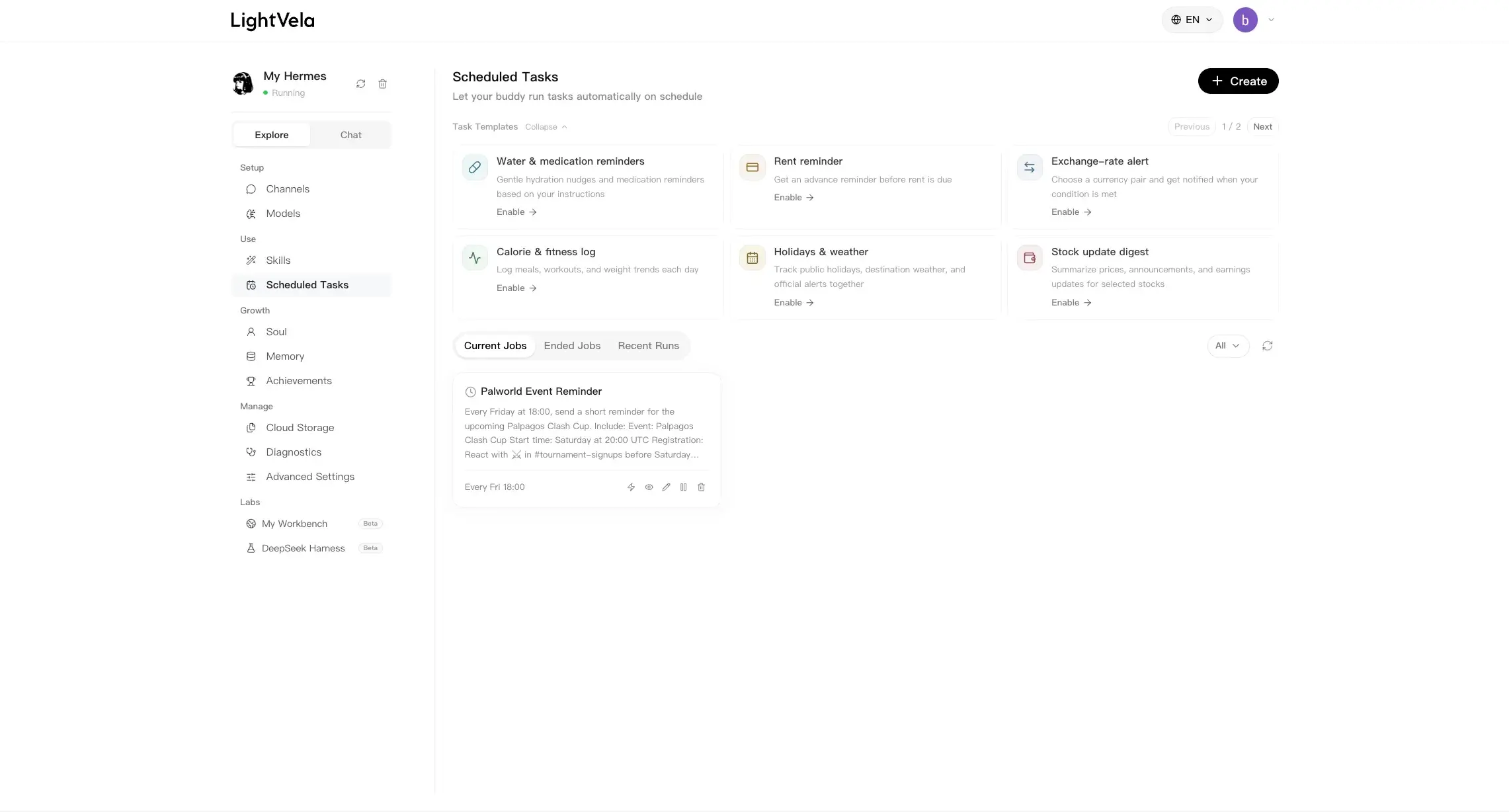
タスクタイプを選ぶ
スケジュール時刻に何を実行するかに応じて、タスクタイプを選択します。
| タスクタイプ | 適した用途 | 入力する内容 | 実行される内容 |
|---|---|---|---|
| Agent タスク | 要約、調査、分析、文章作成など解釈が必要な作業 | タスク指示と、任意の Skill または upstream タスク | Hermes Agent がモデルベースのタスクを開始します。 |
| 通知タスク | 固定されたリマインダー、通知、定型メッセージ | 通知テキスト | LightVela がモデルを呼び出さず、入力したテキストをそのまま送信します。 |
| スクリプトタスク | 開発者向けの確認や決定的な自動化 | Bash または Python スクリプト | Agent セッションやモデル呼び出しなしでスクリプトを実行します。空でない標準出力は通知として送信できます。 |
タスクタイプとスケジュールパターンは別の設定です。 すべてのタイプで、1 回限り、日次・週次・月次の繰り返し、または固定間隔を選べます。
タスクを作成する前に
Hermes Agent が有効であることを確認し、必要に応じて通知チャネルを選び、スクリプトタスクのコードを保存前に確認します。

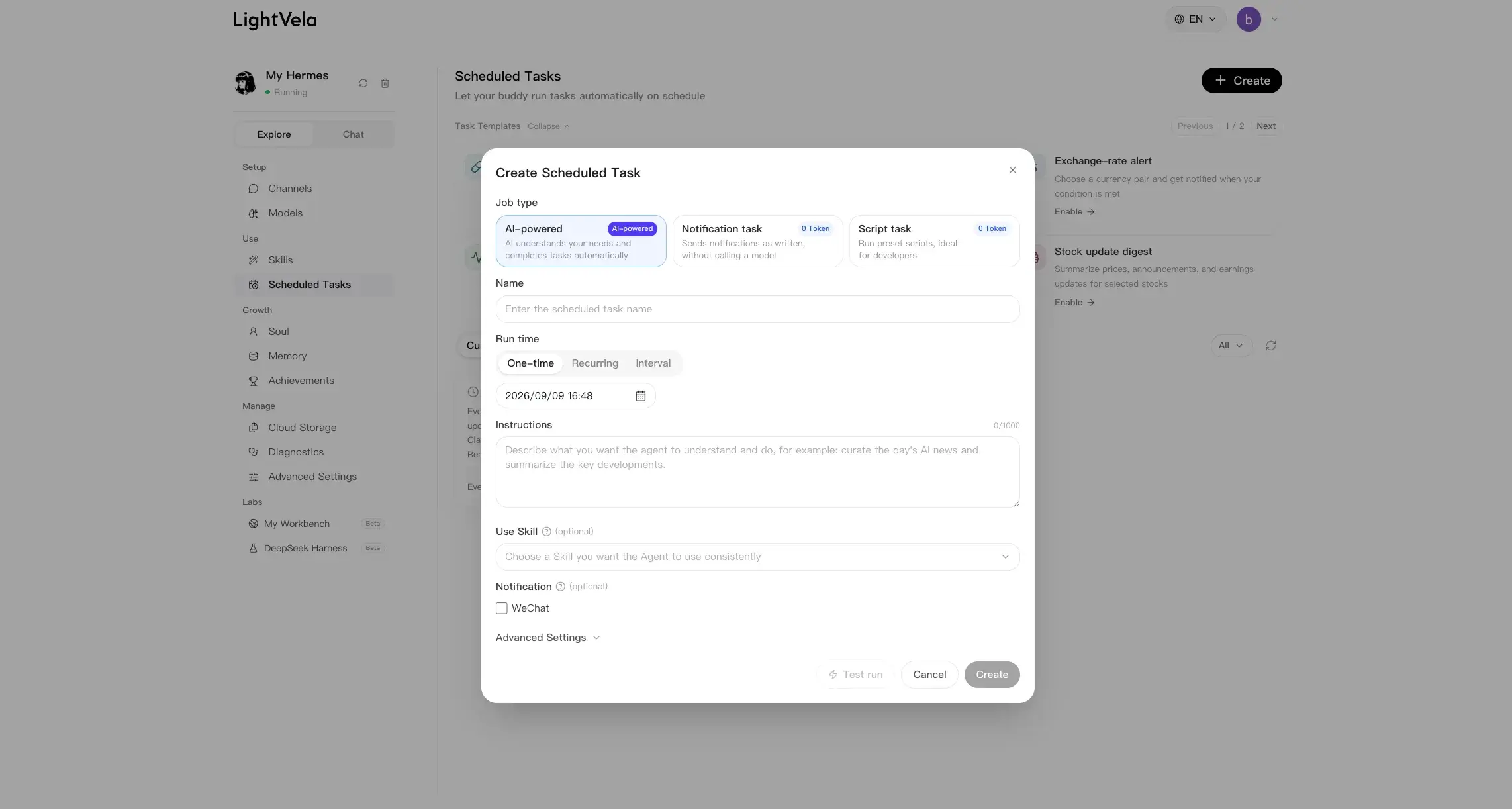
Agent タスクを作成する
Hermes Agent がリクエストを理解して結果を生成する必要がある場合は、Agent タスクを選びます。 たとえば、毎日の AI ニュースを収集し、重要な項目を選んで短いブリーフィングを作成できます。
次の項目を設定します。
- 名前:識別しやすい名前を付けます。
- スケジュール:1 回限り、繰り返し、固定間隔から選びます。
- タスク指示:目的、範囲、情報源の制約、期待する出力形式を記述します。
- Skill:必要に応じて利用可能な Skill を追加します。
- Upstream タスク:任意で、別の Agent タスクの直近の完了結果を追加コンテキストとして使います。
- 有効期間:任意で、タスクを実行できる時間帯を制限します。
- 通知:任意で、完了結果の送信先を選びます。
スケジュール時刻になると、Hermes Agent が Agent タスクを作成し、選択したモデルを呼び出します。 結果は選択した通知チャネルへ送信され、最近の実行にも記録されます。
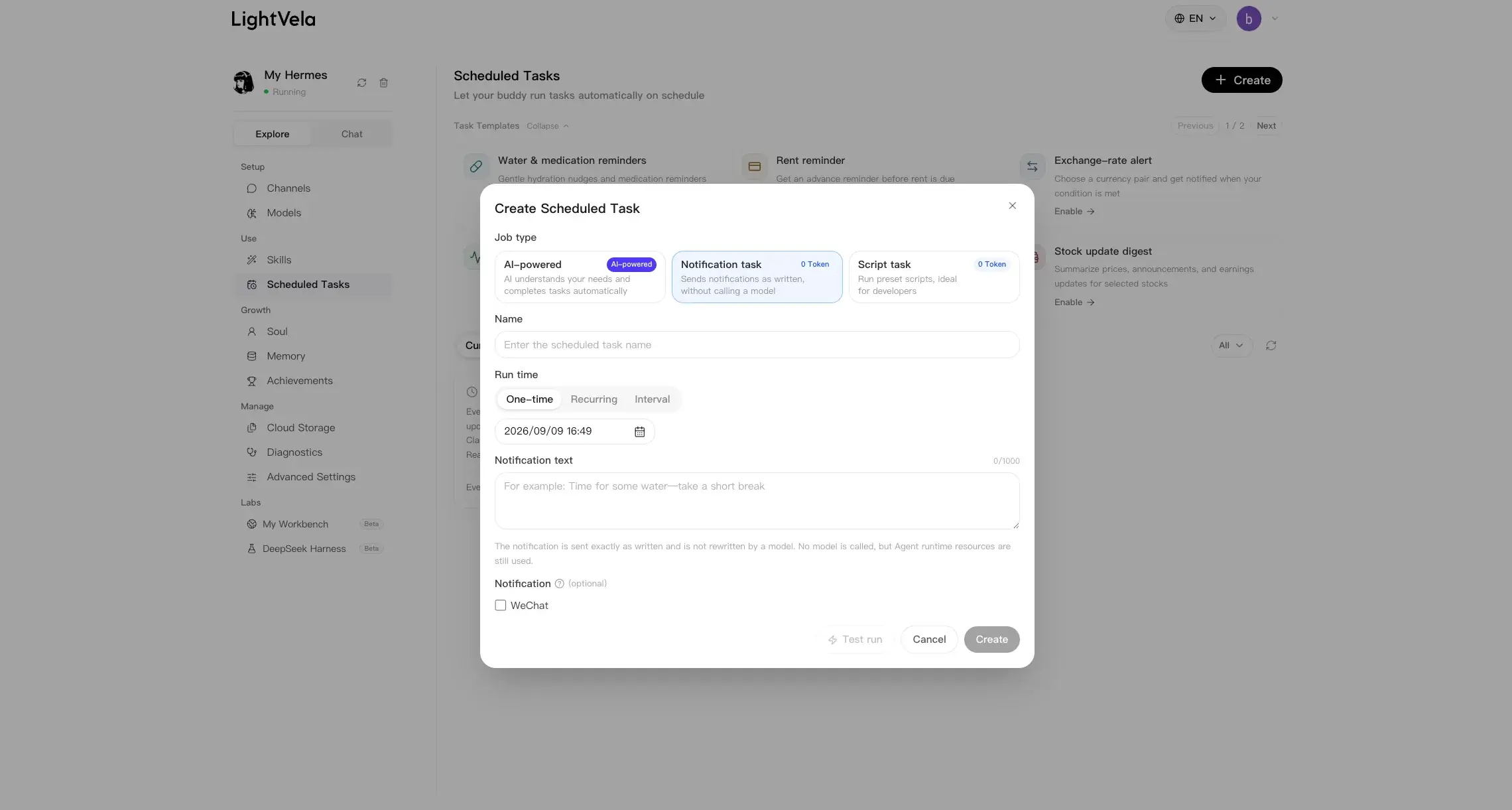
通知タスクを作成する
入力した文章をそのまま届ける必要がある場合は、通知タスクを選びます。 たとえば、毎日の水分補給リマインダー、月次の家賃リマインダー、短いチーム通知を作成できます。
タスク名、スケジュール、通知内容、有効期間、通知チャネルを設定します。 通知内容には通常の句読点、改行、絵文字、多言語テキストを含められます。
スケジュール時刻になると、LightVela が通知内容をそのまま送信します。 モデルにメッセージの作成、書き換え、要約、翻訳、説明を依頼することはありません。 このタスクのモデルトークン使用量は 0 Token です。
通知チャネルを選ばない場合、タスクはバックグラウンドで実行され、メッセージを送らずに記録だけを残します。 改行や文字の表示は、通知チャネルのテキスト仕様によって異なる場合があります。
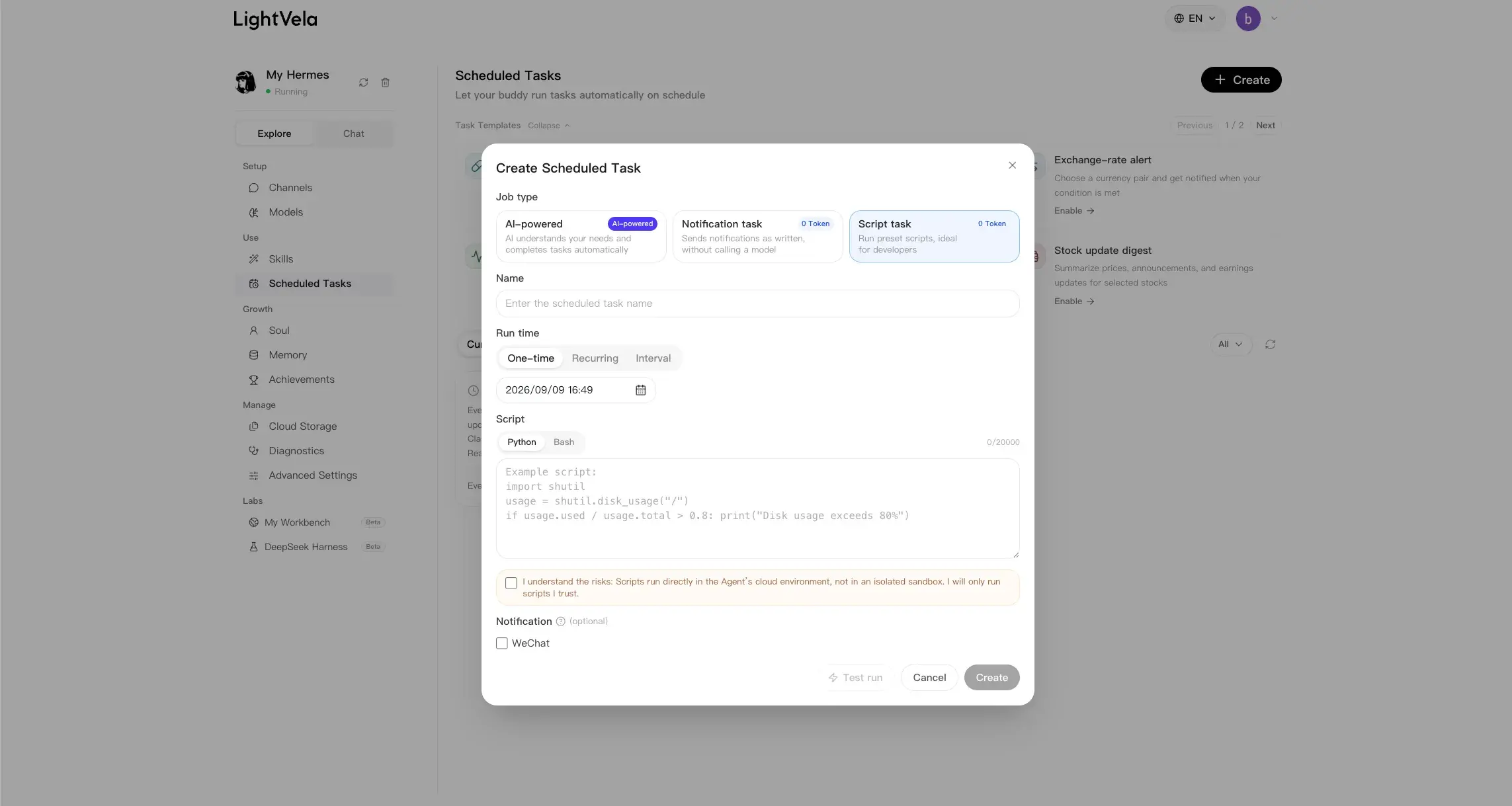
スクリプトタスクを作成する
決定的な Bash または Python ワークフローが必要な場合は、スクリプトタスクを選びます。 たとえば、ディスク使用量の確認、サービス応答の検査、しきい値を超えたときだけのアラート出力に使えます。
タスク名、スケジュール、スクリプト言語、スクリプト内容、有効期間、通知チャネルを設定します。 作成前にスクリプトの安全に関する注意を確認し、コードを信頼できることを確認します。
スクリプトタスクは Agent セッションを作成せず、モデル、プロンプト、Skill を呼び出しません。 モデルトークン使用量は 0 Token ですが、クラウド Agent の実行リソースは使用します。
| スクリプト結果 | タスク結果 | 配信動作 |
|---|---|---|
終了コード 0、標準出力あり | 成功 | 標準出力をそのまま選択した通知チャネルへ送信します。 |
終了コード 0、標準出力なし | サイレント成功 | 結果通知は送信されません。 |
| 0 以外の終了コード | 失敗 | 失敗を記録し、タスクの失敗処理に従います。 |
| タイムアウトまたは起動失敗 | 失敗 | 失敗の種類を記録し、タスクの失敗処理に従います。 |
スクリプトタスクに、AI による失敗の修復、説明、要約を期待しないでください。 空の出力は静かなままになり、失敗したスクリプトがモデルへのフォールバックを起動することもありません。
Upstream Agent タスクを関連付ける
1 つの Agent タスクで別の Agent タスクのコンテキストを準備する場合は、upstream タスクを関連付けます。 下流タスクは upstream タスクの直近の完了結果を受け取りながら、自分のスケジュール、指示、有効期間、通知設定を維持します。
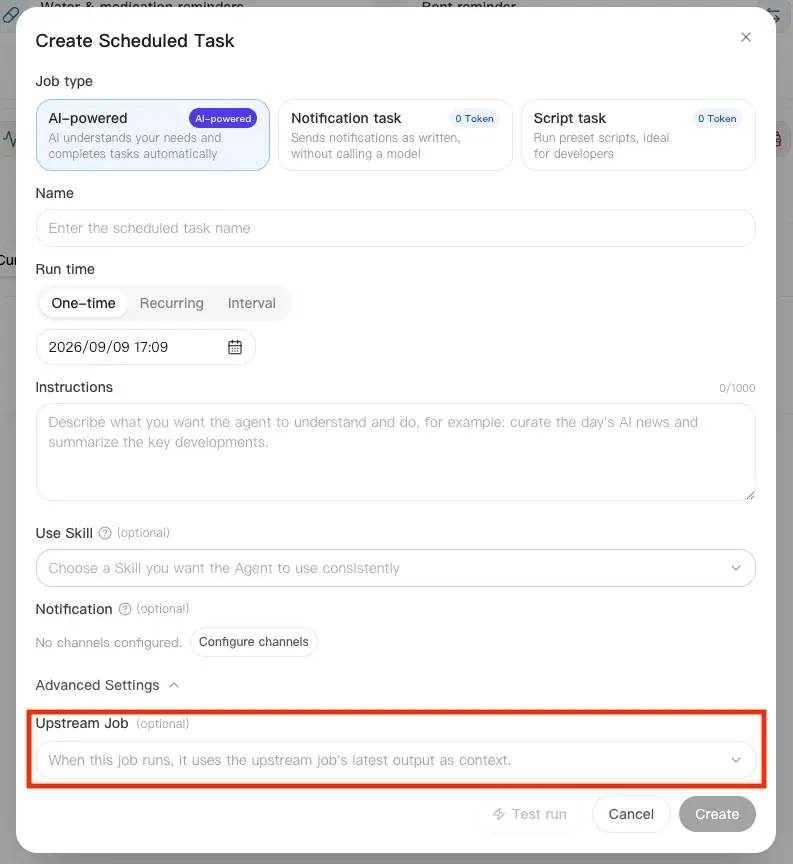
依存するタスクの間隔を十分に空け、upstream の出力をどう使うかを下流タスクの指示に書きます。 upstream コンテキスト、モデル実行、Skill は Agent タスクにのみ適用されます。
共通のスケジュールと配信ルールを設定する
3 種類のタスクは、同じスケジュールと通知の設定を共有します。
- 1 回限り:選択した日時に 1 回実行します。
- 繰り返し:選択した時刻に毎日、毎週、または毎月実行します。
- 間隔:選択した分、時間、または日数ごとに実行します。
- 有効期間:繰り返しタスクまたは間隔タスクを実行できる時間を制限します。空欄にすると常時有効です。
- 通知:成功した結果またはタスク通知を受け取るチャネルを選びます。
作成中にタスクタイプを変更しても、共通設定は保持されます。 作成後にタスクタイプは変更できないため、実行モデルを変える場合は新しいタスクを作成します。

タスクテンプレートを使う
Agent タスクの始め方が分からない場合は、スケジュールタスクページのテンプレートエリアを使います。 水分・服薬リマインダー、家賃リマインダー、為替レート通知、株式情報ダイジェストなどのカードを選び、作成前に生成されたスケジュールと指示を確認します。
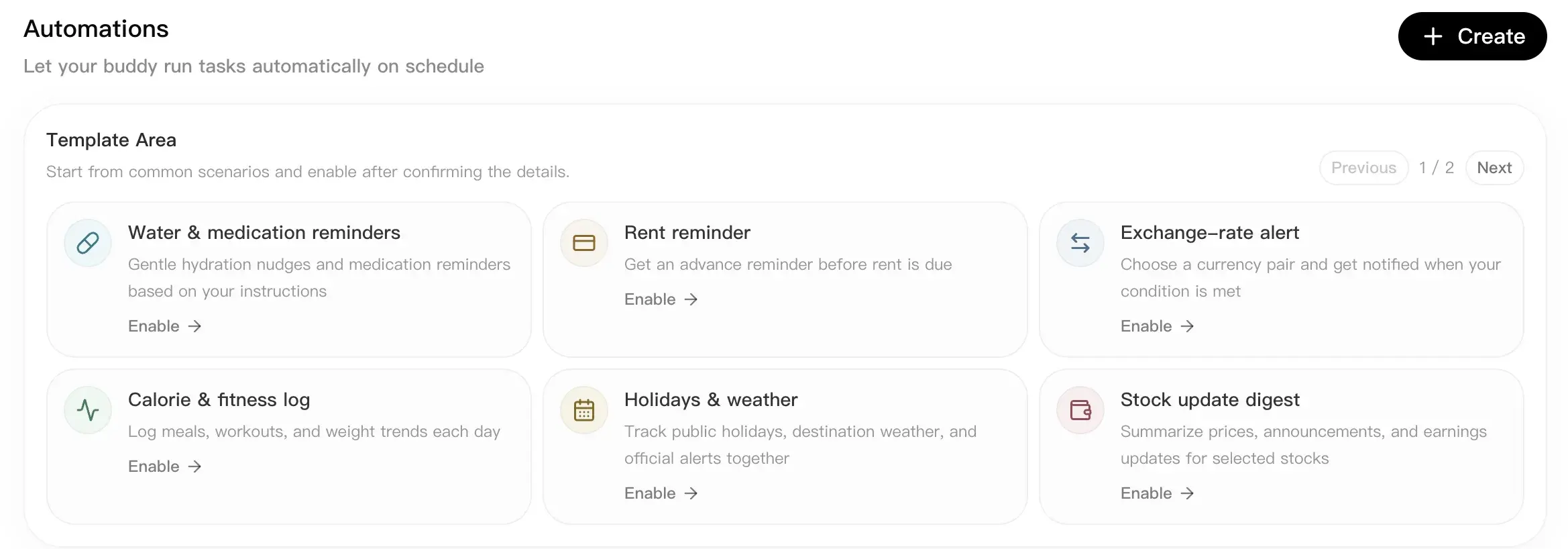
テンプレートを開くと、作成ダイアログに内容が入力されます。 株式情報ダイジェストのテンプレートでは、タスク名、日次スケジュール、市場情報の指示が設定され、テストまたは作成前に編集できます。
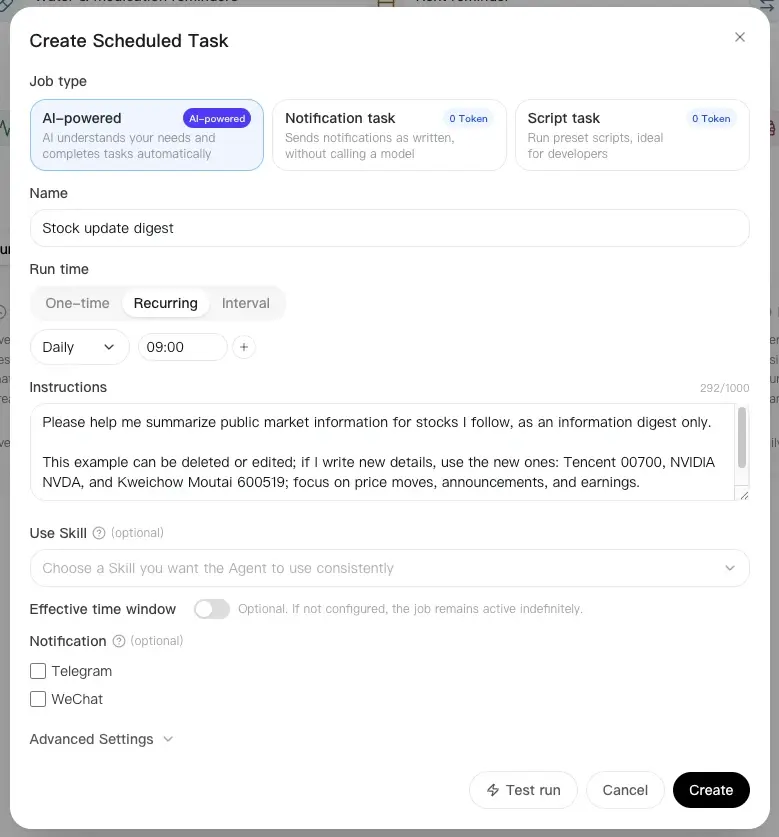
通知タスクまたはスクリプトタスクをカスタマイズする場合は、テンプレートのタイプを変更せず、作成ダイアログから新しく作成します。
スケジュールタスクを管理する
作成後は、スケジュールタスクページで現在のタスク、終了したタスク、最近の実行を確認できます。 現在のタスクでは、Agent タスク、通知タスク、スクリプトタスクで絞り込めます。
最近の実行で実行の詳細を開き、結果を表示で Markdown の内容を読むか、結果をダウンロードで保存できます。まず、そのタスクを作成した Bot に切り替えてください。結果はその Bot の実行履歴に保存され、別の Bot のチャットや履歴には表示されません。
終了したタスクには、完了、失敗、期限切れのタスクが含まれます。 実行中のタスクは現在のタスクに残ります。

タスク一覧から詳細を確認し、許可された設定を編集し、タスクを一時停止または削除できます。 upstream 依存関係がある Agent タスクを削除する前に、直近の完了結果を必要とするタスクが残っていないか確認してください。
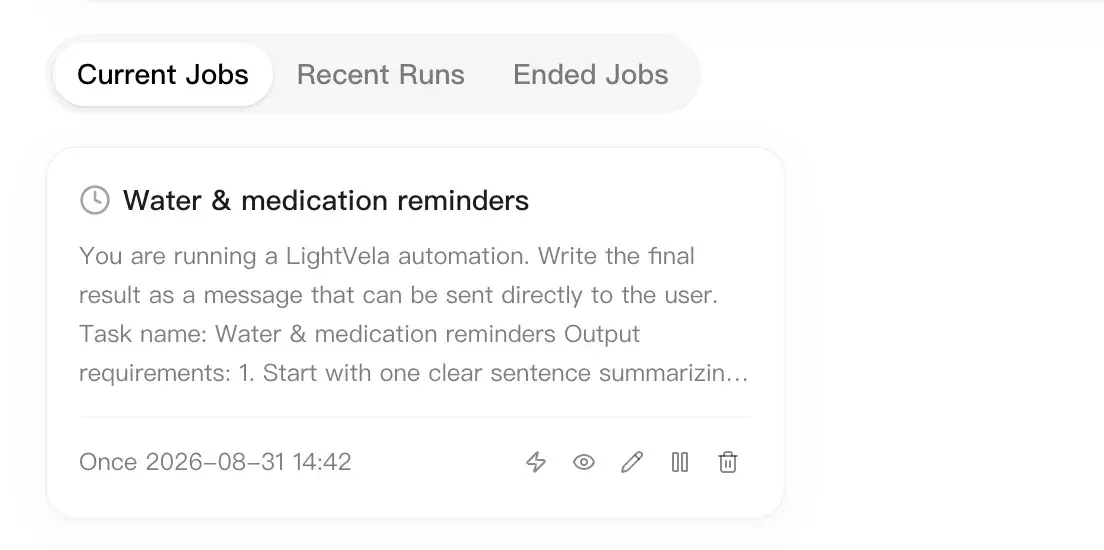
新しいタスクを確認する
作成または編集後は、「保存に成功しました」という表示だけで完了にしないでください。
- 正しいタスクタイプのフィルターに表示され、状態が想定どおりであることを確認します。
- スケジュール、有効期間、通知設定を確認します。
- テストを実行するか実際の実行を 1 回待ち、最近の実行を確認します。
- Agent タスクでは、指示に従った結果になり、設定した場合は upstream タスクの出力を使っていることを確認します。
- 通知タスクでは、届いたテキストが入力内容と一致することを確認します。
- スクリプトタスクでは、終了結果と標準出力が正しく配信されたか、静かなままになったかを確認します。
よくある失敗への対応
| 症状 | 考えられる原因 | 推奨される対応 |
|---|---|---|
| タスクが予定時刻に実行されない | スケジュール、有効期間、またはタスク状態が有効でない | スケジュールと有効期間を確認し、タスクが有効であることを確認して最近の実行を確認します。 |
| Agent タスクの結果が目的から外れる | 指示が曖昧、必要な Skill が利用できない、または upstream コンテキストがない | 目的、範囲、出力形式、情報源の制約を明確に書き、次の実行前に Skill と upstream タスクを確認します。 |
| 通知タスクは実行されたがメッセージが届かない | 通知チャネルが未選択、または対象チャネルが利用できない | 通知チャネルを選択して確認し、タスクをもう一度テストします。 |
| スクリプトタスクがメッセージなしで実行された | スクリプトが標準出力なしで正常終了した | これは静かな成功です。条件成立時に送る正確なテキストをスクリプトから出力します。 |
| スクリプトタスクが失敗した | スクリプトのエラー、タイムアウト、または起動失敗 | 実行記録を確認し、信頼できるスクリプトを修正して再テストします。AI による自動修復や説明は期待しないでください。 |
最終更新日: 2026-08-28