
Hermes Agent を24/7オンラインに保つ方法
概要
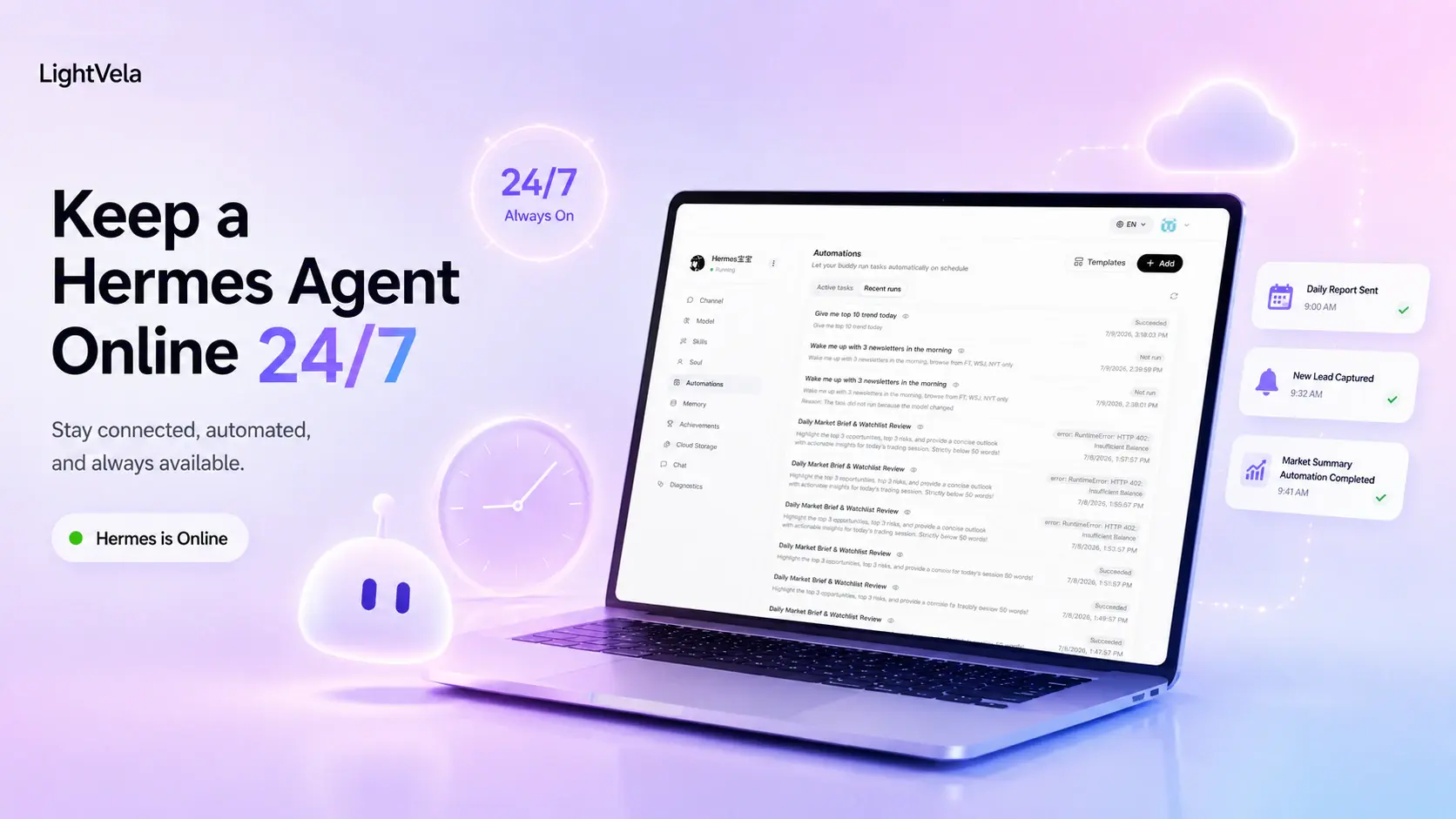
Hermes Agentは、ローカルマシンではなくクラウドインスタンス上で動作するため、24時間いつでも利用可能です。モデルと少なくとも1つのチャンネルが設定されると、どのエントリーポイントからメッセージを送っても同じメモリと動作を使用します。 本当に長期的に利用可能であるためには、次の3つが必要です:使用可能なアカウントクォータで設定されたモデル(試用クレジットが尽きると返信がなくなる場合があります)、接続済みとして表示される少なくとも1つのチャンネル、そしてあなたが不在の間にスケジュールされた作業をカバーするスケジュールタスクです。コンソールのステータスだけで利用可能性を判断しないでください — 実際のチャンネルを通じて実際のメッセージを送信してください。何かが壊れた場合は、Diagnosticsで最近のログを確認してエクスポートしてください。(原因を特定するために、1、3、6、12、または24時間の範囲を選択可能)
対象者
このパターンは、コンピュータを稼働させ続けることなく、電話、チームチャンネル、またはコンソールからアクセスできるアシスタントが必要な場合に使用します。また、日次ブリーフィング、リマインダー、定期的なステータス確認などのスケジュールされたルーチンにも適しています。
オンラインであることは無人であることと同じではありません。信頼できるスキルを選び、定期的な指示を確認し、モデルとチャンネルが期待通りに動作し続けているかを確認する必要があります。
前提条件
-
実行中の Hermes Agent があなたの LightVela コンソールに表示されています。クイックスタートアカウント設定と最初の作成をカバーします。
-
動作するモデル構成または利用可能なトライアルクレジット。Hermesは返信を生成する前にモデルが必要です。
-
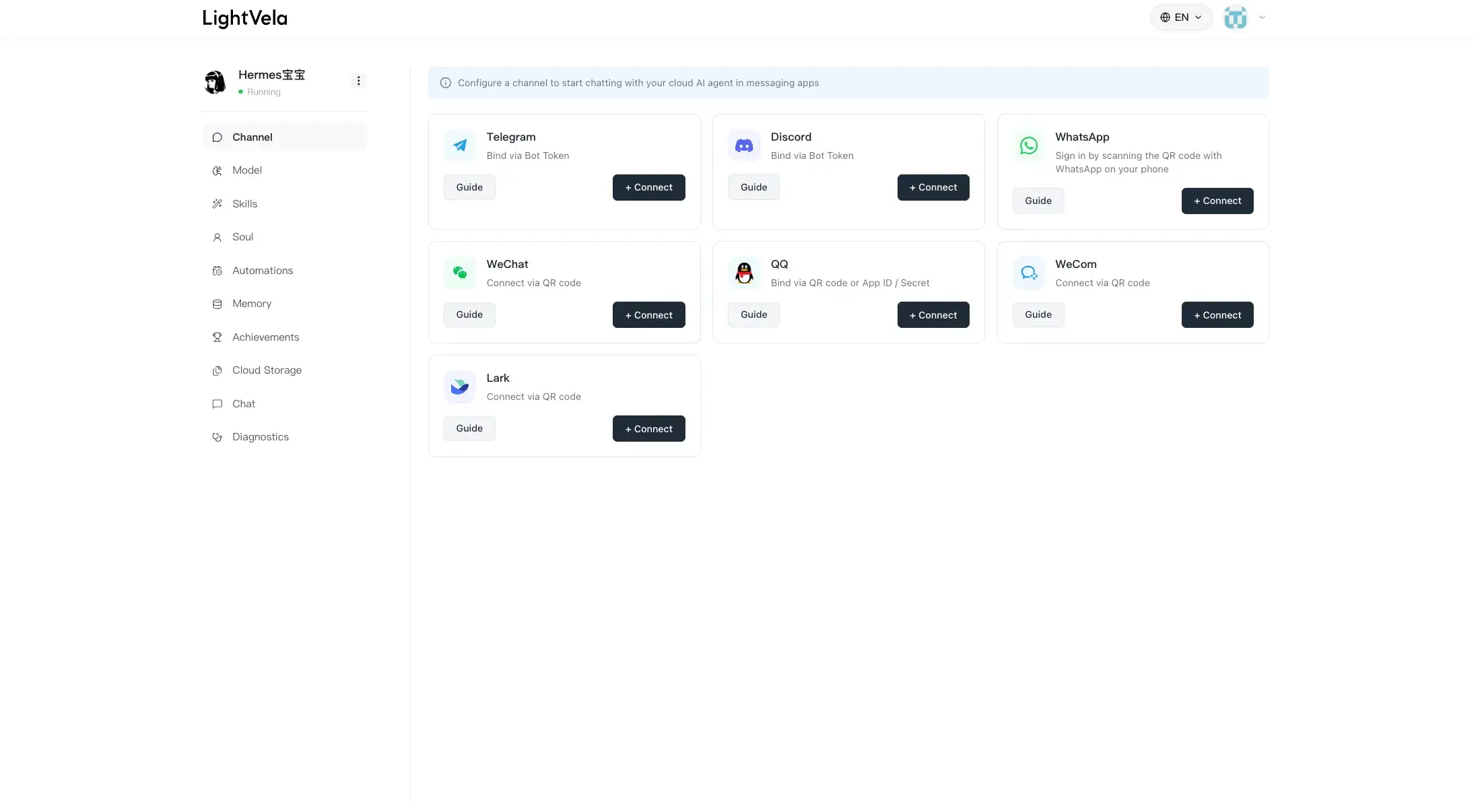
実際にアクセスする方法を持つために、少なくとも1つの接続チャネル(Telegram、WhatsApp、Discord、Slack、またはWeChatなど)が必要です。
-
Hermesにメッセージを待つ以上のことをさせたい場合のオプションの定期タスク。
手順 / 主要な概念
1. 実際に使用するチャネルからエージェントにアクセス可能にする
ヘルメスに連絡するためのデフォルトのチャネルを1つ選択してください。個人使用の場合、通常、すでに一日に何度も確認しているアプリが最適です。それを接続し、短いテストメッセージを送信し、ヘルメスが返信することを確認してから、さらに設定を追加してください。
詳細な手順はTelegram, WhatsApp, Discord, SlackおよびWeChat。
2. 動作中の構成はシンプルで目に見える状態に保つ
重要な要素は、アクティブなモデル、接続されたチャネル、インストールされたスキル、そしてメモリです。それらを頻繁に変更する必要はありませんが、返信が届かない場合やタスクに新しい機能が必要な場合に、どこにあるかを知っておくと役立ちます。
で収集してください。モデルの設定アクティブなモデルを確認し、プロバイダーまたはトライアルクレジットの状況を記録してください。スキルをインストールする場合は、実際のワークフローに必要なものだけを追加し、スキルを設定する。
3. メモリを使用してアシスタントの連続性を保つ
常に稼働しているアシスタントは、最初から何もかも始めるよりも便利になります。Hermesに、今後の会話に引き継ぎたい好みや作業の状況を伝え、それを時々見直してください。メモリ管理。
例えば:
Remember that I prefer updates in bullet points and that urgent work
should be labeled clearly.
これにより、別のデバイスやサポートされているチャネルから送信されたメッセージも、白紙の状態からではなく同じ作業関係を継続できます。
4. 利用可能な場合にアクションを行う予定のタスクを追加する
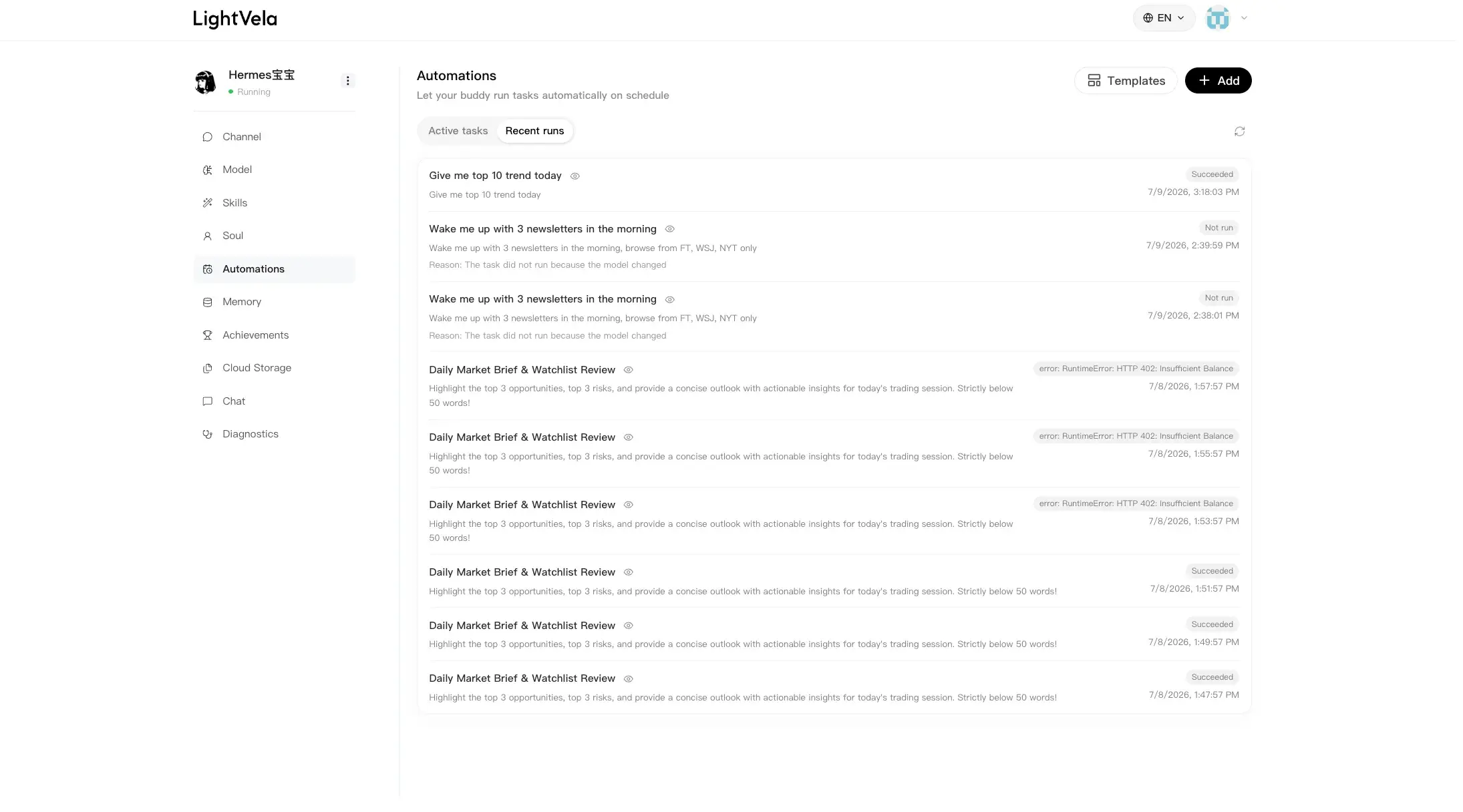
オンラインのHermesはあなたのメッセージを待つことができますが、小さなスケジュールタスクにより、適切なタイミングで既知のルーチンを開始させることができます。明確な成功条件を持つ1つのタスクから始めましょう:
Every weekday at 8:30 AM, prepare a short briefing with today’s
calendar priorities, open follow-ups, and the first action to take.でスケジュールを作成しスケジュールタスク、適切であれば通知チャネルを選択し、最初の数回の実行を確認します。結果があまりにも広範囲であれば、すぐに別のスケジュールタスクを追加するのではなく、指示をより具体的にしてください。
FAQ
Hermesが私のラップトップをオンにしておく必要はありますか?
いいえ。HermesはLightVelaのクラウド環境で動作するため、エージェントとそのチャネルの設定が完了した後はローカルデバイスを閉じても構いません。
Hermesはオンラインになっているのに応答しないのはなぜですか?
まず、チャンネル接続とアクティブなモデルまたはトライアルクレジットの状態を確認してください。最近設定を変更した場合は、更新が完了するのを待ってから、もう一度簡単なテストメッセージを送信してください。診断ページは、メンテナンスや最近のログの確認に役立ちます。
複数のチャネルを接続できますか?
はい。サポートされているチャネルは同じHermes Agentを指すことができます。それらは同じエージェントの動作とメモリを共有するため、デフォルトのチャネルを1つ選び、実際のアクセスニーズを解決する場合にのみ他のチャネルを追加してください。
24/7エージェントはスケジュールタスクしても安全ですか?
範囲が明確な指示と信頼できるスキルのみを使用してください。まずは読み取り専用または低リスクのルーチンから始め、出力を確認し、自動的に繰り返されたくない操作を実行する権限を与えないでください。
次のステップ
最終更新日: 2026-08-28