
Botの管理
概要
BotはHermes Agent内の独立したプロフィールです。メインBotはAgentと同時に作成され、追加Botごとにモデル設定、ペルソナ、メモリ、Skills、チャネル、スケジュールタスクを個別に持てます。Botを作成するときは、既存BotをコピーするかBasic setupを使用します。メインBotを含む作成可能数はプランによって決まります。
このページの内容
- Hermes AgentとBotの関係
- 追加 Bot の削除では、その Bot の WeChat と WhatsApp 接続を先に解除してからプロフィールを削除します。スキャン中、所有者の不整合、接続解除の失敗時は削除を止めます。一覧と接続状態を更新して問題を解消してから再試行してください。失敗時はプロフィールを保持しますが、既に解除された接続がないか確認し、すべてが元に戻るとは考えないでください。
- 各作成方法で継承される内容
- Botの切り替え、名前変更、削除
左下の「Botを管理」を見つける
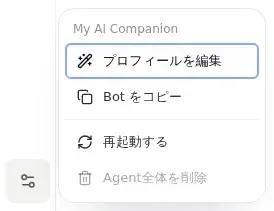
デスクトップでは、Botを管理 は Bot アバター列の下部、アカウントのアバターの上にあるスライダー形のアイコンです。対象 Bot を選んで開くと、プロフィールを編集、Bot をコピー、再起動する、削除の操作が表示されます。異常状態では修復操作が表示される場合があります。メイン Bot は Agent全体を削除、追加 Bot は Botを削除 と表示されます。モデルや詳細設定を含むサイドバーの管理グループとは別のボタンです。
開始前の確認
- Hermes Agentが実行中であることを確認します。
- プランに追加Botの空きがあることを確認します。上限にはメインBotも含まれます。
- Agentsを開き、管理するAgentを選択します。
Botを作成する
追加の Bot を作成するには、作成機能が利用可能でプランの上限に余裕がある状態でBot を新規作成を選びます。名前は必須、説明は任意です。必要に応じて外見を調整してください。初期選択は空の状態から作成です。コピー可能な Bot がある場合は、詳細設定を開いて具体的なコピー元を選びます。使用中の Bot をコピーするには、Botを管理 → Bot をコピーを開きます。フォームではその Bot がコピー元として選択されます。コピー元を確認して作成を選び、完了を待ちます。
閉じる操作と詳細なコピー設定は、有効なコピー元の Bot がある場合にのみ表示されます。コピー元のない初回設定は完了する必要があります。外見の設定では色、形、アクセサリーを変更できますが、コピー元は選択しません。
作成方法を選ぶ
| 方法 | 継承される内容 | 継承されない内容 |
|---|---|---|
| Bot をコピー | 選択したコピー元Botのモデル、ペルソナ、Skills、ユーザー設定、長期メモリ | 現在の会話、チャット履歴、スケジュールタスク、実行状態、チャネル接続 |
| 空の状態から作成 | メインBotの現在のプライマリモデルとProvider認証情報、および組み込みシステムSkills | フォールバックモデル、その他の設定済みモデル、ペルソナ、メモリ、メインBotに後からインストールしたSkills、チャネル、スケジュールタスク |
空の状態から作成は空のBotではありません。 開始に必要な最小限のモデルと組み込みSkill設定を保持しながら、個別の振る舞い、メモリ、連携を分離します。
新しいBotを確認する
作成後は選択メニューで新しい Bot の名前を確認し、その Bot の Web チャットで短いテストメッセージを送信します。作成や初期設定でエラーが表示された場合は、画面の再試行操作に従い、再作成する前に Bot 一覧を確認してください。返信がない場合は、Bot の状態とモデルクレジットまたはモデル設定を確認します。
複数のBotを使う
Bot バーで目的の Bot のアバターを選択します。画面が狭い場合は、先にナビゲーションパネルを開いてください。モデル、メモリ、スキル、チャネル、定期タスクを変更する前に名前を確認してください。Web チャットと会話一覧は選択した Bot に対応し、追加の Bot も Web チャットを利用できます。Web チャットにメッセージチャネルの接続は不要です。
Bot名を変更するには、対象Botを選択して表示名を編集します。新しい名前は60文字以内です。
Botを削除する
- 追加Botを削除すると、そのBotのプロフィールとデータが完全に削除されます。
- Botが所有するチャネルを切断してから削除します。
- メインBotを削除する前に、追加Botをすべて削除します。
- メインBotを削除すると、すべてのチャット、設定、インストール済みSkills、メモリ、関連データを含むAgent全体が削除されます。
削除は元に戻せません。確認メッセージをよく読み、指定されたBot名を入力してから確定してください。
トラブルシューティング
Botを追加作成できないのはなぜですか?
アカウントで複数 Bot の作成が有効か、Agent が稼働しているか、プランの上限に余裕があるか、ほかの作成や削除が進行中でないかを確認してください。
コピーしたBotに会話、タスク、チャネルがないのはなぜですか?
これらは意図的にコピーされません。必要に応じて、新しいBotでチャネルを再接続し、スケジュールタスクを作り直してください。
Basic setupでもモデルとSkillsが表示されるのはなぜですか?
Basic setupはメインBotの現在のプライマリモデルとProvider認証情報を継承し、組み込みシステムSkillsのみを保持します。メインBotのほかのモデル、ペルソナ、メモリ、後からインストールしたSkills、チャネル、スケジュールタスクはコピーしません。
最終更新日: 2026-10-19
設定の概要
AgentコンソールのサイドバーにはChannels、Models、Skills、Scheduled Tasksがそれぞれ独立したページとして表示されます。設定を変える前に対象のBotを選び、チャネルのカードから接続し、モデルを選ぶかプランのクレジットを利用します。必要に応じてSkills.shまたはClawHubのスキルを追加できます。
モデルの設定
Bot はプランのモデルクレジット、または自分のプロバイダー認証情報を使用できます。主要モデルは1つ、フォールバックモデルは複数設定でき、有効にせず保存することもできます。API Key は LightVela ではなくプロバイダー側で作成します。